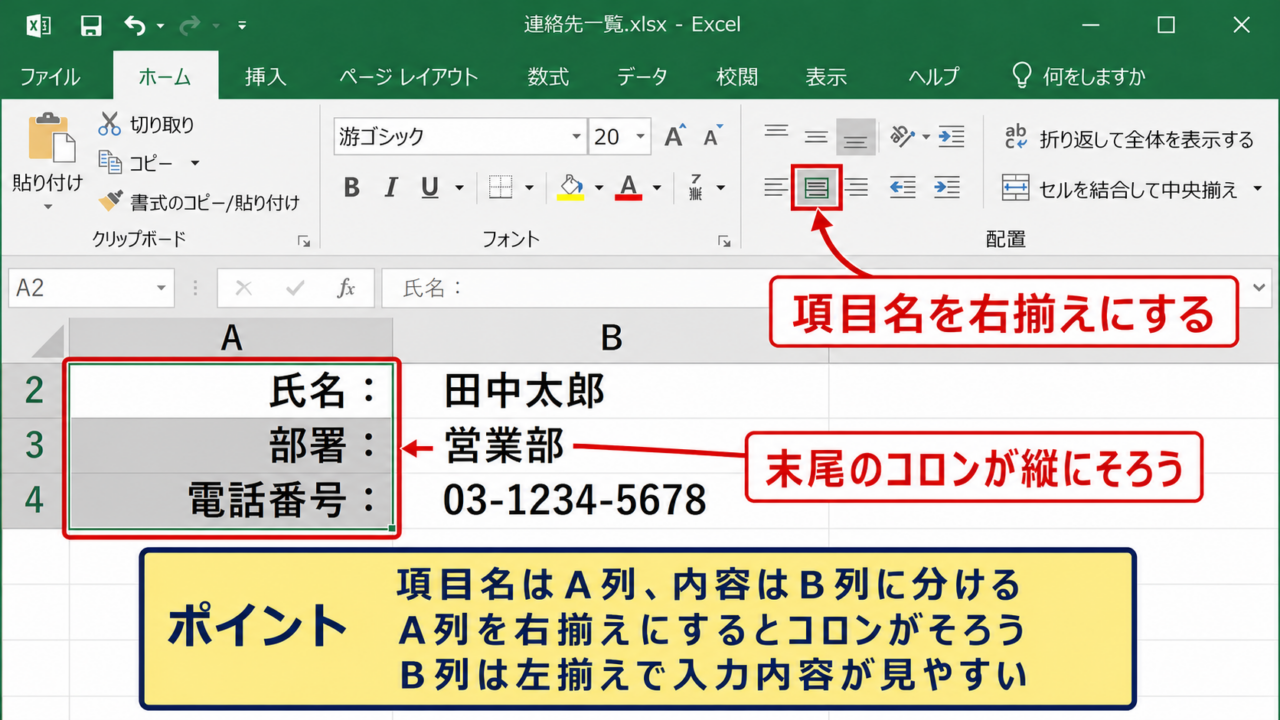
Excelで項目名や時刻、説明文を入力していると、コロンの位置がばらつき、表全体が読みにくく見えることがあります。
セル内の文字列、数値、時刻表示では、同じように見えるコロンでも整え方が異なります。
目的に合った配置方法を選べば、空白を何個も入力しなくても、見やすい一覧表に整えられます。
コロンをそろえる主な考え方は、文字列ならセルの配置、数値なら表示形式、時刻なら時刻書式を利用することです。
この記事では、文字列と数値の見た目を整える操作、関数や表示形式を使う方法、表を崩れにくくする注意点を解説します。
エクセルでコロンをそろえる基本操作
それではまず、セル内のコロンを見やすく配置する基本操作について解説していきます。
| 項目 | 入力例 | 整えたい状態 |
|---|---|---|
| 氏名 | 氏名:田中 | コロンを縦方向にそろえる |
| 部署 | 部署:営業部 | 項目名の幅を統一する |
文字列の途中にあるコロンを単純にそろえたい場合は、項目名と値を別のセルに分ける方法が最も安定します。
一つのセルに項目名と内容を詰め込むより、列を分けるほうが並べ替えや検索にも強くなります。
項目名と内容を別列に分ける配置
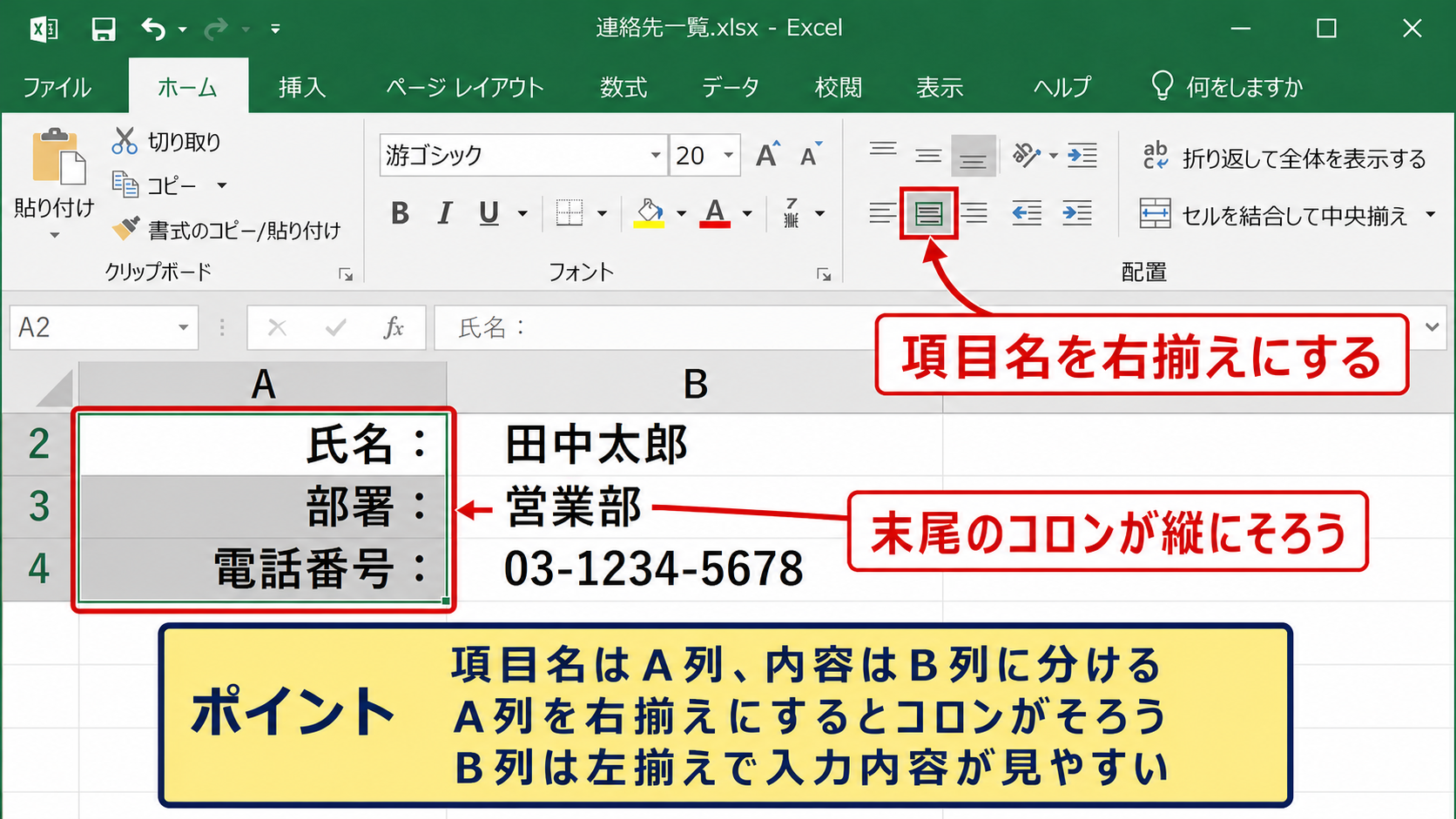
項目名をA列、内容をB列に入力し、A列を右揃え、B列を左揃えに設定すると、コロンの位置を意識しなくても整った見た目になります。
たとえばA2に氏名、B2に田中太郎を入力し、C列にコロンだけを置く構成も可能です。
ただし、実務ではコロン専用の列を増やさず、項目名列と内容列だけで構成するほうが管理しやすいでしょう。
項目名列の列幅をそろえ、右揃えを指定すると、各項目の右端がそろいます。
内容列を左揃えにすれば、項目名と入力内容の境目が明確になり、入力フォームのような表になります。
コロンを表示したい帳票では、項目名セルの表示内容にコロンを含めても構いません。
おすすめの配置は、A列に氏名、部署、電話番号などの項目名、B列に値を入力する形です。
項目名にコロンを付ける場合は、A列を右揃えにすると、コロンの右端が自然にそろいます。
セルの右揃えと左揃えの設定
配置を変更するには、対象セルを選択してホームタブの配置グループから右揃えまたは左揃えを選びます。
項目名に全角コロンを含めた文字列を入力している場合、同じ列内で右揃えにするだけでも、コロンの位置は縦にそろいます。
項目名の文字数が違っていても、右揃えなら末尾のコロンが同じ位置に並びます。
氏名、住所、電話番号のように文字数が異なる項目でも、末尾を合わせる考え方が有効です。
一方で、内容を含めた文章全体を右揃えにすると読みにくくなるため、値まで同じセルに入力する場合には注意が必要です。
セル内で改行する文章は左揃えを基本にし、項目名だけを別セルにする方法を検討しましょう。
空白文字で調整しない理由
コロンの位置を合わせるために、項目名の後ろへ半角スペースや全角スペースを追加する方法は、一見すると手軽です。
しかし、フォントの変更、列幅の変更、他の人による編集で見た目が崩れやすくなります。
半角文字と全角文字では幅が異なるため、文字数だけを基準に空白を足しても、完全にはそろわない場合があります。
空白による位置合わせは、データではなく見た目だけを一時的に整える手段です。
印刷用の固定帳票であれば利用場面もありますが、更新する表ではセルの配置や列分割を優先しましょう。
【操作のポイント】項目名と内容を分け、項目名の列だけを右揃えにすると、入力後の修正でもレイアウトが崩れにくくなります。
文字列内のコロンをそろえる関数
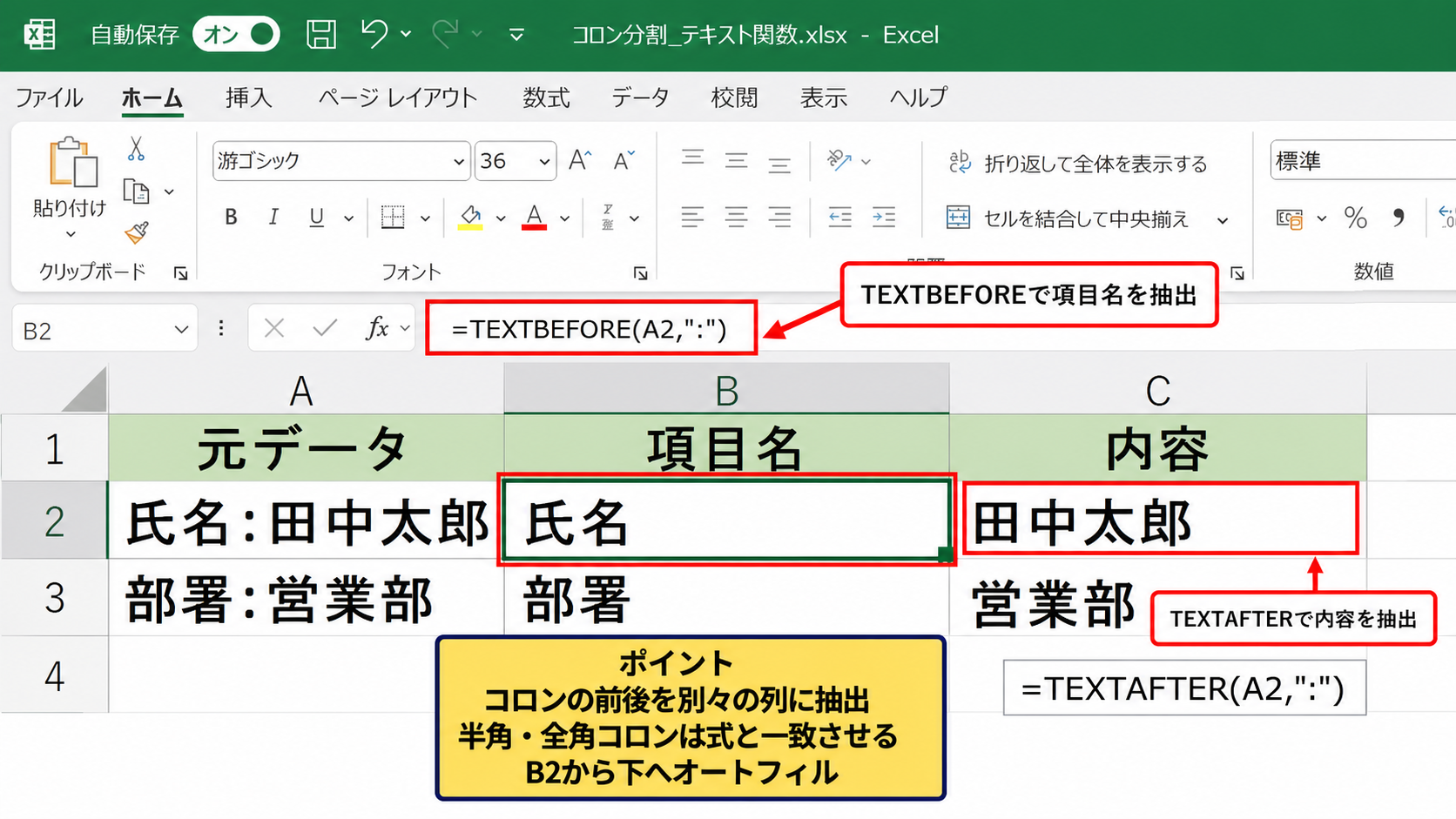
続いては、すでに一つのセルへ入力されている文字列から、コロンの位置を整える関数を確認していきます。
| A列の元データ | B列の項目名 | C列の内容 |
|---|---|---|
| 氏名:田中太郎 | 氏名 | 田中太郎 |
| 部署:営業部 | 部署 | 営業部 |
元データに項目名と内容が混在している場合は、コロンを境に分割してから列ごとに配置を設定すると整えやすくなります。
TEXTBEFORE関数で項目名を取り出す方法
Microsoft 365や対応するExcelでは、TEXTBEFORE関数を使ってコロンより前の文字列を取り出せます。
B2に次の数式を入力すると、A2の氏名:田中太郎から氏名だけを抽出できます。
=TEXTBEFORE(A2,”:”)
全角コロンを使っている場合は、数式内の区切り文字も全角コロンに変更します。
たとえばA2が氏名:田中太郎であれば、=TEXTBEFORE(A2,”:”)と入力します。
半角コロンと全角コロンは別の文字なので、データに含まれる記号と数式の記号を一致させることが重要です。
1行目がヘッダーで、2行目からデータが始まる表なら、B2に数式を入れて下方向へオートフィルします。
TEXTAFTER関数で内容を取り出す方法
コロンより後ろの内容は、TEXTAFTER関数で取り出せます。
C2には次の数式を入力します。
=TEXTAFTER(A2,”:”)
この結果を内容列として左揃えに設定すれば、項目名列との役割を分けられます。
説明文内に複数のコロンがあるケースでは、最初のコロンだけを区切りにするか、最後のコロンを基準にするかを事前に決める必要があります。
データの形式が統一されていないと、抽出後の内容に不要な空白が残ることがあります。
その場合はTRIM関数を組み合わせ、=TRIM(TEXTAFTER(A2,”:”))のように入力すると余分な半角スペースを削除できます。
LEFT関数とFIND関数を使う従来方式
TEXTBEFORE関数が使えないExcelでは、LEFT関数とFIND関数を組み合わせます。
項目名を取り出すB2の数式は次のとおりです。
=LEFT(A2,FIND(“:”,A2)-1)
FIND関数でコロンの位置を調べ、その直前までをLEFT関数で取得する仕組みです。
内容を取り出す場合は、=MID(A2,FIND(“:”,A2)+1,LEN(A2))のように入力できます。
数式を使って分割した列は、元データが更新されても自動で結果を反映できる点がメリットです。
【操作のポイント】数式は2行目から入力し、数式を入れたセル右下のフィルハンドルを下へドラッグしてコピーします。
数値とコロンの表示形式
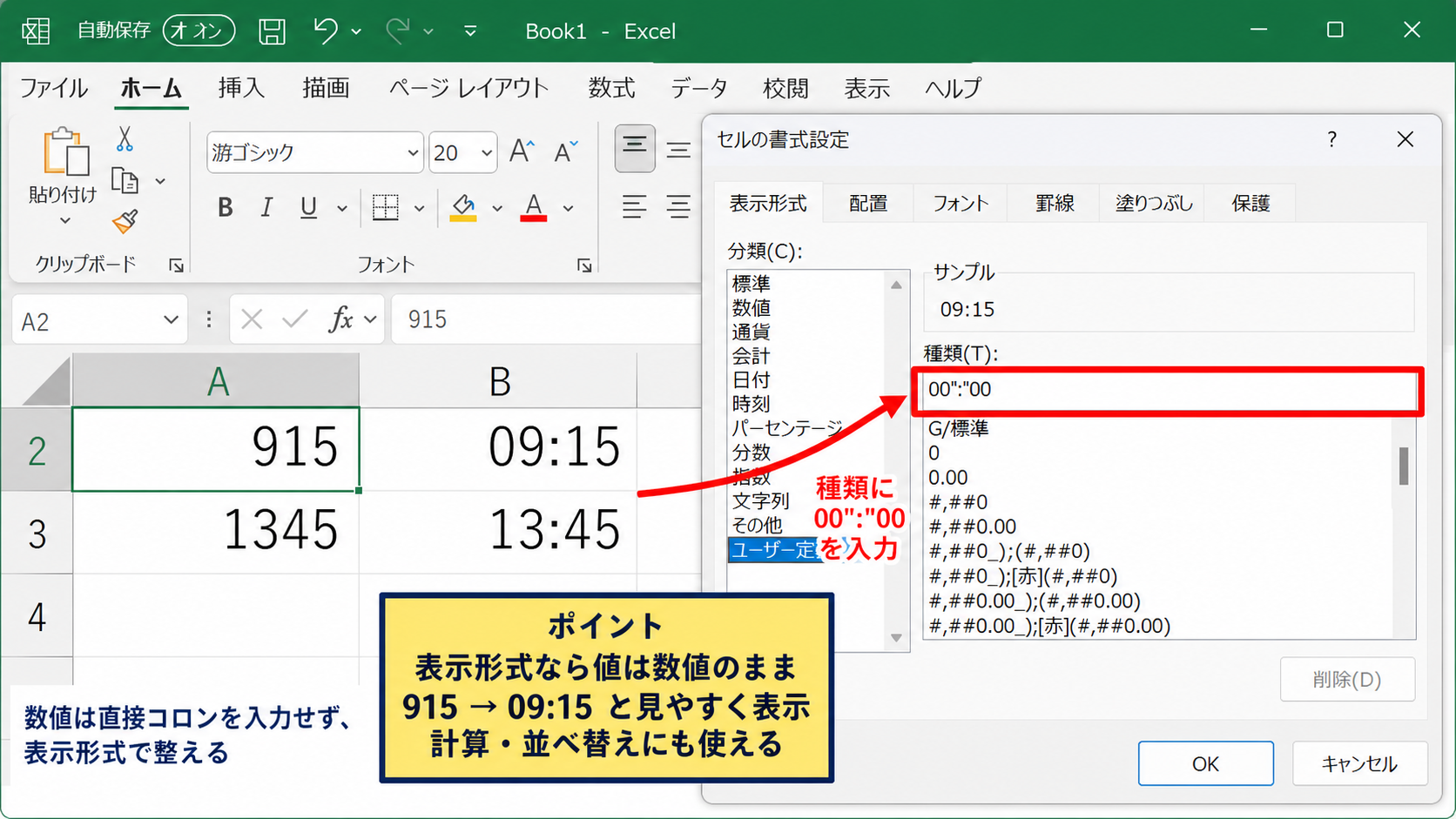
続いては、数値やコードに付くコロンをそろえるときの表示形式を確認していきます。
| 数値 | 表示形式の例 | 表示結果 |
|---|---|---|
| 915 | 00″:”00 | 09:15 |
| 1345 | 00″:”00 | 13:45 |
数字の途中にコロンを表示したいときは、数値へ記号を直接入力するより、表示形式を設定する方法が便利です。
ユーザー定義の表示形式を設定する手順
対象の数値セルを選び、Ctrlキーを押しながら1キーを押すと、セルの書式設定画面を開けます。
表示形式タブでユーザー定義を選択し、種類の入力欄に書式コードを入力します。
4桁の数値を時刻らしく表示する場合は、00″:”00という書式を利用できます。
915という数値には先頭のゼロが補われ、09:15と表示されます。
表示形式で付けたコロンは見た目だけであり、セルの実際の値は数値のままです。
そのため、並べ替えや計算に使うデータを保ちながら、見やすい表示だけを作れます。
文字列として扱う場合の注意点
電話番号、商品コード、管理番号のように計算しない値では、コロンを含む内容を文字列として扱う場合があります。
たとえばAB:001のようなコードは、セルの表示形式を文字列にしてから入力するか、先頭にアポストロフィを付けて入力します。
文字列として保存した値は四則演算の対象にならないため、数値計算が必要な列とは分ける必要があります。
見た目が数字に見えても、計算する値なのか識別子なのかで、適切な入力方法は変わります。
列全体の扱いを統一すると、後から集計表や関数を追加するときに困りません。
桁数をそろえるためのTEXT関数
数式の結果としてコロン付きの文字列を作るなら、TEXT関数も利用できます。
A2に915が入っている場合、B2に次の数式を入力すると09:15という文字列を作れます。
=TEXT(A2,”00″”:””00″)
TEXT関数の結果は文字列になるため、時刻として計算する用途には向きません。
一方で、帳票の出力、メール文面の作成、別システムへ渡すテキストの作成には役立ちます。
【操作のポイント】計算を続ける列ではユーザー定義の表示形式を使い、文字列として出力する列ではTEXT関数を使い分けましょう。
時刻データのコロンをそろえる表示方法
続いては、時刻データを同じ幅で表示し、コロンの位置をそろえる方法を確認していきます。
| 開始時刻 | 終了時刻 | 表示例 |
|---|---|---|
| 9:05 | 17:30 | 09:05 17:30 |
| 8:45 | 18:00 | 08:45 18:00 |
時刻は入力の仕方によって表示幅が変わるため、表示形式を統一することが重要です。
h:mmとhh:mmの違い
時刻の表示形式でh:mmを指定すると、9時5分は9:05、17時30分は17:30のように表示されます。
hh:mmを指定すると、9時5分は09:05となり、時間部分が常に2桁になります。
時刻一覧でコロンを縦にそろえたい場合は、hh:mmを指定して時間を2桁表示にする方法が適しています。
午前の時刻と午後の時刻が混ざる勤務表、予約表、作業記録では、先頭のゼロを表示するだけで視認性が上がります。
セルの書式設定から時刻を選ぶか、ユーザー定義でhh:mmと入力して設定します。
24時間を超える時間の表示形式
作業時間や累計時間では、24時間を超えた値を扱うことがあります。
通常のhh:mm表示では、24時間を超えると日付単位で時間が戻って見える場合があります。
累計時間を表示するセルには、[h]:mmという表示形式を設定します。
[h]:mm
この書式では、25時間30分を25:30のように表示できます。
時刻と経過時間は似ていますが、時刻にはhh:mm、累計時間には[h]:mmを使う点が大切です。
数式で求めた時間の表示
終了時刻から開始時刻を引くと、勤務時間や作業時間を求められます。
開始時刻がA2、終了時刻がB2にある場合、C2には=B2-A2と入力します。
日付をまたがない計算ならこの数式で問題ありません。
夜間勤務のように終了時刻が翌日になる場合は、=MOD(B2-A2,1)とするとマイナス表示を避けられます。
=MOD(B2-A2,1)
結果セルには[h]:mmまたはhh:mmを設定し、用途に応じて見やすい表示に整えましょう。
【操作のポイント】時刻を一覧で見せるときはhh:mm、合計勤務時間を見せるときは[h]:mmを設定すると判断しやすくなります。
見やすい表に整える配置とフォント
続いては、コロンだけでなく表全体を読みやすく見せる配置とフォントの考え方を確認していきます。
| 整える項目 | おすすめの設定 | 効果 |
|---|---|---|
| 項目名 | 右揃え | コロンの末尾がそろう |
| 数値 | 右揃え | 桁の比較がしやすい |
表の印象は、コロンの位置だけでなく、列幅、文字の種類、セル内の余白によって大きく変わります。
文字列と数値の揃え方
一般的に、文字列は左揃え、数値は右揃え、見出しは中央揃えまたは左揃えが使われます。
項目名の末尾にコロンを置く一覧では、項目名だけを右揃えにする例外的な配置も有効です。
同じ役割のデータには同じ配置ルールを適用すると、読者は視線を迷わせずに内容を追えます。
金額や数量は桁位置を比較する場面が多いため、右揃えにして3桁区切りを表示すると確認しやすくなります。
説明文の列まで中央揃えにすると読みにくくなるため、長い文章は左揃えを維持しましょう。
列幅と折り返して全体を表示する設定
コロンを含む項目名が途中で切れる場合、列幅を広げるより、折り返して全体を表示する設定が向くことがあります。
ホームタブの折り返して全体を表示するボタンを使うと、セル幅を保ったまま複数行で文字を表示できます。
ただし、項目名を右揃えにして折り返すと、行によって見た目が複雑になることがあります。
項目名が長い表では、コロンを省略して見出し列と内容列を明確に分ける設計も選択肢です。
列幅を調整する前に、項目名を短くできないか、項目名と値を分離できないかを確認すると表をすっきり保てます。
等幅フォントを使う場面
記号、数字、英字が混ざるコード表では、等幅フォントを使うと文字の幅がそろいやすくなります。
たとえばMS PゴシックやConsolasは、半角文字を一定幅で表示したい場面に向きます。
ただし、日本語の一般的な報告書では、游ゴシックやメイリオのほうが読みやすく感じられることもあります。
フォントを変えるだけで空白調整の位置がずれるため、空白でコロンをそろえる方法は特に不安定です。
提出先の環境が異なるファイルでは、セルの配置設定を中心に整えるほうが安全でしょう。
【操作のポイント】文字列、数値、説明文ごとに配置ルールを決め、同じ列には同じ種類のデータを入れることが見やすさにつながります。
まとめ エクセルで:をそろえる方法(見やすく配置・文字列・数値)
エクセルでコロンをそろえるには、まず項目名と内容を別のセルまたは列へ分ける方法を検討しましょう。
項目名の列を右揃えにすると、文字数が違っていても末尾のコロンが整って見えます。
すでに項目名と内容が一つのセルに混在している場合は、TEXTBEFORE関数とTEXTAFTER関数で分割できます。
古いExcelではLEFT関数、FIND関数、MID関数を組み合わせても同じ考え方で処理できます。
数値にコロンを表示する場合は、ユーザー定義の表示形式を使うと、元の数値を保ちながら見た目を整えられます。
時刻一覧ではhh:mm、24時間を超える経過時間では[h]:mmを使い分けることが大切です。
空白文字を足して位置を合わせるより、列の役割、配置、表示形式を整えるほうが、更新しやすく正確な表になります。
見た目だけでなく、計算、並べ替え、フィルターにも使いやすいExcel表を目指しましょう。