Excelで数式を入力しているとき、参照先を固定するためにF4キーを押しても、セル番地にドルマークが付かないことがあります。
本来であれば、数式バーでセル参照を選択してF4を押すと、A2が$A$2やA$2、$A2へ切り替わります。
ところが、ノートパソコンのファンクションキー設定、Fnキーの操作、数式の編集状態、Excel以外の画面を選択していることなどが原因になると、期待どおりに絶対参照へ変更できません。
F4でドルマークを付けるポイント
・数式を編集している状態でセル参照を選択する
・ノートPCではFnキーとの同時押しを確認する
・F4が使えない場合はドルマークを手入力する
この記事では、F4を押してもドルマークが付かない原因から、絶対参照と複合参照の使い分け、Windowsでの確認方法までを順番に解説します。
数式をコピーしても計算結果を崩さないための基本として、ぜひ押さえておきましょう。
エクセルでF4を使ってドルマークを付ける方法
それではまず、F4キーでセル参照を切り替える基本操作について解説していきます。
| A | B | C |
|---|---|---|
| 1 | 税率 | 10% |
| 2 | 商品A | =B2*$C$1 |
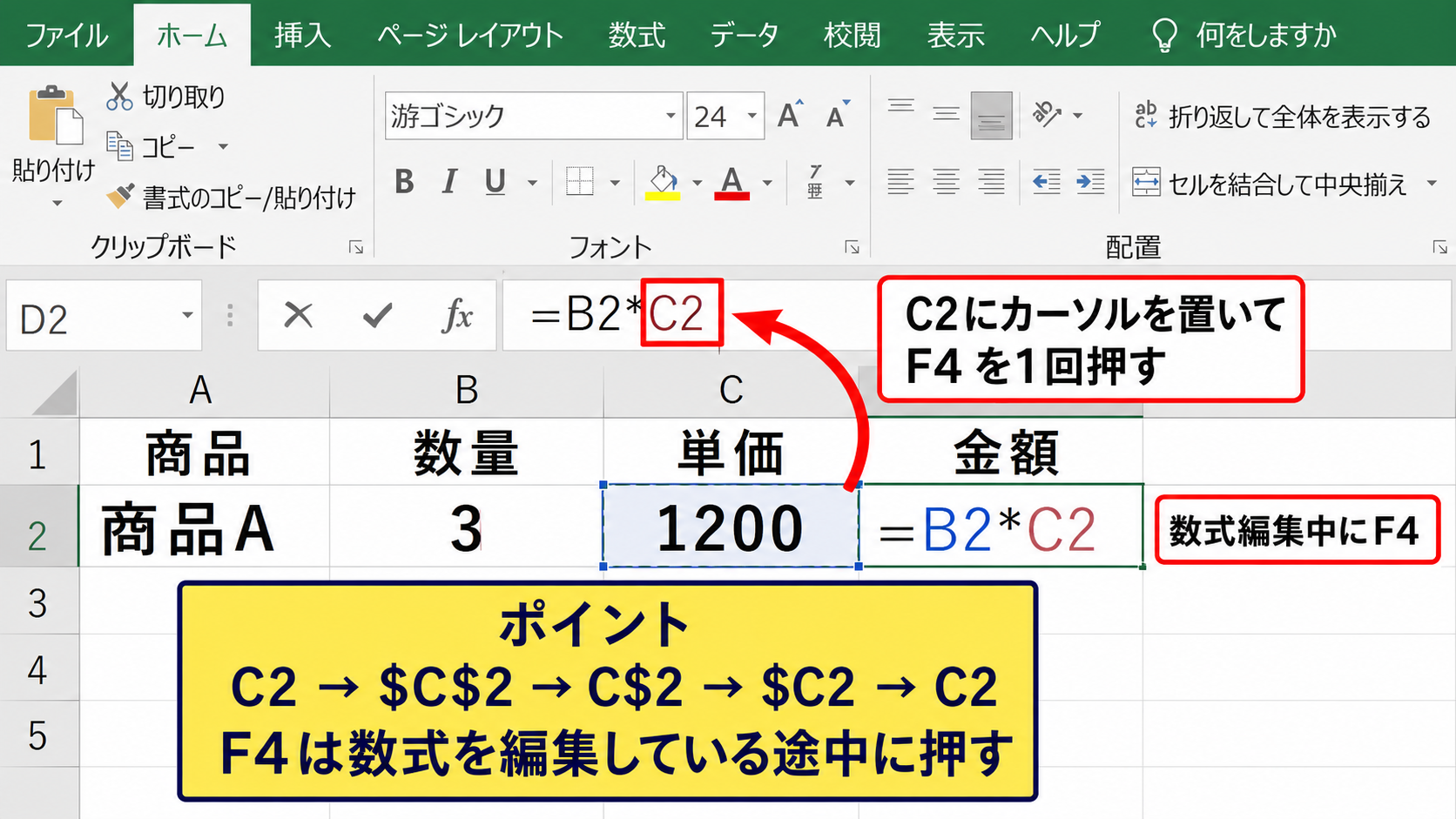
F4による参照形式の切り替えは、数式内にあるセル番地へカーソルを置いてから実行します。
数式を確定した後ではなく、数式を編集している途中にF4を押すことが重要です。
数式編集中にF4を押す手順
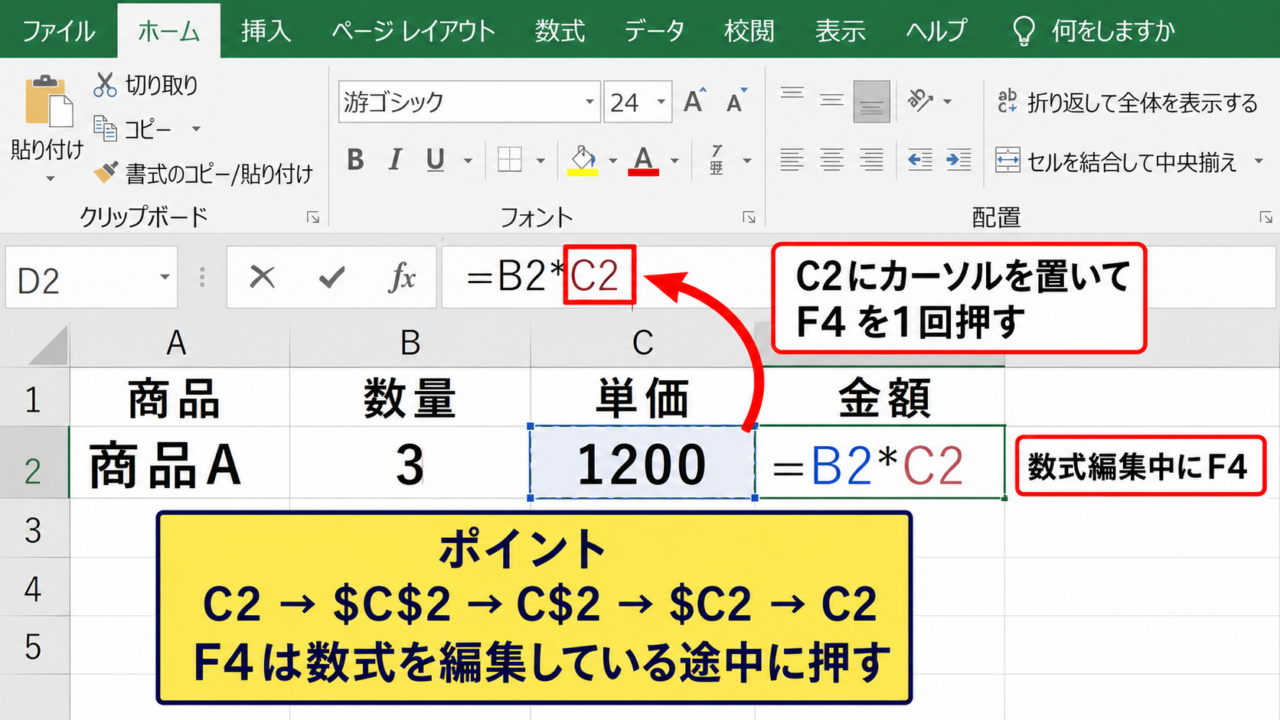
セルD2に、数量と単価を掛けて金額を計算する数式を入力する場面を考えます。
たとえば、B列に数量、C列に単価があり、D2へ=B2*C2と入力したとします。
ここで単価の列だけを固定したい場合は、数式バーまたはセル内でC2の文字列にカーソルを置きます。
その状態でF4を1回押すと、C2は$C$2に変わります。
さらにF4を押すたびに、C$2、$C2、C2の順で参照形式が循環します。
F4を押したときの切り替わり順
C2 → $C$2 → C$2 → $C2 → C2
セル参照全体をドラッグで選択しなくても、C2の文字列の中にカーソルが入っていれば操作できるケースが一般的です。
ただし、数式バーの外をクリックして編集モードが解除されると、F4は別の機能として動作することがあります。
入力中のセルをダブルクリックするか、数式バーをクリックしてから試すとよいでしょう。
F4で切り替わる絶対参照と複合参照
$C$2のように列記号と行番号の両方へドルマークを付ける書き方を、絶対参照と呼びます。
この参照は数式を右や下へコピーしても、常にC2を参照します。
C$2は行番号の2だけを固定する複合参照であり、横方向へコピーすると列は変わりますが、行は2のままです。
反対に$C2は列Cだけを固定する複合参照です。
表を下方向へコピーするなら、固定したい行か列かを先に考えると、F4の回数を迷わず決められます。
たとえば、各商品の売上に固定税率を掛けるなら、税率セルは$C$1のような絶対参照が向いています。
月別の表で1行目にある基準値を使うなら、C$1のように行だけを固定する形が便利です。
数式のコピーで確認する方法
F4の設定が正しいかどうかは、入力直後に数式をコピーして確かめる方法が確実です。
たとえばD2に=B2*$C$1を入力し、D3以降へオートフィルでコピーします。
すると、B2はB3、B4へ変化する一方で、$C$1は常にC1を参照します。
数式を表示したい場合は、数式タブにある数式の表示を使う方法もあります。
ショートカットではCtrlキーとShiftキーを押しながら@キーを押すと、数式表示を切り替えられる環境があります。
計算結果だけでなく、コピー先の数式そのものを見ることで、ドルマークの付け忘れに気付きやすくなります。
【操作のポイント】F4を押した後は、数式を1行または1列だけコピーし、固定したセル番地が変わっていないか確認しましょう。
ノートパソコンのFnキーとファンクションキー設定
続いては、F4キー自体がExcelへ正しく送られていない場合を確認していきます。
| キー操作 | 想定される動作 | Excelでの確認 |
|---|---|---|
| F4 | 参照形式の切替 | セル番地に$が付く |
| Fn+F4 | F4信号の送信 | 機種によって必要 |
ノートパソコンでは、F1からF12のキーに音量、画面の明るさ、マイクのオンオフなどが割り当てられていることがあります。
F4を単独で押して別の機能が動く場合は、Fnキーを押しながらF4を試してください。
Fn+F4でドルマークが付くケース
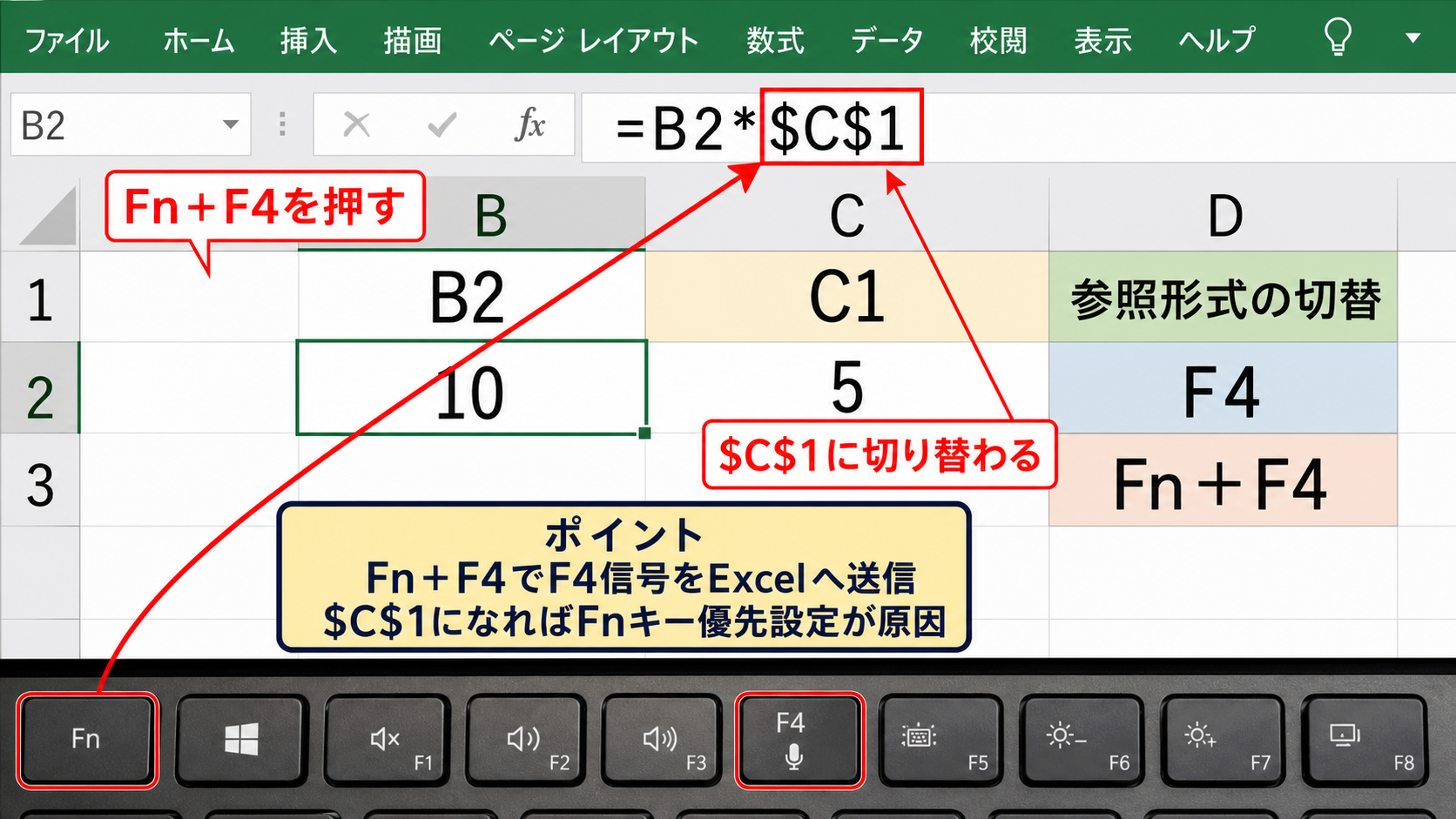
キーボード上部にあるF4キーへ、音量やマイクなどの小さなアイコンが印字されている場合、標準設定ではそちらの機能が優先されている可能性があります。
この場合、Fnキーを押しながらF4キーを押すと、Excelへ通常のF4キーとして入力できます。
数式=B2*C1を編集中にして、C1へカーソルを置いた状態でFn+F4を試しましょう。
$C$1へ切り替われば、Excelの不具合ではなく、ファンクションキーの優先設定が原因です。
メーカーや機種によってFnキーの位置は異なりますが、キーボード左下付近に配置されていることが多いでしょう。
外付けキーボードではFnキーがない製品もあるため、通常はF4単独で操作します。
Fn LockとBIOS設定の確認
毎回Fnキーを押す操作が負担なら、Fn Lockの設定を確認する方法があります。
一部のパソコンでは、FnキーとEscキーを同時に押すことで、ファンクションキーの優先動作を切り替えられます。
ただし、Fn Lockの対応状況とキー操作はメーカーごとに違います。
切り替え後に音量キーなどの動きも変わる場合があるため、普段使う機能への影響を確認しましょう。
また、BIOSやUEFIの設定画面にAction Keys Mode、Hotkey Mode、Function Key Behaviorなどの項目がある機種もあります。
こうした設定を変更する場合は、会社支給PCの管理ルールやメーカーの案内を確認したうえで進めることが大切です。
Fnキーの確認手順
・Excelで数式を編集する
・セル参照へカーソルを置く
・Fn+F4を押して$の有無を確認する
キーボード故障と他アプリでの切り分け
Fn+F4でも変化がない場合は、キー入力が認識されているかを確認します。
Excelの数式編集画面でなくても、F4は多くのWindowsアプリで何らかの機能を持つキーです。
たとえば、エクスプローラーでF4を押すとアドレスバーへフォーカスが移る環境があります。
そこで反応がまったくないなら、キーボードの物理的な不具合、ドライバー、リモートデスクトップのキー転送設定なども候補になります。
別のUSBキーボードでF4が使えるなら、Excelではなく内蔵キーボード側の問題を疑う判断材料になります。
一方で、ほかのアプリでは反応し、Excelでだけドルマークが付かない場合は、次の見出しで説明する編集状態を見直してください。
【操作のポイント】ノートPCでは、最初にFn+F4を試すだけで解決することが少なくありません。
数式編集状態とセル参照位置の確認
続いては、F4を押すタイミングと、数式内でのカーソル位置を確認していきます。
| 入力状態 | F4の結果 |
|---|---|
| =B2*C1 のC1にカーソル | $C$1へ変更 |
| 数式を確定後にセルを選択 | 参照形式は変更されない |
| 文字列を編集 | セル参照でないため変更されない |
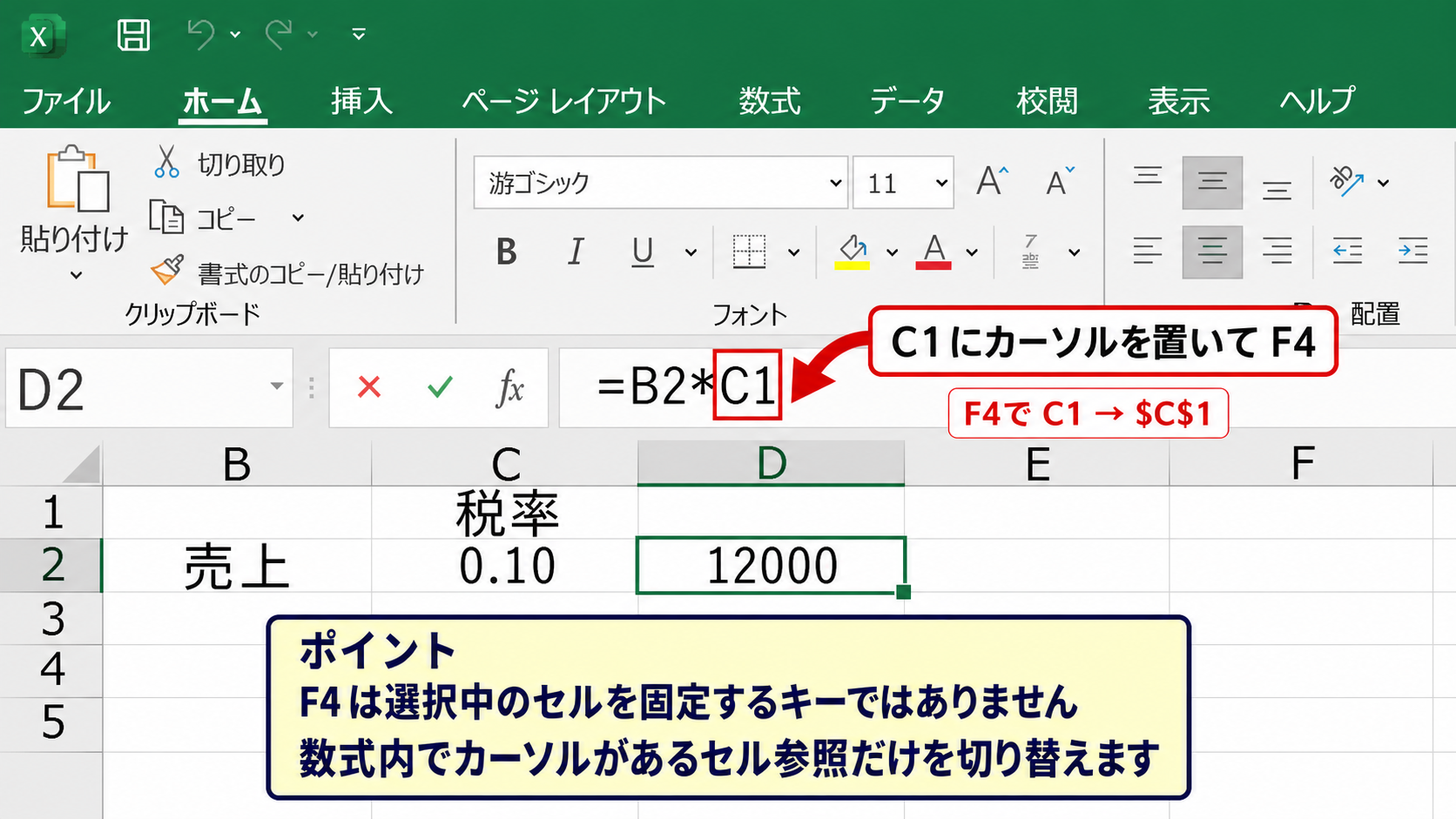
F4は、選択中のセルを絶対参照にするキーではありません。
数式の中にあるセル参照を対象として、相対参照と絶対参照を切り替えるキーです。
数式バーでセル参照を選ぶ方法
セルD2を選んで数式バーを見ると、入力済みの数式が表示されます。
数式バーをクリックし、たとえば=B2*C1のC1付近へカーソルを移動します。
この状態でF4を押すと、C1の参照形式だけが切り替わります。
数式内に複数の参照先がある場合、どのセル番地を固定するかを先に決めてからカーソルを置きましょう。
たとえば=SUM(B2:B10)*C1では、B2:B10の範囲を固定するのか、税率などのC1を固定するのかで、付けるドルマークが変わります。
数式例
=SUM(B2:B10)*$C$1
集計範囲はコピー先に応じて変化させ、税率セルC1だけを固定する書き方です。
セル参照ではない文字列を編集しているケース
F4を押してもドルマークが付かない理由として、数式ではなく文字列を入力している場合があります。
セルの先頭にアポストロフィが入っている、またはセルの表示形式が文字列になっていると、=B2*C1と入力しても計算式として扱われません。
数式バーの先頭に等号があり、セルを確定した際に計算結果が表示されるかを確認しましょう。
文字列扱いなら、表示形式を標準へ変更してから数式を入力し直します。
また、全角のイコールや全角のドルマークを使うと、Excelが意図した数式として認識しないことがあります。
セル参照は半角の英字と数字で入力し、数式の先頭には半角の等号を使うことが基本です。
テーブル参照と名前定義の扱い
Excelのテーブル機能を使っている場合、数式に商品一覧[単価]のような構造化参照が表示されます。
構造化参照では、通常のA1形式のセル参照とは仕組みが異なるため、F4を押してもドルマークへ切り替わらない場合があります。
これは異常ではなく、テーブルが行や列の意味を保持して参照範囲を管理しているためです。
同様に、税率という名前をC1に定義して=売上*税率のような数式を使うと、セル番地そのものは表示されません。
テーブル参照や名前定義を利用する場合は、ドルマークではなく、参照名やテーブルの自動拡張を前提に数式を設計します。
【操作のポイント】F4が効かないときは、数式の中身がA1形式のセル参照か、テーブル参照かを数式バーで見分けましょう。
ドルマークを手入力する方法と参照形式の使い分け
続いては、F4が使えないときにも作業を止めないための手入力と、参照形式の使い分けを確認していきます。
| 参照形式 | コピー時の変化 | 使用例 |
|---|---|---|
| C1 | 行と列が変化 | 同じ形の計算 |
| $C$1 | 行と列を固定 | 固定税率 |
| C$1 | 行だけ固定 | 横展開する見出し行 |
F4キーが反応しない場面でも、ドルマークはキーボードから直接入力できます。
操作不能な環境では、$C$1のように必要な位置へ直接ドルマークを入れても、計算上の結果はF4と同じです。
Windows版Excelの数式バーを模した操作イメージ
数式バーで=B2*C1と表示されている場合は、Cの前と1の前へ半角のドルマークを入力して=B2*$C$1に変更します。
日本語キーボードでは、ドルマークの入力位置がキーボード配列や入力モードによって異なることがあります。
半角英数入力へ切り替えたうえで、使用中のキーボードに印字された$キーを押してください。
数式をコピーする前に、数式バーで$が正しい位置にあるか確認するとミスを減らせます。
固定税率を使う数式の具体例
1行目を見出しとし、B列に税抜金額、C1に税率10パーセント、C列に税込金額を入れる例で考えます。
C2へ入力する数式は、=B2*(1+$C$1)です。
=B2*(1+$C$1)
B2は各行の税抜金額なので、下へコピーするたびにB3、B4へ変わります。
$C$1は固定税率なので、どの行でもC1を参照します。
C2の右下にあるフィルハンドルを下方向へドラッグすると、C3では=B3*(1+$C$1)となります。
変わるべき参照と変わってはいけない参照を分けることが、ドルマークを使う本来の目的です。
固定値を別セルにまとめておくと、税率が変わったときもC1だけを修正すれば、すべての計算結果へ反映できます。
横方向と縦方向のコピーに応じた設定
月別売上のように、列方向へ数式をコピーする表では、行だけを固定するC$1が役立ちます。
たとえば、2行目に各月の売上、1行目に月ごとの係数がある場合、係数を参照する行番号は1に固定したいことがあります。
一方、担当者別の一覧を下へコピーし、特定列の単価を参照するなら、$C2のように列だけを固定します。
参照形式は、コピーする方向を想像すると選びやすくなります。
下へコピーする場合は、行番号が変わるかを確認します。
右へコピーする場合は、列記号が変わるかを確認します。
変わってはいけない側へドルマークを付ける考え方です。
【操作のポイント】F4が使えなくても、数式バーへ$を手入力し、コピー後の数式を確認すれば安全に作業できます。
F4が別の機能になる場合の対処法
続いては、F4を押しても別の動作をする場合の確認方法を解説していきます。
| 症状 | 主な原因 | 対処 |
|---|---|---|
| 同じ操作を繰り返す | 数式編集状態でない | 数式バーをクリック |
| 音量などが変わる | Fn優先設定 | Fn+F4 |
Excelでは、数式編集モードではないときにF4を押すと、直前に行った操作を繰り返す機能として働くことがあります。
罫線の設定や行の削除などが繰り返される場合、セル参照を編集する状態に入れていないことが原因です。
直前の操作を繰り返してしまう場合
ExcelでF4は、通常時には直前の操作を繰り返すショートカットとして利用されます。
たとえば、セルへ背景色を付けた直後にF4を押すと、別の選択セルへ同じ背景色が適用されることがあります。
この動作は故障ではありません。
セルD2を選択したままF4を押してもドルマークが付かないのは、D2の数式を編集していないからです。
F2キーを押してセル編集モードへ入るか、数式バーをクリックしてから参照先にカーソルを置きましょう。
その後にF4を押せば、通常は参照形式の切り替えへ変わります。
外部キーボードとリモート操作の確認
外部ディスプレイやUSBキーボード、リモートデスクトップを使う環境では、キー操作の送信先が変わることがあります。
特にリモート接続中は、ファンクションキーが手元のPCで処理されるか、接続先のPCへ送られるかを設定できる場合があります。
Excelが動いている画面を一度クリックし、ウィンドウが最前面で選択されていることを確認してください。
外付けキーボードを接続しているなら、内蔵キーボードと外付けキーボードの両方で試すことも有効です。
入力先のExcelウィンドウがアクティブでないと、正しいF4信号を送っても期待する操作にはなりません。
Excelのバージョンとアドインの影響
Excelの基本的なF4操作は多くのバージョンで共通ですが、アドインや企業向けのキーボード制御ソフトがキーを割り当てていることがあります。
特定のPCだけで現象が起きる場合は、常駐ソフトやキーボードユーティリティの設定も確認候補になります。
ただし、セキュリティソフトや会社の管理設定を自己判断で無効にする必要はありません。
まずは新しい空白ブックで=B2*C1を入力し、数式バー内のC1にカーソルを置いてF4を試しましょう。
空白ブックで正常なら、元ファイルのテーブル参照、保護設定、アドインなどを個別に確認する流れが適しています。
【操作のポイント】F4が別の操作をする場合は、数式編集モード、Excelウィンドウの選択、Fnキー設定の順で確認しましょう。
数式コピーで起こりやすい参照ミスの予防
続いては、ドルマークの付け忘れや付け過ぎを防ぐための考え方を確認していきます。
| 確認場面 | 見る場所 |
|---|---|
| 数式入力直後 | 数式バーの$位置 |
| オートフィル後 | 先頭行と末尾行の数式 |
| 値が異常な場合 | 固定セルの参照先 |
数式のコピーは便利ですが、固定参照が一つずれるだけで、表全体の計算結果が誤ることがあります。
大量のデータへオートフィルする前に、まず隣の1セルだけへコピーして数式の変化を確認する習慣が有効です。
固定値を入力するセルを分ける方法
税率、割引率、換算レートなど、複数の数式で共通して使う値は、表の端や設定用シートへまとめて配置すると管理しやすくなります。
たとえば、C1を税率専用セルにして、見出しに税率、値に10パーセントを入力します。
計算式では$C$1を参照すれば、税率の変更に対応できます。
数式の中へ直接10パーセントと書く方法もありますが、後から税率が変わった場合に多くの数式を修正する必要があります。
固定値をセル参照にする例
=B2*(1+$C$1)
税率をC1で一元管理できるため、更新漏れを防ぎやすい構成です。
参照先を色分けして確認する方法
数式を編集してセル参照をクリックすると、Excelでは参照先セルが色付きの枠で示されます。
この色付き枠を見れば、数式が想定したセルを参照しているか確認できます。
計算結果が急に大きくなった、またはゼロになった場合は、数式バーを開いて参照先の色枠を追ってみましょう。
参照先がずれていたら、F4または手入力でドルマークを修正します。
数式の監査機能にある参照元のトレースや参照先のトレースを使うと、複雑なブックでも関係を確認しやすくなります。
ドルマークの確認は文字だけでなく、実際に色枠がどのセルを指しているかを見ると確実です。
エラー表示が出たときの見直し
絶対参照そのものが原因でエラーになることは多くありませんが、コピー先で参照範囲が意図しない場所へ移ると、#REF!などのエラーにつながることがあります。
行や列を削除した後に数式が壊れた場合も、固定参照を含む数式を確認してください。
また、計算結果は出ていても参照先がずれているケースは見落としやすい点です。
特に、月別集計や商品別集計のように、数式を横方向と縦方向の両方へコピーする表では、C$1と$C2を使い分ける必要があります。
完成前に四隅のセルの数式を確認すると、コピー方向による参照ミスを早期に見つけられます。
【操作のポイント】固定値は専用セルへ置き、コピー前後の数式を数式バーで比較すると参照ミスを防げます。
まとめ エクセルでF4を押してもドルマークが付かない対処法
ExcelでF4を押してもドルマークが付かないときは、まず数式を編集している途中かどうかを確認します。
セル参照へカーソルを置いた状態でF4を押すと、相対参照、絶対参照、複合参照を順に切り替えられます。
ノートパソコンでは、Fn+F4が必要になる場合があるため、単独のF4で反応しないときは試してみましょう。
数式を確定した後にF4を押して直前の操作が繰り返される場合は、数式バーをクリックするかF2キーで編集モードへ入り直します。
テーブル参照や名前定義では通常のセル参照と動作が異なることも覚えておくと、原因の切り分けがスムーズです。
どうしてもF4が使えない環境では、$C$1、C$1、$C2を数式バーへ手入力すれば対応できます。
最後に数式を1行または1列だけコピーし、固定したい行と列が変化していないか確認してください。
ドルマークを正しく使い分ければ、オートフィルを使った大量の計算でも、正確で修正しやすいExcel表を作れるようになります。