Excelに蓄積した売上、顧客、在庫、アンケートなどのデータを確認するとき、表を眺めるだけでは重要な変化を見落としがちです。
Geminiを活用すると、数式やピボットテーブルだけでは時間がかかる作業でも、自然な文章による指示からデータの要約、傾向分析、グラフ案の検討を進めやすくなります。
ただし、生成AIの回答をそのまま結論にするのではなく、Excelの数値、集計条件、対象期間を照合しながら使う姿勢が大切です。
GeminiでExcel分析を進めるポイントは、表を整えること、質問を具体化すること、回答を数値で検証することです。
分析対象は1行目を見出しにし、途中の空白行や結合セルを減らすと、データの意味を伝えやすくなります。
この記事では、Geminiを使ってExcelデータを要約し、売上や顧客行動の傾向を読み取り、実務に活かす方法を解説します。
GeminiでExcelデータを要約する方法
それではまず、Geminiを使ってExcelデータを短時間で要約する方法について解説していきます。
| 月 | 商品名 | 売上金額 | 販売数 |
|---|---|---|---|
| 4月 | 商品A | 120000 | 80 |
| 4月 | 商品B | 90000 | 45 |
| 5月 | 商品A | 150000 | 100 |
分析しやすいExcel表の準備
Geminiに分析を依頼する前に、Excel表の構造を整えます。
1行目には月、商品名、売上金額、販売数のように、列の意味が分かる明確なヘッダーを配置しましょう。
表の途中に見出し行、空白行、小計行が混在していると、AIがデータの範囲や数値の意味を誤解する可能性があります。
売上金額の列に文字列として円記号やカンマが大量に含まれている場合は、できるだけ数値形式へそろえると集計しやすくなります。
日付も、2026年4月のような文字列ではなく、Excelの日付データとして入力しておくと、月別、四半期別、曜日別の分析へ展開しやすくなります。
元データは加工前のシートとして残し、Gemini向けに整えた分析用シートを別に作ると安全です。
顧客名やメールアドレスなどの個人情報、社外秘の原価、未公開の計画値を扱う際は、組織のAI利用ルールも確認してください。
要約依頼の伝え方
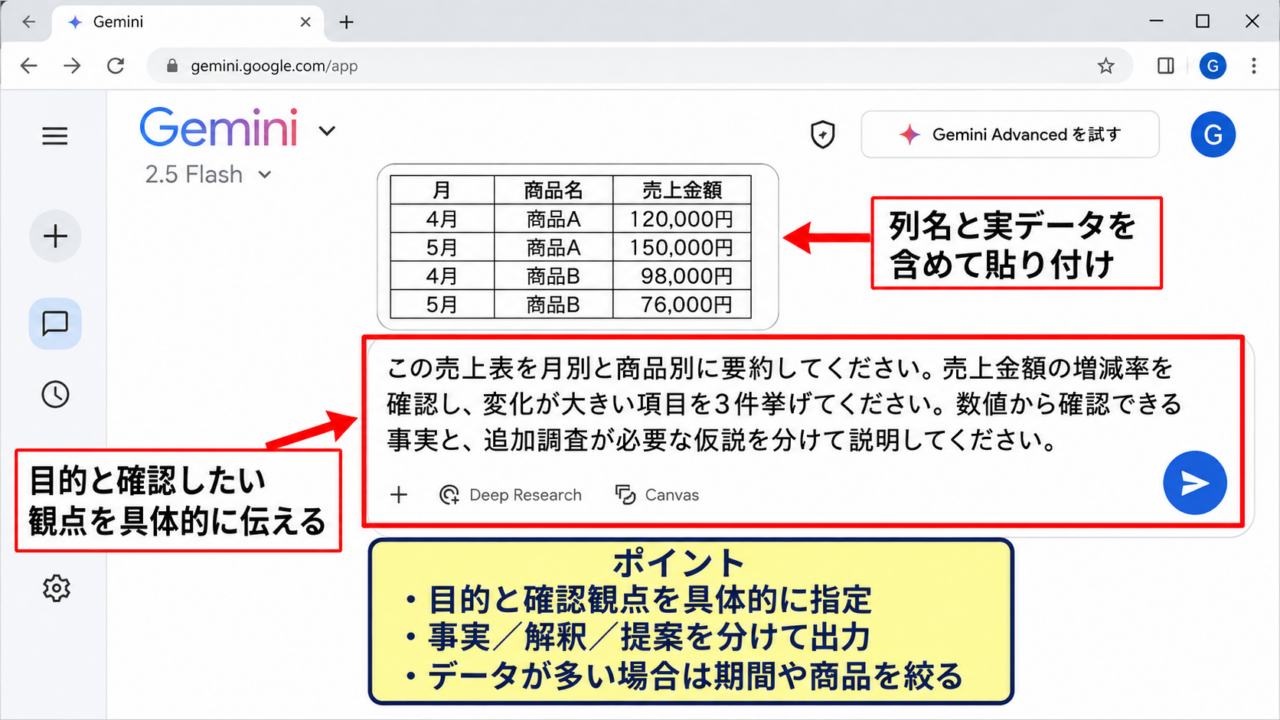
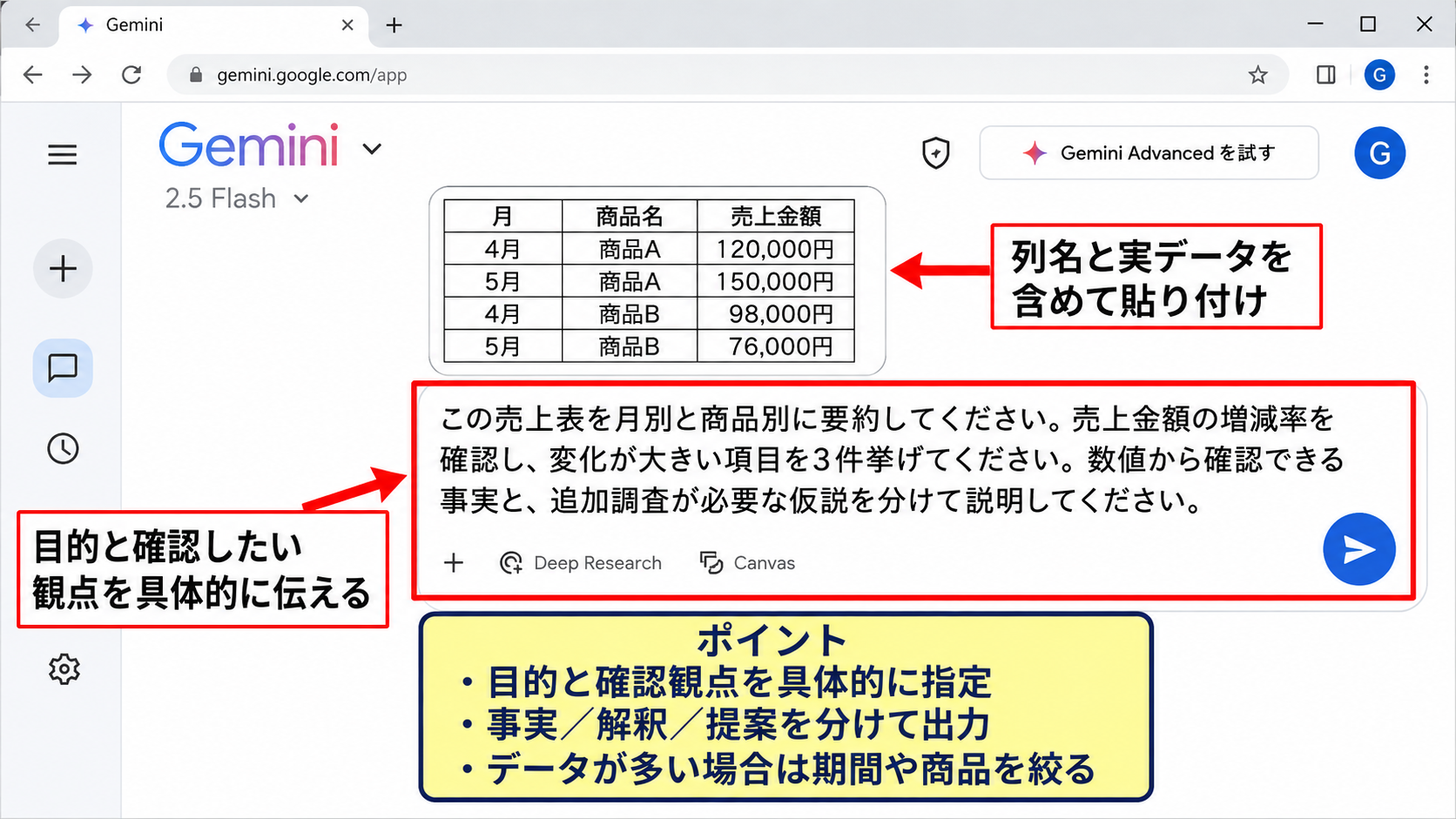
Geminiへの依頼では、データの目的と確認したい観点を一緒に伝えることが重要です。
単に「この表を分析して」と入力するよりも、「月別売上の増減を要約し、伸びた商品と落ちた商品を数字付きで示してください」と依頼したほうが、実用的な回答になりやすいでしょう。
表をコピーして貼り付ける場合は、列名と数行の実データを含めます。
データ量が多い場合は、Excelで集計表を作成してから渡すか、期間や対象商品を絞って質問する方法が有効です。
依頼文の例
この売上表を月別と商品別に要約してください。
売上金額の増減率を確認し、変化が大きい項目を3件挙げてください。
数値から確認できる事実と、追加調査が必要な仮説を分けて説明してください。
事実、解釈、提案を分けて出力するよう指定することで、生成AIの推測を数値事実と混同しにくくなります。
要約結果の確認方法
Geminiが作成した文章は、会議用のたたき台や分析メモとして便利ですが、最終確認はExcelで行います。
たとえば「商品Aの売上が25パーセント増加した」という回答があれば、元表の4月と5月の売上金額を確認し、計算式でも再計算します。
増減率の計算式
増減率 = (当月売上金額 - 前月売上金額)÷ 前月売上金額
前月売上が0の場合は割り算エラーになるため、別の表示ルールを決める必要があります。
Excelで4月の売上がC2、5月の売上がC3にある場合、増減率は次の式で計算できます。
=IFERROR((C3-C2)/C2,"")結果のセルをパーセント表示にし、先頭セルの数式をオートフィルで下方向へコピーすると、複数商品の比較ができます。
Geminiの要約は確認すべき論点を見つける入口として使い、数値の正確性はExcelで担保しましょう。
【操作のポイント】要約を依頼するときは、対象期間、比較基準、出力件数を明記すると回答のぶれを抑えられます。
Geminiによる売上と顧客データの傾向分析
続いては、Geminiで売上や顧客データの傾向を読み取る考え方を確認していきます。
| 購入日 | 顧客区分 | 商品カテゴリ | 購入金額 |
|---|---|---|---|
| 2026/04/03 | 新規 | 消耗品 | 6800 |
| 2026/04/08 | 既存 | 主力商品 | 15000 |
| 2026/05/02 | 既存 | 消耗品 | 7200 |
比較軸の設定
傾向分析では、何と何を比べるのかを先に決めます。
月別売上、商品別販売数、顧客区分別の平均購入額、地域別の受注件数など、比較軸を変えると見える課題も変わります。
Geminiには「新規顧客と既存顧客で平均購入額にどのような差があるか」のように、比較対象を具体的に指定しましょう。
集計の単位が曖昧なまま分析すると、件数と金額を取り違える危険があります。
たとえば売上件数が増えていても、平均購入額が下がれば、売上金額全体は伸びないかもしれません。
確認したい比較軸の例
期間別の売上金額、商品別の販売数、顧客区分別の客単価、担当者別の成約率
増減の理由を考える視点
Geminiは数値の差分を見つけるだけでなく、変動要因の仮説を整理する支援にも向いています。
ただし、データに存在しない情報から理由を断定することはできません。
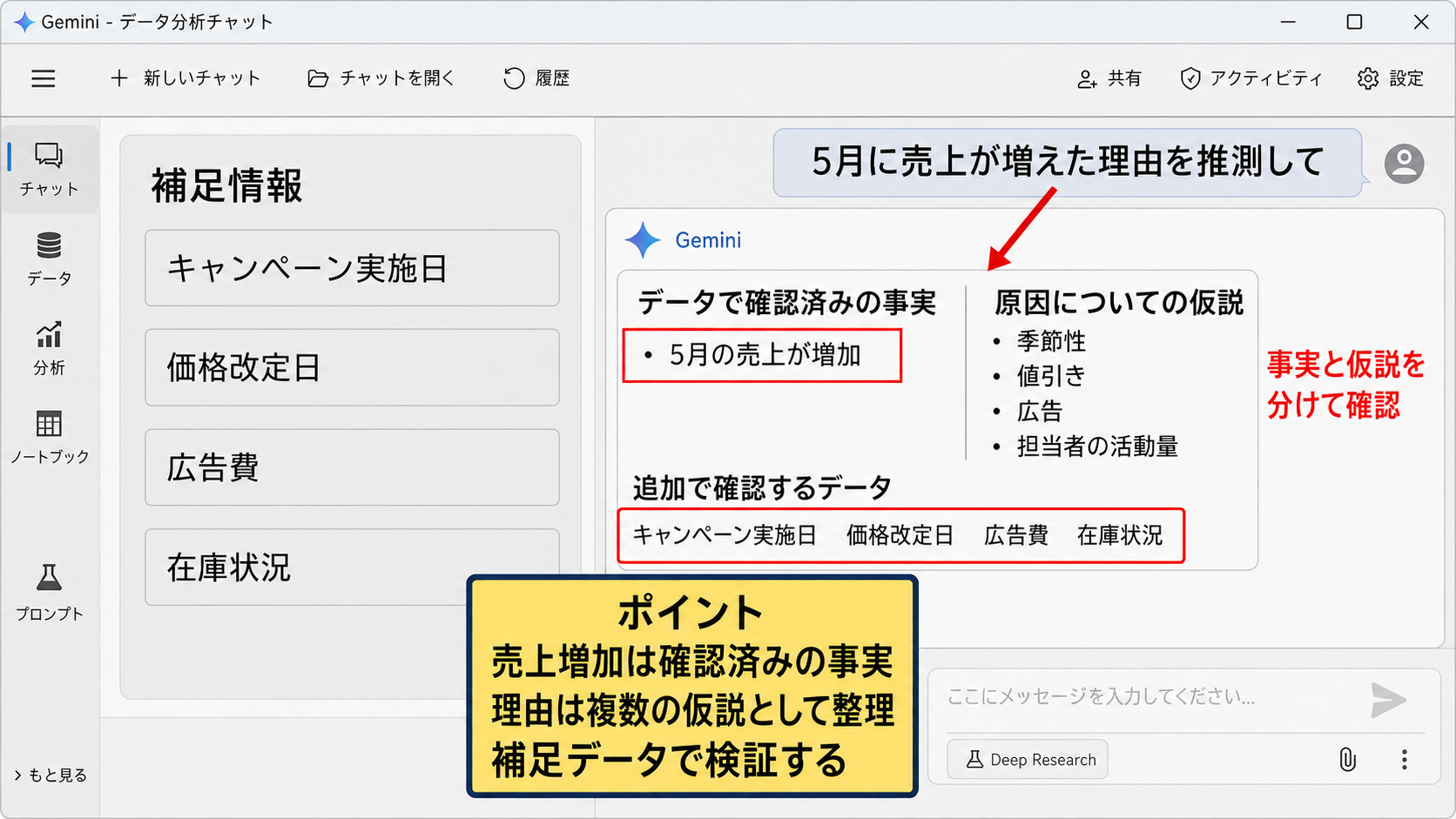
「5月に売上が増えた理由を推測して」と聞く場合は、キャンペーン実施日、価格改定日、広告費、在庫状況などの補足情報を与えると、仮説の精度を高めやすくなります。
回答を読む際は、データで確認済みの事実と、原因についての仮説を分けることが欠かせません。
売上増加という事実に対して、季節性、値引き、広告、担当者の活動量など複数の可能性を並べ、追加で確認するデータを決めましょう。
外れ値と例外データの確認
平均値だけでは、少数の大口取引による影響を見逃すことがあります。
Geminiに「購入金額の上位と下位を確認し、平均値を大きく動かしている取引があるか」と質問すると、外れ値を確認するきっかけになります。
Excelでは並べ替えやフィルターを使い、高額取引、返品、入力漏れ、重複行を目視で確認します。
平均購入額は、購入金額の合計を注文数で割って求められます。
平均購入額 = 購入金額の合計 ÷ 注文数
顧客数で割る場合は客単価ではなく、顧客当たり売上として別の指標になります。
指標の分母を統一することで、分析結果をチーム内で正しく共有できます。
【操作のポイント】傾向を質問する前に、期間、対象範囲、金額か件数かという集計条件を文章で指定しましょう。
Excel関数とGeminiを組み合わせる分析手順
続いては、Excel関数で数値を整えながらGeminiへ分析を依頼する手順を解説していきます。
| 商品名 | 4月売上 | 5月売上 | 増減率 |
|---|---|---|---|
| 商品A | 120000 | 150000 | 25% |
| 商品B | 90000 | 81000 | -10% |
| 商品C | 50000 | 70000 | 40% |
SUMIFS関数による条件別集計
元データが明細形式の場合は、まずSUMIFS関数で月別や商品別の売上を集計すると、Geminiに渡す情報が読みやすくなります。
たとえば元データのA列が日付、B列が商品名、C列が売上金額であり、集計表のA2に商品名、B1に対象月の初日が入っているとします。
=SUMIFS($C:$C,$B:$B,$A2,$A:$A,">="&B$1,$A:$A,"<"&EDATE(B$1,1))この式は、商品名がA2と一致し、日付がB1以上かつ翌月の初日より前である売上金額を合計します。
先頭セルに数式を入力し、右方向と下方向にオートフィルすると、商品別かつ月別の一覧を作れます。
元データを直接AIへ渡す前に、集計表を作ると質問の焦点が明確になります。
増減率と構成比の算出
傾向分析では、売上金額そのものに加えて、増減率と構成比を確認します。
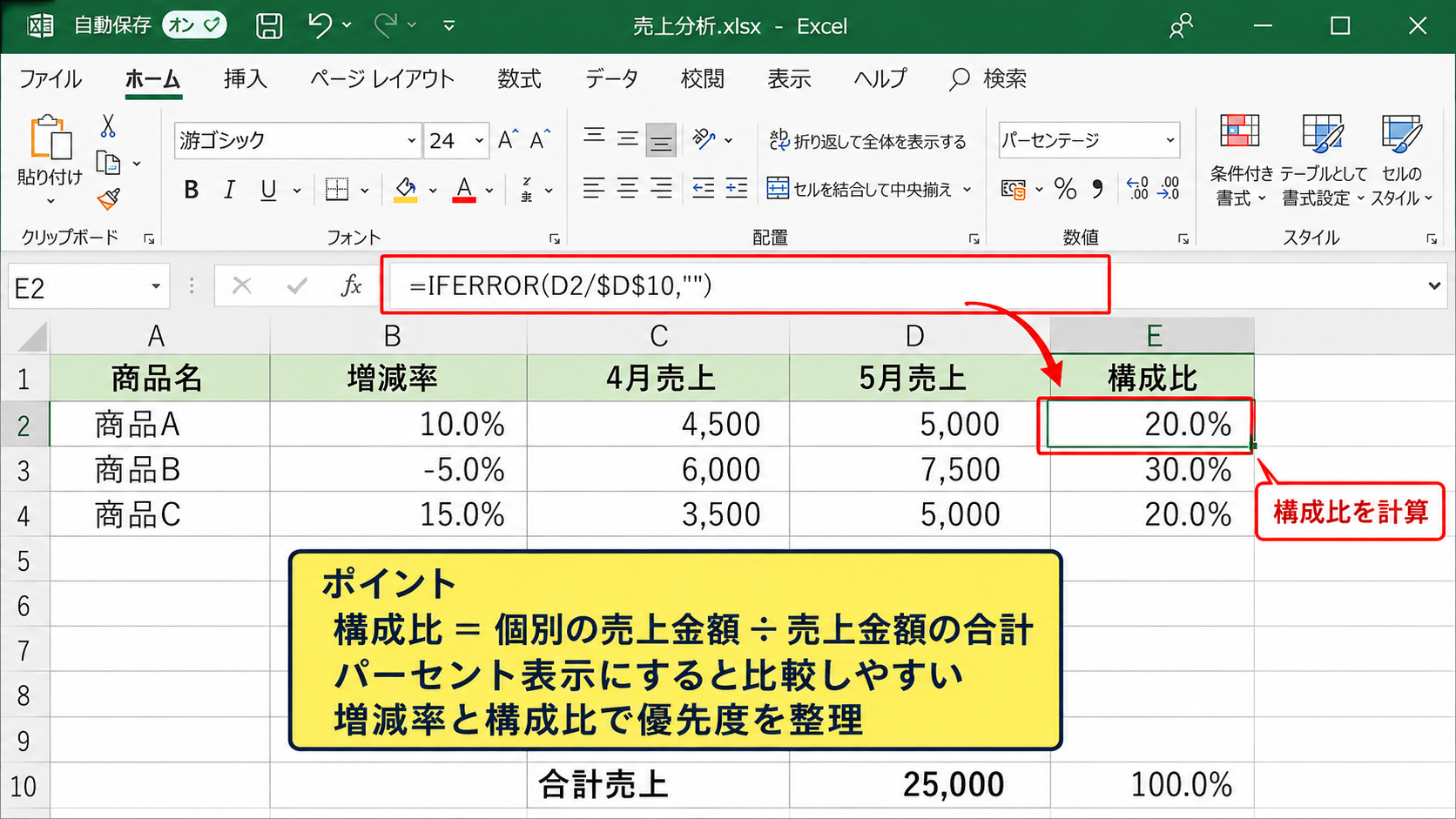
増減率は伸びの勢いを把握する指標であり、構成比は全体の中で各商品や部門が占める重要度を示す指標です。
構成比 = 個別の売上金額 ÷ 売上金額の合計
構成比は表示形式をパーセントにすると、比較しやすくなります。
たとえばD2に5月売上、D10に合計売上がある場合、構成比は次の式で求めます。
=IFERROR(D2/$D$10,"")Geminiには、増減率が高いのに構成比が低い商品、構成比は高いが減少している商品を抽出するよう依頼すると、優先度の整理に役立ちます。
Geminiへの分析依頼文の作成
集計後の表を使って、Geminiに分析依頼文を作成します。
「売上が伸びた商品を教えて」だけではなく、判断基準まで指定することが大切です。
依頼文の例
以下の商品別月次売上表から、前月比がプラスの商品を増減率順に整理してください。
売上構成比が10パーセント以上で減少している商品を優先課題として抽出してください。
数値から断定できる内容と、考えられる要因を分けて文章でまとめてください。
AIに求める役割を、集計、比較、仮説出し、報告文作成に分けると、分析プロセスを管理しやすくなります。
【操作のポイント】関数で作った集計表は値と見出しをそろえてコピーし、Geminiには分析目的を最初に伝えます。
Geminiの回答をExcelで検証する操作
続いては、Geminiが示した分析結果をExcel上で検証する操作を確認していきます。
| 商品名 | 前月売上 | 当月売上 | 検証結果 |
|---|---|---|---|
| 商品A | 120000 | 150000 | 増加 |
| 商品B | 90000 | 81000 | 減少 |
フィルターと並べ替えによる数値確認
Geminiが「増加率の高い商品」と答えた場合は、Excelで増減率列を降順に並べ替えて確認します。
分析対象の表内を選択し、データタブからフィルターを設定すると、列ごとの条件を絞り込めます。
数値フィルターで上位10項目を選ぶ方法もありますが、対象件数が少ない表では全件を目視するほうが早い場合もあります。
並べ替え前に元データの順番を保存したいときは、連番列を追加しておくと復元しやすくなります。
回答に出てきた順位、件数、割合を個別に照合することが、生成AIを安全に使う基本です。
条件付き書式による変化の可視化
数値の確認をしやすくするには、条件付き書式で増加と減少を色分けします。
増減率列を選択してホームタブの条件付き書式を開き、正の値には緑、負の値には赤などのルールを設定します。
色だけに頼ると印刷時や色覚の違いで判別しにくいため、矢印アイコンやプラスマイナスの数値も残すとよいでしょう。
Geminiに「注目すべき赤字項目を抽出してください」と頼む際も、色ではなく、増減率がマイナス10パーセント以下のような数値条件で指示します。
条件付き書式は異常値を探す補助機能です。
赤く表示された項目が必ず問題とは限らないため、季節要因、販売終了、入力ミスも併せて確認します。
グラフと集計値の照合
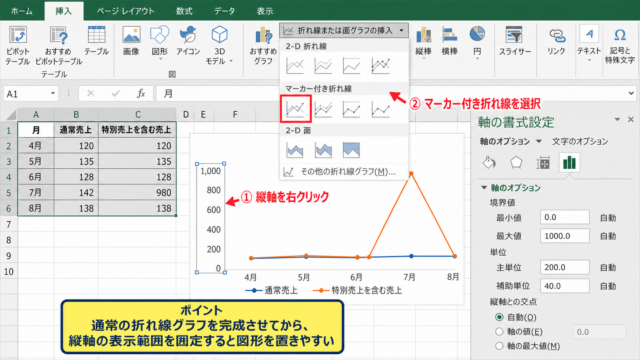
Geminiからグラフの種類を提案されたときも、まずExcelで実際に作成して、データ範囲と縦軸を確認します。
月ごとの推移を見るなら折れ線グラフ、商品構成の比較なら横棒グラフ、構成比を大まかに伝えるなら円グラフが候補です。
一方で項目数が多い円グラフは読みづらくなるため、上位項目とその他にまとめる判断が必要になるかもしれません。
グラフは結論を作る道具ではなく、数値の関係を見やすくする道具です。
タイトル、単位、対象期間、集計条件をグラフの近くに示すと、報告資料の誤読を防げます。
【操作のポイント】Geminiの回答に含まれる割合や順位は、フィルター、数式、グラフの三方向から確認すると安心です。
Geminiを使った分析レポートと業務活用
続いては、分析結果をGeminiでレポートへ整理し、業務へ活かす方法を解説していきます。
| 指標 | 前月 | 当月 | 変化 |
|---|---|---|---|
| 売上金額 | 260000 | 301000 | 157% |
| 注文数 | 125 | 138 | 110% |
| 平均購入額 | 2080 | 2181 | 105% |
報告文のたたき台作成
Geminiは、Excelで確認済みの集計値をもとに、月次報告や会議資料の文章を整える用途に役立ちます。
依頼時には、読み手、文字数、報告の目的を伝えます。
たとえば部門長向けなら、重要指標、変化の理由、次月の対応案を短くまとめる形式が向いています。
現場担当者向けなら、商品別の在庫確認や顧客フォローなど、具体的な行動につながる文章が必要です。
集計済みの確定数値だけを渡して文章化を依頼すると、数字の取り違えを減らせます。
分析からアクションへの変換
分析の目的は、表をきれいに要約することではなく、次の行動を決めることです。
たとえば売上構成比が高い商品が減少しているなら、在庫、価格、競合、広告、販売チャネルを確認するタスクを作れます。
急成長している商品が見つかった場合は、欠品リスク、利益率、関連商品の提案機会を確認する視点が生まれます。
Geminiへの依頼文の例
この分析結果をもとに、来月実施できる施策を3件考えてください。
各施策について、目的、確認する数値、想定されるリスクを簡潔に示してください。
AIの提案は選択肢として扱い、現場の制約、予算、顧客への影響を踏まえて採否を決めましょう。
データ管理と情報漏えい対策
生成AIを使う際は、分析の便利さと同時に情報管理を考える必要があります。
顧客氏名、住所、電話番号、従業員評価、契約内容などを含む表は、必要に応じて匿名化、集計化、伏字化してから扱います。
会社の契約プラン、管理者設定、利用規程によって、入力できる情報や保存の扱いが異なることもあります。
データを外部サービスへ入力する前に、社内規程と利用条件を確認することが欠かせません。
個人情報を除いたサンプルデータで質問文や分析手順を試し、問題がないことを確かめてから本番業務に広げる方法が堅実です。
【操作のポイント】レポート作成では、確定値、推測、次の行動を別段落に分けると、読み手が判断しやすくなります。
まとめ GeminiでExcel分析をする方法
Geminiを活用したExcel分析では、最初に1行目のヘッダーと数値形式を整え、分析対象を分かりやすい表にすることが出発点です。
データの要約では、対象期間、比較対象、確認したい指標を具体的に伝えると、生成AIから実務に使いやすい回答を得やすくなります。
売上や顧客データの傾向を確認するときは、金額、件数、増減率、構成比を分けて考え、数値で確認できる事実と原因の仮説を混同しないことが重要です。
SUMIFS関数、増減率の計算式、フィルター、条件付き書式、グラフを使えば、Geminiの分析結果をExcelで確かめられます。
生成AIは分析担当者の代わりに最終判断をするものではありませんが、論点の整理、レポートの下書き、施策案の発想には大きく役立ちます。
機密情報や個人情報の扱いに注意しながら、GeminiとExcelを組み合わせて、データに基づく判断を進めていきましょう。