エクセルのチェックボックスは、完了管理や確認欄を視覚的に扱える便利な機能です。
一方で、不要になったチェックボックスを削除できない、クリックしてもチェックが入らない、複数のチェックボックスをまとめて消したいという場面もあります。
チェックボックスにはフォームコントロールとActiveXコントロールがあり、種類によって選択方法や対処法が少し異なります。
この記事では、チェックボックスの削除手順から、選択できない場合、チェックできない場合、セルに連動した表示が残る場合までを順番に解説します。
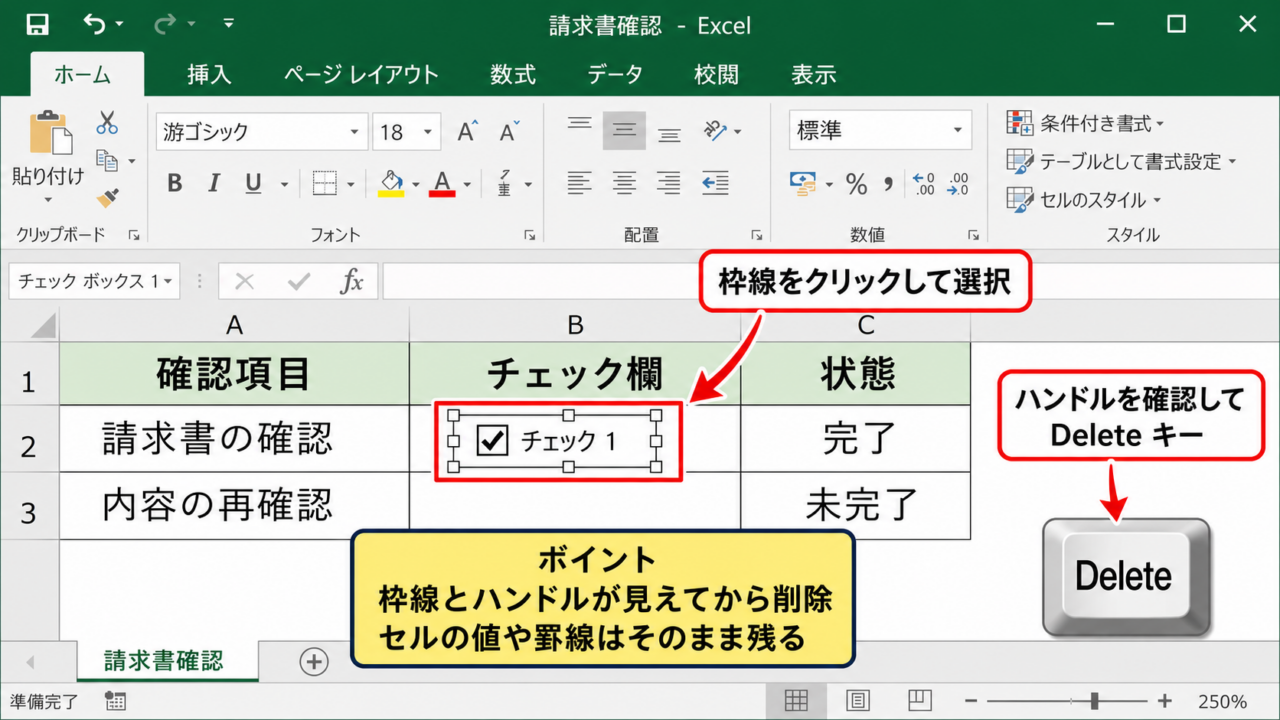
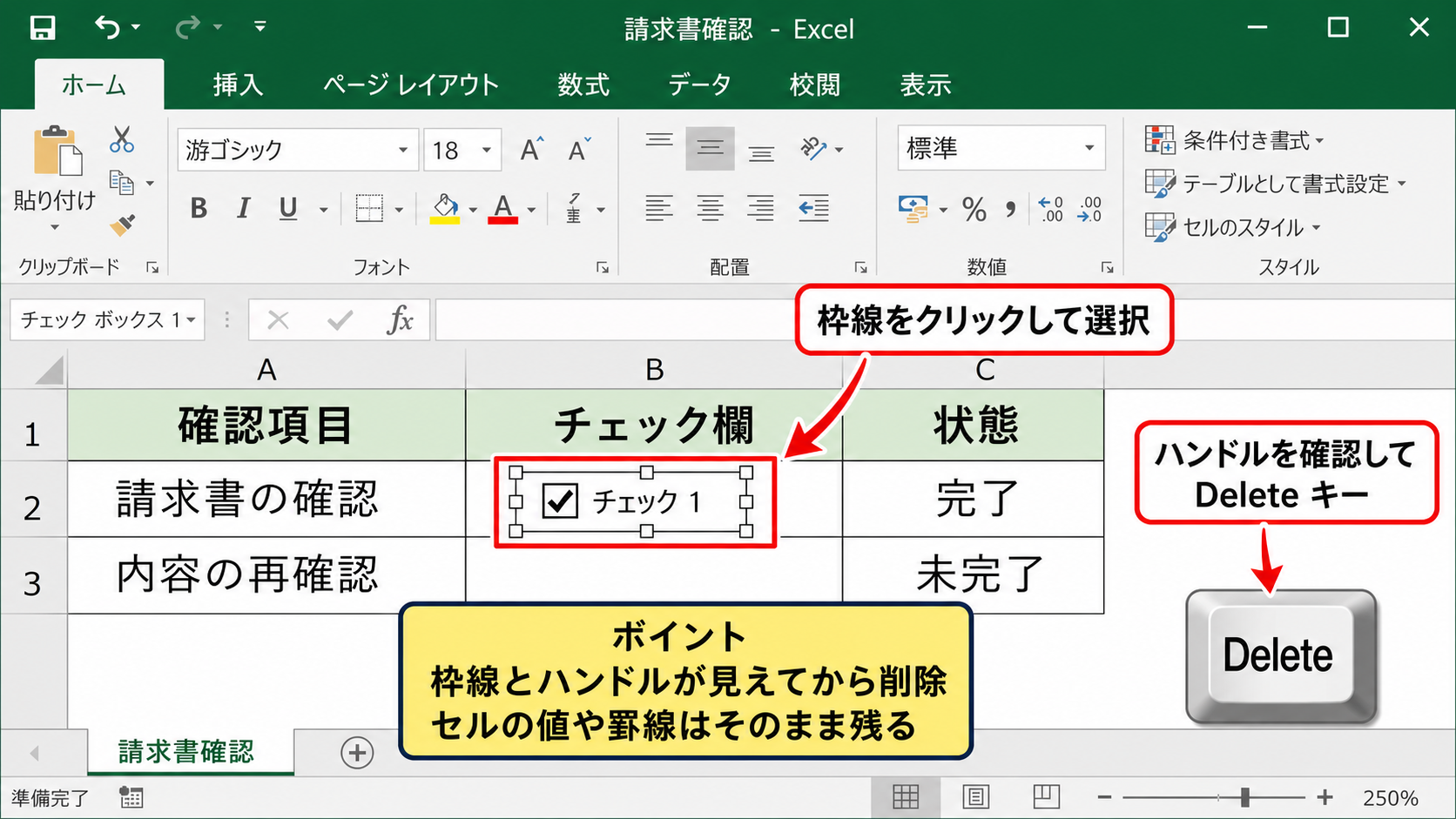
不要なチェックボックスは、枠線が表示された状態で選択してDeleteキーを押すと削除できます。
選択できないときは、ホームタブの検索と選択、または開発タブのデザインモードを利用します。
チェックできないときは、シート保護、オブジェクトのロック、コントロールの種類を確認することが近道です。
チェックボックスそのものと、連動セルに残ったTRUEやFALSEは別々に整理することがポイントです。
エクセルのチェックボックスを削除する基本操作
| 確認項目 | チェック欄 | 状態 |
|---|---|---|
| 請求書の確認 | ☑ | 完了 |
| 内容の再確認 | ☐ | 未完了 |
それではまず、エクセル上にある1個のチェックボックスを安全に削除する方法について解説していきます。
チェックボックスの枠線を表示する操作
削除したいチェックボックスの上にマウスポインターを合わせ、文字ではなく枠線の近くでクリックします。
選択に成功すると、チェックボックスの周囲に小さな丸または四角のハンドルが表示されます。
チェックを入れるクリックと、オブジェクトを選択するクリックは別の操作です。
通常のクリックではチェックのオンとオフが切り替わるだけなので、枠線が現れる位置を意識しましょう。
チェックボックスの文字列を編集している状態では削除できないため、Escキーを一度押して編集状態を解除する方法も有効です。
選択した後にDeleteキーを押すと、チェックボックス本体だけを削除できます。
削除後、周辺のセル、罫線、入力済みの値は通常そのまま残ります。
削除前に枠線とハンドルが見えているかを確認してください。
ハンドルが見えない状態でDeleteキーを押すと、セルの内容を消してしまう可能性があります。
Deleteキーと右クリックメニューによる削除
選択できたら、キーボードのDeleteキーを押す方法が最も簡単です。
削除対象が明確になっているため、文字やセルの書式を残したままコントロールだけを取り除けます。
右クリックで削除する場合は、まずチェックボックスの外枠を選択し、右クリックして切り取りを選びます。
この方法でもチェックボックスは消えますが、誤って貼り付けを行うと再配置されることがあります。
基本操作ではDeleteキー、再利用したい場合には切り取りを使い分けると管理しやすくなります。
複数のシートで同じ帳票を使っている場合は、削除するシートを間違えないよう、シート名も確認しておきましょう。
共有された業務ファイルでは、削除前にコピーを保存しておくと復元しやすくなります。
連動セルに残る表示の確認
フォームコントロールのチェックボックスには、リンクするセルが設定されていることがあります。
この場合、チェックボックスを削除しても、リンク先のセルにはTRUEまたはFALSEが残ることがあります。
TRUEはチェックあり、FALSEはチェックなしを意味する論理値です。
表示が不要なら、リンク先セルを選択してDeleteキーを押し、値を消去します。
ただし、TRUEやFALSEを参照する数式が別の列にある場合は、先に数式への影響を確認しましょう。
たとえばB2がチェックボックスのリンク先で、C2に次の数式が入っているとします。
=IF(B2,”確認済み”,”未確認”)
チェックボックスを削除してもB2の値が残れば、C2の表示は変わらないことがあります。
1行目を見出し行とする一覧表では、数式は2行目から入力し、必要に応じてオートフィルで下へコピーします。
【操作のポイント】チェックボックスを削除した後は、リンク先セルと、そのセルを参照する数式も確認すると不要な表示を残さず整理できます。
複数のチェックボックスをまとめて削除する操作
| 行 | 作業内容 | 確認欄 |
|---|---|---|
| 2 | 資料を準備 | ☐ |
| 3 | 担当者へ連絡 | ☐ |
| 4 | 結果を記録 | ☑ |
続いては、一覧内にある複数のチェックボックスを効率よく削除する方法を確認していきます。
Ctrlキーで個別に複数選択する操作
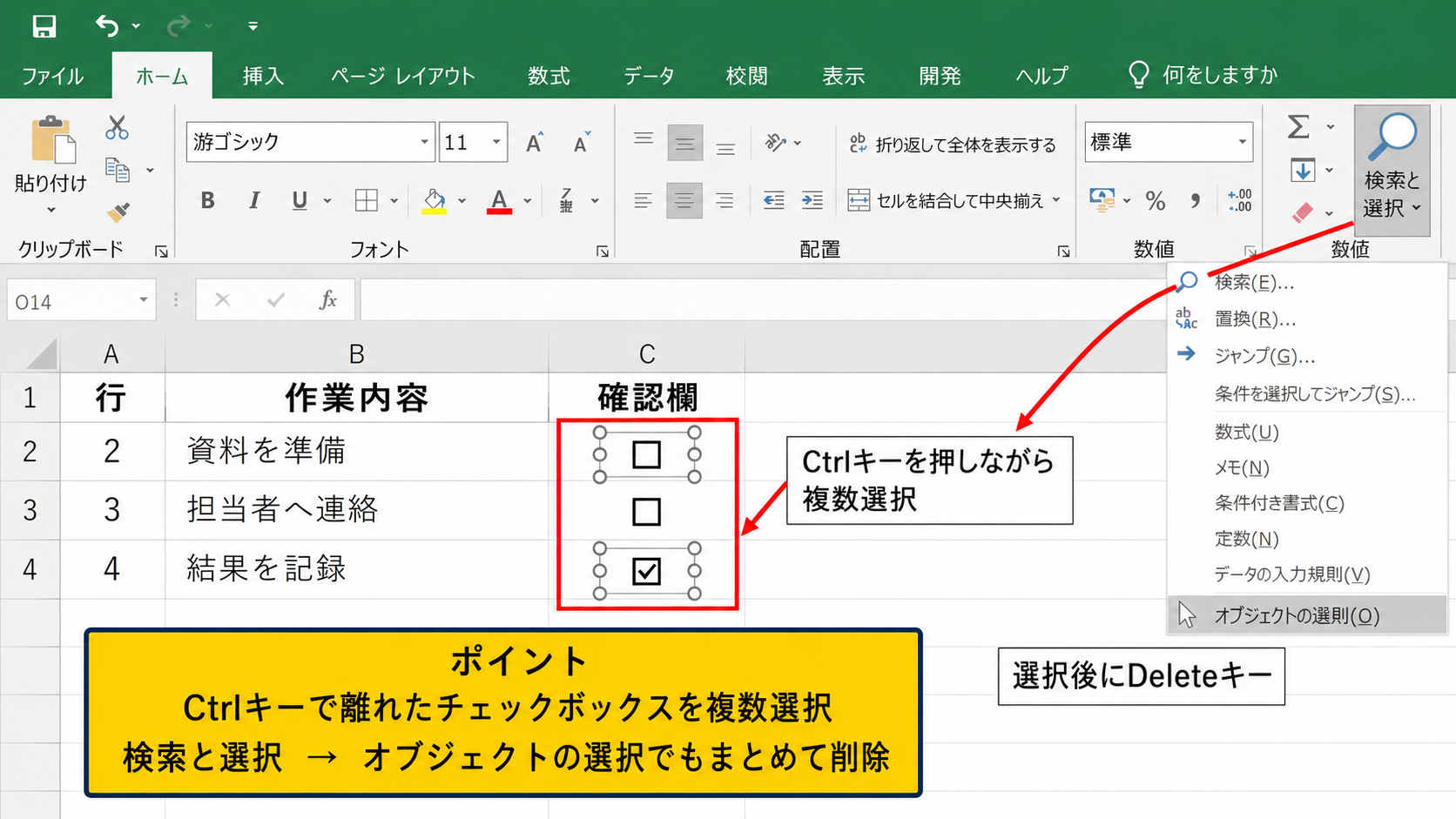
離れた位置にある数個のチェックボックスだけを消したい場合は、Ctrlキーを押しながら選択します。
最初のチェックボックスを枠線付きで選択した後、Ctrlキーを押したまま次のチェックボックスをクリックします。
選択したすべてのオブジェクトにハンドルが表示されたことを確認してからDeleteキーを押しましょう。
Ctrlキーを離した状態で次の項目をクリックすると、先に選んだチェックボックスの選択は解除されます。
この方法は、残す項目と削除する項目が混在している帳票に向いています。
選択範囲内に図形や画像がある場合は、誤選択を避けるために画面を拡大して作業すると安心です。
検索と選択でオブジェクトを選ぶ操作
チェックボックスが多く、ひとつずつクリックするのが難しい場合は、ホームタブの検索と選択を使います。
ホームタブの編集グループから検索と選択を開き、オブジェクトの選択をクリックします。
その後、シート上でドラッグし、削除したいチェックボックスを範囲内に入れます。
チェックボックスが選択された状態でDeleteキーを押すと、まとめて削除できます。
この操作では、同じ範囲内にある画像、図形、ボタンなども選択対象になり得ます。
削除前に、選択されたオブジェクトの外枠を確認することが大切です。
チェックボックスだけを確実に消したい場合には、次に説明する選択ウィンドウも役立ちます。
選択ウィンドウを利用した管理
ホームタブの検索と選択から選択ウィンドウを開くと、シート上のオブジェクトを一覧で確認できます。
チェックボックスの名前は、チェックボックス1、チェックボックス2のように表示されることがあります。
一覧で対象を選択してDeleteキーを押せば、セルをクリックしにくい位置のチェックボックスも削除できます。
選択ウィンドウでは目のアイコンを使って、一時的にオブジェクトを非表示にすることも可能です。
複雑な申請書やチェックリストでは、オブジェクト名を確認してから削除する作業が誤操作の防止につながります。
複数削除の前には、ファイルを別名で保存しておくと安心です。
万一、残すべきボタンや図形を削除した場合でも、すぐにCtrlキーとZキーで元に戻せます。
【操作のポイント】離れた項目はCtrlキー、広い範囲はオブジェクトの選択、配置が複雑なシートは選択ウィンドウを使うと作業時間を減らせます。
チェックボックスを選択できない場合の確認項目
| 症状 | 主な確認先 | 対処の方向 |
|---|---|---|
| 枠線が出ない | シート保護 | 保護を解除 |
| 編集できない | デザインモード | モードを切り替え |
| 背面に隠れる | オブジェクトの重なり | 選択ウィンドウを使用 |
続いては、クリックしてもチェックボックスの枠線を選択できない場合の確認項目を解説していきます。
シート保護とオブジェクトのロック
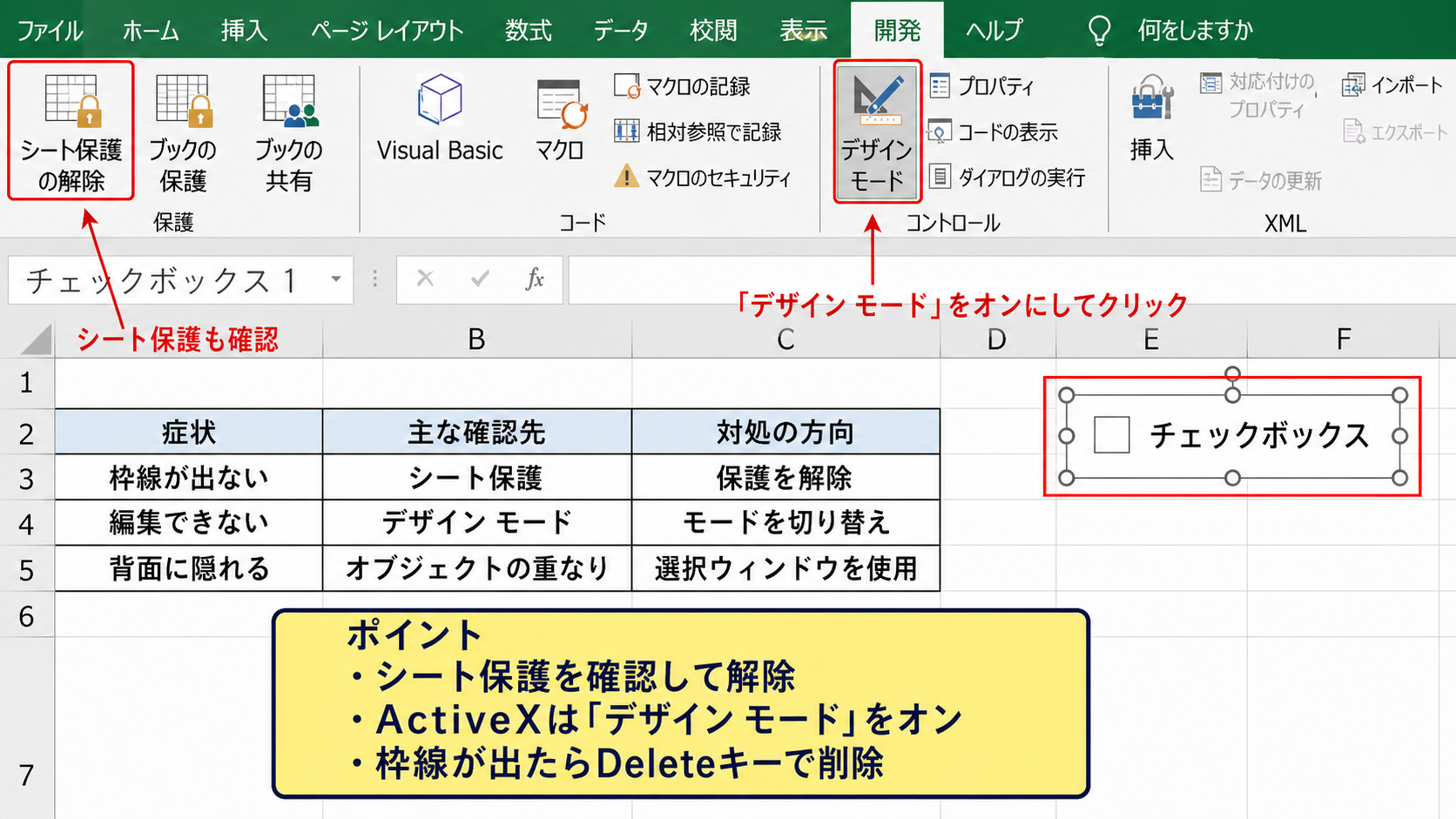
シートが保護されていると、チェックボックスの移動、編集、削除が制限されることがあります。
校閲タブにあるシート保護の解除を確認し、パスワードが設定されている場合は作成者または管理者へ確認します。
業務用の共有ブックでは、入力セルだけを編集可能にして、チェックボックスなどのオブジェクトを保護しているケースがあります。
保護されたシートの設定を無理に変更せず、ファイルの管理ルールに従うことが重要です。
保護を解除できる環境なら、解除後にチェックボックスの枠線をクリックし、Deleteキーで削除します。
作業が終わったら、必要に応じて同じ設定でシート保護を戻しましょう。
ActiveXコントロールのデザインモード
ActiveXコントロールとして配置されたチェックボックスは、通常の状態ではクリックするとチェックだけが切り替わります。
編集や削除を行うには、開発タブのデザインモードをオンにする必要があります。
開発タブが表示されていない場合は、ファイル、オプション、リボンのユーザー設定から開発にチェックを入れます。
開発タブでデザインモードをオンにした後、チェックボックスをクリックすると枠線が表示されます。
そこでDeleteキーを押すと、ActiveXコントロールも削除できます。
フォームコントロールは右クリックからコントロールの書式設定を開くことがあります。
ActiveXコントロールはデザインモードをオンにしてから右クリックすると、プロパティやコードの表示などの項目が現れます。
種類を見分けられないときは、まずデザインモードを切り替えて反応を確認する方法が実用的です。
図形やセルの背面にあるケース
チェックボックスの上に画像や大きな図形が重なっていると、画面上では見えていても直接クリックできないことがあります。
このような場合は、ホームタブの検索と選択から選択ウィンドウを開きます。
オブジェクトの一覧でチェックボックスを選ぶか、重なっている画像を一時的に非表示にします。
また、図形の書式タブから前面へ移動や背面へ移動を使い、重なり順を変える方法もあります。
見えているのに操作できない場合は、重なり順と選択ウィンドウを疑うと解決しやすくなります。
【操作のポイント】選択できない原因は、保護、ActiveXのデザインモード、オブジェクトの重なりの3つに分けて確認すると判断しやすくなります。
チェックできない場合の設定と操作環境
| 確認欄 | リンク先 | 判定表示 |
|---|---|---|
| ☐ | B2 | 未確認 |
| ☑ | B3 | 確認済み |
続いては、チェックボックスをクリックしてもチェックできない場合の設定と操作環境を確認していきます。
デザインモードがオンになっている状態
ActiveXコントロールでデザインモードがオンになっていると、クリックしてもチェックの状態は切り替わりません。
この状態は配置、削除、プロパティ設定を行うための編集用モードです。
開発タブを開き、デザインモードのボタンが選択状態になっていないかを確認します。
選択状態なら、デザインモードをもう一度クリックしてオフにしましょう。
利用者がチェックを入れる段階では、デザインモードをオフにする必要があります。
フォームコントロールのチェックボックスでは通常デザインモードは不要ですが、ActiveXとの混在ではこの違いが原因になりやすいです。
| A | B | C | |
|---|---|---|---|
| 1 | 作業 | 確認 | 状態 |
| 2 | 資料確認 | ☐ | 未確認 |
| 3 | 送信確認 | ☑ | 確認済み |
シート保護と入力制限の設定
チェックボックスが選択も削除もできず、クリックしても状態が変化しない場合は、シート保護が有効になっている可能性があります。
校閲タブでシート保護の解除と表示される場合、そのシートは保護中です。
保護設定では、ロックされたセルの選択、オブジェクトの編集などを個別に許可または禁止できます。
チェックボックスを使う帳票では、利用者にチェック操作だけを許可し、配置変更を禁止する設定もあります。
保護された配布用ファイルでは、意図した制限である場合もあるため、設定変更前に用途を確認しましょう。
パスワードが不明な場合は、作成者に解除を依頼することが適切です。
リンクセルと数式の表示設定
チェックボックス自体はオンになっているのに、確認済みという表示が変化しない場合は、リンクセルまたは数式を確認します。
フォームコントロールを右クリックし、コントロールの書式設定を開くと、リンクするセルを確認できます。
リンク先がB2なら、B2にはTRUEまたはFALSEが表示されます。
1行目に見出しがある表で、C2に次の数式を入力します。
=IF(B2,”確認済み”,”未確認”)
その後、C2の右下にあるフィルハンドルを下へドラッグすると、3行目以降にも判定式をコピーできます。
リンクセルが空欄、または参照先が別の行になっていると、期待した表示になりません。
チェックできないように見える症状でも、実際にはリンクセルやIF関数の参照ミスであることがあります。
【操作のポイント】ActiveXはデザインモード、操作制限はシート保護、表示の不具合はリンクセルと数式という順で確認すると原因を切り分けやすくなります。
チェックボックスの種類と作成済みファイルの見分け方
| 種類 | 主な特徴 | 削除前の操作 |
|---|---|---|
| フォームコントロール | 表との連動に向く | 枠線を選択 |
| ActiveXコントロール | 細かな設定に向く | デザインモードをオン |
続いては、チェックボックスの種類を見分け、既存ファイルに合った削除方法を選ぶ考え方を解説していきます。
フォームコントロールの特徴
フォームコントロールは、チェックリストや簡易的な進捗管理表でよく使われるチェックボックスです。
挿入タブまたは開発タブのフォームコントロールから作成され、リンクセルにTRUEとFALSEを返せます。
右クリックすると、コントロールの書式設定という項目が表示されることが多いです。
数式と組み合わせやすく、VBAを使わない一覧表にも適しています。
日常的な確認表では、フォームコントロールが使われているケースが多い傾向です。
削除する際は、チェック状態ではなく外枠を選び、Deleteキーを押します。
ActiveXコントロールの特徴
ActiveXコントロールは、プロパティの設定やVBAによるイベント処理を利用したい場合に使われます。
開発タブの挿入からActiveXコントロールとして配置されます。
右クリック時にプロパティやコードの表示が出るなら、ActiveXである可能性が高いです。
削除前にはデザインモードをオンにする必要があり、通常操作のままではチェックのオンとオフしかできません。
既存のマクロ付きファイルでは、削除後にVBAの参照エラーが起きないかも確認すると安全です。
たとえば、特定のチェックボックス名をVBAで参照している場合、名前を削除するとマクロの動作に影響するかもしれません。
新しいチェックボックス機能との違い
Microsoft 365のエクセルでは、セルに直接配置する新しいチェックボックス機能が利用できる場合があります。
この形式は従来の図形のようなオブジェクトではなく、セルの値として扱われる点が特徴です。
従来のフォームコントロールを消す方法で選択できないときは、セル内チェックボックスでないかを確認しましょう。
セル内のチェックボックスは、対象セルを選択してDeleteキーを押すか、ホームタブのクリアから内容のクリアを行います。
削除対象がセル内型か、フォームコントロールか、ActiveXかによって操作の入口が変わります。
まず種類を判断してから作業すると、クリックできない、削除できないという遠回りを減らせます。
【操作のポイント】右クリックメニュー、デザインモードへの反応、セル選択時の挙動を確認すると、チェックボックスの種類を見分けやすくなります。
削除後のリンクセルとチェックリストの整え方
| 作業内容 | リンク値 | 表示用数式 |
|---|---|---|
| 確認済みの処理 | TRUE | 確認済み |
| 未処理の確認 | FALSE | 未確認 |
続いては、チェックボックスを削除した後に残りやすいリンクセル、数式、書式を整える方法を確認していきます。
TRUEとFALSEを消去する判断
チェックボックスを削除して確認管理そのものを終了する場合は、リンクセルのTRUEとFALSEも不要になります。
対象セルを選んでDeleteキーを押すと、値だけを消去できます。
数式や罫線を残したいときは、右クリックの削除ではなく、内容のクリアを選ぶと列構成を保ちやすくなります。
ただし、TRUEとFALSEを集計式で利用している場合は、値の削除によって集計結果が変わります。
削除の対象をチェックボックスだけにするか、リンク値と判定列まで含めるかを先に決めることが重要です。
数式と条件付き書式の見直し
チェックボックスに連動して行全体の色を変えている表では、条件付き書式がTRUEやFALSEを参照していることがあります。
チェックボックスを消しても条件付き書式のルールは残るため、必要なければホームタブの条件付き書式からルールの管理を開いて整理します。
判定列のC2にIF関数があり、リンク列Bを削除した場合は、数式の参照エラーにも注意が必要です。
たとえば、C2の数式が次のようになっている場合です。
=IF(B2,”完了”,”未完了”)
B列を削除すると、参照先が変わるため、C2以降の数式を確認して修正します。
数式を残す場合は、B列を空欄にするだけでなく、業務上必要な別の判定値を入力する運用へ変える方法もあります。
再利用するためのテンプレート保存
定期的に同じチェックリストを使うなら、削除した後の状態を通常のExcelファイルとして上書きせず、テンプレートとして別保存する方法が便利です。
元のファイルにはチェックボックス付きの版を残し、不要な場合だけ簡略版を使えるようにします。
テンプレートを分けておくと、後からチェック欄が必要になったときに作り直す手間を抑えられます。
削除は元に戻せますが、時間が経った後の復元は難しいため、帳票の原本を保管する運用が安心です。
チェックボックスを使わない帳票では、完了列に完了、保留、差戻しなどの文字を入力する方式も選べます。
並べ替えやフィルターを頻繁に使う表では、文字列またはドロップダウンリストによる管理が適することもあります。
【操作のポイント】削除後はリンクセル、IF関数、条件付き書式、テンプレートの4点を確認すると、見た目だけでなく表の仕組みまで整えられます。
まとめ エクセルのチェックできない場合を含むチェックボックス削除方法
| 状況 | 主な対処 |
|---|---|
| 1個を削除したい | 枠線を選んでDeleteキー |
| 複数を削除したい | Ctrlキーまたは選択ウィンドウ |
| 選択・チェックできない | 保護とデザインモードを確認 |
エクセルのチェックボックスを削除するときは、まずチェックのオンとオフではなく、外枠を選択してDeleteキーを押します。
複数のチェックボックスを消す場合は、Ctrlキーによる複数選択、オブジェクトの選択、選択ウィンドウを使い分けると効率的です。
選択できない場合はシート保護とオブジェクトの重なりを、チェックできない場合はActiveXのデザインモードと設定を確認しましょう。
削除後にTRUEやFALSEが残っていないか、IF関数や条件付き書式が不要になっていないかまで確認すると、チェックリストをきれいに整理できます。
重要な帳票では原本を保存し、必要に応じてチェックボックスありの版と、削除済みの版を使い分ける方法がおすすめです。