Excelで住所や氏名、商品名などを扱っていると、複数のセルに入っている文字を1つにつなげたい場面があります。
そのときに役立つ記号が、数式内で使う「&」です。
「&」は文字列を結合する演算子であり、セル参照、固定の文字、関数の結果を自然な形で連結できます。
セルの内容を並べるだけなら、&を使う方法はシンプルで覚えやすい方法です。
この記事で確認するポイント
・&は文字列や数値を結合する演算子
・空白や記号はダブルクォーテーションで指定する
・TEXT関数を組み合わせると日付や金額の表示を整えられる
数式は1行目を見出し行とした表で説明します。
それでは、Excelの「&」の意味と文字列を結合する使い方を順に確認していきましょう。
エクセルで&を使って文字列を結合する方法
| A列 | B列 | C列 |
|---|---|---|
| 姓 | 名 | 氏名 |
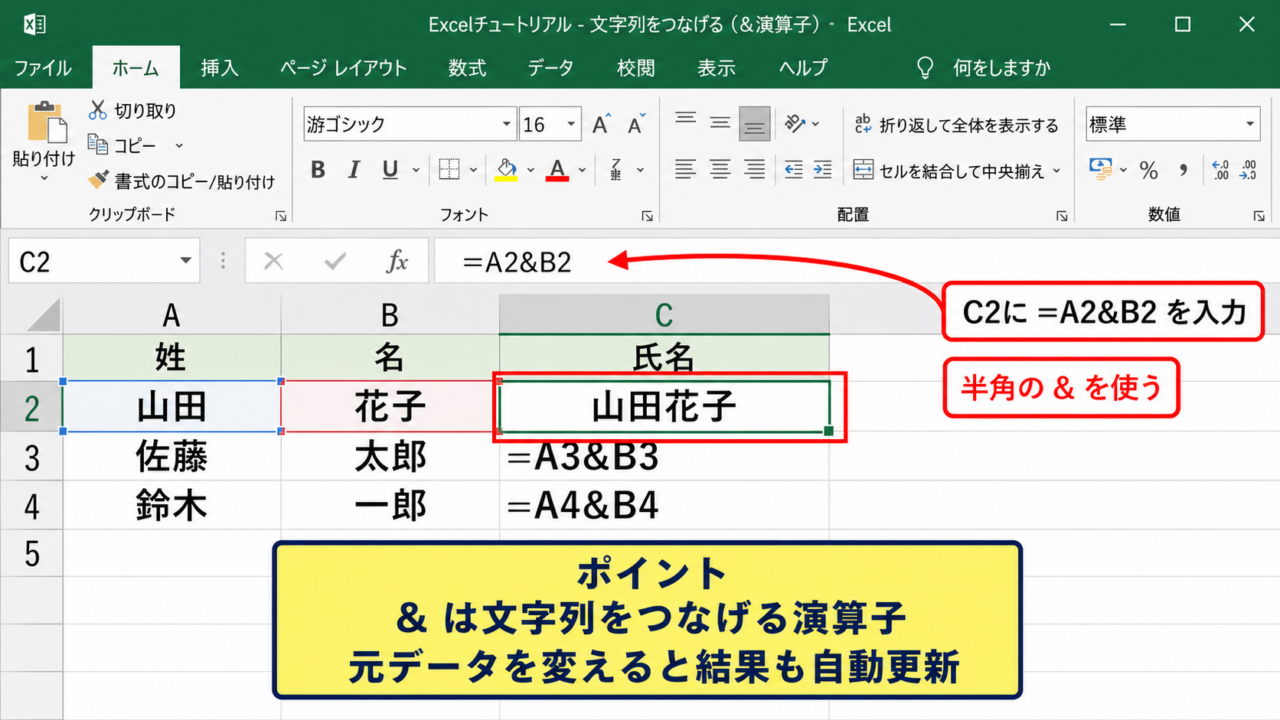
| 山田 | 花子 | 山田花子 |
それではまず、セル同士を&でつなぐ基本の使い方について解説していきます。
&が表す文字列結合の役割
Excelの「&」は、左右に指定した値をつなげて1つの文字列として返す演算子です。
たとえばA2セルに山田、B2セルに花子が入力されている場合、C2セルに「=A2&B2」と入力すると、結果は山田花子になります。
数値の足し算で使うプラス記号とは異なり、&は値を連結するための記号です。
名前、部署名、郵便番号、住所、管理番号など、分割して保存されている情報を表示用にまとめる場面で便利です。
基本数式
=A2&B2
A2の内容の直後にB2の内容を続けて表示します。
数式を入力するときは、先頭に半角のイコールを付けます。
セル内の文字を直接つなぐのではなく、別セルの内容を参照するため、元データを変更すれば結合結果も自動で更新されます。
セル参照をつなぐ入力手順
続いては、実際に数式を入力する流れを確認していきます。
C2セルを選択し、「=」を入力した後にA2セルをクリックします。
次にキーボードで「&」を入力し、B2セルをクリックしてEnterキーを押しましょう。
数式バーには「=A2&B2」と表示され、C2セルには結合後の文字列が表示されます。
Excelではセルをクリックして参照を指定できるため、列記号や行番号を手入力する必要はありません。
数式が正しくても、&を全角で入力するとエラーになるため、半角記号を使うことが重要です。
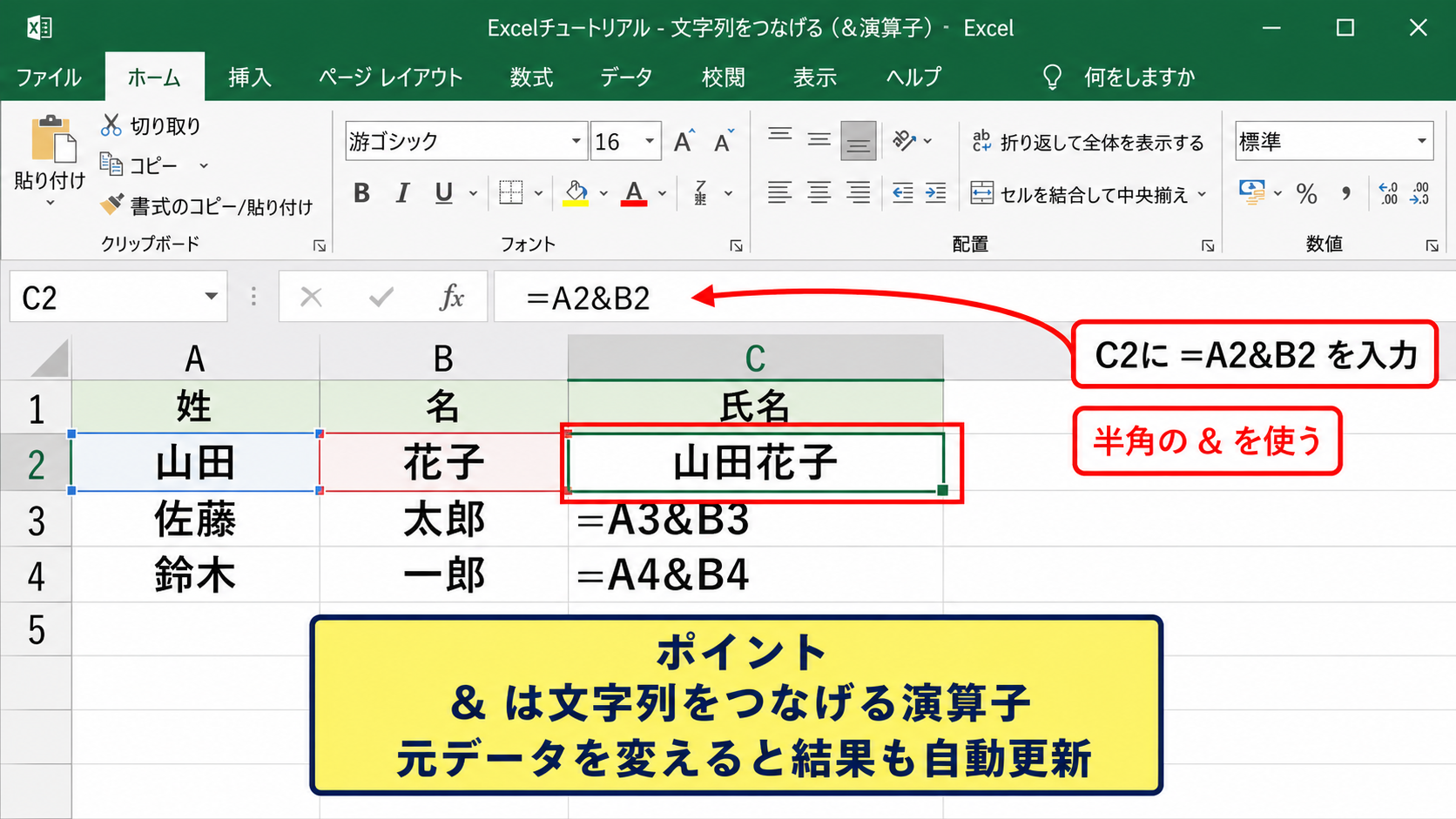
複数行に同じ式を使う場合は、C2セル右下のフィルハンドルを下へドラッグします。
相対参照の数式なら、3行目以降では自動的にA3&B3、A4&B4のように参照先が変わります。
【操作のポイント】結合先の列を先に用意し、最初のデータ行だけに数式を入力してからオートフィルすると作業が安定します。
数値を結合したときの表示
続いては、数値を含むセルを結合した場合を確認していきます。
A2セルが2026、B2セルが年度の場合、「=A2&B2」の結果は2026年度です。
このように、&の前後に数値と文字列を置いても、Excelは結合時に数値を文字列として扱います。
ただし、計算結果を金額や日付として見やすく表示したい場合は注意が必要です。
たとえば1234.5という数値をそのまま結合すると、表示形式で設定していたカンマや円記号が反映されないことがあります。
見た目を整えた数値をつなげたいときは、後述するTEXT関数を組み合わせます。
結合後の値は基本的に文字列です。
そのため、結合結果をさらに計算に使う予定があるなら、元の数値列を残しておくと安心です。
エクセルの&で空白や記号を入れる方法
| A列 | B列 | C列の数式 |
|---|---|---|
| 姓 | 名 | 氏名 |
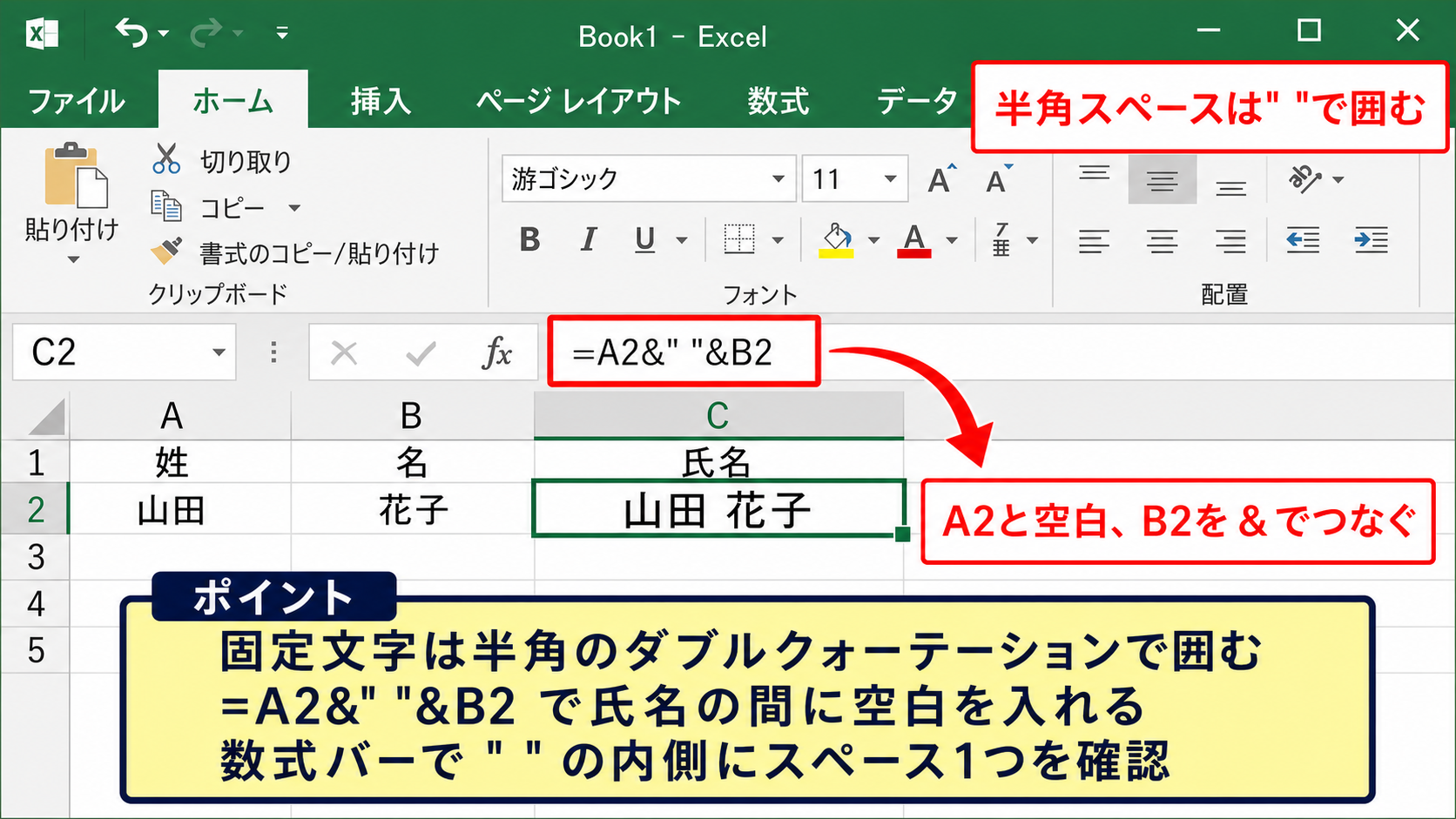
| 山田 | 花子 | =A2&” “&B2 |
続いては、結合した文字列の間に空白や記号を挿入する方法を確認していきます。
ダブルクォーテーションで固定文字を指定する仕組み
数式内に空白、ハイフン、括弧、単位などを直接入れたい場合は、文字をダブルクォーテーションで囲みます。
A2とB2の間に半角スペースを入れる数式は「=A2&” “&B2」です。
この式では、最初の&でA2と空白をつなぎ、次の&でその結果とB2をつなげています。
ダブルクォーテーションで囲んだ部分は、どの行でも変わらない固定文字として扱われます。
よく使う結合数式
=A2&” “&B2
=A2&”-“&B2
=A2&”様”
空白そのものは画面で見えにくいため、数式バーを見てダブルクォーテーションの内側にスペースが1つあるか確認しましょう。
住所や商品名を読みやすくつなぐ例
続いては、業務で使いやすい結合例を確認していきます。
都道府県がA2、市区町村がB2、番地がC2にある場合は「=A2&B2&C2」で住所を連結できます。
ただし、建物名などに区切りを入れたいときは、「=A2&B2&C2&” “&D2」のように空白を加えると読みやすくなります。
商品コードがA2、商品名がB2なら、「=A2&” “&B2」とすることで一覧表の視認性が上がります。
結合する前に、完成形でどこに空白や記号が必要かを決めると、後の修正を減らせます。
郵便番号のように固定の形式があるデータは、元データを文字列として管理するか、TEXT関数で書式を整える方法が向いています。
【操作のポイント】固定文字は必ず半角のダブルクォーテーションで囲み、&の左右に不足がないか数式バーで確認します。
改行を含めて表示するCHAR関数の活用
続いては、セル内で改行しながら文字列を結合する方法を確認していきます。
氏名を1行目、住所を2行目に表示したい場合は「=A2&CHAR(10)&B2」のように入力します。
CHAR(10)は改行コードを返す関数で、&と組み合わせることでセル内改行を作れます。
数式を入れた後に、ホームタブの折り返して全体を表示するを有効にすると、改行結果を確認できます。
改行が表示されない場合は、数式ではなくセルの折り返し設定を確認することが近道です。
セル内改行の数式
=A2&CHAR(10)&B2
改行後の表示には折り返して全体を表示する設定が必要です。
エクセルの&とCONCAT関数の使い分け
| A列 | B列 | 結合例 |
|---|---|---|
| 東京 | 営業部 | =A2&B2 |
| 大阪 | 営業部 | =CONCAT(A3:B3) |
続いては、&とCONCAT関数、TEXTJOIN関数の違いについて解説していきます。
少ないセルをつなぐ&のメリット
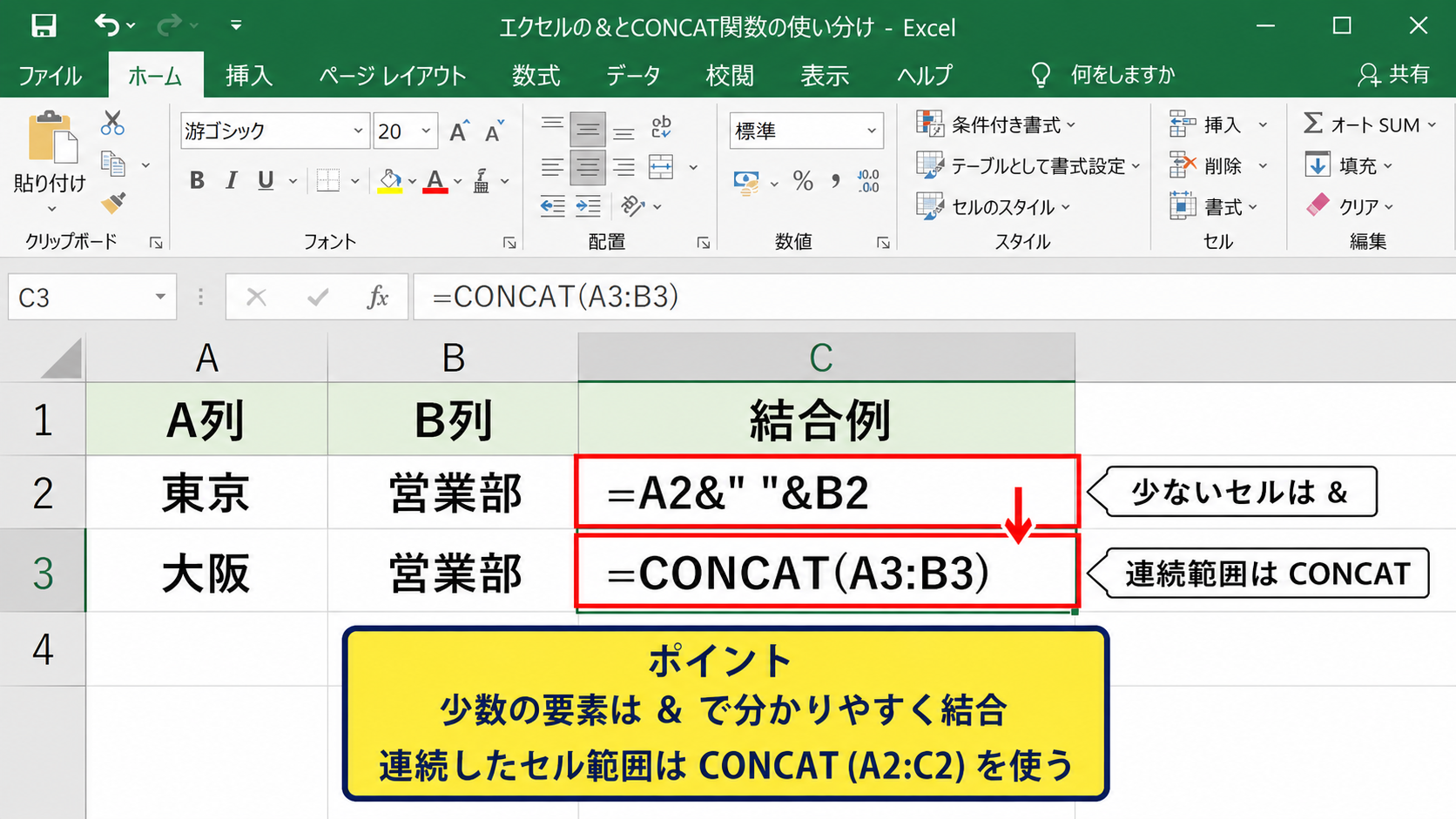
2個から数個のセルをつなぐだけなら、&は数式が短く、内容を読み取りやすい方法です。
「=A2&” “&B2」のように、どのセルの間に何を入れるかが一目で分かります。
古いバージョンのExcelでも使えるため、ファイルを共有する相手の環境を選びにくい点もメリットです。
固定文字を混ぜる結合では、&は数式の意図を表現しやすい記号です。
一方で、結合するセルが10個、20個と増えると、&を何度も書く数式は長くなり、修正時に見落としやすくなります。
扱う範囲の広さに応じて関数を選ぶ視点が大切です。
【操作のポイント】氏名やコードと名称のように少数の要素を結合する場面では、まず&を候補にすると分かりやすくなります。
CONCAT関数で範囲をまとめる方法
続いては、複数セルをまとめて連結できるCONCAT関数を確認していきます。
「=CONCAT(A2:C2)」と入力すると、A2からC2までの値を順番に結合できます。
&で書く場合の「=A2&B2&C2」と同じ結果を、範囲指定で作れることが特徴です。
横方向または縦方向に連続したセルをつなぐ場合、参照範囲をドラッグするだけで指定できます。
ただし、値と値の間にスペースや読点を自動で入れる機能はありません。
区切り文字を一括で挿入したい場合は、CONCAT関数よりTEXTJOIN関数が適しています。
CONCAT関数の例
=CONCAT(A2:C2)
A2、B2、C2の内容を空白なしで連結します。
TEXTJOIN関数で区切り文字をそろえる方法
続いては、TEXTJOIN関数による文字列結合を確認していきます。
「=TEXTJOIN(” “,TRUE,A2:C2)」と入力すると、A2からC2の値を半角スペースで区切って結合できます。
2番目のTRUEは、空白セルを無視する指定です。
たとえば部署名、役職、氏名のいずれかが空欄でも、不要な連続スペースを抑えやすくなります。
複数項目を同じ区切りで一覧表示したい場合は、TEXTJOIN関数が管理しやすい選択肢です。
TEXTJOIN関数の例
=TEXTJOIN(“・”,TRUE,A2:C2)
空白セルを除き、各項目を中黒でつなげます。
エクセルの&とTEXT関数で日付や金額を整える方法
| A列 | B列 | C列 |
|---|---|---|
| 受注日 | 金額 | 表示用メッセージ |
| 2026/8/26 | 123450 | 2026年8月26日 123,450円 |
続いては、&で日付や数値を結合するときの表示形式を整える方法について解説していきます。
TEXT関数で日付の見た目を指定する方法
日付が入ったA2セルを&で結合すると、シリアル値のような意図しない数字が表示されることがあります。
これはExcel内部で日付を連続した数値として保存しているためです。
このような場合はTEXT関数を使い、「=TEXT(A2,”yyyy年m月d日”)&”に受付しました”」と入力します。
結果は2026年8月26日に受付しましたのように表示されます。
TEXT関数は値そのものを変えるのではなく、結合時に表示用の文字列へ変換する関数です。
日付を結合する数式
=TEXT(A2,”yyyy年m月d日”)&”に受付しました”
A2の日付を年、月、日の形式で文章に組み込みます。
I
罫線
中央揃え
| A | B | C | |
|---|---|---|---|
| 1 | 受注日 | 金額 | メッセージ |
| 2 | 2026/8/26 | 123450 | 2026年8月26日に受付しました |
| 3 |
TEXT関数で金額にカンマと円を付ける方法
続いては、金額を文章の一部として見やすく表示する方法を確認していきます。
B2セルに123450がある場合、「=TEXT(B2,”#,##0″)&”円”」とすると123,450円と表示されます。
「#,##0」は3桁ごとにカンマを付け、小数点以下を表示しない書式コードです。
小数点以下2桁まで必要なら、「#,##0.00」を指定します。
セルの表示形式を整えていても、&でつなぐ数式ではTEXT関数による指定が必要になる場面があります。
金額と日付を含む数式の例
=TEXT(A2,”yyyy/m/d”)&”の売上は”&TEXT(B2,”#,##0″)&”円です”
データを文章形式で出力したいときに使えます。
通貨記号を加えたい場合は、「=TEXT(B2,”¥#,##0″)」のように書式コードへ含めることも可能です。
オートフィルで数式を下の行へコピーする方法
続いては、作成した結合数式を一覧へ反映する方法を確認していきます。
C2セルに数式を入力したら、セル右下にある小さな四角へマウスポインターを合わせます。
ポインターが黒い十字に変わったら、下方向へドラッグして数式をコピーします。
隣接列に連続データがある場合は、フィルハンドルをダブルクリックする方法も便利です。
コピー後は先頭行と最終行を確認し、参照セルがずれていないかを必ず確認しましょう。
固定したいセル参照がある場合は、F4キーで絶対参照に切り替え、ドル記号を付けてからコピーします。
【操作のポイント】数式をコピーする前に、2行目の結果が期待どおりか確認すると大量データの修正を防げます。
エクセルの&で起きやすいエラーと対処法
| 症状 | 主な原因 | 確認内容 |
|---|---|---|
| #NAME? | 全角記号や文字の誤入力 | 半角の&を使用 |
| 日付が数字になる | TEXT関数なし | 表示形式を指定 |
続いては、&を使った数式で起こりやすい問題と見直し方を確認していきます。
全角の&や引用符による数式エラー
&を使う数式でエラーになる原因として、全角の記号が混ざっているケースがあります。
Excelの数式で使う&は半角です。
また、固定文字を囲むダブルクォーテーションも半角で入力する必要があります。
Webページや文書から数式をコピーすると、引用符が別の記号に置き換わることがあります。
エラーが出たときは、数式バーで&、ダブルクォーテーション、括弧をいったん削除してから入力し直すと解決しやすくなります。
先頭のイコールが抜けている場合は、数式ではなく文字そのものとして表示されます。
空白セルを結合したときの表示崩れ
続いては、空白セルが含まれるデータを結合する場合を確認していきます。
「=A2&” “&B2」でB2が空白の場合、結果の末尾には見えないスペースが残ります。
見た目は問題がなくても、後で一致判定や検索を行うと意図しない結果になるかもしれません。
空欄を考慮するなら、「=TRIM(A2&” “&B2)」のようにTRIM関数を使う方法があります。
TRIM関数は余分な半角スペースを整理するため、氏名や住所の結合後に役立ちます。
空白を整える数式
=TRIM(A2&” “&B2)
前後の不要なスペースや連続するスペースを整理します。
複数の空白セルがあり得る場合は、TEXTJOIN関数でTRUEを指定する方法も検討しましょう。
結合結果を計算や照合に使うときの注意点
続いては、結合後の値を別の処理に使う場合の注意点を確認していきます。
&で結合した結果は文字列として扱われるため、数値に見えてもそのままでは合計できないことがあります。
たとえば年と月を「20268」のようにつなげた値は、日付として自動認識されるとは限りません。
検索や照合キーとして使う場合は、桁数がそろうようにTEXT関数でゼロ埋めを行うと安全です。
例として「=A2&TEXT(B2,”00″)」なら、2026と8を202608の形で結合できます。
表示用の結合列と、計算用の元データ列を分けて残すことが、表の信頼性を保つ基本です。
【操作のポイント】結合後のセルを検索キーに使う場合は、空白、ゼロ埋め、文字列扱いを事前にそろえます。
まとめ エクセルの文字列結合で使う&の意味
Excelの「&」は、セルの値、固定文字、関数の結果をつなげて文字列を作るための演算子です。
それでは最後に、エクセルの文字列結合で使う&の意味を整理していきます。
基本は「=A2&B2」であり、姓と名、コードと名称のような複数項目を1つのセルへまとめられます。
空白やハイフン、単位を加える場合は、「=A2&” “&B2」のように固定文字をダブルクォーテーションで囲みます。
日付、金額、ゼロ埋めした番号を結合する場合は、TEXT関数を組み合わせることが重要です。
少ないセルを分かりやすくつなぐなら&、連続範囲をまとめるならCONCAT関数、空欄を除きながら区切りを付けるならTEXTJOIN関数が便利です。
結合結果は文字列になるため、計算用の元データを残し、空白や表示形式にも注意しましょう。
用途に合った数式を選び、見やすく扱いやすいExcel表を作っていきましょう。