Excelで表を整えていると、表記ゆれを直したい、不要な記号を消したい、改行を別の文字に変えたいと感じる場面があります。
そのようなときに役立つ機能が、指定した文字列をまとめて探し、別の文字列へ変更できる置換です。
置換を使えば、数十行から数千行にある文字を一つずつ修正する手間を減らし、入力ミスの防止にもつながります。
Excelの置換で押さえたいポイントです。
・ショートカットキーは Ctrl と H です。
・検索する文字列と置換後の文字列を指定します。
・改行は検索欄で Ctrl と J を入力して指定します。
・置換前には対象範囲とプレビューを確認することが大切です。
この記事では、基本的な置換方法から複数の文字を一括変更する考え方、セル内改行の置き換え、数式や書式を対象にする場合までを順番に解説します。
作業前に元のファイルを保存しておくと、意図しない一括変更が起きても落ち着いて戻せます。
エクセルで文字を置換する基本操作
それではまず、Excelで文字列を置換する基本操作について解説していきます。
| 商品名 | 担当者 | 備考 |
|---|---|---|
| りんご ジュース | 田中 | 新商品 |
| みかん ジュース | 佐藤 | 特売対象 |
| ぶどう ジュース | 田中 | 新商品 |
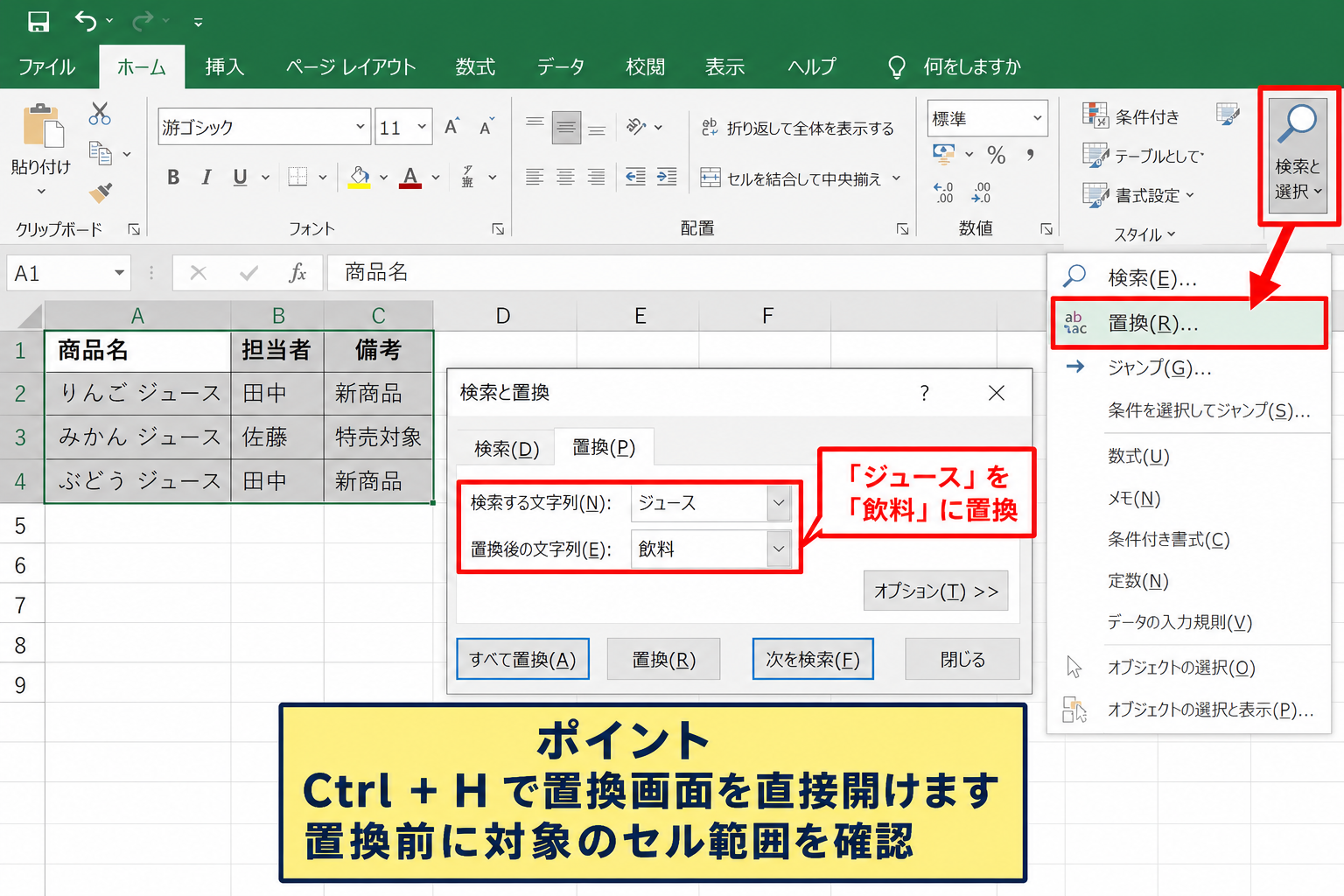
たとえば、商品名に含まれる半角スペースを削除したい場合は、検索する文字列に半角スペースを入力し、置換後の文字列を空欄にします。
置換の基本は、検索する文字列に変更前の文字、置換後の文字列に変更後の文字を入れることです。
置換後の文字列を空欄にすると、検索した文字だけを削除できます。
置換ダイアログの表示
Excelでは、置換したいセルを含むシートを開いた状態で Ctrl と H を押すと、検索と置換の画面をすぐに表示できます。
リボンから操作する場合は、ホームタブの右側にある検索と選択をクリックし、表示されたメニューから置換を選びます。
置換画面には検索する文字列と置換後の文字列という二つの入力欄があり、ここに変更前と変更後の内容を設定します。
たとえば、表内の「ジュース」を「飲料」に変更するなら、検索する文字列へジュース、置換後の文字列へ飲料と入力します。
Ctrl と H は検索だけではなく置換画面を直接開くショートカットなので、頻繁に表を整える人は覚えておくと便利です。
検索欄に入力した文字は、通常は選択中のセルだけではなく、現在のシート内から探されます。
特定の表だけを変更したいときは、先にその範囲をドラッグして選択してから置換画面を開く方法が安全です。
選択範囲がある状態では、その範囲内だけを対象に置換できるため、別の集計表や注記まで変わる事故を防げます。
【操作のポイント】置換を始める前に、作業対象のセル範囲を選択するか、シート全体を対象にしてよいかを確認しましょう。
一件ずつ置換とすべて置換の使い分け
置換画面には、次を検索、置換、すべて置換といったボタンが表示されます。
内容を確認しながら進めるなら、次を検索で該当箇所を見つけ、置換を押して一件ずつ変更します。
同じ表記をすべて同じ内容へ変えて問題ない場合は、すべて置換を使うと短時間で処理できます。
ただし、すべて置換は一致した文字列をまとめて変更するため、意図しないセルも対象になる可能性があります。
たとえば「東京」を「東京都」に変更すると、「東京都」という文字の中にある東京まで一致し、東京都都になるおそれがあります。
このようなケースでは、最初は一件ずつ置換して一致する場所を確かめるか、後述する検索場所と検索対象の設定を調整します。
すべて置換を実行すると、何件の置換を完了したかを示すメッセージが表示されます。
想定より件数が多い場合は、直後に Ctrl と Z を押して元に戻し、検索文字列や対象範囲を見直すとよいでしょう。
置換後に異常へ気付いた場合は、ほかの操作をする前に Ctrl と Z を押します。
置換直後であれば、まとめて実行した変更も元に戻せます。
空欄への置換による文字の削除
Excelの置換では、置換後の文字列を入力しないことで、指定した文字列だけを削除できます。
たとえば、電話番号の「-」を消して数字だけにしたい場合は、検索する文字列にハイフンを入れ、置換後の文字列を空欄にします。
住所データに混ざった不要なスペース、商品コードの区切り記号、コピーした文章に含まれる余分な文字などにも応用できます。
半角スペースと全角スペースは別の文字として扱われるため、削除したい空白の種類を確認することが必要です。
見た目だけでは判別しにくい場合は、まず一つのセルを編集モードにして、空白の前後を確認しましょう。
半角スペースと全角スペースは一回の置換で同時には消えませんので、それぞれ検索して置換する必要があります。
文字列を空欄へ置換すると、セルそのものは削除されず、セル内の該当する文字だけが消えます。
行や列を詰める処理とは異なるため、表の構成を保ったまま不要な文字を取り除ける点も特徴です。
【操作のポイント】削除目的の置換では、置換後の文字列を空欄にしたことを確認してから実行しましょう。
複数の文字を一括変更する方法
続いては、複数の文字を一括変更する方法を確認していきます。
| 変更前 | 変更後 | 用途 |
|---|---|---|
| ㈱ | 株式会社 | 会社名の表記統一 |
| (有) | 有限会社 | 会社名の表記統一 |
| Tel | TEL | 見出し表記の統一 |
Excelの標準の置換画面は、一度に一組の検索文字列と置換後文字列を指定する仕組みです。
そのため、複数の文字列を変更したい場合は、置換を順番に実行するか、関数やVBAを使って処理します。
少ない置換なら通常の置換を順番に使う方法が分かりやすく、置換ルールが多い場合は関数や対応表の活用が向いています。
置換を順番に実行する手順
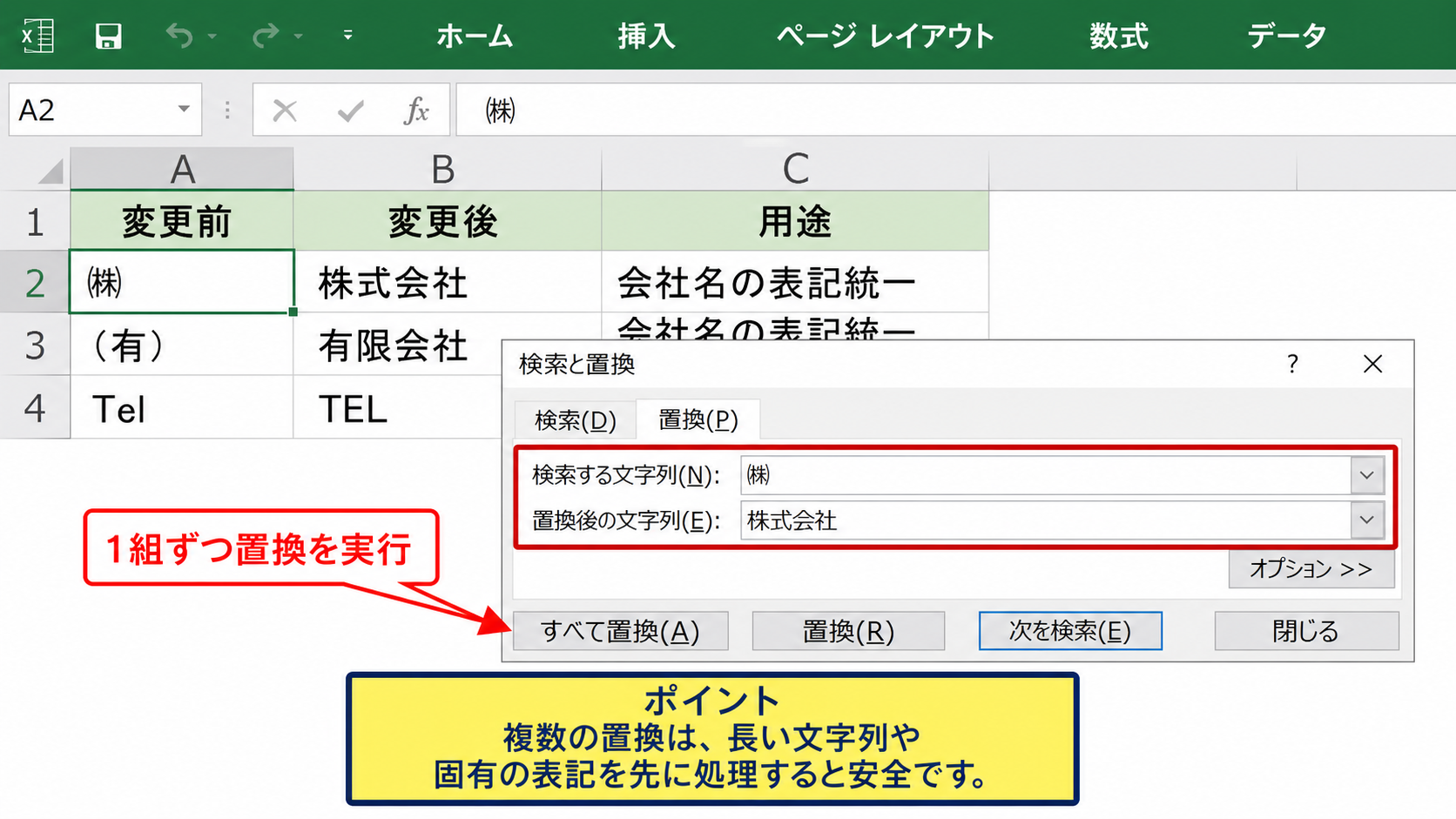
変更する文字が数個程度であれば、置換ダイアログを使って一組ずつ処理する方法が確実です。
たとえば、会社名の表記を統一するために「㈱」を「株式会社」へ変更した後、「(有)」を「有限会社」へ変更します。
置換の順番は、文字列が重複するかどうかを考えて決めることが大切です。
短い文字から先に置換すると、より長い文字列の一部まで変更される場合があります。
たとえば「営業」を「営業部」に変更した後で「営業部」を別の文字へ置換するルールがあると、最初の処理結果も二回目の対象になります。
複数置換では、具体的で長い文字列から処理すると、予期しない重複置換を避けやすくなります。
変更内容をメモや別シートに一覧化しておくと、置換漏れや順番の間違いを抑えられます。
データ量が多いときは、最初に数行だけコピーしたテスト用の範囲で置換結果を確認するのも実用的な方法です。
【操作のポイント】複数の置換は、長い文字列や固有の表記を先に処理すると安全です。
SUBSTITUTE関数による複数文字の置換
元データを残しながら文字を変更したい場合には、SUBSTITUTE関数を利用できます。
SUBSTITUTE関数は、指定した文字列の中から古い文字列を探し、新しい文字列に置き換える関数です。
たとえば、A2セルの「東京都 新宿区」に含まれる全角スペースを半角スペースへ変える数式は次のとおりです。
=SUBSTITUTE(A2,” ”,” “)
この数式では、A2が元の文字列、二つ目の引数が検索する全角スペース、三つ目の引数が置換後の半角スペースです。
複数種類の文字を変える場合は、SUBSTITUTE関数を内側へ重ねて入力できます。
=SUBSTITUTE(SUBSTITUTE(A2,”㈱”,”株式会社”),”(有)”,”有限会社”)
内側のSUBSTITUTE関数で最初の置換を行い、その結果に対して外側のSUBSTITUTE関数が次の置換を実行します。
数式をB2セルへ入力し、フィルハンドルを下へドラッグすれば、1行目を見出しとしたデータの2行目以降へ同じ処理をコピーできます。
関数で置換すると元のA列を残したまま結果を別列に表示できるため、確認と修正をしやすい点がメリットです。
結果を元の列へ確定したいときは、数式の結果をコピーし、形式を選択して貼り付けから値を選びます。
【操作のポイント】SUBSTITUTE関数を使う場合は、元データ列と結果列を分け、内容を確認してから値として確定しましょう。
置換対象を限定する検索オプション
置換画面でオプションを開くと、検索する場所や検索対象、検索方法を細かく指定できます。
検索場所では、シートまたはブックを選べます。
複数のワークシートに同じ表記がある場合、ブックを選ぶと開いているブック全体を対象にできます。
一方で、特定の集計表だけを編集したい場合には、シートを選ぶか、先にセル範囲を選択するのが適しています。
検索対象は数式、値、コメントとメモから選べます。
セルに数式が入力されていて、計算結果として表示された文字だけを変えたい場合は、どこを変えたいのかを意識する必要があります。
値を対象にした置換と数式を対象にした置換では、変更される内容が異なります。
完全に同一なセルだけを対象にする設定もあるため、部分一致では困る場面ではオプションを確認しましょう。
【操作のポイント】シート内だけを直すのか、ブック全体を直すのかを、すべて置換の前に必ず確認しましょう。
セル内改行を置き換える手順
続いては、セル内の改行を別の文字へ置き換える手順を確認していきます。
| 変更前のセル内容 | 置換後のセル内容 |
|---|---|
| 東京都 新宿区 |
東京都 新宿区 |
| 第一営業部 田中 |
第一営業部/田中 |
セル内改行は、セルを編集しているときに Alt と Enter を押して入力する改行です。
見た目では行が分かれていても、Excelでは一つのセル内に含まれる改行コードとして扱われています。
セル内改行を置換する場合は、検索する文字列の欄で Ctrl と J を押します。
入力欄は空白に見えることがありますが、改行を指定できている状態です。
CtrlとJで改行を検索する方法
セル内改行を置換するには、まず Ctrl と H を押して置換画面を開きます。
次に、検索する文字列の入力欄をクリックしてカーソルを置き、Ctrl を押しながら J を押します。
この操作で、検索欄にセル内改行を表す文字が入力されます。
画面上では入力欄が空欄のように見えたり、カーソル位置が少し変わっただけに見えたりすることがあります。
しかし、Ctrl と J を押した後に不用意に入力欄を消去しなければ、改行を検索条件に指定できます。
置換後の文字列には、半角スペース、全角スペース、読点、スラッシュなど、目的に合う区切り文字を入力します。
改行そのものを削除して文字をつなげたいなら、置換後の文字列を空欄にします。
住所のように単語の間を空けたいデータでは、空欄ではなく半角スペースを設定すると読みやすくなります。
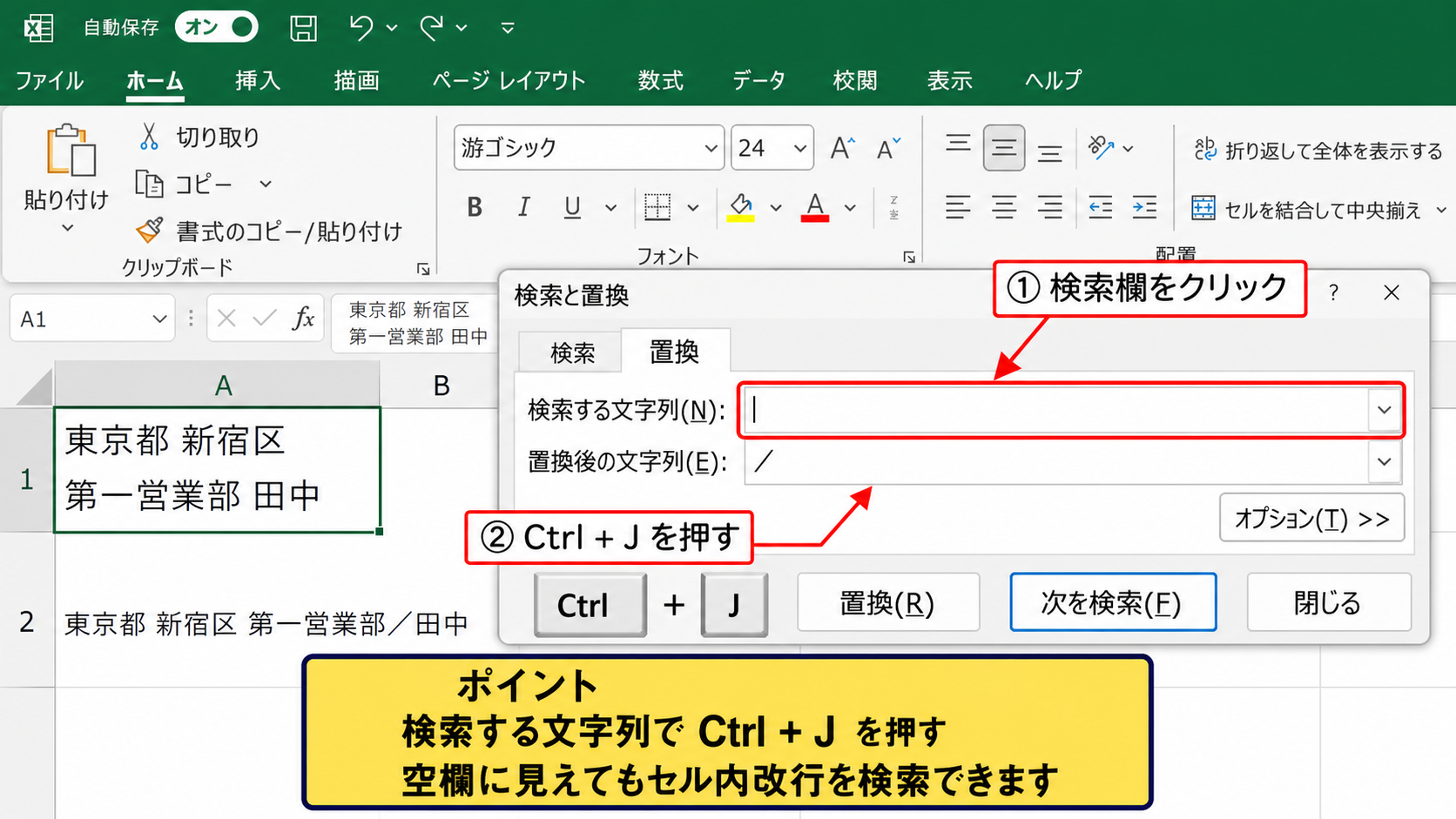
【操作のポイント】検索欄の Ctrl と J は見えにくいため、まず一件を検索して改行を正しく検出できるか確認しましょう。
改行をスペースや記号へ変える設定
改行を半角スペースへ変えると、複数行のセル内容を一行の文字列へまとめられます。
たとえば、改行された住所をCSVへ出力する前に一行へ整えたい場合に便利です。
改行を「/」や「・」などの記号へ変えると、元は別行だった要素の境目を分かりやすく残せます。
氏名と部署、商品名と規格、複数の注意事項などを一つのセルにまとめる場面では、用途に応じて区切り記号を選ぶとよいでしょう。
置換後の文字列へスペースを入れる場合、半角と全角で表示幅が変わります。
ほかのデータと並べたときの見た目や、後続のシステムへ取り込む際の仕様も考慮する必要があります。
外部システムへ渡すCSVでは、セル内改行がエラーやレコード分割の原因になることがあります。
出力前に置換で整形しておけば、データ連携時のトラブルを減らせるでしょう。
改行を半角スペースへ置換する場合の設定です。
検索する文字列は Ctrl と J で入力します。
置換後の文字列は半角スペースを一つ入力します。
【操作のポイント】改行を削除すると単語が連結するため、区切りを残したいデータにはスペースや記号を設定しましょう。
CHAR関数を使った改行の置換
数式でセル内改行を置き換えたいときは、SUBSTITUTE関数とCHAR関数を組み合わせます。
Windows版Excelでセル内改行を表す文字コードは、一般的に CHAR(10) です。
A2セルの改行を半角スペースへ変更してB2セルに表示する数式は、次のように入力します。
=SUBSTITUTE(A2,CHAR(10),” “)
この数式では、CHAR(10)がセル内の改行を示し、最後の半角スペースが置換後の文字です。
改行をスラッシュへ変えるなら、最後の引数を「/」に変更します。
=SUBSTITUTE(A2,CHAR(10),”/”)
数式をB2に入力したら、セル右下のフィルハンドルを下方向へドラッグして、データの最終行までオートフィルします。
この方法なら、元データの改行を残したまま、改行を置き換えた結果だけを別列に作成できます。
CHAR(10)を使う数式は、置換ダイアログで見えにくい改行を扱う際にも分かりやすい方法です。
必要に応じて、結果列をコピーして値貼り付けを行い、元の列と入れ替えます。
【操作のポイント】数式で処理する場合は、B2から開始してオートフィルを使うと、1行目の見出しを変更せずに済みます。
数式と書式を含む置換の設定
続いては、数式と書式を含む置換の設定を確認していきます。
| 項目 | 変更例 | 注意点 |
|---|---|---|
| 数式 | SUMをSUBTOTALへ変更 | 数式の構造を確認する |
| 値 | 旧商品名を新商品名へ変更 | 表示結果が変わる |
| 書式 | 黄色の塗りつぶしを解除 | 文字列を指定しないことも可能 |
置換は文字列だけの機能と思われがちですが、検索対象の設定を変えることで数式やセルの書式にも利用できます。
一方で、数式を直接変更すると計算結果や参照関係に影響するため、通常の文字置換より慎重な確認が必要です。
数式の置換は、検索対象を数式に設定してから行います。
書式の置換は、置換画面の書式ボタンから変更前と変更後の書式を指定します。
数式内の文字列を置換する操作
数式内に含まれるシート名、関数名、文字列などを変更するには、置換画面でオプションを開き、検索対象を数式に設定します。
たとえば、数式に含まれる「旧売上」シートへの参照を「新売上」へ変更する場合、検索する文字列に旧売上、置換後の文字列に新売上を入力します。
検索対象が値のままだと、セルに表示されている計算結果だけを探すため、数式内の文字列は変更できません。
数式を置換する際は、検索対象が数式になっているかを最優先で確認しましょう。
関数名やセル参照を置換すると、数式が壊れたり、意図しない参照先になったりする可能性があります。
特に A1 のような短いセル参照を置換対象にすると、A10やA100などにも一致することがあります。
数式の変更は、対象範囲を限定し、数件を一件ずつ置換して結果を確認してから全体へ適用する流れが安心です。
【操作のポイント】数式の一括置換は、必ずコピーしたブックまたはテスト用のシートで結果を確認してから実行しましょう。
書式だけを検索して置換する方法
Excelの置換画面では、文字列だけでなくセルの書式を条件にして検索できます。
たとえば、特定の塗りつぶし色が付いたセルを探し、別の書式へ統一したい場合に使えます。
置換画面でオプションを開き、検索する文字列の近くにある書式ボタンを選択します。
セルから書式を選択する機能を使えば、表内の任意のセルをクリックして、その書式を検索条件に指定できます。
置換後の文字列側の書式ボタンでは、変更後に適用したいフォント、塗りつぶし、罫線、表示形式などを設定します。
文字列を入力せずに書式条件だけを設定すると、同じ書式を持つセルを別の書式へまとめて変更できます。
書式の置換は、条件付き書式ではなくセルに直接設定された書式を整える場面で役立ちます。
ただし、表全体のデザインに影響するため、すべて置換の前に検索結果を確認することが欠かせません。
【操作のポイント】書式を置換するときは、変更後の書式を設定し忘れないように、置換画面の二つの書式欄を確認しましょう。
置換画面を模した操作イメージ
ここでは、セル内の「旧商品名」を「新商品名」に置換する画面のイメージを確認していきます。
置換画面では、検索する文字列に変更前の文字列、置換後の文字列に変更後の文字列を入力します。
赤枠のすべて置換を押す前に、対象のシートと検索対象を確認すると、誤った一括変更を防げます。
置換対象のセルが赤枠で示されているように、操作前には実際の表でどの列を変更したいかを明確にすることが重要です。
【操作のポイント】一括置換を行う前に、対象となる文字列が商品名以外の列にも存在しないか確認しましょう。
置換で起こりやすいエラーと対処
続いては、置換で起こりやすいエラーと対処を確認していきます。
| 症状 | 主な原因 | 確認する項目 |
|---|---|---|
| 検索しても見つからない | 全角半角や空白が異なる | 文字の種類と検索対象 |
| 想定外のセルまで変わる | 対象範囲が広い | 選択範囲と検索場所 |
| 改行を検索できない | CtrlとJが未入力 | 検索欄の設定 |
置換がうまくいかないときは、Excelの故障ではなく、検索条件や文字の違いが原因であることがほとんどです。
表示が同じように見える文字でも、内部では別の文字として保存されている場合があります。
置換で困ったときは、対象セルを一つコピーして検索欄へ貼り付けると、見えない空白や表記の違いを見つけやすくなります。
検索で文字列が見つからない原因
検索しても該当データが見つからない場合は、全角と半角、ひらがなとカタカナ、スペースの種類を確認します。
たとえば、見た目が似ているハイフンでも、半角ハイフン、全角ハイフン、長音記号、マイナス記号などは別の文字です。
コピー元がWebページやPDFの場合、通常のスペースではない特殊な空白が混ざることもあります。
検索対象が数式になっていると、表示値にある文字を探しても見つからない場合があります。
見つからないときは、検索対象を値に戻すことも確認ポイントです。
完全に同一なセルだけを検索する設定が有効になっている場合、セルの一部分に含まれる文字列は見つかりません。
オプションを開き、完全に同一なセルだけを検索する設定を外してから、再度検索してみましょう。
【操作のポイント】検索文字列は手入力だけでなく、対象セルからコピーして貼り付けると表記差を減らせます。
すべて置換で意図しない変更が起きた場合
すべて置換の結果が想定と違った場合は、直後に Ctrl と Z を押して変更を取り消します。
置換後に保存して閉じる前であれば、元に戻す操作で多くの場合は復旧できます。
意図しない変更が起きる理由には、検索する文字列が短すぎること、ブック全体を対象にしていること、数式内の文字列まで一致していることなどがあります。
たとえば「円」を「¥」に変える処理では、金額表示だけでなく、商品名や注記に含まれる円まで変わる可能性があります。
置換前に対象列だけを選択しておくと、別の列にある同じ文字まで変更するリスクを小さくできます。
複雑な置換では、コピーしたシートで試し、問題がなければ元のデータへ適用する運用がおすすめです。
バックアップを取ったうえで操作すれば、大量データの編集でも落ち着いて対応できるでしょう。
【操作のポイント】すべて置換の直後は、完了件数と表の見た目を確認し、異常があればすぐに元に戻しましょう。
置換後の表示とデータ型の確認
文字列の置換後は、セルの表示だけでなくデータ型が変わっていないかも確認します。
たとえば、数値の先頭へ文字を追加すると、そのセルは計算に使えない文字列として扱われる場合があります。
郵便番号や商品コードのように先頭のゼロを残したいデータでは、文字列として扱うことが適切なケースもあります。
日付や時刻の表示に含まれる文字を変えたいときは、置換より表示形式を調整したほうが安全なことがあります。
見た目を変えたいだけなら、文字列置換ではなく表示形式の変更が適する場合があります。
置換後に SUM 関数などの計算結果が変わった場合は、数値が文字列化していないか、参照している数式が変化していないかを確認します。
必要なら、数値へ変換する機能や VALUE 関数を使って数値として戻すことも検討しましょう。
【操作のポイント】置換後に計算や並べ替えを行う予定がある場合は、セルが数値として認識されているか確認しましょう。
まとめ エクセルで置換する方法
Excelの置換は、同じ文字列をまとめて変更したいときに便利な機能です。
基本操作は Ctrl と H で置換画面を開き、検索する文字列と置換後の文字列を入力して実行します。
置換後の文字列を空欄にすれば、不要なスペースや記号を削除できます。
複数の文字を変更する場合は、通常の置換を順番に実行するか、SUBSTITUTE関数を組み合わせて別列に結果を作成します。
セル内改行を置換したい場合は、検索する文字列の欄で Ctrl と J を入力します。
数式で処理する場合は、=SUBSTITUTE(A2,CHAR(10),” “)のように、CHAR(10)で改行を指定できます。
数式や書式を対象に置換するときは、オプションで検索対象を確認し、対象範囲を限定することが重要です。
すべて置換は効率的ですが、意図しない変更を防ぐため、事前に保存し、最初は一件ずつ置換やテスト用範囲で確認すると安心です。
文字の表記統一、改行の整理、不要な記号の削除を適切に使い分け、Excelのデータ整形を効率よく進めましょう。