Excelでリスト選択や数値の入力制限を設定したいのに、データの入力規則がどこにあるのかわからない、ボタンが表示されない、設定画面が開かないと困ることがあります。
データの入力規則は、セルへ入力できる内容を管理する便利な機能です。
プルダウンリスト、日付範囲、数値の上限と下限、重複入力の抑制などを一つの機能で設定できます。
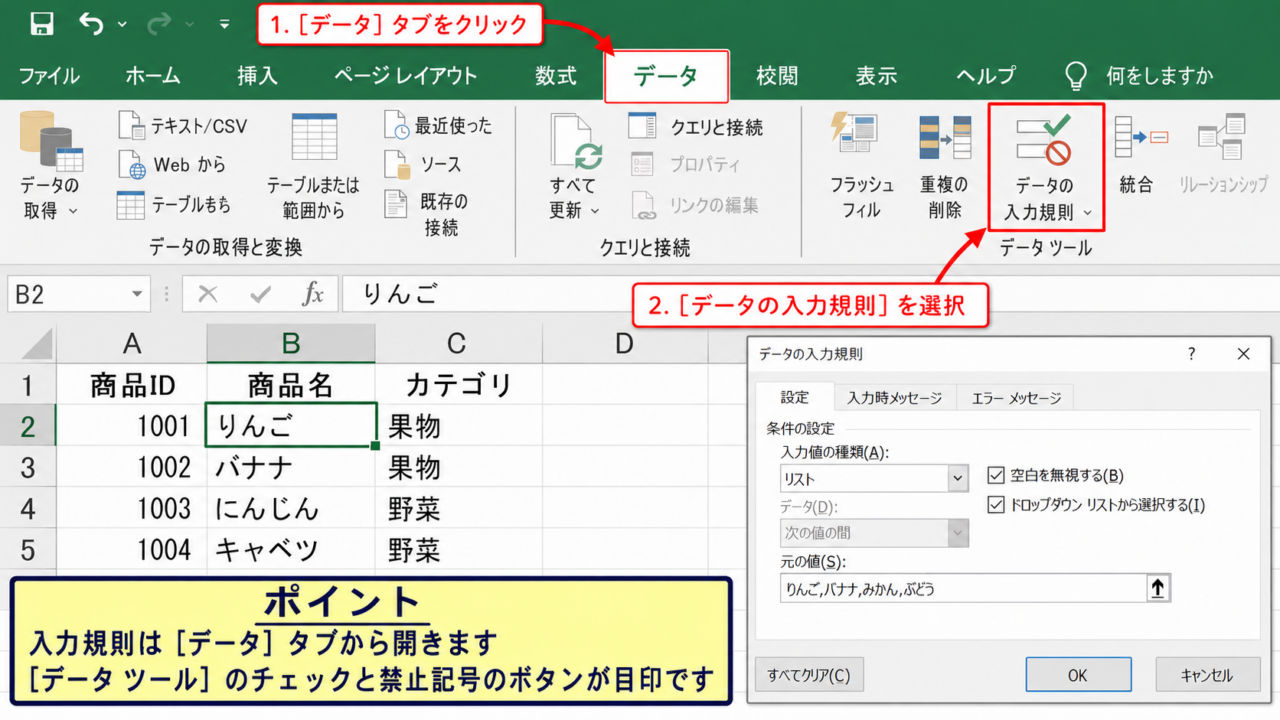
データの入力規則は、通常はリボンの「データ」タブにあります。
表示されない場合は、シート保護、複数シートの選択、共有状態、セルの結合などを順番に確認しましょう。
この記事では、データの入力規則の場所、基本操作、設定できないときの確認点をわかりやすく解説します。
サンプルデータは1行目を見出し行として、2行目以降へ入力するケースで説明します。
エクセルのデータの入力規則を開く場所
それではまず、エクセルのデータの入力規則を開く場所について解説していきます。
| A | B | C |
|---|---|---|
| 商品名 | 区分 | 数量 |
| りんご | 食品 | 10 |
| ノート | 文具 | 5 |
データタブ内のデータツールグループ
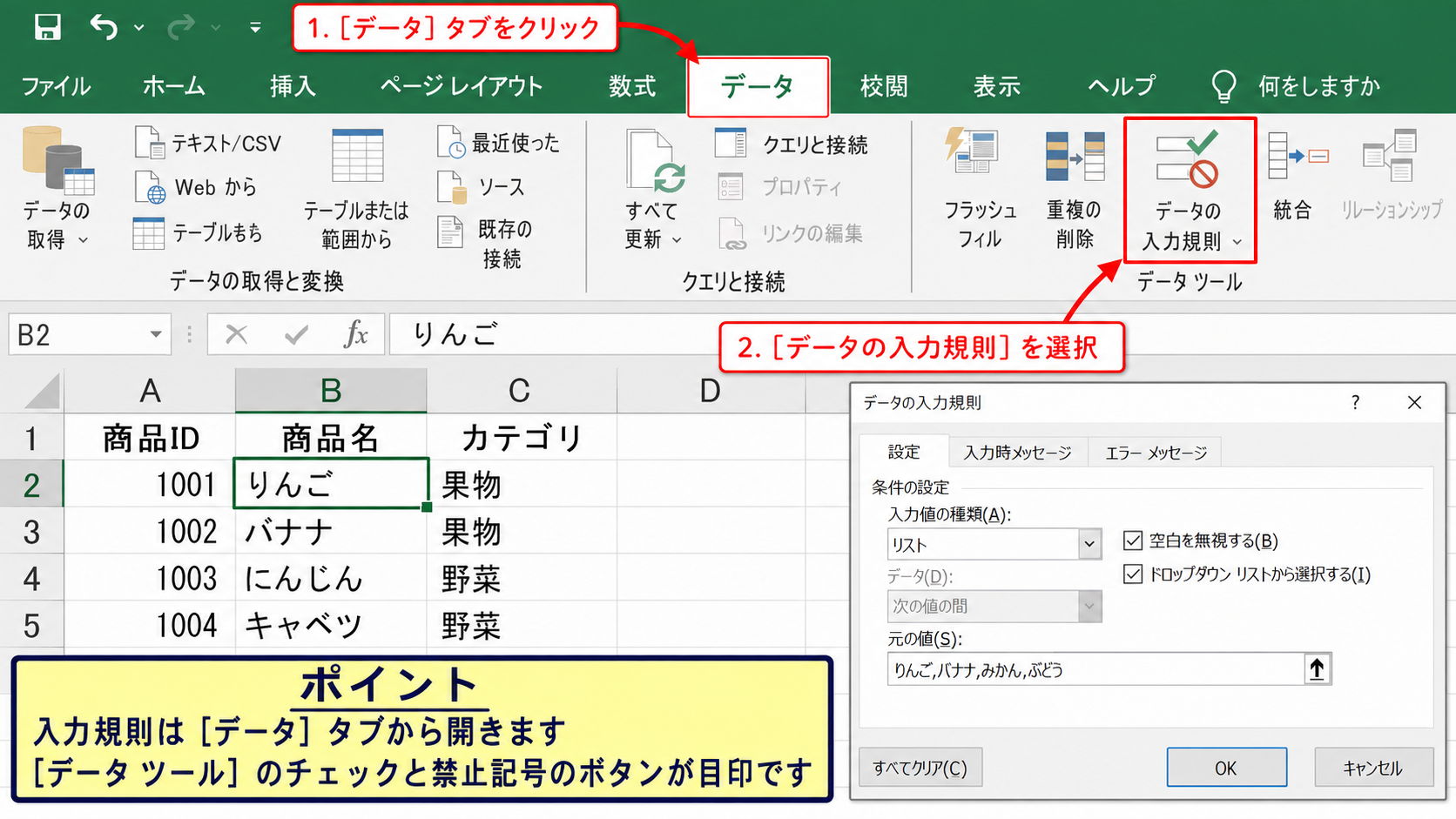
入力規則を設定したいセルを選択したら、画面上部の「データ」タブをクリックします。
リボン内の「データツール」グループにある「データの入力規則」を選択すると、設定用のダイアログボックスが開きます。
リボン幅が狭い画面では、ボタン名が省略されて小さなアイコンだけで表示されることがあります。
その場合も、データタブの中でチェックマークと禁止記号のような図柄を探すと見つけやすいでしょう。
Excelのバージョンによって配置に少し差はありますが、基本的にはデータタブから開く操作で共通です。
キーボードによるダイアログの表示
マウス操作がしにくい場合は、Altキーを使ってリボンを操作する方法もあります。
Altキーを押すとリボンにアクセスキーが表示されるため、画面の案内に従ってデータタブと入力規則を選びます。
ショートカットを覚えるよりも、リボン上に表示されたキーを見ながら順番に押す方法が確実です。
ただし、会社の端末でリボンが簡略化されている場合は、画面表示に合わせた操作が必要です。
まずは対象セルをクリックしてから実行することが大切になります。
設定画面の確認ポイント
データの入力規則をクリックすると、通常は「設定」「入力時メッセージ」「エラーメッセージ」の3つのタブがある画面が表示されます。
最初に開く設定タブでは、入力値の種類を「すべての値」「整数」「小数点数」「リスト」「日付」などから選択できます。
プルダウンを作成したい場合は、入力値の種類で「リスト」を選ぶことが最初のポイントです。
既存セルに設定済みの入力規則がある場合も、同じ画面から内容を確認できます。
操作の流れは、対象セルの選択、データタブ、データの入力規則、設定内容の指定、OKの順です。
複数セルへ同じルールを付ける場合は、設定前に対象範囲をまとめて選択します。
【操作のポイント】セルを選択せずに開くと、意図しない場所へ入力規則を設定する可能性があります。
リスト入力と数値制限の設定方法
続いては、よく使われるリスト入力と数値制限の設定方法を確認していきます。
| A | B | C |
|---|---|---|
| 氏名 | 部署 | 評価 |
| 田中 | 営業 | 4 |
| 佐藤 | 経理 | 5 |
セル内に候補を直接入力するリスト
部署名など、候補数が少なく変更頻度も低い項目では、リストの元の値へ候補を直接入力できます。
入力値の種類を「リスト」に変更し、元の値へ「営業,経理,総務」のようにカンマ区切りで入力します。
Excelの環境によっては区切り文字が自動的に扱われますが、候補ごとに改行を入れるのではなく、元の値の入力欄では区切り文字を使います。
「セル内ドロップダウン」にチェックが入っていれば、対象セル右側の矢印から候補を選べます。
候補を誤入力した場合は、同じ入力規則画面を開き、元の値を修正しましょう。
別セル範囲を参照するリスト
候補が多い場合や将来追加する可能性がある場合は、別シートまたは空き列に候補一覧を作成して参照する方法が便利です。
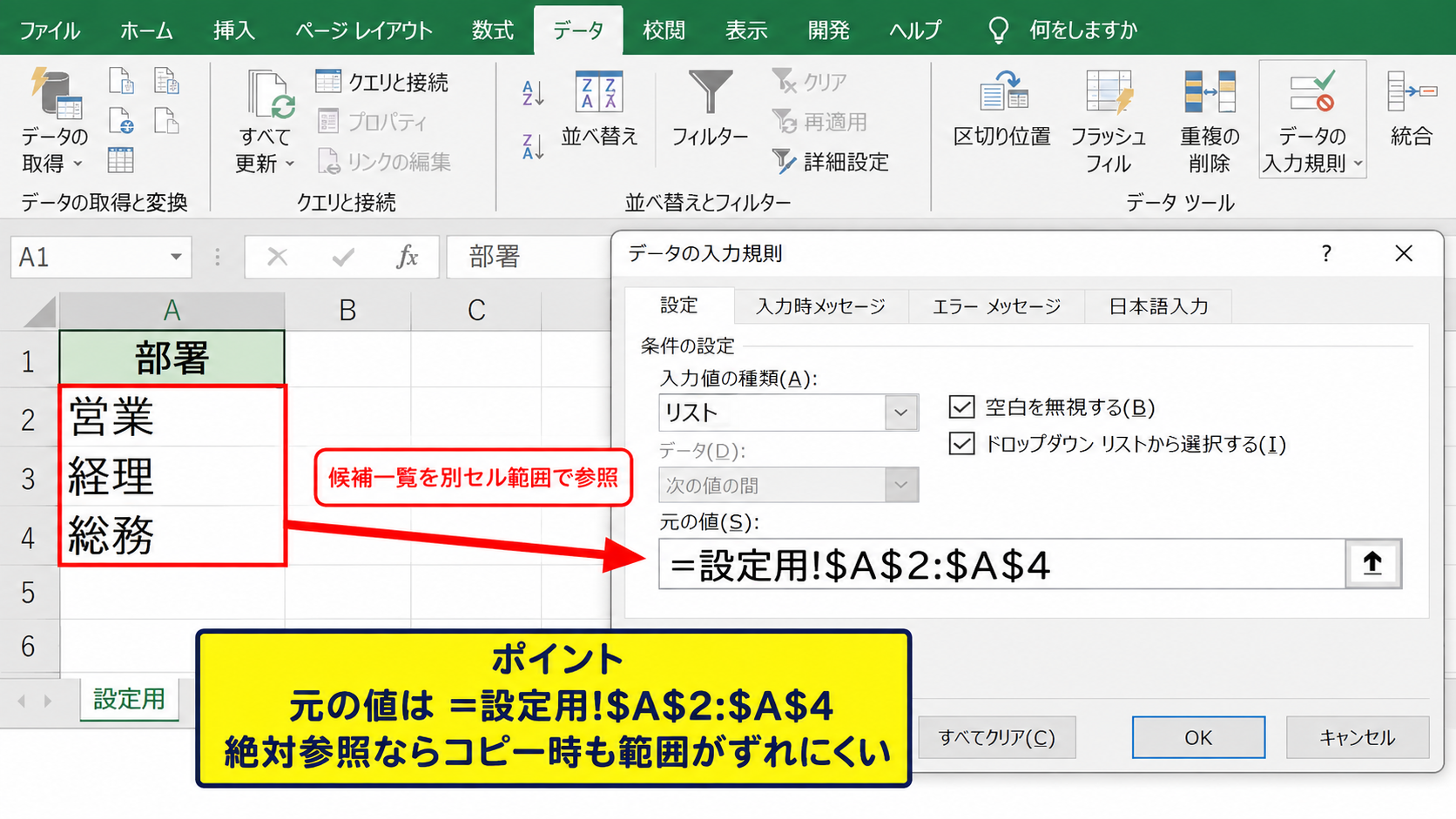
たとえば設定用シートのA2からA4に営業、経理、総務を入力した場合、元の値へ「=設定用!$A$2:$A$4」のように範囲を指定します。
リストの参照式は「=シート名!開始セル:終了セル」の形です。
例として設定用シートのA2からA4を参照する式は「=設定用!$A$2:$A$4」です。
シート名に空白が含まれる場合は、シート名をシングルクォーテーションで囲む必要があります。
参照先を絶対参照にしておくと、設定をコピーした際に候補範囲がずれにくくなります。
整数と日付の入力範囲
数量欄では、入力値の種類に「整数」を選び、データを「次の値の間」に設定します。
最小値を1、最大値を100にすれば、1から100までの整数だけを受け付ける入力欄になります。
日付欄なら入力値の種類を「日付」に変更し、開始日と終了日を入力します。
入力制限は入力ミスを完全になくす魔法ではありませんが、誤った形式を早い段階で知らせる役割があります。
数式で上限を変動させたい場合は、最小値または最大値の欄にセル参照や関数を使えるケースもあります。
たとえば数量の上限をD2セルの値に連動させる場合、最大値へ「=$D$2」を指定します。
サンプルデータで1行目が見出しなら、制限をかける範囲はC2:C100のように2行目から指定します。
【操作のポイント】候補一覧を別セルで管理すると、リストの内容を更新しやすく、入力規則の再設定も減らせます。
入力規則が表示されないときの確認項目
続いては、データの入力規則が表示されないと感じるときの確認項目を解説していきます。
| A | B | C |
|---|---|---|
| 入力項目 | 設定状態 | 確認内容 |
| 部署 | 矢印なし | セル内ドロップダウン |
| 数量 | 入力可 | 整数の範囲 |
プルダウン矢印が見えない原因
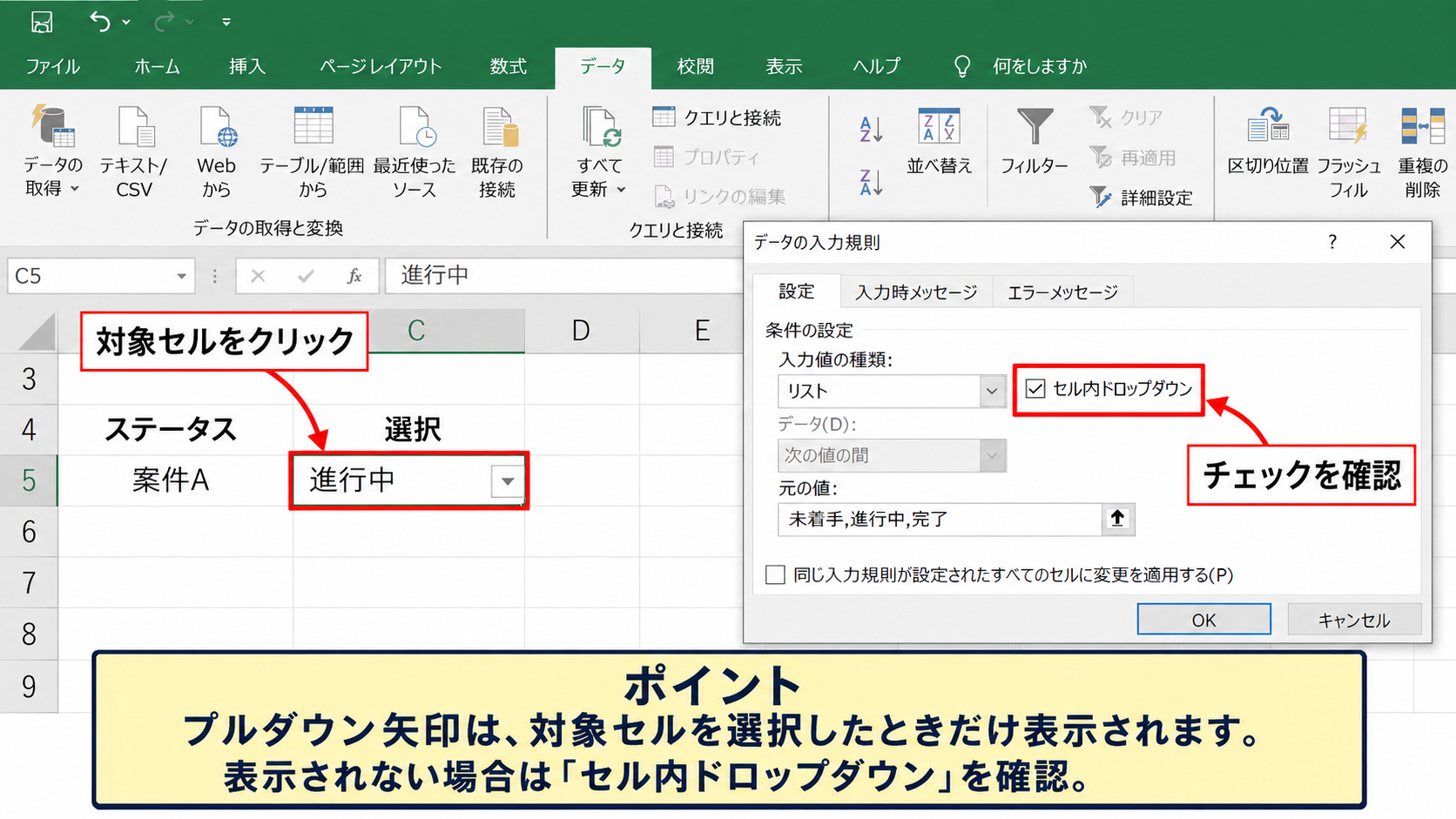
リストを設定したのにプルダウン矢印が見えない場合、まず対象セルを一度クリックします。
Excelのプルダウン矢印は、設定されているセルを選択しているときだけ表示される仕様です。
セルを選択しても矢印が出ないときは、入力規則の設定タブで「セル内ドロップダウン」のチェックを確認します。
このチェックが外れていると、リスト設定自体は残っていても候補の矢印が表示されません。
また、セルに直接入力した文字が候補外でも、エラーメッセージ設定によっては入力できることがあります。
リボンのボタンが見つからない場合
Excelのウィンドウ幅が狭い、リボンが折りたたまれている、または簡略化されたリボンが有効になっていると、データの入力規則ボタンを見つけにくいことがあります。
画面右上付近のリボン表示オプションから、リボンを常に表示する設定に変更すると探しやすくなります。
「データ」タブを開いたあと、データツール関連のアイコンを展開して確認しましょう。
検索ボックスが表示されるExcelでは、「入力規則」と入力してコマンドを検索する方法も有効です。
Web版のExcelではデスクトップ版と機能や位置が異なるため、操作項目が限定されることもあります。
既存設定の確認と削除
設定済みのセルを選択してデータの入力規則を開けば、そのセルに適用されている条件を確認できます。
条件をなくしたい場合は、ダイアログ下部の「すべてクリア」を選択してからOKを押します。
一部のセルだけ設定内容が違うと、複数セル選択時に設定画面の表示がわかりにくくなることがあります。
設定内容を正しく判断したいときは、対象セルを1つだけ選択して確認するのが安全です。
入力規則を削除してもセルに入力済みの値は通常そのまま残るため、必要なら別途値の確認も行いましょう。
表示されないときは、セルの選択、セル内ドロップダウン、リボンの表示状態、Excelの利用環境を順に確認します。
【操作のポイント】プルダウンの矢印は常時表示ではないため、対象セルをクリックしてから判断しましょう。
データの入力規則を設定できないときの対処法
続いては、データの入力規則を設定できないときの対処法を確認していきます。
| A | B | C |
|---|---|---|
| 確認項目 | 状態 | 対処 |
| シート保護 | 有効 | 保護を解除 |
| 結合セル | あり | 結合を解除 |
シート保護とブック保護の解除
データの入力規則のボタンが灰色で選べない場合、シートが保護されている可能性があります。
「校閲」タブからシート保護の状態を確認し、編集権限がある場合は保護を解除します。
パスワードが設定されている場合は、作成者や管理者へ確認する必要があります。
保護されたシートでは、入力規則の追加や変更が制限されることがあります。
保護を解除できないファイルでは、元ファイルを変更せず、管理者に修正を依頼する判断も必要です。
複数シート選択と共有状態の確認
シート見出しが複数選択され、ブックがグループ化されている状態では、一部の操作が制限されることがあります。
シートタブを右クリックしてグループ解除を選ぶか、別のシートタブをクリックして単独選択に戻します。
古い共有ブックの機能を使っているファイルも、編集機能が制限される要因の一つです。
共同編集のファイルでは、他の利用者が編集中の範囲や権限設定によって変更できない場合があります。
OneDriveやSharePoint上のファイルでは、編集モードになっているかも確認しましょう。
結合セルとテーブル範囲の見直し
結合セルが含まれる範囲へ入力規則を設定すると、想定どおりに適用できないことがあります。
可能ならセル結合を解除し、中央揃えなどの書式で見た目を整える方法が扱いやすいでしょう。
テーブル形式のデータでは、列全体に入力規則を設定したあと、新しい行へ設定が引き継がれるか確認します。
設定対象に空白セルと結合セルが混在している場合は、問題のあるセルを除外してから設定をやり直すと原因を切り分けやすくなります。
設定できない原因は、保護、複数シート選択、共有状態、結合セルの順に確認すると効率的です。
【操作のポイント】設定画面が開かないときは、ファイルの故障と判断する前に編集制限の有無を確認しましょう。
入力規則のエラーメッセージとコピー時の注意点
続いては、入力規則のエラーメッセージとコピー時の注意点について解説していきます。
| A | B | C |
|---|---|---|
| 数量 | 許可範囲 | 入力結果 |
| 120 | 1から100 | エラー表示 |
停止と警告の違い
エラーメッセージのタブでは、条件に合わない値を入力したときの通知方法を選べます。
「停止」は不正な値を入力できないようにする形式で、入力品質を厳格に保ちたい表に向いています。
「警告」は確認画面を表示したうえで入力を続行できる形式です。
例外入力が業務上あり得る場合は、停止ではなく警告や情報を選ぶ考え方もあります。
タイトルとエラーメッセージを具体的にすると、入力者が何を修正すべきか理解しやすくなります。
入力規則のコピーと貼り付け
設定済みセルの入力規則を他のセルへ広げるには、コピーして貼り付ける方法が使えます。
通常の貼り付けでは値や書式も一緒にコピーされるため、貼り付け先の内容に注意が必要です。
必要に応じて形式を選択して貼り付けを使い、入力規則だけを反映します。
リストの元の値に相対参照が含まれていると、コピー先に応じて参照範囲が変わることがあります。
候補一覧を固定したい場合は、$記号を付けた絶対参照で範囲を指定する方法が有効です。
無効なデータの検出
入力規則を設定する前からデータが入力されている場合、既存の値には条件外の内容が含まれているかもしれません。
データタブのデータの入力規則にある無効なデータのマーク機能を使うと、条件に合わないセルを丸で目立たせられます。
この機能は入力規則を設定した後のデータチェックに役立ちます。
ただし、マークは印刷用の装飾ではなく確認用の表示です。
入力規則は、設定、エラーメッセージ、既存データの確認まで行うことで実務で活用しやすくなります。
【操作のポイント】コピー後は、貼り付け先セルでプルダウンと参照範囲が正しく動くか必ず確認します。
まとめ エクセルのデータの入力規則の場所と対処法
エクセルのデータの入力規則は、基本的にデータタブ内のデータツールグループから開けます。
プルダウンを作るなら入力値の種類でリストを選択し、少ない候補は直接入力、多い候補は別セル範囲を参照すると管理しやすくなります。
表示されないときは、対象セルの選択、セル内ドロップダウン、リボンの表示状態を確認することが重要です。
設定できないときは、シート保護、複数シート選択、共有状態、結合セルを順番に見直しましょう。
入力規則はデータ入力の手間を減らし、表記ゆれや数値ミスを防ぐための基本機能です。
サンプルデータで一度設定から確認まで試し、日常のExcelファイルへ取り入れてみましょう。