Excelで「=」から入力した内容が計算されてしまい、数式ではなく文字列として表示したい場面があります。
関数の書式を資料に載せたいとき、商品コードや先頭のゼロを残したいとき、CSVデータを正しく取り込みたいときには、セルの扱いを理解することが大切です。
数式にしない基本方法は、先頭にアポストロフィを付けることです。
表示形式を文字列に変更してから入力する方法も、継続的な入力では便利です。
この記事では、エクセルで数式にしない方法と、文字列として扱う設定を分かりやすく解説します。
エクセルで数式にしない方法【先頭にアポストロフィを付ける】
それではまず、数式を文字列として入力するもっとも手軽な方法について解説していきます。
| 入力内容 | セルの表示 | 扱い |
|---|---|---|
| =SUM(B2:B5) | 計算結果 | 数式 |
| ‘=SUM(B2:B5) | =SUM(B2:B5) | 文字列 |
アポストロフィを先頭に付ける入力
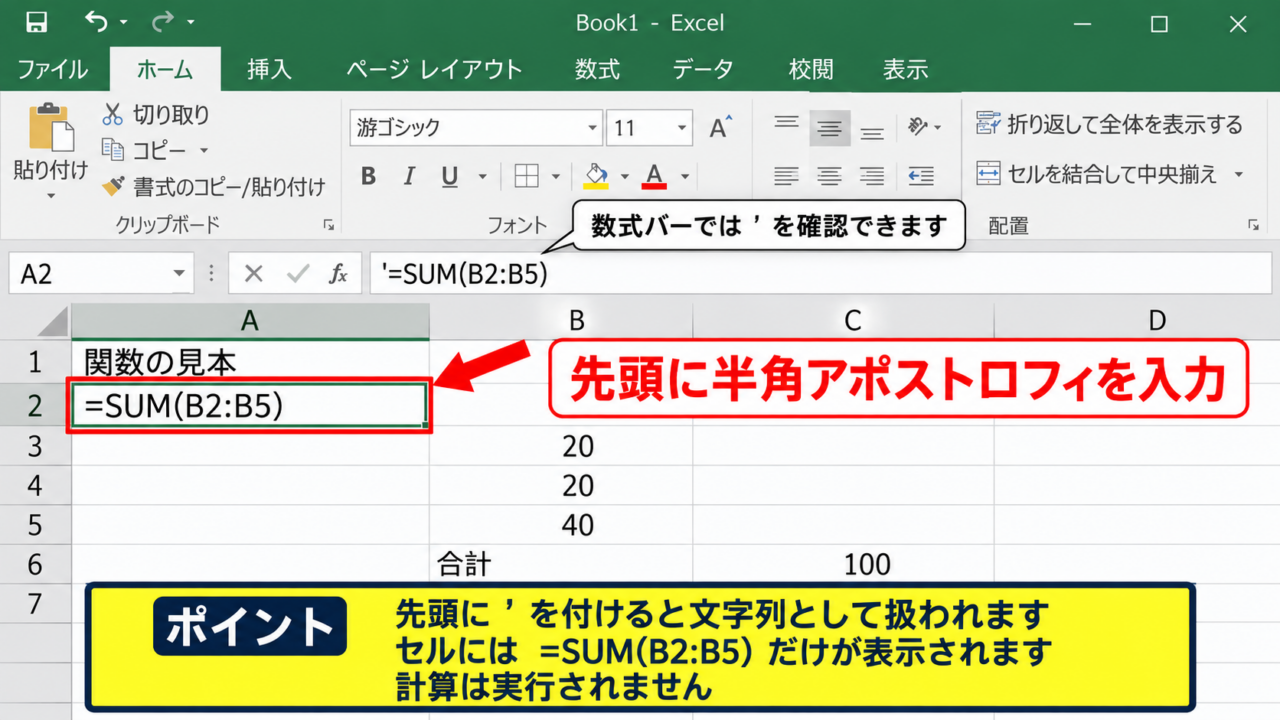
セルへ入力する文字列の先頭に半角のアポストロフィを1文字付けると、Excelは後ろの内容を計算式ではなく文字列として認識します。
たとえばセルA2に「’=SUM(B2:B5)」と入力すると、セル上には=SUM(B2:B5)だけが表示され、合計は計算されません。
アポストロフィ自体は通常のセル表示では見えないため、関数の見本や操作手順を作る際にも見栄えを保てます。
ただし、数式バーには先頭のアポストロフィを含む入力状態が確認できることがあります。
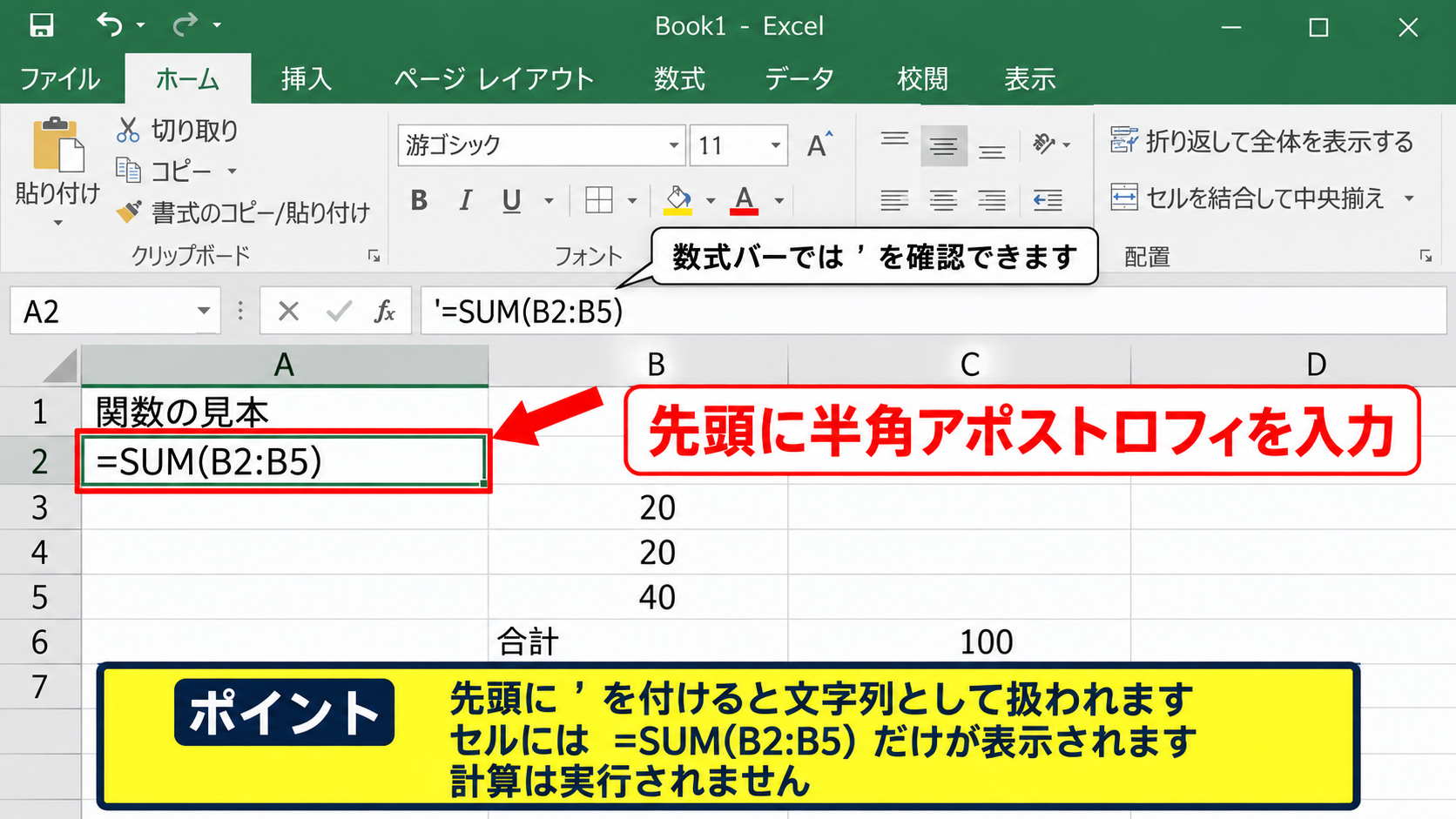
すでに数式として入力済みのセルを文字列へ変える場合も、編集モードにして先頭へアポストロフィを追加すれば対応できます。
先頭のイコール記号を表示する場面
Excelではイコール記号から始まる入力を数式として判断します。
そのため、関数名や計算式そのものを説明文として表示するなら、イコール記号の前にアポストロフィを置く必要があります。
たとえば「=A2*B2」という式をマニュアルに示す場合、単に入力すると掛け算の結果が表示されます。
一方で「’=A2*B2」と入力すれば、読者に見せたい計算式をそのままセル内へ残せます。
アポストロフィは、数式を一時的に無効化して表示だけ残したい場合にも役立ちます。
アポストロフィを使う際の注意点
文字列として保存した数式は計算に参加しないため、SUM関数やAVERAGE関数の対象にしても数値として集計されません。
また、文字列の「123」と数値の123は、見た目が同じでもExcel内部でのデータ型が異なります。
後から計算に使う予定があるセルへ、安易に文字列設定を適用しないことが重要です。
【操作のポイント】数式の見本を一度だけ表示したいなら、入力の先頭へアポストロフィを加える方法が最短です。
セルの書式を文字列に変更する設定
続いては、入力前にセルの表示形式を文字列へ変更する方法を確認していきます。
| 設定前 | 設定後 | 主な用途 |
|---|---|---|
| 標準 | 文字列 | コード、式の見本、ID |
ホームタブから文字列を選ぶ手順
対象のセルまたはセル範囲を選択し、ホームタブの表示形式一覧から「文字列」を選びます。
この設定を行った後に入力した「=SUM(B2:B5)」は、アポストロフィを付けなくても文字列として表示されます。
大量のセルへ同じ扱いを適用したい場合は、入力前に表示形式を変える方法が効率的です。
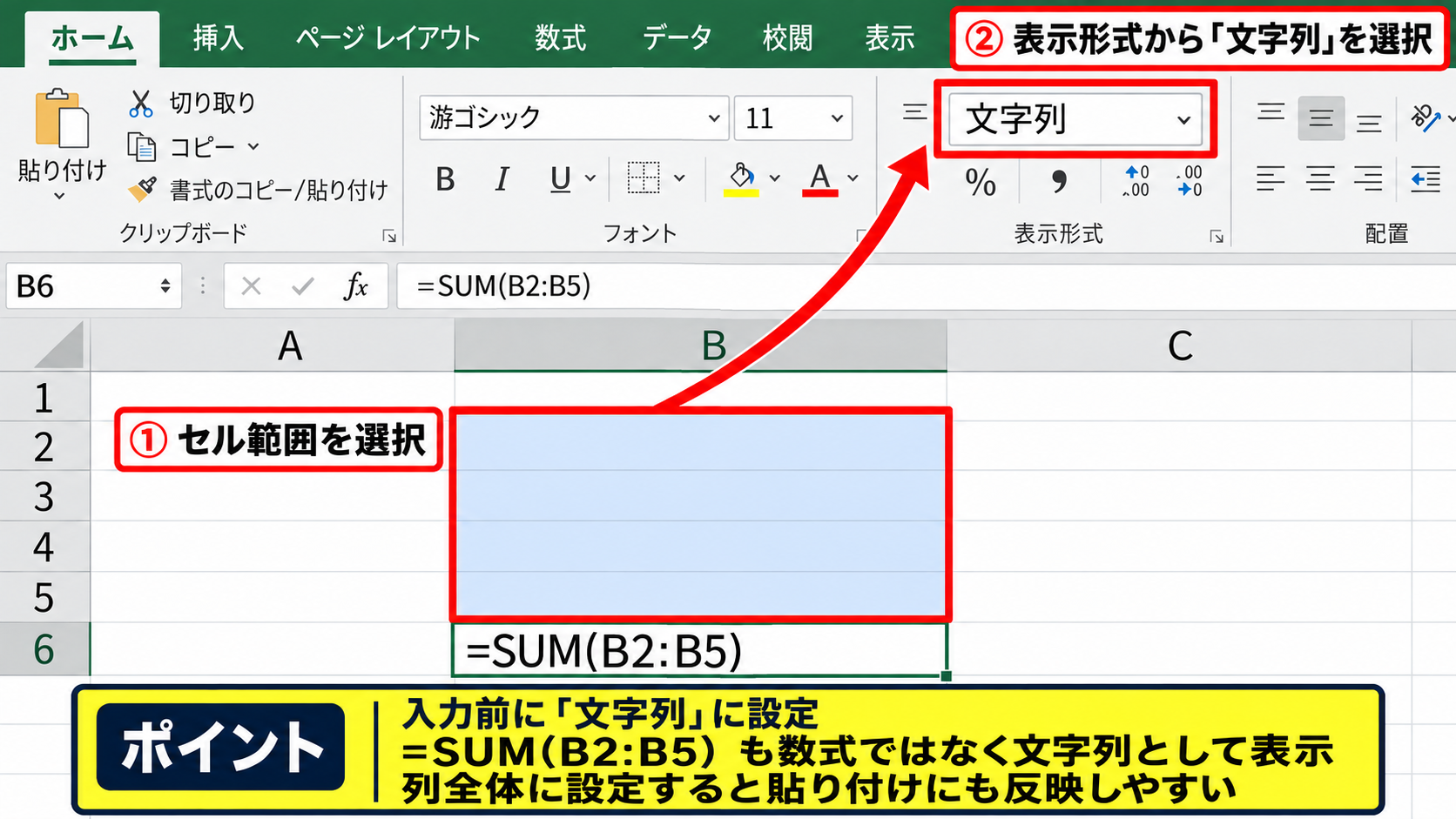
列全体を文字列にしておけば、貼り付けるデータにも同じ設定を反映しやすくなります。
セルの書式設定ダイアログの利用
セルを右クリックして「セルの書式設定」を開き、表示形式タブの分類から「文字列」を選択することもできます。
ホームタブの一覧が見つけにくい場合や、数値、日付、ユーザー定義などの設定を同時に確認したい場合に適しています。
設定完了後は、数式バーでも入力内容が文字列として扱われることを確認しましょう。
すでに値が入っているセルは、書式を文字列へ変えただけでは内容が再判定されない場合があります。
入力済みデータを文字列に直す方法
すでに数式が計算されているセルは、表示形式を文字列へ変更しても計算結果のまま残ることがあります。
この場合は対象セルを編集してEnterキーを押すか、数式の先頭にアポストロフィを追加してください。
数値として保存済みのデータなら、別セルで「=A2&””」のように連結して文字列化する方法もあります。
ただし、この式自体を文字列として見せたい場合には、先頭のアポストロフィが必要です。
【操作のポイント】表示形式の変更は、これから入力するデータを文字列に統一したいときに向いています。
先頭のゼロと長い数字を保持する方法
続いては、郵便番号や社員番号などを文字列として扱う必要がある理由を確認していきます。
| 入力例 | 標準形式の結果 | 文字列形式の結果 |
|---|---|---|
| 001234 | 1234 | 001234 |
| 1234567890123456 | 末尾が変わる可能性 | そのまま保持 |
郵便番号や商品コードの文字列化
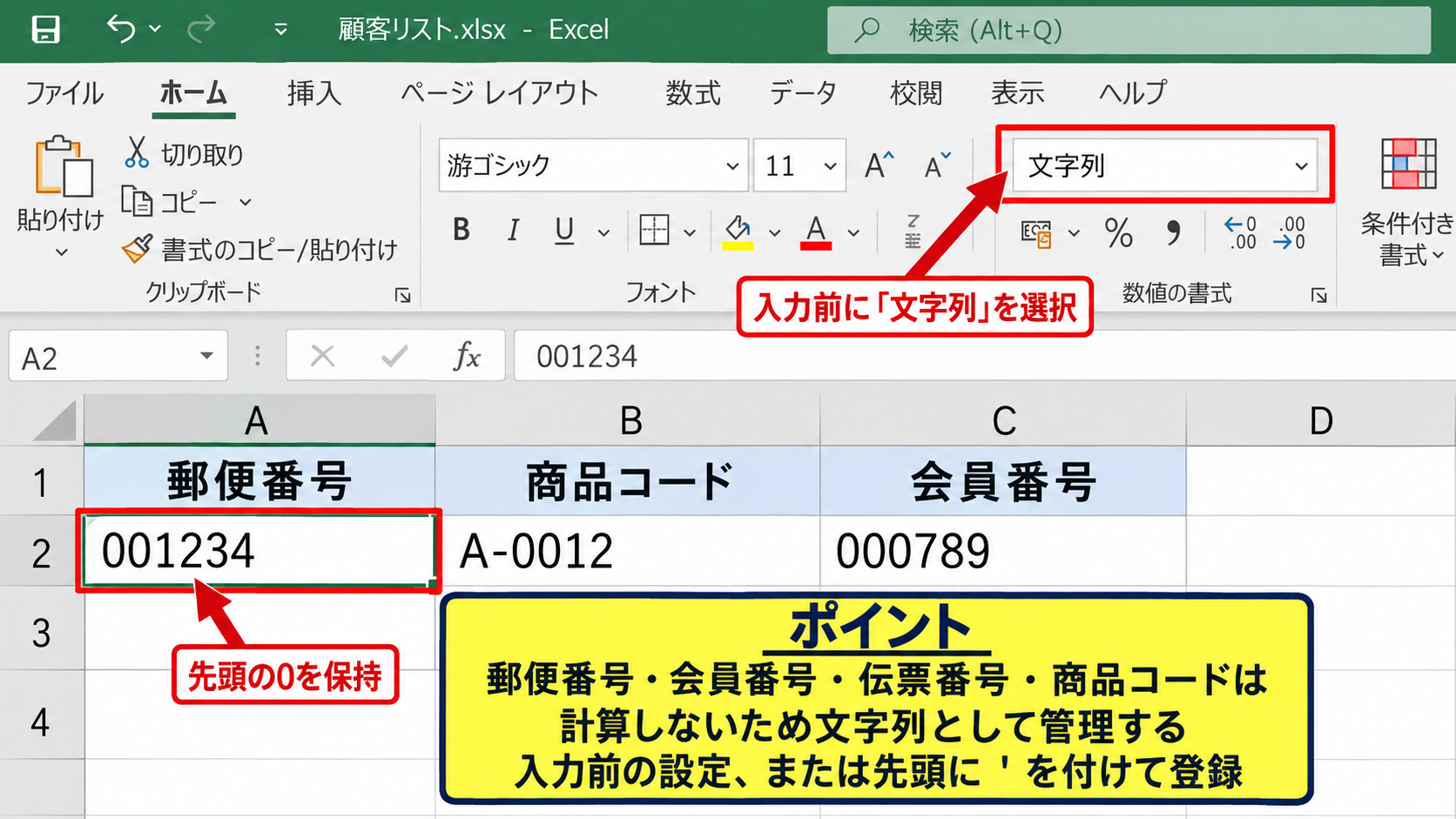
「001234」のような先頭にゼロがある番号を標準形式のセルへ入れると、Excelは数値と判断して先頭のゼロを省略します。
郵便番号、会員番号、伝票番号、商品コードではゼロもデータの一部です。
そのため、入力前に文字列形式へ設定するか、アポストロフィを付けて登録しましょう。
番号に見えても計算しない情報は、文字列として管理するのが基本です。
十五桁を超える数字の注意点
Excelは数値を有効桁数15桁までで扱うため、16桁以上の数字を数値として入力すると末尾の桁が0へ置き換わることがあります。
クレジットカード番号、管理番号、バーコード番号などは、計算対象ではないなら文字列として保存する必要があります。
長い番号は入力した時点で桁が失われることがあるため、後からの修正では復元できません。
貼り付け前に列を文字列へ設定する習慣が、データ破損の予防につながります。
日付への自動変換を防ぐ考え方
「1-2」や「3/4」などの入力は、Excelの自動判定によって日付形式へ変換される場合があります。
品番や型番としてハイフンやスラッシュを含む文字を使うなら、あらかじめ文字列形式へ設定しておくと安心です。
見た目ではなくデータの用途から形式を決めることが、入力ミスを減らす考え方になります。
【操作のポイント】ゼロから始まる番号、16桁以上の番号、型番は、入力前の文字列設定で守りましょう。
数式バーと貼り付け時の文字列判定
続いては、貼り付けたデータを文字列として扱う操作を確認していきます。
| A | B | C |
|---|---|---|
| 商品コード | 計算式の見本 | 判定 |
| 00125 | =SUM(D2:D5) | 文字列 |
貼り付け前に列を文字列へ設定する手順
外部システムやCSVからデータを貼り付ける場合は、貼り付け先の列全体を選択してから表示形式を文字列へ変更します。
その後で貼り付ければ、先頭のゼロや長い番号が数値へ変換されるリスクを抑えられます。
| A | B | C | |
|---|---|---|---|
| 1 | 商品コード | 名称 | 数量 |
| 2 | 00125 | ノート | 10 |
区切り位置機能でデータ型を指定する方法
CSVファイルを開く際は、データタブの「テキストまたはCSVから」または区切り位置機能を使うと、列ごとに文字列を指定できます。
インポート画面で対象列のデータ型を文字列にすると、Excelの自動変換を避けた状態で読み込めます。
重要な番号データは、ダブルクリックでCSVを直接開くよりインポート操作が安全です。
CSVを保存し直すときは、Excel上の表示形式だけでなく、実際のデータ内容も確認してください。
数式バーでデータ型を見分ける確認
セルを選択して数式バーを見ると、セルに入っている内容を確認できます。
数式なら数式バーの先頭にイコール記号があり、文字列化した式なら表示用の文字として扱われます。
左寄せ表示は文字列、右寄せ表示は数値であることが多いものの、配置設定で変わるため判定の決め手にはなりません。
表示だけで判断せず、数式バーとセルの書式設定を確認することが確実です。
【操作のポイント】貼り付けデータは、貼り付け先の列を先に文字列へ設定してから取り込みます。
文字列と数値を変換する関数と操作
続いては、文字列と数値を必要に応じて変換する方法を確認していきます。
| A列の値 | B列の数式 | 用途 |
|---|---|---|
| “123” | =VALUE(A2) | 数値へ変換 |
VALUE関数で文字列を数値へ変換
文字列として保存された数字を計算に使いたい場合は、VALUE関数で数値化できます。
=VALUE(A2)
A2に文字列の「123」があるとき、B2へこの数式を入力すると数値の123を返します。
サンプルデータの1行目を見出しとするなら、B2へ入力した式を下方向へオートフィルして、B3以降にも適用できます。
VALUE関数は、数字として読める文字列を計算可能な数値へ直す関数です。
TEXT関数で数値を文字列として整える方法
数値を一定の桁数や書式で文字列化したい場合はTEXT関数を使います。
=TEXT(A2,”000000″)
この式は、A2の数値を6桁の文字列として表示します。
たとえばA2が125なら、結果は00125ではなく000125になります。
商品コードとして桁数を揃えたい場合に便利ですが、結果は文字列なので合計計算には利用しません。
エラー表示と変換後の確認
文字列に含まれる空白、全角文字、記号によっては、VALUE関数でエラーになることがあります。
その場合はTRIM関数で余分な空白を取り除いたり、置換機能で不要な文字を削除したりしてから変換します。
変換後はSUM関数で計算できるかを確認すると、数値化できたか判断しやすくなります。
【操作のポイント】コードは文字列のまま保持し、集計対象だけをVALUE関数などで数値へ変換します。
まとめ エクセルで文字列として扱う設定と数式にしない方法
エクセルで数式にしない最短の方法は、入力の先頭にアポストロフィを付けることです。
繰り返し入力する列では、事前にセルの表示形式を文字列へ変更すると作業しやすくなります。
先頭のゼロを含む番号、15桁を超える管理番号、日付に誤変換されたくない型番は、計算用の数値ではなく文字列として保存することが重要です。
CSVや外部データを扱うときは、貼り付け先またはインポート時の列形式を先に確認しましょう。
必要に応じてVALUE関数やTEXT関数を使い分ければ、文字列と数値を安全に変換できます。