Excelでは、日付の入力、数式による曜日判定、セルの結合、条件付き書式を組み合わせることで、実用的な月間予定表を作成できます。
毎月同じ形式を手作業で作り直す必要はなく、基準となる年月を変更するだけで日付表示を更新できるカレンダーにしておくと、業務予定、家族の予定、シフト、会議日程の管理にも役立ちます。
月間カレンダー作成の基本は、年月を入力するセルを決め、開始日を数式で求め、曜日ごとの列へ日付を並べる流れです。
この記事では、初心者でも作りやすい表形式の月間カレンダーから、土日祝日の色分け、翌月以降も使える自動更新の設定まで解説します。
最初にレイアウトと基準日を整えておくことが、見やすく修正しやすいカレンダー作成のポイントです。
エクセルで月間カレンダーを作成する基本手順
それではまず、エクセルで月間予定表の土台を作る方法について解説していきます。
| 日 | 月 | 火 | 水 | 木 | 金 | 土 |
|---|---|---|---|---|---|---|
| 1 | 2 | 3 | 4 | 5 | 6 | |
| 7 | 8 | 9 | 10 | 11 | 12 | 13 |
年月入力セルの設定
まず、カレンダーの上部に対象年月を入力するセルを用意します。
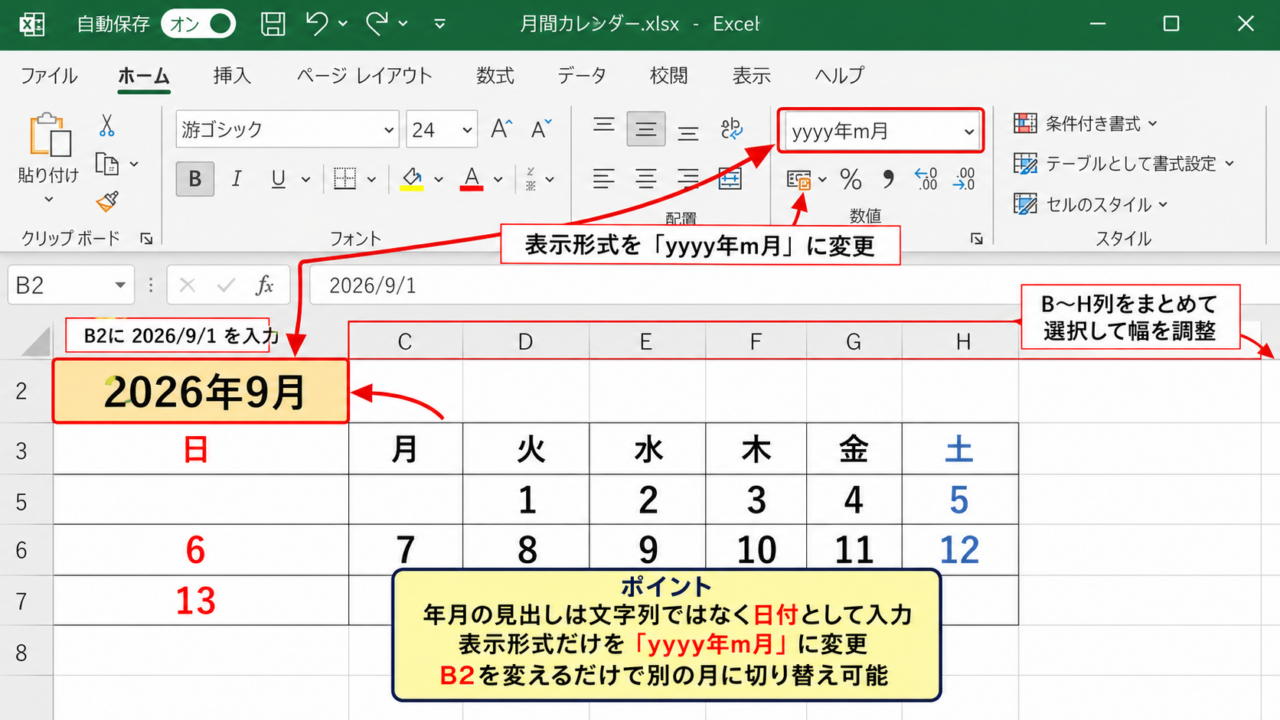
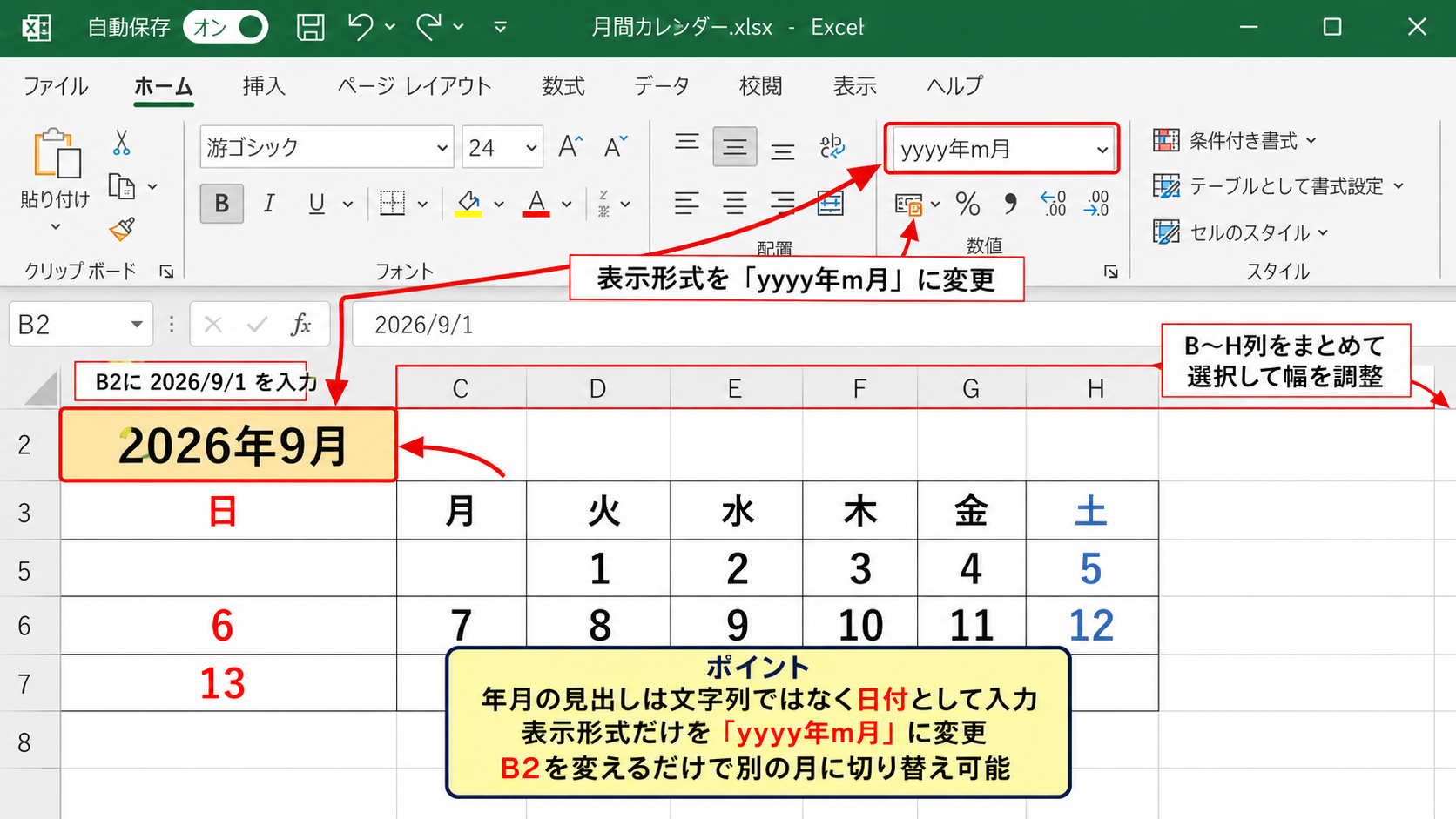
たとえばB2セルに「2026/9/1」と入力し、表示形式を「yyyy年m月」に変更すると、計算用の日付を保ちながら見出しとしては「2026年9月」と表示できます。
年月だけを直接文字として入力すると、数式で翌月や月末日を求めにくくなります。
基準セルには必ずExcelが日付として認識できる値を入力することが重要です。
入力後にB2セルを選択し、ホームタブの表示形式からユーザー定義を開き、「yyyy年m月」と設定しましょう。
このセルを後から変更するだけで、カレンダー全体を別の月へ切り替えられる構成にできます。
B2セルに入力する値の例は「2026/9/1」です。表示が「2026年9月」になっていても、セルの内部では日付として保持されます。
予定表を複数人で共有する場合も、基準年月のセルを目立つ色にしておくと、更新対象を間違えにくくなります。
【操作のポイント】年月の見出しは文字列ではなく日付として入力し、表示形式だけを変更します。
曜日見出しとセル幅の調整
続いて、日曜日から土曜日までの曜日見出しを作成します。
B4セルからH4セルに、日、月、火、水、木、金、土と入力してください。
曜日の列幅は、予定を書く量に合わせて均等に広げます。
列見出しのBからHをまとめて選択し、列の境界をドラッグすると、7日分の幅を一度に整えられます。
予定を書き込む月間カレンダーでは、日付だけを表示する表よりも縦方向の高さを十分に確保します。
行の高さは、カレンダー部分の行番号を選択して右クリックし、「行の高さ」から60前後を指定すると見やすくなります。
日付の下に会議名、締切、担当者などを書き込むなら、セル内で改行できるよう「折り返して全体を表示する」をオンにすると便利です。
曜日見出しは中央揃え、予定欄は左上揃えにすると、日付と予定の役割が明確になります。
【操作のポイント】列幅は7列を選択してそろえ、予定欄の行は高めに設定します。
罫線とタイトルの整形
月間予定表らしい見た目にするため、タイトル、曜日行、日付欄に罫線と塗りつぶしを設定します。
B2からH2を選択して「セルを結合して中央揃え」を実行すると、月のタイトルを横長に表示できます。
タイトルには太字と少し大きい文字サイズを設定し、曜日行には薄い緑色またはグレーの塗りつぶしを使うと、日付欄との境界が分かりやすくなります。
カレンダーの外側と各日付欄には「格子」の罫線を設定し、表全体の輪郭には太い外枠を使う方法がおすすめです。
装飾は増やしすぎず、曜日、日付、予定の入力欄をひと目で区別できる程度に抑えると実務で使いやすくなります。
印刷も想定する場合は、背景色が濃すぎるとインク使用量が増えるため、淡い色を選ぶとよいでしょう。
【操作のポイント】タイトルは結合して中央揃えにし、日付欄は格子罫線で区切ります。
月初日と曜日を使った日付の自動配置
続いては、基準年月から月初日を求め、曜日に合う位置へ日付を表示する仕組みを確認していきます。
| 基準日 | 月初日 | 開始曜日 |
|---|---|---|
| 2026/9/1 | 2026/9/1 | 火曜日 |
DATE関数による月初日の取得
カレンダーの計算では、対象月の1日を確実に取得することが出発点になります。
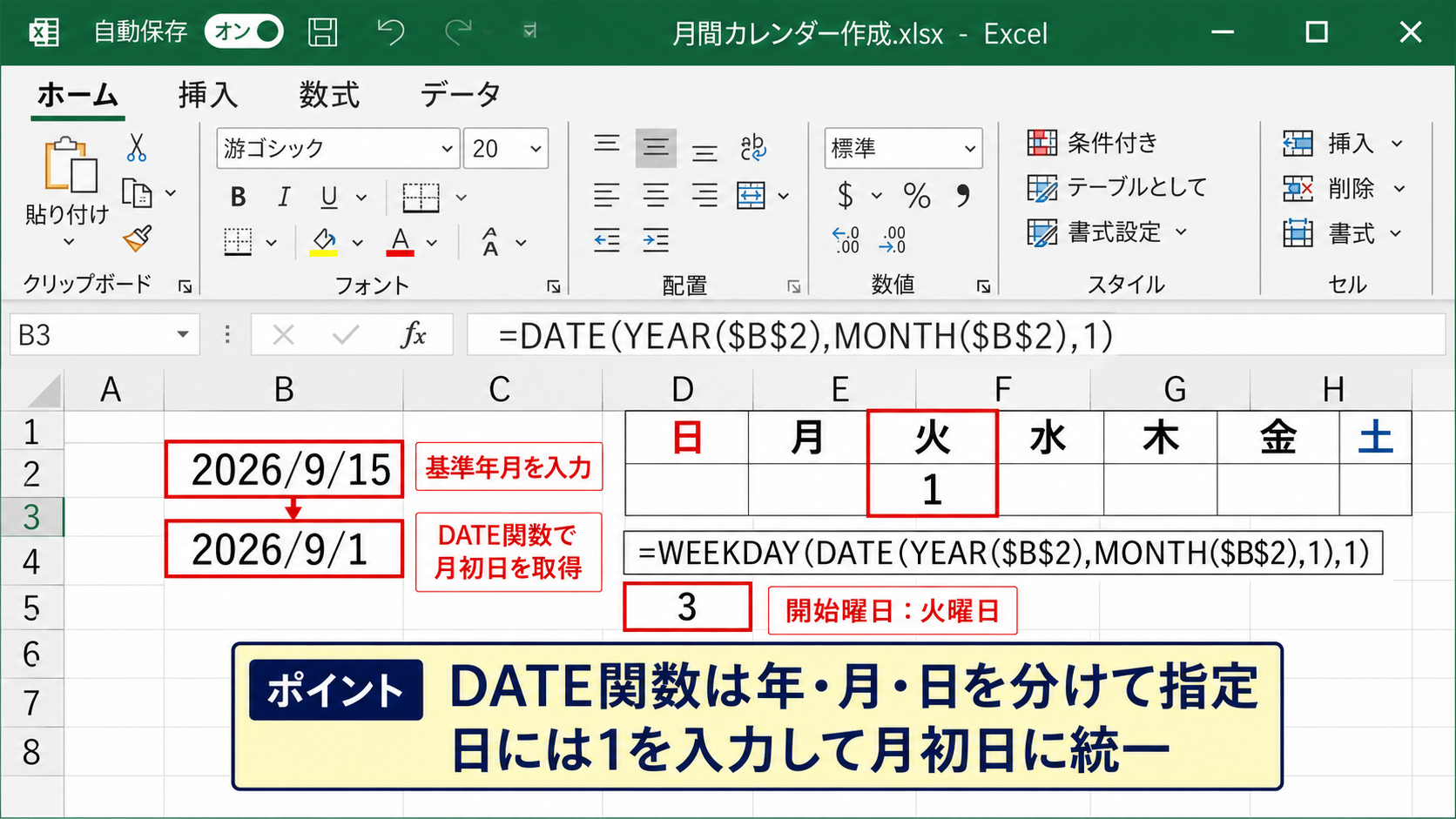
B2セルに対象年月が入力されている場合、月初日を求める数式は次のようになります。
=DATE(YEAR($B$2),MONTH($B$2),1)
YEAR関数はB2セルから年を取り出し、MONTH関数は月を取り出します。
DATE関数は、年、月、日を指定して日付を作る関数です。
最後の引数を1にすることで、どの日付をB2セルに入力していても、その月の1日へ変換できます。
たとえばB2セルが「2026/9/15」であっても、結果は「2026/9/1」になります。
年月の途中の日付が入力されても月初日に統一できるため、利用者の入力ミスにも対応しやすい数式です。
数式セルの表示形式を「d」に変更すれば日だけが表示され、「m/d」にすれば月日で表示されます。
【操作のポイント】DATE関数では年、月、日を分けて指定し、日には1を入力します。
WEEKDAY関数による開始位置の判定
月初日が何曜日かを判定すると、カレンダーの最初の週でどの列から日付を始めるかを決められます。
曜日番号を求める代表的な数式は、次のとおりです。
=WEEKDAY(DATE(YEAR($B$2),MONTH($B$2),1),1)
第2引数を1にすると、日曜日が1、月曜日が2、土曜日が7として返されます。
日曜日を先頭列にした月間カレンダーでは、この番号体系がそのまま使いやすい構成です。
月曜日始まりのカレンダーを作りたい場合は、第2引数を2に変更します。
その場合は月曜日が1、日曜日が7になるため、曜日見出しの並びも月曜から日曜へ変更してください。
曜日見出しの順序とWEEKDAY関数の戻り値の種類を一致させることが、ずれを防ぐコツです。
【操作のポイント】日曜始まりはWEEKDAY関数の第2引数を1、月曜始まりは2に設定します。
開始セルから連続日付を作る数式
日付欄の先頭をB5セルとした場合、月初日より前の日付を空白にする数式を使うと、月間カレンダーらしい配置になります。
B5セルには次の数式を入力します。
=IF(COLUMN(A1)<WEEKDAY(DATE(YEAR($B$2),MONTH($B$2),1),1),””,DATE(YEAR($B$2),MONTH($B$2),1))
この式では、月初日の曜日番号より左側にあるセルを空白にし、該当する曜日の列にだけ月初日を表示します。
ただし、曜日ごとの開始位置を含めて完全自動化する数式は複雑になりやすいため、最初は月初日の位置を手動で決め、そこから連続日付を作る方法でも十分です。
月初日を入れたセルの右隣には「=前のセル+1」と入力します。
次の週の先頭セルへ進む場合も、直前の日付セルに1を足すことで連続した日付を作れます。
日付が翌月へ入った場合は、後述する条件付き書式で文字色を薄くするか、非表示にすることができます。
【操作のポイント】連続日付は直前のセルに1を足し、翌月分は条件付き書式で区別します。
オートフィルと連続データを使った日付入力
続いては、数式を横方向や下方向にコピーして、日付欄を効率よく完成させる方法を確認していきます。
| B5 | C5 | D5 | E5 |
|---|---|---|---|
| 1 | =B5+1 | =C5+1 | =D5+1 |
日付の連続入力とオートフィル
月初日を入力したセルの右側へ日付を並べるときは、1日ずつ入力する必要はありません。
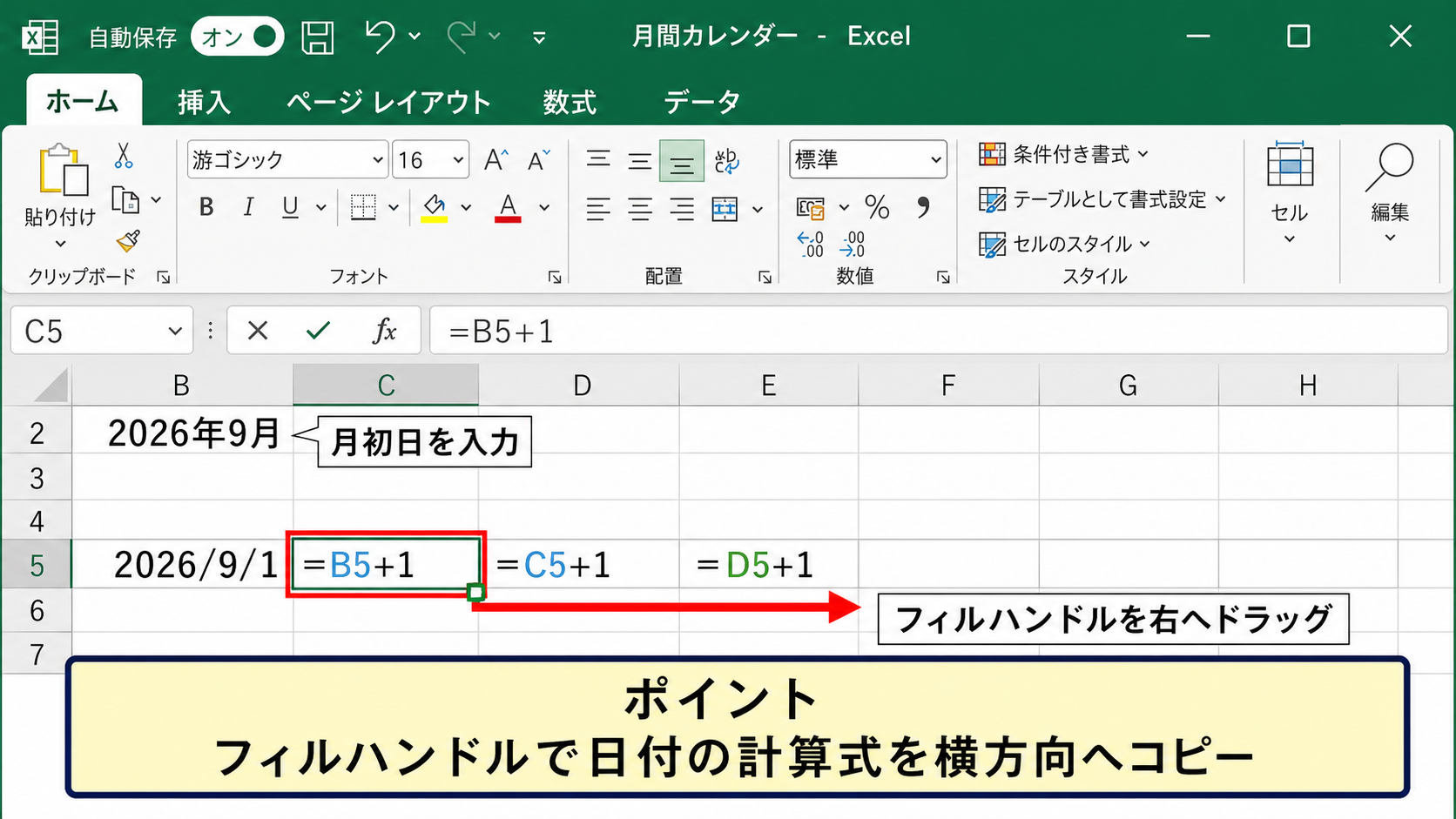
最初のセルに日付を入力し、隣のセルに「=前のセル+1」という数式を入力します。
その後、数式を入力したセルの右下に表示される小さな四角形、フィルハンドルを右方向へドラッグしてください。
Excelは相対参照を自動で調整するため、C5が「=B5+1」であれば、D5では「=C5+1」、E5では「=D5+1」と変化します。
オートフィルを使うと、数式の規則性を保ったまま日付をまとめて入力できます。
1週間分を作った後は、その週の最終セルの次に「=直前のセル+1」を設定し、次の行へ同じようにコピーします。
月間カレンダーは5週または6週分を確保しておくと、月初や月末の曜日に関係なく利用できます。
【操作のポイント】フィルハンドルを使い、日付の計算式を横方向へコピーします。
月末日の判定と翌月表示の制御
月末日を超えた日付を空白にしたい場合は、EOMONTH関数とIF関数を組み合わせます。
EOMONTH関数は、指定した日付から何か月後の月末日を返す関数です。
=IF(B5+1>EOMONTH($B$2,0),””,B5+1)
この式では、前のセルの日付に1を足した結果が対象月の月末日より後なら空白を表示し、月内であれば日付を表示します。
第2引数の0は、B2セルと同じ月の月末日を意味します。
たとえばB2セルが2026年9月なら、EOMONTH($B$2,0)の結果は2026年9月30日です。
月末を過ぎた日付が自動で空白になるため、翌月の日付を誤って予定欄に使う心配が減ります。
月末判定を入れると、28日、30日、31日の違いを意識せずに毎月使える予定表になります。
【操作のポイント】EOMONTH関数で対象月の最終日を求め、IF関数で翌月の日付を空白にします。
日付表示形式と予定入力欄の分離
日付と予定を同じセルへ入力する場合、日付の表示形式を「d」に設定すると、セル内には1、2、3のように日だけを表示できます。
ただし、日付の下に複数の予定を書き込むと、数式で入れた日付を上書きしてしまう可能性があります。
業務用の予定表では、日付用の行と予定用の行を分ける設計が安全です。
たとえば各週を2行または3行で構成し、上段に日付、下段に予定を書き込むようにすると、数式を保護しながら予定を自由に追加できます。
日付用セルには薄い背景色、予定用セルには白色を使うと、入力する場所が分かりやすくなります。
セル内に改行を入れたい場合は、予定を入力中にAltキーを押しながらEnterキーを押します。
【操作のポイント】日付の数式セルと予定を書くセルを分けると、計算式の上書きを防げます。
条件付き書式による土日祝日と予定の色分け
続いては、曜日や予定の種類に合わせて色を自動表示する条件付き書式について確認していきます。
| 日 | 月 | 火 | 水 | 木 | 金 | 土 |
|---|---|---|---|---|---|---|
| 7 | 8 | 9 | 10 | 11 | 12 | 13 |
| A | B | C | D | E | |
|---|---|---|---|---|---|
| 1 | 日 | 月 | 火 | 水 | |
| 2 | 7 | 8 | 9 | 10 |
土曜日と日曜日の文字色設定
土曜日を青、日曜日を赤にするだけでも、カレンダーの視認性は大きく上がります。
曜日列が固定されている場合は、日曜日列と土曜日列を選択して、ホームタブから文字色を変更する方法が簡単です。
ただし、月曜始まりと日曜始まりを切り替える可能性がある場合や、日付に応じて自動判定したい場合は条件付き書式が向いています。
日付セル範囲を選択し、条件付き書式の「新しいルール」から「数式を使用して、書式設定するセルを決定」を選びます。
日曜日を赤くする数式は =WEEKDAY(B5,1)=1 です。
土曜日を青くする数式は =WEEKDAY(B5,1)=7 です。
選択範囲の左上セルがB5なら、数式内もB5として入力します。
その後、書式ボタンから文字色または塗りつぶしの色を指定してください。
条件付き書式では、数式の参照先と最初に選択したセルの位置を合わせる必要があります。
【操作のポイント】日曜はWEEKDAY関数で1、土曜は7を条件にして色を設定します。
祝日リストを参照する色分け
祝日も自動で色分けしたい場合は、別シートに祝日一覧を作成します。
たとえば「祝日」シートのA列に祝日の日付を入力し、1行目を見出しにしてA2セル以降へ日付を並べます。
カレンダーの日付セルに対して、COUNTIF関数を使った条件付き書式を設定しましょう。
=COUNTIF(祝日!$A$2:$A$50,B5)>0
COUNTIF関数の結果が1以上なら、その日付が祝日リスト内に存在するという意味です。
書式として赤い文字、薄い赤色の塗りつぶし、太字などを指定すると、休日が分かりやすくなります。
祝日リストは毎年更新が必要ですが、会社の休業日、創立記念日、独自の休日も同じ一覧に追加できます。
祝日を別シートへ集約すると、カレンダー本体を変更せずに休日の管理ができます。
【操作のポイント】祝日は別シートのA2以降へ日付として入力し、COUNTIF関数で照合します。
予定内容に応じた強調表示
締切、会議、出張、休暇など、予定の内容によってセルの色を変える設定も便利です。
たとえば予定入力欄に「締切」という文字が含まれている場合に、黄色または赤色で目立たせることができます。
条件付き書式の数式には、SEARCH関数とISNUMBER関数を組み合わせます。
=ISNUMBER(SEARCH(“締切”,B6))
SEARCH関数は文字列が見つかった位置を返し、見つからない場合はエラーになります。
ISNUMBER関数で数値かどうかを判定すると、「締切」という文字を含むセルだけを条件にできます。
ただし、予定欄を複数行に分けている場合は、条件付き書式の適用範囲が日付セルではなく予定入力セルになっているか確認しましょう。
【操作のポイント】予定のキーワードを条件にすると、期限や重要な会議を自動で目立たせられます。
印刷しやすい月間予定表のページ設定
続いては、作成したカレンダーをA4用紙へ見やすく印刷するためのページ設定を確認していきます。
| 設定項目 | おすすめの設定 |
|---|---|
| 用紙方向 | 横 |
| 拡大縮小 | 横1ページ、縦1ページ |
| 余白 | 狭い |
印刷範囲と改ページの確認
カレンダーを印刷する前に、余計な空白セルまで印刷範囲に含まれていないか確認します。
印刷したい範囲を選択し、ページレイアウトタブの「印刷範囲」から「印刷範囲の設定」をクリックしてください。
印刷プレビューを開くと、実際の用紙上でタイトルや予定欄がどのように配置されるか確認できます。
範囲が2ページに分かれる場合は、ページレイアウトタブの拡大縮小印刷で「横1ページ、縦1ページ」に設定すると収まりやすくなります。
印刷範囲を先に指定してから拡大縮小を調整すると、不要な縮小を防げます。
文字が小さくなりすぎる場合は、列幅を少し狭くするか、予定欄の文章を短くする方法も有効です。
【操作のポイント】印刷したい表だけを選択して印刷範囲を設定し、プレビューで確認します。
用紙方向と余白の設定
7曜日分の列を並べる月間カレンダーは、A4横向きで印刷するとバランスを取りやすくなります。
ページレイアウトタブの「印刷の向き」から「横」を選択します。
次に「余白」から「狭い」を選ぶと、予定欄を広く使えます。
ただし、家庭用プリンターでは端まで印刷できない場合があるため、罫線を用紙の端へ寄せすぎないよう注意しましょう。
タイトルをページ中央へ配置したいときは、ページ設定ダイアログの余白タブで「ページ中央」の「水平」を選択します。
月ごとに印刷して掲示する用途では、ヘッダーやフッターに作成日、担当部署、ファイル名を入れる方法もあります。
【操作のポイント】月間カレンダーは横向きと狭い余白を基本にし、プレビューで文字サイズを確認します。
タイトルと見出しの印刷設定
カレンダーが複数ページになる場合や、予定表の下に詳細一覧を追加する場合は、タイトル行の印刷設定が役立ちます。
ページレイアウトタブの「印刷タイトル」から、各ページに繰り返し印刷したい行を指定できます。
月間カレンダーだけを1ページに印刷する場合には必須ではありませんが、管理表として拡張するときに便利な機能です。
また、グリッド線を印刷するかどうかもページレイアウトタブで選べます。
自分で罫線を設定しているカレンダーでは、グリッド線を印刷しなくても表の構造は見えます。
むしろ不要なグリッド線をオフにすると、整えた罫線だけが印刷され、見た目がすっきりします。
【操作のポイント】表の罫線を設定している場合は、グリッド線の印刷をオフにすると見やすくなります。
テンプレート化と翌月への更新方法
続いては、作成した月間予定表をテンプレートとして保存し、翌月以降も効率よく使う方法を確認していきます。
| 更新前 | 更新後 | 変わる内容 |
|---|---|---|
| 2026/9/1 | 2026/10/1 | 日付、曜日位置、月末日 |
基準年月を変更するだけで更新する構成
日付をB2セルの基準年月から計算する構成にしておけば、翌月の予定表はB2セルだけを書き換えて作成できます。
たとえば9月分を10月分に変える場合は、B2セルへ「2026/10/1」と入力します。
DATE関数、WEEKDAY関数、EOMONTH関数を参照している日付欄は、数式が正しく設定されていれば自動更新されます。
月ごとのシートを複製する前に、基準年月の変更だけで日付が切り替わるかテストしましょう。
予定欄は前月の内容を消す必要があるため、数式セルと入力セルを分離しておくことが重要です。
予定欄だけを選択してDeleteキーで消去すれば、日付の数式や装飾を残したまま新しい月の予定表を準備できます。
【操作のポイント】翌月分は基準年月セルを変更し、予定入力欄だけを消去して使います。
シートの複製と月別ファイル管理
月ごとに予定の記録を残したい場合は、完成したシートを複製して管理します。
シート見出しを右クリックし、「移動またはコピー」を選択して「コピーを作成する」にチェックを入れると、同じ書式と数式のシートを増やせます。
複製後のシート名は「2026年9月」「2026年10月」のように統一すると、後から探しやすくなります。
シート名には使用できない記号があるため、日付の区切りにスラッシュを使わないよう注意してください。
前年の予定表を複製して使う場合は、祝日リストや曜日の位置が正しいかも確認が必要です。
特に年度単位で管理する業務カレンダーでは、年度更新時に祝日、休業日、担当者の情報を見直しましょう。
【操作のポイント】月ごとに記録を残すときは、シートをコピーして年月をシート名にします。
Excelテンプレートとして保存する方法
毎月同じ予定表を新規作成するなら、ファイルをExcelテンプレート形式で保存すると便利です。
ファイルタブから「名前を付けて保存」を選び、ファイルの種類で「Excelテンプレート」を指定します。
拡張子はxltxとなり、テンプレートを開くと元のひな形ではなく新しいブックとして作業できます。
そのため、テンプレート自体を上書きしてしまう事故を減らせます。
テンプレートには、タイトル、罫線、数式、条件付き書式、印刷設定まで含めて保存できます。
テンプレート化する前に、予定欄のサンプル文字や不要な日付が残っていないか確認すると安心です。
テンプレートには、基準年月の入力セル、日付計算用の数式、祝日参照、印刷設定をまとめて保存できます。
【操作のポイント】毎月使う形式はExcelテンプレートとして保存し、元ファイルを保護します。
まとめ 月間予定表をエクセルで作成する方法
エクセルで月間カレンダーを作成する際は、最初に曜日見出し、日付欄、予定欄のレイアウトを整えます。
対象年月を日付として入力する基準セルを用意し、DATE関数で月初日、WEEKDAY関数で開始曜日、EOMONTH関数で月末日を判定すると、毎月使い回せる予定表になります。
基準年月を変更するだけで日付が更新される構成にすると、月ごとの作成作業を大幅に減らせます。
土日や祝日は条件付き書式で色分けし、締切や会議などの重要な予定にも強調表示を設定すると、予定の見落とし防止につながります。
印刷する場合は、A4横向き、印刷範囲、拡大縮小、余白を確認し、プレビューで見やすさを調整しましょう。
完成後はシートを複製するか、Excelテンプレートとして保存しておくと、翌月以降の予定管理がよりスムーズになります。