Excelでブックを開いた際に「外部データ接続が無効になっています」と表示されると、更新ボタンを押しても数値が変わらず、参照先のデータが古いままになることがあります。
このメッセージは、Excelが外部ファイル、Webサイト、データベースなどから取得する情報を、安全確認のため一時的に止めている状態を示します。
接続の有効化だけを急ぐのではなく、データの取得元、ブックの保存場所、トラストセンターの設定を順に確認することが大切です。
確認の要点
・情報バーから接続を有効化する
・クエリと接続で参照先を確認する
・信頼できる場所とトラストセンターを見直す
外部データ接続を有効化する操作
それではまず、外部データ接続が無効になっているブックで、接続を有効化する基本操作について解説していきます。
| A | B | C |
|---|---|---|
| 1 | 商品名 | 最新在庫数 |
| 2 | 商品A | 接続の更新待ち |
| 3 | 商品B | 接続の更新待ち |
情報バーのコンテンツ有効化
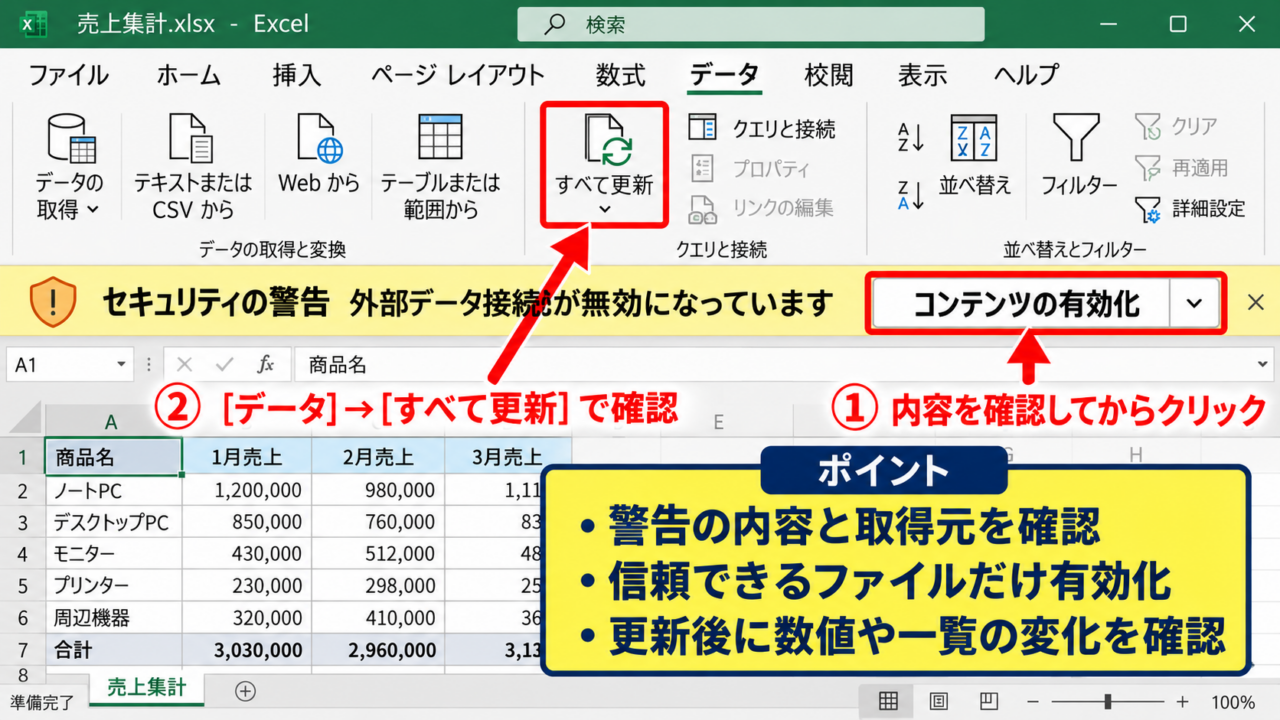
Excelで対象ファイルを開いた直後、リボンのすぐ下に黄色または赤系の情報バーが表示される場合があります。
ここに「セキュリティの警告 外部データ接続が無効になっています」と書かれているなら、Excelが接続を見つけたものの、利用者の許可を待っている状態です。
表示内容を読まずに有効化するのは避けたいところですが、社内で配布された帳票、管理者が用意した集計ブック、自分で以前作成したファイルなど、取得元と用途を確認できる場合は操作を進められます。
情報バーの「コンテンツの有効化」を選択すると、そのブックで外部データ接続を使用できるようになります。
ボタンの右側に小さな下向き矢印がある版では、単純な有効化のほかに、詳細設定を確認できる場合もあります。
共有フォルダーで受け取ったファイルなら、送信者にファイル名と更新元を確認してから有効化すると安心です。
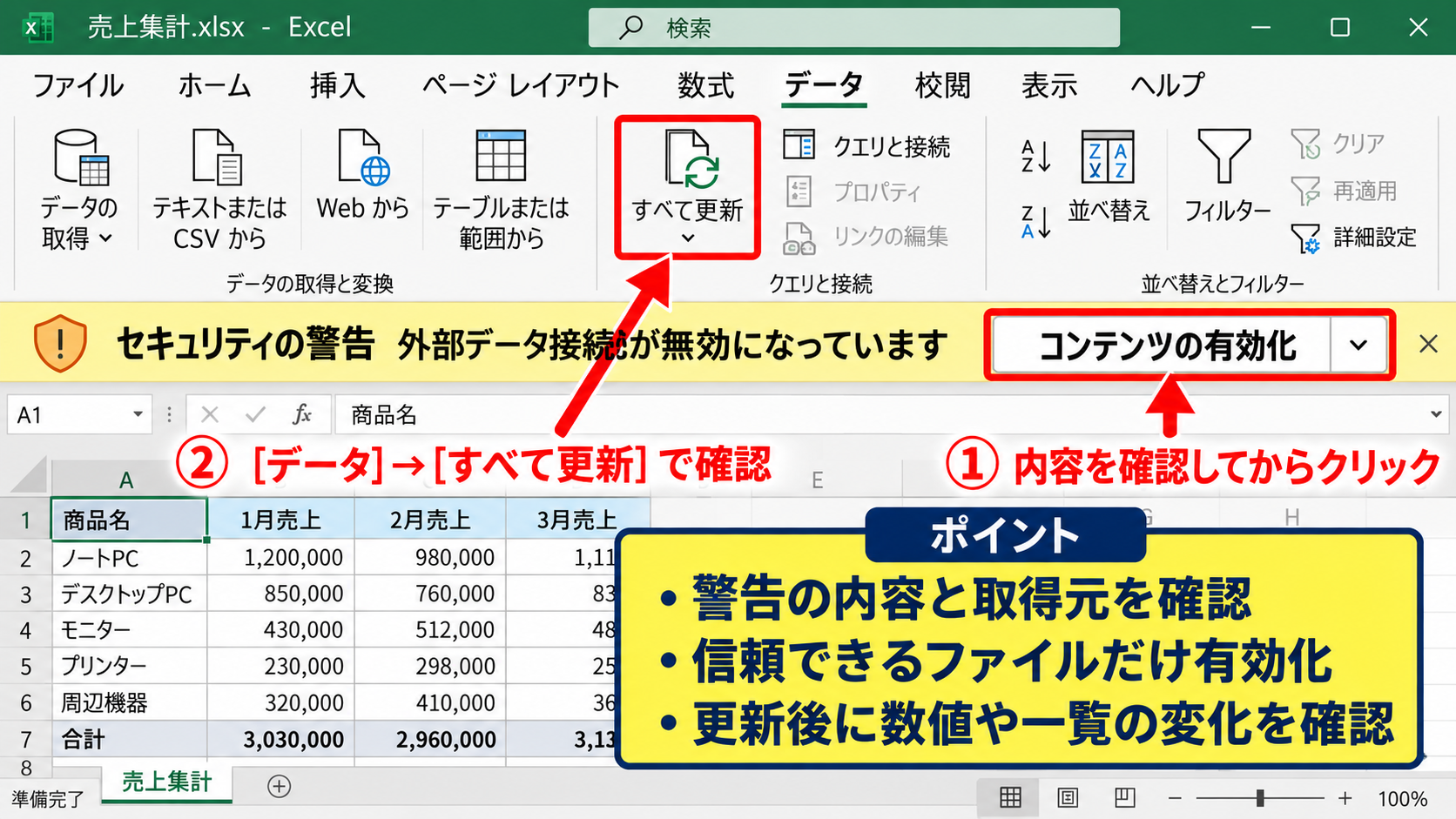
操作後は、リボンの「データ」タブを開き、「すべて更新」をクリックして結果を確認します。
更新後に数値や一覧が変化した場合、接続先から新しいデータを読み込めた可能性があります。
一方で、接続を有効化しても警告が繰り返される場合は、ブック単位の許可ではなく、Excel全体のセキュリティ設定やファイルの保存場所が原因かもしれません。
なお、一度有効化したからといって、以後すべてのブックが自動で許可されるわけではありません。
Excelはファイルごと、または保存場所ごとに信頼性を判断します。
これは不便に見えても、見覚えのないブックが勝手にネットワークやWeb上のデータへ接続することを防ぐための仕組みです。
データタブからの更新操作
情報バーが見当たらないのにデータが古い場合は、「データ」タブから接続の更新状況を確認します。
対象のシートを開き、Excel上部の「データ」タブを選択して、「すべて更新」の下向き矢印をクリックします。
表示された項目から「すべて更新」を実行すると、ブックに登録されている複数のクエリ、テーブル、ピボットテーブル、外部接続をまとめて更新できます。
更新が必要なのは、セルに見える値ではなく、その値を取り込むための接続設定です。
たとえば、A列に商品コード、B列に商品名、C列に外部データから取り込んだ在庫数がある表では、C列だけが更新対象になることがあります。
先頭行を見出しとして扱うサンプルなら、2行目以降の値を更新しても、1行目の「商品名」や「最新在庫数」といった見出しは変化しません。
更新処理中は、画面下部のステータスバーに処理中である旨が表示されることがあります。
大きなCSVファイル、SharePoint上のファイル、SQL Serverなどを参照していると、更新完了まで数十秒から数分かかる場合もあります。
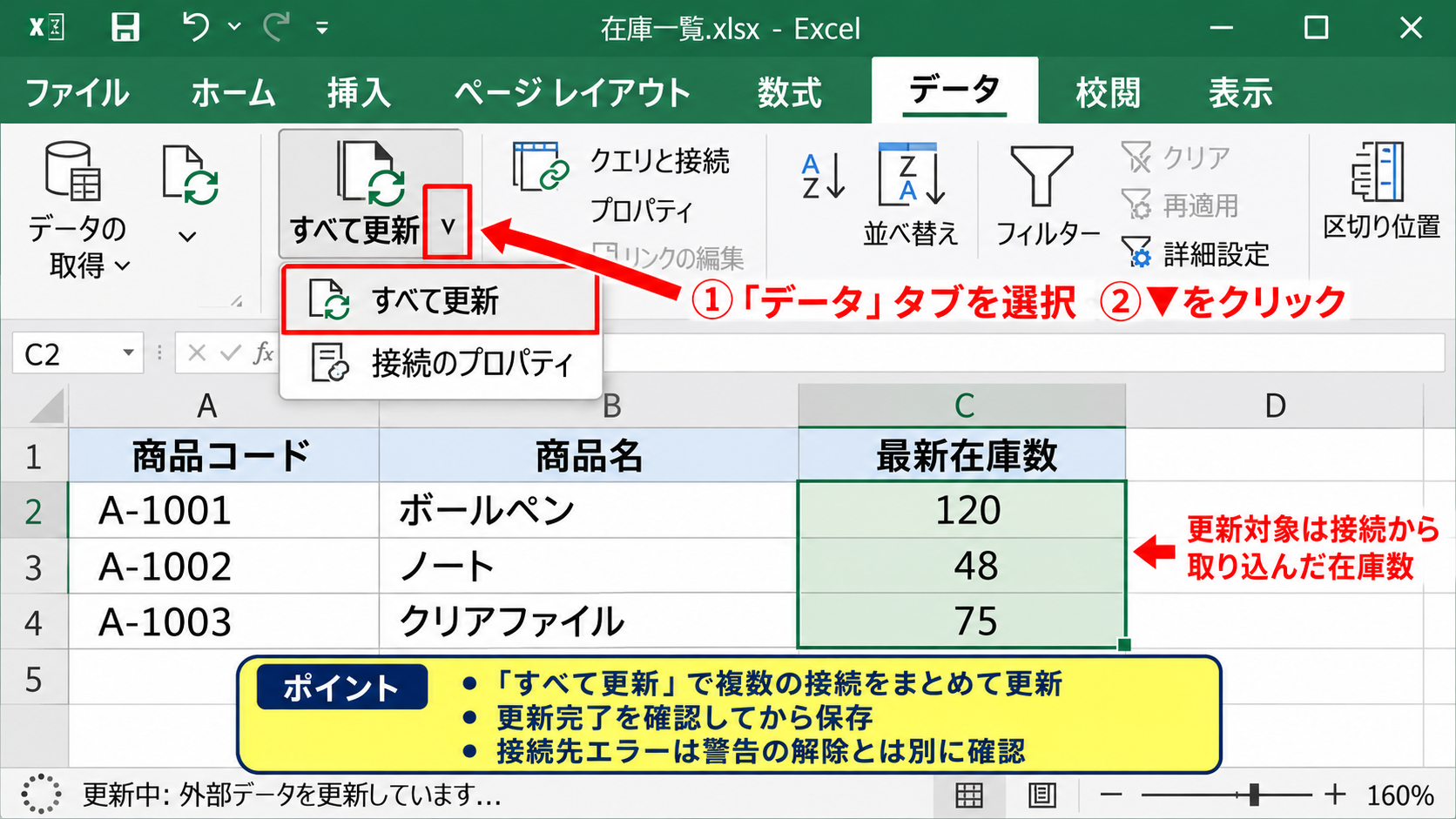
途中でExcelを閉じると更新が中断され、表の一部だけが新しく見えることがあるため、完了表示を確認してから保存しましょう。
「すべて更新」でエラーが出るときは、更新先のファイル名が変更された、共有フォルダーへの権限がない、社内ネットワークに接続していないなどの原因も考えられます。
警告の解除と接続先エラーは別の問題です。
まず接続を許可し、その後に表示される具体的なエラー文を確認すると、対処すべき場所を切り分けやすくなります。
外部リンクの編集画面
外部データ接続と似た機能に、別のExcelブックを参照する外部リンクがあります。
数式バーに角かっことファイル名が含まれ、別ファイルのセルを参照している場合は、データ接続ではなく外部リンクの更新確認が必要です。
「データ」タブ内に「リンクの編集」が表示される環境では、そのボタンから参照元のブックを確認できます。
外部リンクは数式による参照であり、Power Queryやデータベースへの接続とは管理画面が異なります。
リンクの編集画面では、元ファイルの名前、場所、更新状態を確認できます。
元ファイルが移動している場合は「ソースの変更」を使い、正しいファイルを指定します。
ただし、意図せず別の月次ファイルを指定すると、数式自体は正常でも集計結果が誤るため、更新後の値だけで判断しないことが重要です。
特に「売上一覧.xlsx」のように毎月同じ名前のファイルを使う業務では、フォルダーの年月を確認しましょう。
数式が外部ブックを参照する例として、B2に別ブックの値を表示する設定は次のような構造になります。
='[在庫一覧.xlsx]在庫表’!B2
角かっこ内は参照元ファイル名、続く部分はシート名、最後のB2は参照セルです。
外部データ接続の警告が表示されている場合でも、実際に更新したい対象が外部リンクであれば、「リンクの編集」を優先して確認します。
接続とリンクを混同しないことが、不要な設定変更を防ぐ近道です。
【操作のポイント】情報バーの有効化後は、データタブの「すべて更新」と「リンクの編集」を使い分け、どの種類の外部参照かを確認します。
クエリと接続の確認
続いては、Excelに登録されている接続の種類と参照先を確認していきます。
| 接続名 | 取得元 | 状態 |
|---|---|---|
| 売上CSV | 共有フォルダー | 更新可能 |
| 在庫データ | Webサービス | 確認が必要 |
クエリと接続ペインの表示
「データ」タブの右側にある「クエリと接続」をクリックすると、画面右側に一覧ペインが開きます。
ここにはPower Queryで作成したクエリ、外部データベースへの接続、テーブルへ読み込んだデータなどが表示されます。
一覧にある名前をクリックすると、読み込んだ行数、最終更新日時、エラーの有無を確認できます。
最終更新日時が古い場合は、表示中の表が過去のデータを保持している可能性があります。
クエリ名が「フォルダーからのデータ」「Webから」「SQL Server」などになっているときは、どこから情報を取り込んでいるかを推測しやすくなります。
ただし、作成者が独自の名称を付けていることも多いため、名前だけで接続先を断定しないようにしましょう。
対象のクエリを右クリックして「編集」を選ぶと、Power Query エディターが開きます。
エディター内では、適用したステップの最初の方に「ソース」があり、ファイルパス、フォルダー、Webアドレス、データベース名などを確認できることがあります。
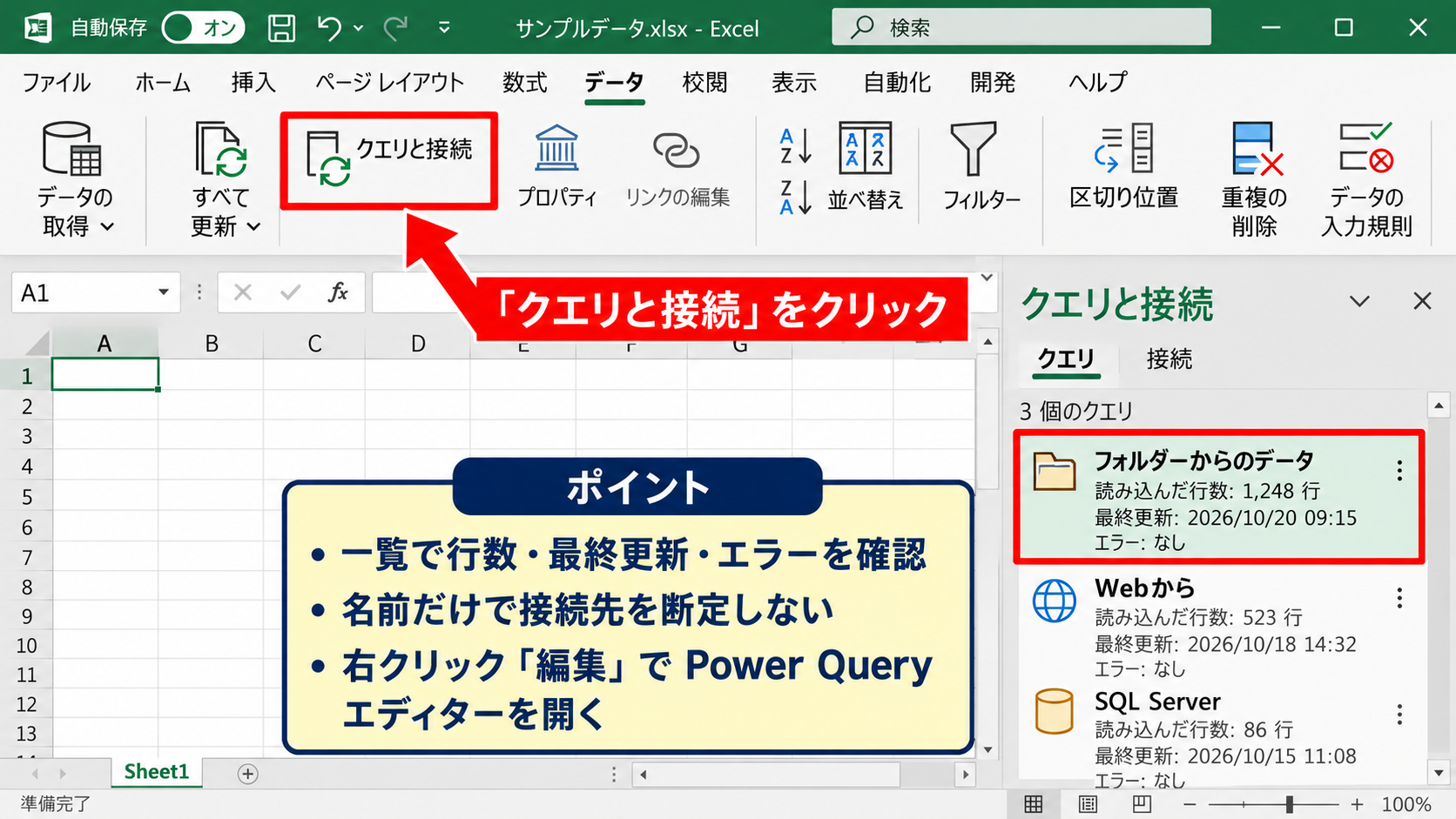
この画面で設定を変更する場合は、更新できなくなった原因が保存場所の移動なのか、列名の変更なのかを把握してから作業します。
不用意にステップを削除すると、不要な列の削除、日付形式の変換、結合処理なども失われるため注意が必要です。
まずは現在の接続内容を記録し、必要なら元のブックを複製してから試しましょう。
接続プロパティの更新設定
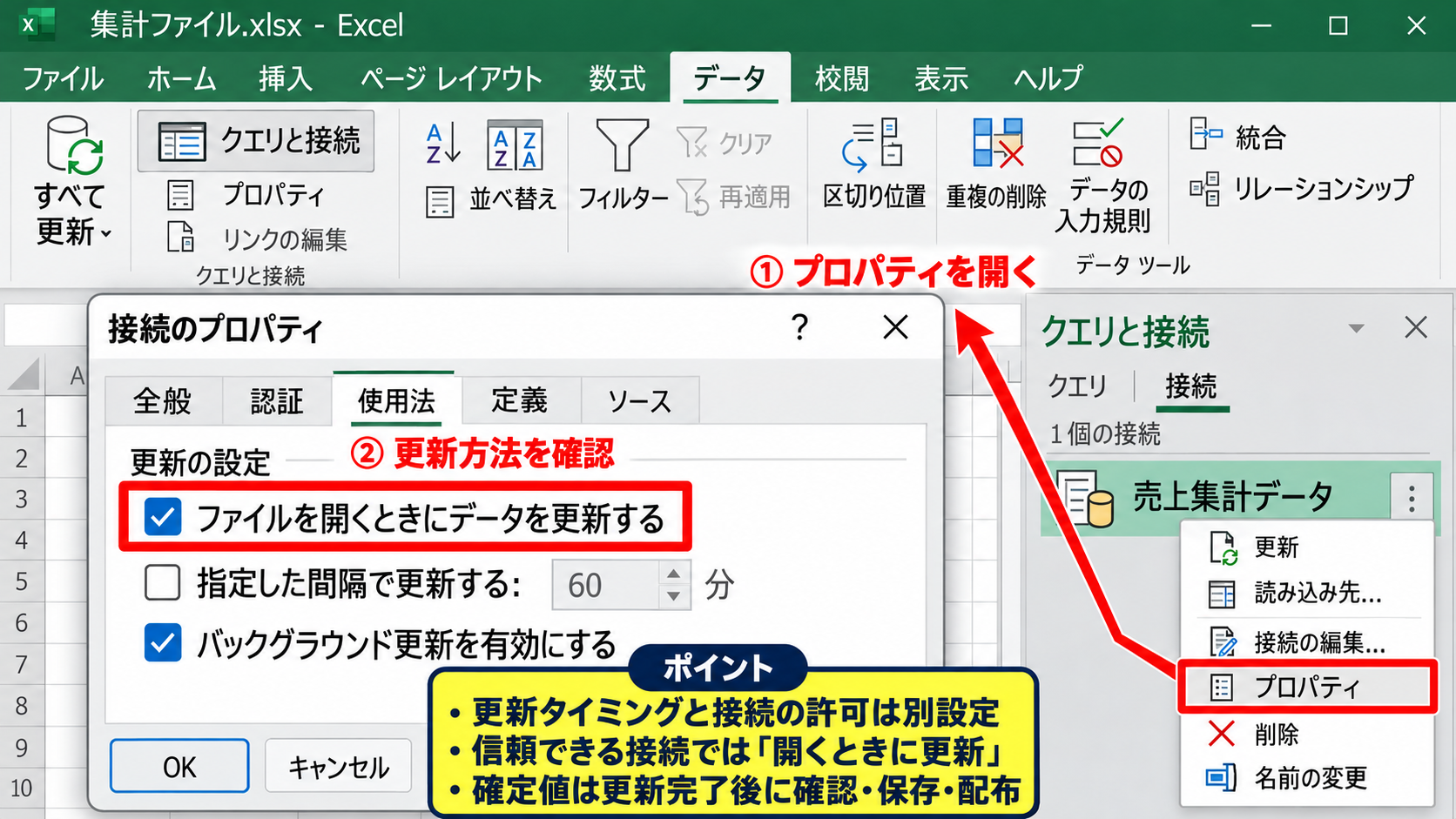
クエリと接続の一覧で対象項目を右クリックし、「プロパティ」または接続のプロパティを開ける場合は、更新方法を細かく確認できます。
代表的な設定には、ファイルを開くときにデータを更新する設定、指定した間隔で更新する設定、バックグラウンド更新を許可する設定があります。
「ファイルを開くときにデータを更新する」が有効でも、セキュリティ上の理由で接続自体が無効なら更新は実行されません。
つまり、更新のタイミングを決める設定と、接続を安全に許可する設定は別々です。
毎朝開く集計ファイルで最新の数値を表示したい場合は、接続元が信頼できることを確認したうえで、開くときの更新設定を使うと便利です。
一方、ネットワークが不安定なノートPCで外出先から利用する場合は、自動更新により起動が遅くなることがあります。
その場合は自動更新を外し、必要なタイミングだけ「すべて更新」を実行する運用が向いています。
バックグラウンド更新を利用すると、更新中でも他の操作を続けられます。
ただし、更新中に集計やコピーを行うと、古い値と新しい値が同じブック内に混在する可能性があります。
月次報告書のように確定値が必要な場面では、更新完了を待ってから確認、保存、配布の順に進めるとミスを減らせます。
資格情報とプライバシーレベル
Web、SharePoint、SQL Server、Accessなどからデータを取得する場合、接続の許可後に資格情報の入力を求められることがあります。
これはExcelの警告とは別に、参照先のサービスが利用者を識別するための認証です。
会社アカウントでサインインする画面が表示された場合は、私用アカウントではなく、接続先への権限を持つアカウントを選択します。
資格情報の入力に失敗すると、接続が有効でもデータ取得は完了しません。
以前の利用者の認証情報が残っているときは、「データ」タブから「データの取得」、「データソースの設定」を開き、保存済みのアクセス許可を確認します。
ここで権限を編集またはクリアすると、次回更新時に正しいアカウントを選び直せます。
また、Power Queryでは複数のデータソースを組み合わせる際に、プライバシーレベルの確認画面が表示される場合があります。
組織内データと公開Webデータを結合するような処理では、情報が意図せず外部へ送られないように保護する仕組みです。
内容を理解せずにすべて同じレベルへ変更するよりも、接続元ごとに公開、組織、プライベートの意味を確認して設定する方が安全です。
【操作のポイント】クエリと接続では、接続名、最終更新日時、データ取得元、認証情報を順に確認し、警告解除だけで済ませないことが重要です。
トラストセンターの外部コンテンツ設定
続いては、情報バーで有効化できない場合に確認したいトラストセンターの設定を見ていきます。
| 項目 | 確認内容 |
|---|---|
| 外部コンテンツ | データ接続の警告表示 |
| 信頼できる場所 | 保存フォルダーの登録状況 |
| 保護ビュー | 編集可能な状態かどうか |
外部コンテンツの設定画面
Excel左上の「ファイル」タブをクリックし、「オプション」を選択すると、Excelのオプション画面が開きます。
左側の一覧で「トラストセンター」を選び、右側にある「トラストセンターの設定」をクリックしてください。
次に左側の「外部コンテンツ」を選択すると、データ接続およびブックのリンクに関する安全設定を確認できます。
トラストセンター [トラストセンターの設定]
外部コンテンツ
・データ接続のセキュリティ設定を確認
外部コンテンツの設定を緩めると、以後に開く不明なブックの接続まで許可される可能性があります。
そのため、すべてのデータ接続を無条件で有効にするような設定は、一般的な利用環境では慎重に扱うべきです。
特定のファイルだけを一度利用したいなら、情報バーからの有効化を優先します。
部署で管理される定型ファイルを毎日使う場合は、後述する信頼できる場所を利用する方法が、対象範囲を限定しやすい選択肢です。
会社支給PCでは、組織のグループポリシーによって設定が固定されていることもあります。
項目が灰色になって選択できない場合は、個人のExcel設定では変更できないため、社内の情報システム部門または管理者へ相談しましょう。
保護ビューとダウンロードファイル
メール添付、ブラウザーからのダウンロード、Teamsやチャットツールで受け取ったファイルは、保護ビューで開かれることがあります。
保護ビューでは編集機能が制限されるだけでなく、外部データ接続の更新も行えないことがあります。
画面上部に「保護ビュー」と表示され、「編集を有効にする」ボタンがある場合は、まずファイルの出所を確認してください。
編集の有効化と外部データ接続の有効化は、別の段階で表示されることがあります。
編集を有効にした後に、改めて外部データ接続の警告が表示されることも珍しくありません。
信頼できる送信者から受け取ったファイルであっても、添付されたファイルが本当に想定したものか、拡張子がxlsx、xlsm、xlsbなどとして不自然ではないかを確認しましょう。
Windowsでは、ダウンロードしたファイルを右クリックして「プロパティ」を開くと、全般タブの下部にセキュリティに関するチェック項目が表示される場合があります。
「許可する」または「ブロックの解除」に相当する項目があれば、対象を確認したうえでチェックしてOKを選びます。
その後にExcelで開き直すと、保護ビューや警告の表示が変化することがあります。
ただし、複数のファイルをまとめて解除するために、出所不明のファイルまで一律で操作するのは危険です。
解除対象は、業務上必要であり、作成者と更新元が分かるものに限定しましょう。
信頼できる場所の登録
定期的に使う安全なテンプレートや、社内管理のデータ取得ブックがある場合は、保存フォルダーを「信頼できる場所」として登録する方法があります。
トラストセンターの設定画面で「信頼できる場所」を選び、「新しい場所の追加」をクリックします。
参照ボタンでフォルダーを選び、必要ならその場所のサブフォルダーも信頼する設定を選択します。
信頼できる場所に置いたファイルは警告が減る一方、そのフォルダーに保存した全ファイルの安全確認が重要になります。
個人用のダウンロードフォルダーやデスクトップ全体を登録するのではなく、たとえば「業務用集計ブック」のように用途を限定した専用フォルダーを作る方法が適しています。
推奨される運用
・信頼できる場所は専用フォルダーに限定する
・受信したファイルを直接保存しない
・更新元と管理担当者が分かるブックだけを置く
ネットワーク上の場所を信頼できる場所にする設定は、環境によっては無効になっていることがあります。
共有サーバーは複数の利用者がファイルを置けるため、ローカルフォルダーよりも慎重な管理が必要です。
登録後に接続が自動更新されるようになっても、定期的に接続先とブックの更新履歴を確認しましょう。
【操作のポイント】トラストセンターはExcel全体に影響するため、まずブック単位の有効化を試し、継続利用する安全なフォルダーだけを信頼できる場所に登録します。
接続エラーと更新できない場合の切り分け
続いては、接続を有効にしても更新できない場合の原因を切り分けていきます。
| 表示や状況 | 主な確認先 |
|---|---|
| 接続が無効 | 情報バー、トラストセンター |
| 更新エラー | 接続先、資格情報、ネットワーク |
| 値が変わらない | 更新対象、数式、ピボットテーブル |
接続先のファイルパスと権限
外部データ接続を有効化できたにもかかわらず更新に失敗する場合、最初に確認したいのは接続先の存在です。
共有フォルダー上のCSV、別のExcelブック、Accessデータベースなどを参照していると、作成時からフォルダー構成が変わっただけで更新できなくなります。
クエリと接続から対象を選び、編集画面の「ソース」ステップでファイルパスを確認します。
表示された場所をエクスプローラーに貼り付け、実際にファイルへアクセスできるかを確認すると、原因を見つけやすくなります。
ファイルが存在していても、閲覧権限がない場合はExcelからデータを取得できません。
部署異動、アカウント変更、共有フォルダーのアクセス権見直しの後に発生したなら、権限不足の可能性が高まります。
自分だけでなく同僚も同じブックを更新できないなら、参照先サーバーや元ファイルそのものに問題があるかもしれません。
反対に自分だけ更新できない場合は、VPN接続、ネットワークドライブの割り当て、サインインしているMicrosoft 365アカウントを確認します。
ドライブ文字で指定されたパスは、別のPCでは同じ文字に割り当てられていないこともあります。
可能であれば、管理者と相談しながらUNCパスや共有URLを使った運用へ見直すと、PCごとの差を減らせます。
データ形式と読み込み先の確認
更新処理が完了と表示されるのにシート上の数値が変わらない場合は、接続先ではなく、読み込み先や表示方法を確認します。
Power Queryは結果をテーブルとして別シートに読み込んでいることがあり、見ている表が古いコピーである可能性があります。
クエリと接続の一覧から対象クエリを右クリックし、読み込み先の設定を確認してください。
テーブル、ピボットテーブル、接続のみのどれとして読み込まれているかで、更新後に確認すべき場所が変わります。
接続のみになっているクエリは、更新されても直接セルへ一覧表示されない場合があります。
また、ピボットテーブルを利用している場合は、元データのクエリ更新後にピボットテーブルの更新も必要になることがあります。
データタブの「すべて更新」でまとめて処理できる場合もありますが、更新順序やキャッシュの状態によっては個別操作が必要です。
セルに数式を入れて外部データの結果を参照しているなら、計算方法も確認しましょう。
=SUM(C2:C100)
C列に外部データから取り込んだ在庫数が入り、1行目を見出しとする場合、C2からC100の合計を計算する数式です。
手動計算になっていると、外部データの更新後も合計セルがすぐに変わらないことがあります。
「数式」タブの計算方法の設定が手動になっていないかを確認し、必要に応じて「自動」に戻します。
データ更新、数式計算、ピボット更新は別々に動くことがあるため、どこで値が止まっているかを一段ずつ確認することが大切です。
組織のポリシーによる制限
会社や学校で管理されているPCでは、個人が変更できないセキュリティポリシーが適用されている場合があります。
たとえば、外部データ接続の有効化ボタンが表示されない、トラストセンターの項目が選択できない、特定のWeb接続だけが禁止されるといった状態です。
設定が灰色で変更できない場合は、Excelの不具合ではなく組織の管理設定である可能性があります。
この場合、設定を回避しようとしてファイルを個人PCへ移したり、保護機能を無効にしたりするのは避けましょう。
データの持ち出し、認証情報の漏えい、監査上の問題につながるおそれがあります。
管理者へ連絡する際は、「外部データ接続が無効」という表示だけでなく、ブック名、接続先の種類、発生日時、表示されたエラー全文、必要な業務目的を伝えると対応が進みやすくなります。
画面のスクリーンショットを添える場合も、顧客名、売上金額、ID、接続文字列などの機密情報が含まれていないかを確認してください。
管理者へ伝える内容
・対象ブックの保存場所とファイル名
・更新元がCSV、Web、SharePoint、データベースのどれか
・自分だけか、複数人で発生しているか
利用者側で安全にできる確認を終えてから相談すれば、必要な権限追加、接続先変更、ポリシー調整の判断を受けやすくなります。
【操作のポイント】有効化後も更新できないときは、接続先の存在、アクセス権、読み込み先、計算方法、組織ポリシーの順に確認します。
まとめ エクセルの外部データ接続の無効表示への対処法
Excelで「外部データ接続が無効になっています」と表示される場合は、まず情報バーの内容を確認し、信頼できるブックだけでコンテンツを有効化します。
有効化後は「データ」タブの「すべて更新」を実行し、接続先から新しい情報を取得できるかを確認しましょう。
更新に失敗する場合は、クエリと接続から参照元、最終更新日時、資格情報、ファイルパスを確認します。
定期利用する業務ブックでは、専用フォルダーを信頼できる場所として登録する方法もありますが、ダウンロードフォルダー全体のように広い範囲を登録しないことが重要です。
外部リンク、Power Query、ピボットテーブル、数式計算はそれぞれ更新の仕組みが異なります。
警告を解除しても数値が変わらないときは、どの処理で止まっているかを切り分けると、設定変更を最小限に抑えながら解決できます。