Excelで文字数を数えたいときは、LEN関数を使うとセル内の文字数をすばやく確認できます。
氏名、商品名、説明文、メールアドレス、アンケート回答など、入力文字数に上限があるデータのチェックにも便利です。
さらに、特定の文字だけを数える数式や、全角と半角、スペース、改行を含めた数え方も覚えておくと、表の管理がしやすくなります。
基本の文字数確認にはLEN関数を使います。
特定文字の出現回数はLEN関数とSUBSTITUTE関数を組み合わせます。
1行目を見出しとして、2行目以降にデータが入力されている表で数式を設定する方法を確認しましょう。
ここでは、Excelで文字数をカウントする方法を、実務で使いやすい例とともに解説していきます。
LEN関数による文字数カウントの方法
それではまず、セルに入力された文字数を数える基本の方法について解説していきます。
| A列 | B列 | C列 |
|---|---|---|
| 商品名 | 説明文 | 文字数 |
| 2 | 青りんご | 国産の甘い青りんご |
| 3 | 赤りんご | 果汁たっぷりの赤りんご |
LEN関数の基本書式
LEN関数は、指定したセルまたは文字列に含まれる文字数を返す関数です。
数式
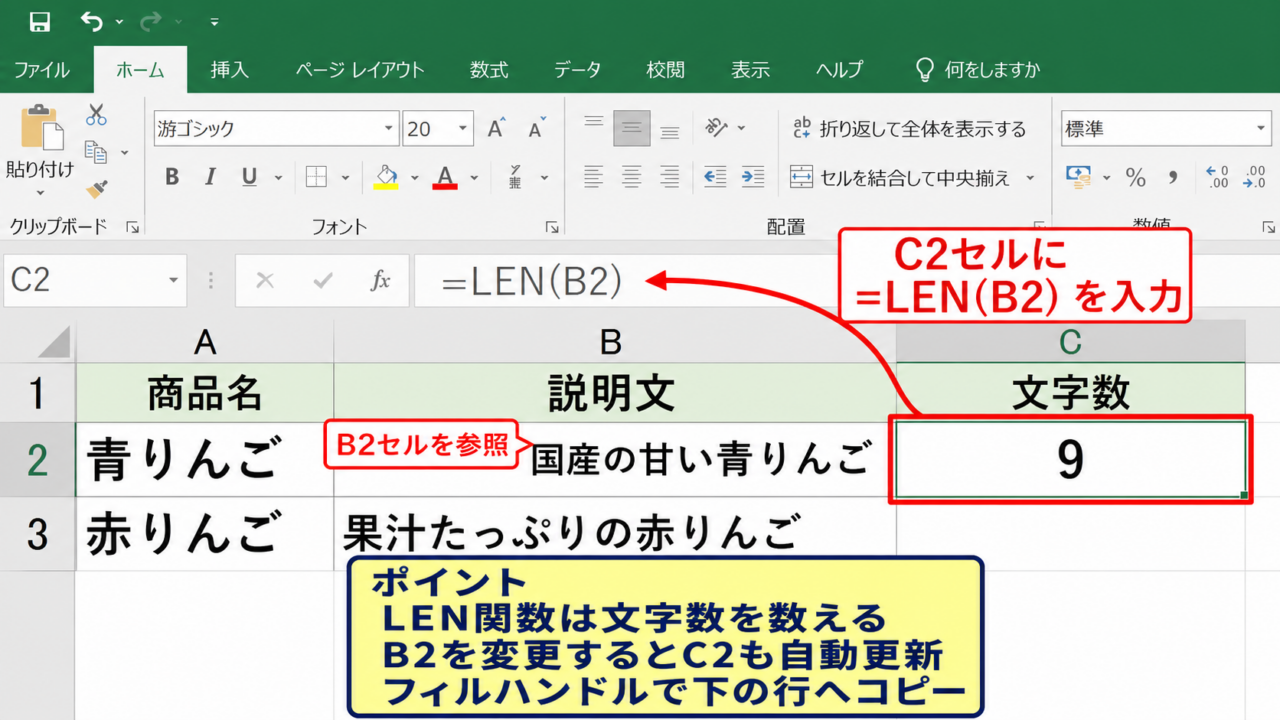
=LEN(B2)
上の例では、B2セルの「青りんご」は4文字のため、数式の結果は4になります。
LEN関数は日本語の全角文字も英数字の半角文字も、基本的には1文字として数えます。
文字数を表示したいC2セルを選択し、数式バーまたはセル内へ数式を入力しましょう。
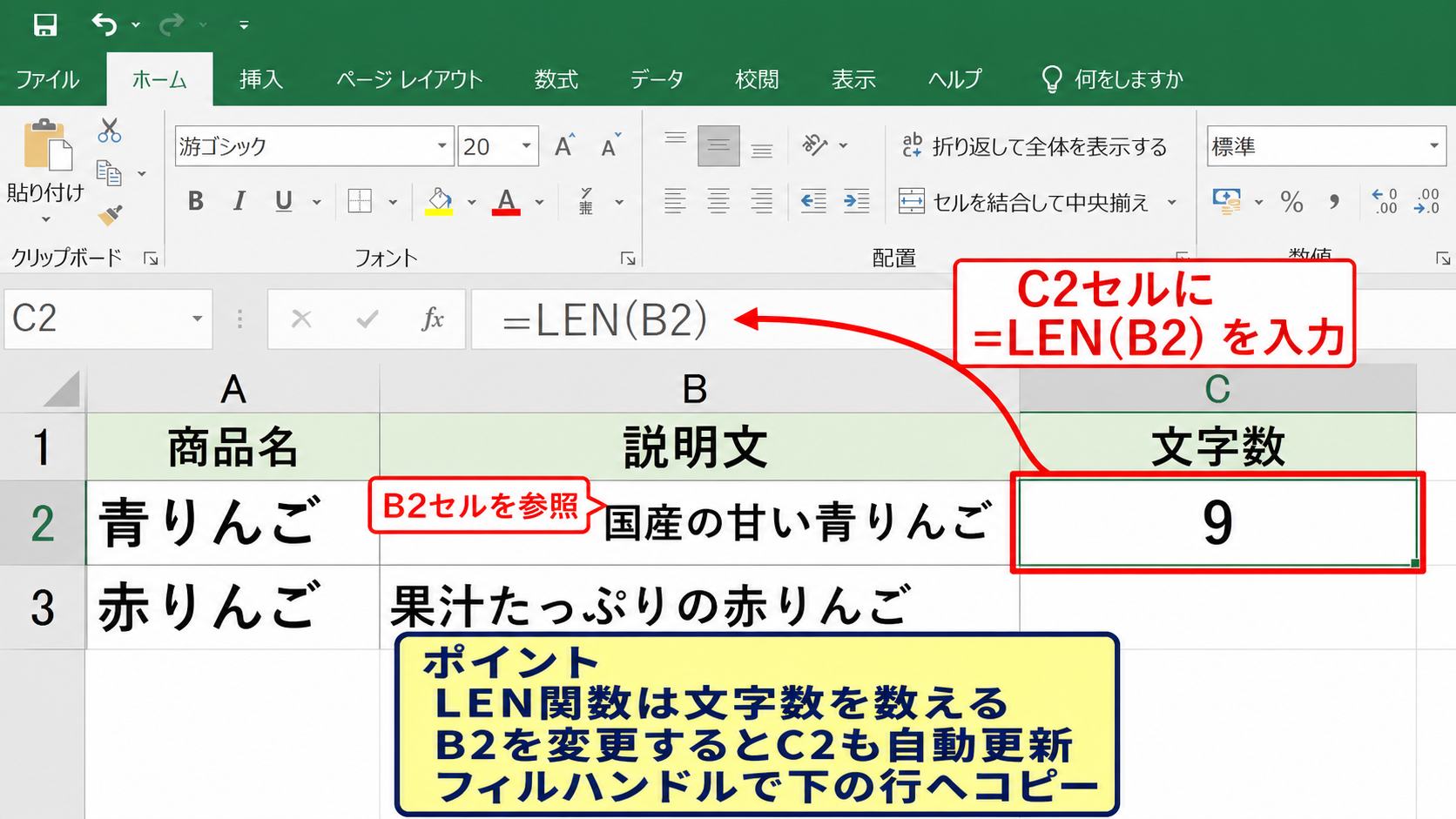
Enterキーで確定すると、C2セルに文字数が表示されます。
セル参照を使うため、B2セルの文章を書き換えると、C2セルの数値も自動的に更新されます。
数式を下の行へコピーする操作
複数行のデータを数える場合は、最初の数式を作成した後にオートフィルを使うと効率的です。
C2セルをクリックすると、選択枠の右下に小さな四角形が表示されます。
このフィルハンドルを下方向へドラッグすると、C3、C4以降にも参照先を調整したLEN関数がコピーされます。
数式をコピーすると、B2はB3、B4のように行番号が自動変更される相対参照です。
データが連続している場合は、フィルハンドルをダブルクリックする方法も便利です。
隣接する列の最終行まで、Excelが自動で数式をコピーします。
空白セルと数式結果の確認
対象セルが空白なら、LEN関数の結果は0になります。
空白行を文字数制限のチェック対象から外したい場合は、IF関数と組み合わせる方法が役立ちます。
空白セルでは結果も空白にする数式
=IF(B2=””,””,LEN(B2))
この数式では、B2セルが空欄ならC2セルも空欄になり、文字が入力されたときだけ文字数が表示されます。
見やすい一覧にしたいときに適した設定です。
【操作のポイント】LEN関数は文字数を表示したいセルに入力し、対象セルを引数として指定します。
スペースと改行を含む文字数の確認
続いては、スペースや改行が文字数に含まれる場合の考え方を確認していきます。
| A列 | B列 | C列 |
|---|---|---|
| 氏名 | 山田 太郎 | =LEN(B2) |
| 備考 | 午前中 連絡希望 |
=LEN(B3) |
半角スペースと全角スペースの扱い
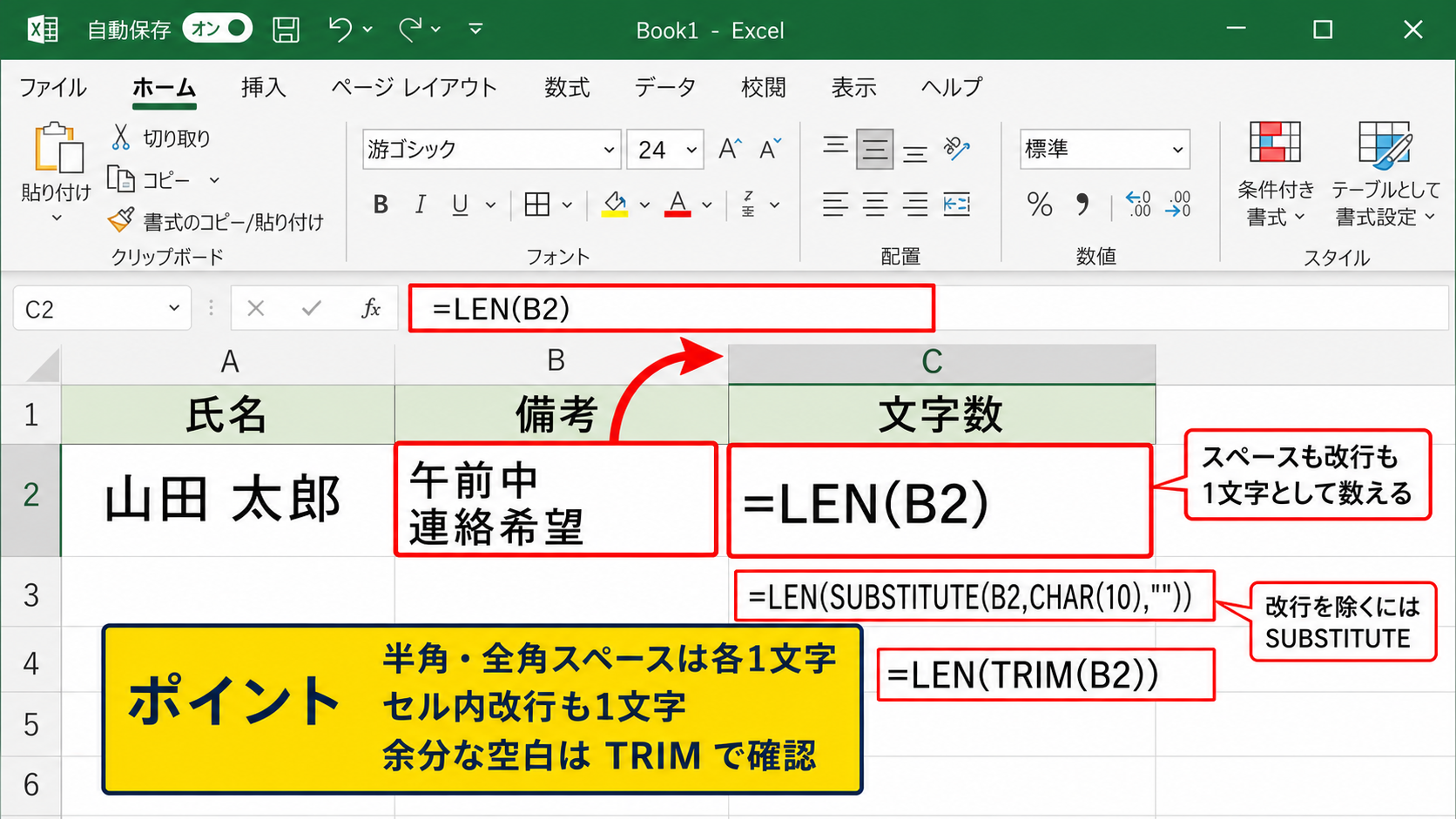
LEN関数では、半角スペースも全角スペースも、それぞれ1文字として数えられます。
たとえば「山田 太郎」は、山田の2文字、半角スペースの1文字、太郎の2文字で合計5文字です。
見た目では分かりにくいスペースも、LEN関数の結果には含まれることを押さえておきましょう。
氏名や住所をコピーして貼り付けたデータでは、末尾に不要なスペースが入り込むことがあります。
入力規則の文字数と結果が合わないときは、余分な空白を疑うと原因を見つけやすくなります。
改行を含めた文字数
セル内でAltキーを押しながらEnterキーを押すと、セルの途中に改行を入れられます。
このセル内改行も、LEN関数では1文字として扱われます。
複数行の文章を入力する備考欄では、画面上の行数と文字数が一致しないことがあります。
改行記号を除いた文字数を求めるには、SUBSTITUTE関数で改行を空文字へ置き換えます。
改行を除く数式
=LEN(SUBSTITUTE(B2,CHAR(10),””))
CHAR(10)は、Windows版Excelでセル内改行を表す文字コードです。
余分な空白を除く文字数
先頭、末尾、または単語の間に余分な半角スペースがある場合は、TRIM関数を利用できます。
余分な半角スペースを整理して数える数式
=LEN(TRIM(B2))
TRIM関数は連続した半角スペースを1つに整え、先頭と末尾の半角スペースを削除します。
ただし、全角スペースはTRIM関数だけでは消えないため、必要に応じてSUBSTITUTE関数を併用します。
文字数制限が厳しいフォームへ転記する前には、空白と改行を含めるかどうかを確認しておくと安心です。
【操作のポイント】スペースと改行を除外したいときは、LEN関数の内側にSUBSTITUTE関数やTRIM関数を入れます。
特定文字の出現回数を数える数式
続いては、セル内にある特定の文字が何回使われているかを数える方法について解説していきます。
| A列 | B列 | C列 |
|---|---|---|
| 文章 | りんご、みかん、りんご | りんごの回数 |
| 2 | りんご、みかん、りんご | = |
LEN関数とSUBSTITUTE関数の組み合わせ
特定文字の回数は、元の文字数から対象文字を削除した後の文字数を引くことで求められます。
「りんご」の出現回数を数える数式
=(LEN(B2)-LEN(SUBSTITUTE(B2,”りんご”,””)))/LEN(“りんご”)
SUBSTITUTE関数は、指定した文字列を別の文字列へ置き換える関数です。
この式では、B2セルから「りんご」を空欄へ置き換え、削除前後の文字数差を計算します。
対象文字列が複数文字の場合は、文字数差を対象文字列の文字数で割ることが重要です。
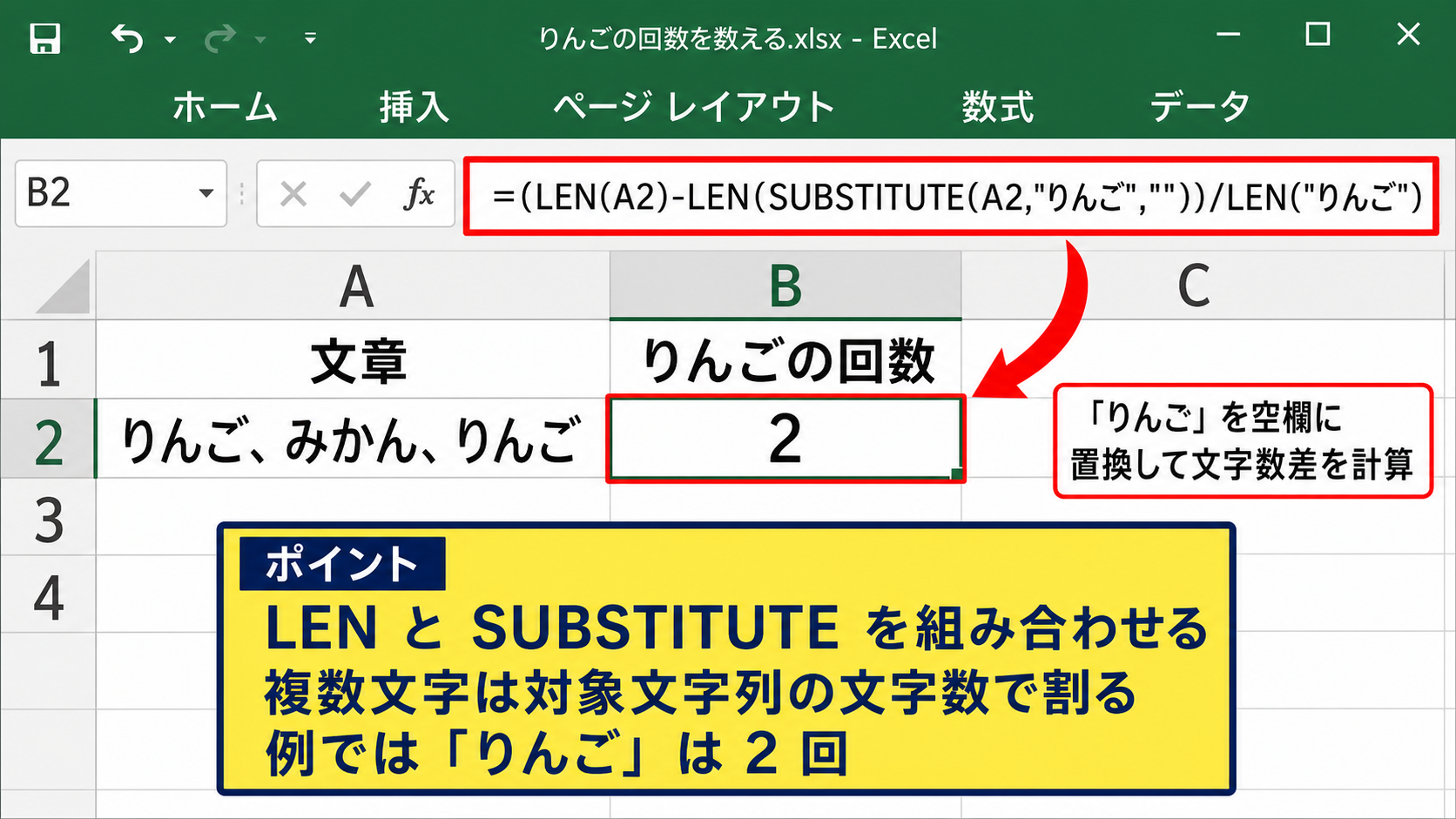
例では「りんご」が2回含まれているため、結果は2になります。
一文字だけを数える数式
読点の「、」やハイフン、特定のアルファベットなど、一文字を数える場合はより短い数式で対応できます。
「、」の数を数える数式
=LEN(B2)-LEN(SUBSTITUTE(B2,”、”,””))
一文字の削除による文字数差が、そのまま出現回数になります。
区切り記号の数を数える方法は、住所、タグ、商品コード、メールアドレスの点検にも応用可能です。
たとえば、メールアドレスにアットマークが1つだけ含まれるかを確認する補助列を作ることもできます。
大文字と小文字を区別しない数え方
SUBSTITUTE関数は、英字の大文字と小文字を区別して置き換えます。
たとえば「ABC」と「abc」を同じものとして数えたい場合は、UPPER関数またはLOWER関数で文字の形を統一します。
大文字と小文字を区別せず「A」を数える数式
=LEN(UPPER(B2))-LEN(SUBSTITUTE(UPPER(B2),”A”,””))
UPPER関数でB2セル全体を大文字に変換してから、Aを削除した文字数差を調べる仕組みです。
入力者ごとに英字の表記ゆれがあるデータでは、有効な考え方になります。
【操作のポイント】特定文字を削除した前後の文字数差を使うと、出現回数を計算できます。
文字数上限の判定と条件付き書式
続いては、入力文字数が上限を超えていないかを判定し、見た目でも確認しやすくする方法を解説していきます。
| A列 | B列 | C列 | D列 |
|---|---|---|---|
| 商品説明 | 入力文章 | 文字数 | 判定 |
| 2 | 旬の果実を丁寧に包装してお届けします | =LEN(B2) | =IF(C2<=20,”OK”,”超過”) |
IF関数で上限超過を判定する数式
文字数の数値だけでなく、OKや超過と表示したい場合はIF関数を組み合わせます。
20文字以内かを判定する数式
=IF(LEN(B2)<=20,”OK”,”超過”)
B2セルが20文字以下ならOK、21文字以上なら超過と表示されます。
文字数の上限値を数式の中へ直接入力する方法は、少数の固定ルールに向いています。
複数の文字数ルールがある表では、上限値を別セルに置いて参照する方法が管理しやすいでしょう。
上限値を別セルで管理する方法
たとえばE1セルに上限文字数として20を入力し、判定式ではE1セルを参照します。
上限値をE1セルから参照する数式
=IF(LEN(B2)<=$E$1,”OK”,”超過”)
$記号を付けた絶対参照にすると、数式を下へコピーしてもE1セルを固定できます。
上限を変更するときはE1セルの数値だけを書き換えればよいため、修正漏れの防止にもつながります。
タイトルは30文字、説明文は120文字のようにルールが異なる場合には、項目別の上限一覧を作る方法もあります。
条件付き書式で超過セルを目立たせる操作
文字数の超過を色で知らせたい場合は、条件付き書式を設定します。
まず、判定したいB2からB10などの入力範囲を選択します。
ホームタブの条件付き書式を選び、新しいルールから数式を使用して書式設定するセルを決定します。
数式欄には、選択範囲の先頭セルを基準にして=LEN(B2)>20と入力します。
赤い塗りつぶしなどの書式を設定すると、上限超過の文章を一覧で発見しやすくなります。
【操作のポイント】判定列で数値を確認しつつ、条件付き書式で入力セルを色分けすると見落としを減らせます。
複数セルと範囲の文字数集計
続いては、複数セルに入力された文字数を合計する方法と、範囲全体を集計する考え方を確認していきます。
| A列 | B列 | C列 |
|---|---|---|
| タイトル | 本文 | 合計文字数 |
| 秋の新商品 | 香り豊かな焼き菓子セットです | =LEN(A2)+LEN(B2) |
二つのセルの文字数を合計する数式
タイトルと説明文のように、二つのセルの文字数を合算したいときは、LEN関数を足し算でつなげます。
二つのセルを合計する数式
=LEN(A2)+LEN(B2)
この数式では、A2セルとB2セルの文字数をそれぞれ計算し、その合計を返します。
セルを連結してからLEN関数で数える方法もありますが、間に記号やスペースを足すかどうかで結果が変わります。
別々の入力欄の総文字数を確認するだけなら、LEN関数を個別に加算する式が分かりやすいでしょう。
範囲全体の文字数を合計する数式
A2からA10までのように複数セルの文字数を合計する場合は、SUMPRODUCT関数とLEN関数を組み合わせます。
A2からA10の文字数合計を求める数式
=SUMPRODUCT(LEN(A2:A10))
SUMPRODUCT関数は、範囲ごとのLEN関数の結果を合計できます。
商品名の総文字数、アンケート自由記述欄の入力量、各行のコメント量を把握したい場面に便利です。
Excelのバージョンや環境によっては、数式を入力後に通常どおりEnterキーで確定できます。
文字列を連結した場合の文字数
複数セルを一つの文章としてつなげた後に文字数を数えたい場合は、&演算子またはCONCAT関数を使います。
間に半角スペースを入れて連結した文字数
=LEN(A2&” “&B2)
この式では、A2とB2の間に半角スペースが1文字分追加されます。
連結時に入れた区切り文字もLEN関数の文字数に含まれるため、文字数制限のある文章を作る際は注意しましょう。
区切り文字を含めない場合は、=LEN(A2&B2)のように入力します。
【操作のポイント】複数セルの文字数を確認するときは、合計したい単位がセルごとか、連結後の文章全体かを先に決めます。
まとめ エクセルで文字数をカウントする方法(特定文字・LEN関数)
| 目的 | 代表的な数式 |
|---|---|
| セルの文字数 | =LEN(B2) |
| 特定文字の回数 | =LEN(B2)-LEN(SUBSTITUTE(B2,”、”,””)) |
| 上限判定 | =IF(LEN(B2)<=20,”OK”,”超過”) |
Excelで文字数をカウントする基本は、LEN関数です。
セルに入力された文章の長さを確認したいだけなら、=LEN(B2)のように対象セルを指定するだけで対応できます。
スペースや改行も文字数に含まれるため、結果が想定と違うときは、不要な空白やセル内改行を確認しましょう。
特定文字の回数を調べる場合は、LEN関数とSUBSTITUTE関数を組み合わせます。
文字数制限を管理する表では、IF関数でOKと超過を表示し、条件付き書式で色を付けると確認作業がスムーズになります。
文字数を自動計算する仕組みを作れば、入力ミスの発見とデータ品質の維持に役立ちます。
まずは小さな表でLEN関数を入力し、実際の文字数がどのように変化するかを試してみましょう。