Excelで数値の大小や進み具合をひと目で伝えたいときに役立つのが、条件付き書式のアイコンセットです。
矢印、信号、丸印、星などをセル内に表示すれば、売上実績、達成率、在庫状況、期限の確認といった表を、数字だけの場合より直感的に読み取れます。
一方で、設定したのにアイコンが表示されない、数値とアイコンが合わない、マイナス値の判定が期待どおりにならない、と悩む場面もあるかもしれません。
この記事では、エクセルのアイコンセットを表示する基本操作から、ルールの編集、数式を使った応用、表示されない場合の確認方法までを順番に解説します。
アイコンセット活用のポイント
・条件付き書式からアイコンセットを選択する
・数値、パーセント、数式を使って判定基準を調整する
・アイコンのみの表示にすれば見やすい一覧を作成できる
サンプルでは、1行目を見出し行とし、2行目以降にデータが入力されているものとして説明します。
それでは詳しく見ていきましょう。
エクセルでアイコンセットを表示する方法
それではまず、アイコンセットを表へ表示する基本操作について解説していきます。
| 担当者 | 目標 | 実績 | 達成率 |
|---|---|---|---|
| 田中 | 100 | 115 | 115% |
| 鈴木 | 100 | 82 | 82% |
| 佐藤 | 100 | 63 | 63% |
アイコンセットは、セルの値を複数の範囲に分け、それぞれに異なる記号を割り当てる機能です。
達成率が高い行に緑の上向き矢印、中間の行に黄色の横矢印、低い行に赤の下向き矢印というように、条件に応じた視覚的な目印を付けられます。
対象セルの選択
最初に、アイコンを表示したい数値の範囲を選択します。
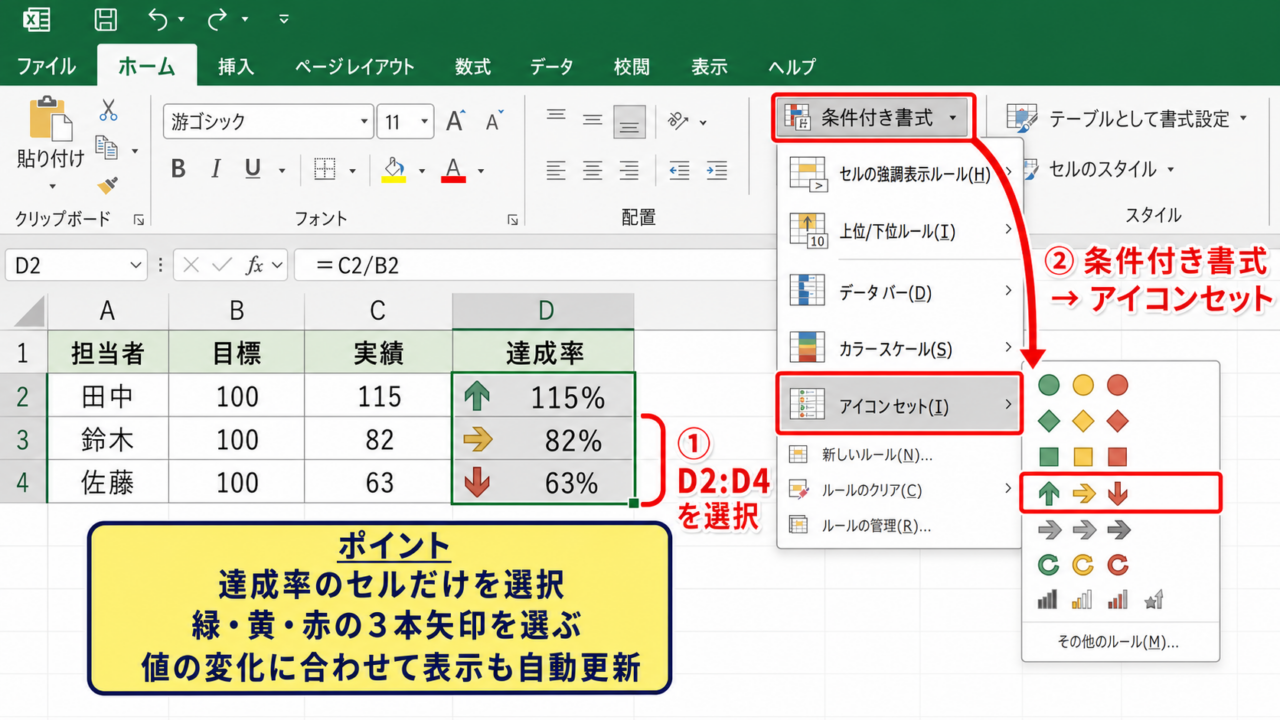
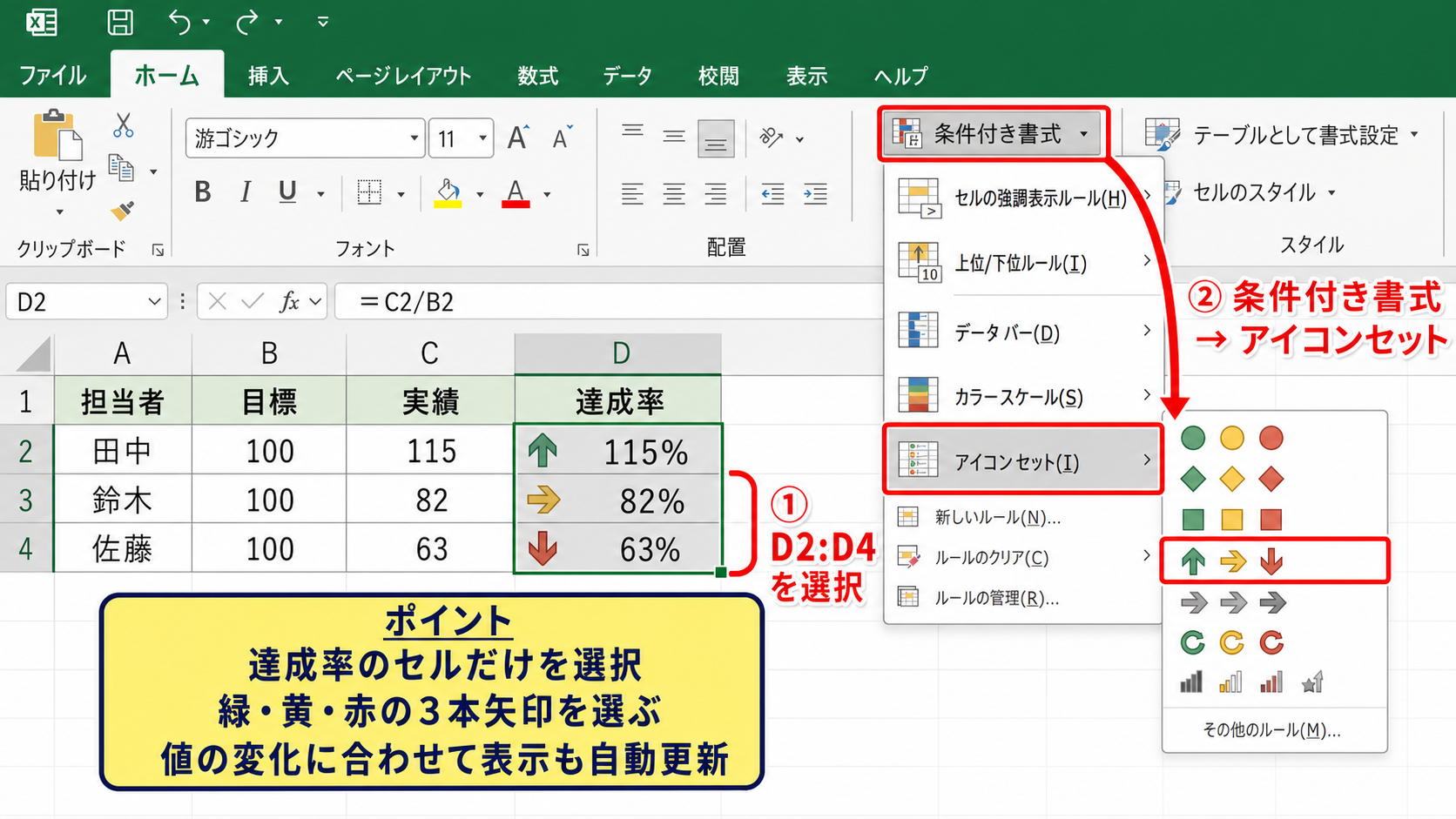
上のサンプルでは達成率がD列にあるため、見出しを除いたD2からD4を選択します。
表全体をドラッグする必要はなく、判定に使う数値が入っているセルだけを選ぶことが重要です。
空白セルや文字列が多く混ざる範囲を選択すると、意図しない見え方になることがあります。
達成率を計算する場合、D2には次の数式を入力します。
実績がC列、目標がB列なら、達成率は実績を目標で割って求めます。
=C2/B2
数式を入力後に表示形式をパーセンテージに設定し、フィルハンドルを下へドラッグすると、D3以降にも計算式をコピーできます。
アイコンセットは計算結果を対象にできるため、元データを更新しても表示が自動で変わります。
条件付き書式からの設定
対象範囲を選択した状態で、リボンのホームタブを開きます。
スタイルグループにある条件付き書式をクリックし、アイコンセットにマウスポインターを合わせましょう。
方向、図形、評価、インジケーターの分類が表示されるため、用途に近いデザインを選びます。
達成率や増減を示す表には、緑、黄、赤の3本矢印が分かりやすい選択です。
選択した瞬間に、Excelが範囲内の値を比較し、既定のしきい値に従ってアイコンを表示します。
初期設定では、値の上位約3分の1に緑、中位に黄、下位に赤が表示される仕組みです。
このため、100パーセントを超えた値だけを緑にしたい場合は、次の見出しで説明するルール編集が必要になります。
【操作のポイント】ホームタブの条件付き書式からアイコンセットを選び、最初は用途に合う3段階の矢印を適用します。
アイコンのみ表示への変更
数値を残したままアイコンを表示すると、意味を確認しやすい一方、列の幅が広くなりやすいことがあります。
進捗一覧やチェック表では、数値を隠して記号だけを並べた方が、状態を素早く確認できる場合もあります。
このときは、条件付き書式、ルールの管理、ルールの編集の順に進み、アイコンのみを表示するにチェックを入れます。
セルには元の数値が残っているため、数式や集計への影響はありません。
見た目だけをアイコン中心に変えられる点が、アイコンのみ表示の便利なところです。
ただし、第三者が数値まで確認する必要がある表では、隣の列に元数値を残すか、コメントで判定基準を補足すると親切です。
アイコンのみ表示は、会議用の進捗表、在庫アラート、対応状況の一覧など、短時間で判断したい表に向いています。
アイコンセットの種類と選び方
続いては、用途ごとに選びやすいアイコンセットの種類を確認していきます。
| 用途 | おすすめの表示 | 読み取り方 |
|---|---|---|
| 前月との比較 | 上向き、横向き、下向き矢印 | 増加、横ばい、減少 |
| 達成度の確認 | 信号、丸印 | 良好、注意、要対応 |
| 評価の表示 | 星、旗、評価記号 | 評価ランク |
アイコンセットには多くのデザインがありますが、装飾性よりも、表の利用者が意味を誤解しないことを優先しましょう。
方向アイコンの活用
上向き、横向き、下向きの矢印は、数値の増減や優先度の変化を表すときに適しています。
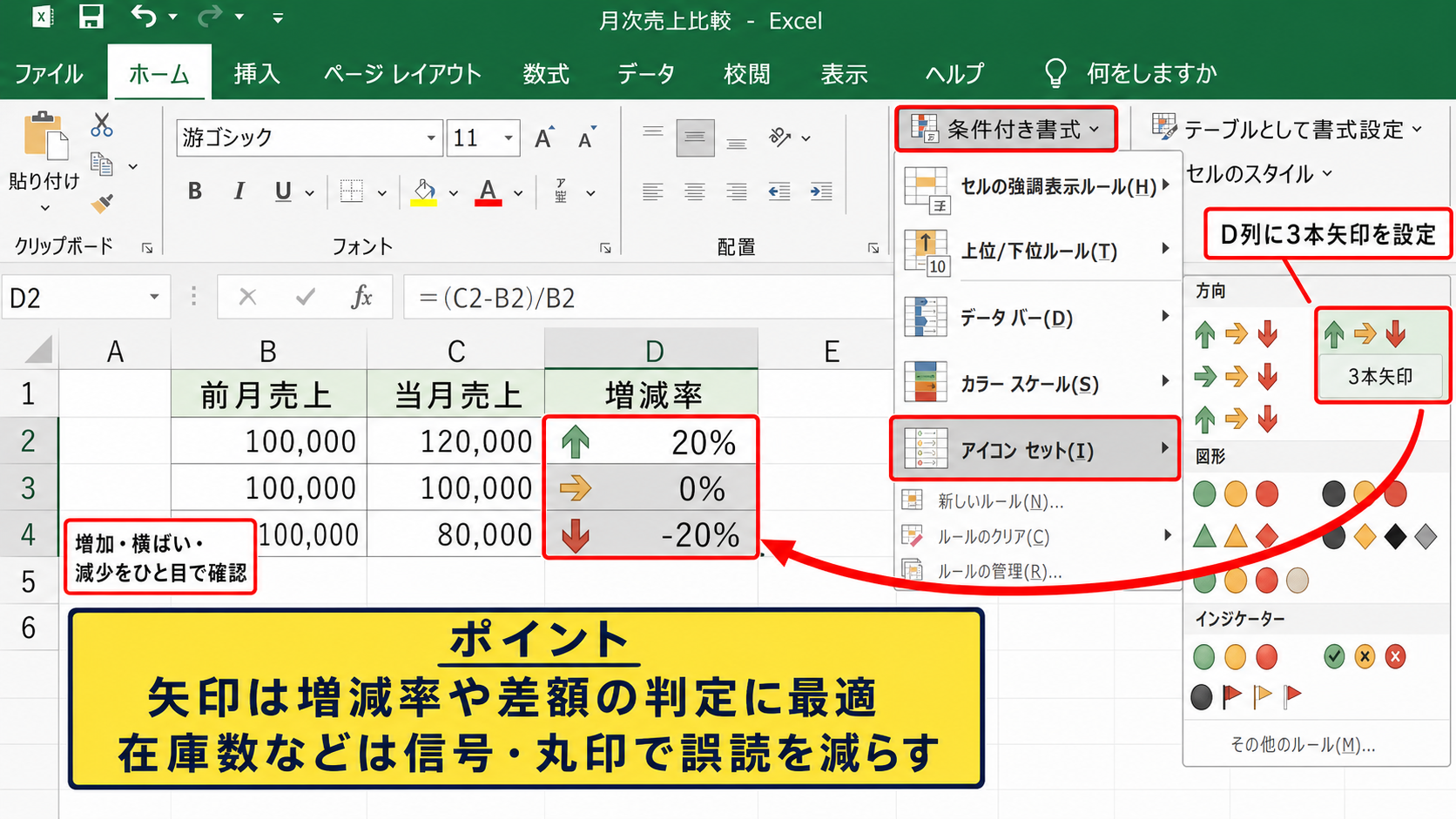
たとえば前月売上をB列、当月売上をC列に置き、D列に増減率を求めるとします。
=(C2-B2)/B2
この数式をD2に入力し、下方向へコピーしたうえで、D列へ3本矢印を設定します。
増加率が大きいほど上向き矢印、ほぼ変化がない場合は横矢印、減少している場合は下向き矢印にできます。
矢印は方向そのものが意味を持つため、増減率や差額の判定に特に相性がよい表示です。
ただし、在庫数のように値が大きいほど危険という指標では、矢印の方向が直感と逆になることがあります。
このような表では、色付きの丸印や信号を使う方が誤読を減らせます。
信号と丸印の使い分け
赤、黄、緑の信号は、状態を三段階で管理する場合に便利です。
納期管理なら緑を期限内、黄を期限間近、赤を期限超過として扱えます。
品質管理なら、緑を基準内、黄を確認対象、赤を異常として定義する方法もあります。
色に意味を持たせるときは、表の近くに判定基準を明記することが大切です。
例として、緑は90パーセント以上、黄は70パーセント以上90パーセント未満、赤は70パーセント未満という基準を設定できます。
丸印は信号よりも控えめな見た目なので、社内資料や印刷する帳票にもなじみやすい選択です。
背景色や文字色の条件付き書式を同時に使う場合は、色が過剰にならないよう、丸印を選ぶとまとまりやすいでしょう。
【操作のポイント】増減は矢印、状態管理は信号や丸印というように、数値が伝える意味からアイコンを選びます。
評価アイコンの注意点
星、旗、チェック記号などの評価系アイコンは、ランク付けや優先順位の可視化に使えます。
顧客対応の優先度、案件の重要度、商品レビューの評価などを一覧で示すときに便利です。
一方で、星が多いほどよいのか、旗が付くほど重要なのかは、表の作成者以外には伝わらないことがあります。
アイコンだけに頼らず、列見出しに評価、優先度、対応状況などの説明を置きましょう。
アイコンセットは判断を速くする補助情報であり、判定ルールそのものを省略する機能ではありません。
データを共有する場面では、凡例を別セルに作ると、初めて見る人にも意味が通じやすくなります。
アイコンセットの条件を変更する方法
続いては、数値の基準に合わせてアイコンセットの条件を変更する方法を確認していきます。
| 達成率 | 設定したいアイコン | 基準 |
|---|---|---|
| 105% | 緑の上向き矢印 | 100%以上 |
| 86% | 黄色の横向き矢印 | 80%以上100%未満 |
| 71% | 赤の下向き矢印 | 80%未満 |
既定のアイコンセットは、選択範囲内での相対的な順位をもとに表示します。
目標値や社内基準が決まっている場合は、ルールを編集して絶対的な数値で判定する必要があります。
ルールの管理画面
設定済みのセル範囲を選択し、ホームタブから条件付き書式、ルールの管理をクリックします。
条件付き書式ルールの管理画面では、現在のシートにあるルールの一覧を確認できます。
一覧からアイコンセットのルールを選び、ルールの編集をクリックしましょう。
編集画面では、アイコンの種類、しきい値、比較記号、表示方法を変更できます。
ルールの適用先も確認し、必要なセル範囲だけに設定されているかを見直します。
表に行を追加した場合、適用先が途中までになっていることもあるため、範囲指定は定期的に確認すると安心です。
数値とパーセントの違い
しきい値の種類には、パーセント、数値、パーセンタイル、数式などがあります。
パーセントは選択範囲内の最大値と最小値をもとにした相対的な位置です。
たとえば67パーセントを指定しても、達成率が67パーセント以上という意味にはならない点に注意しましょう。
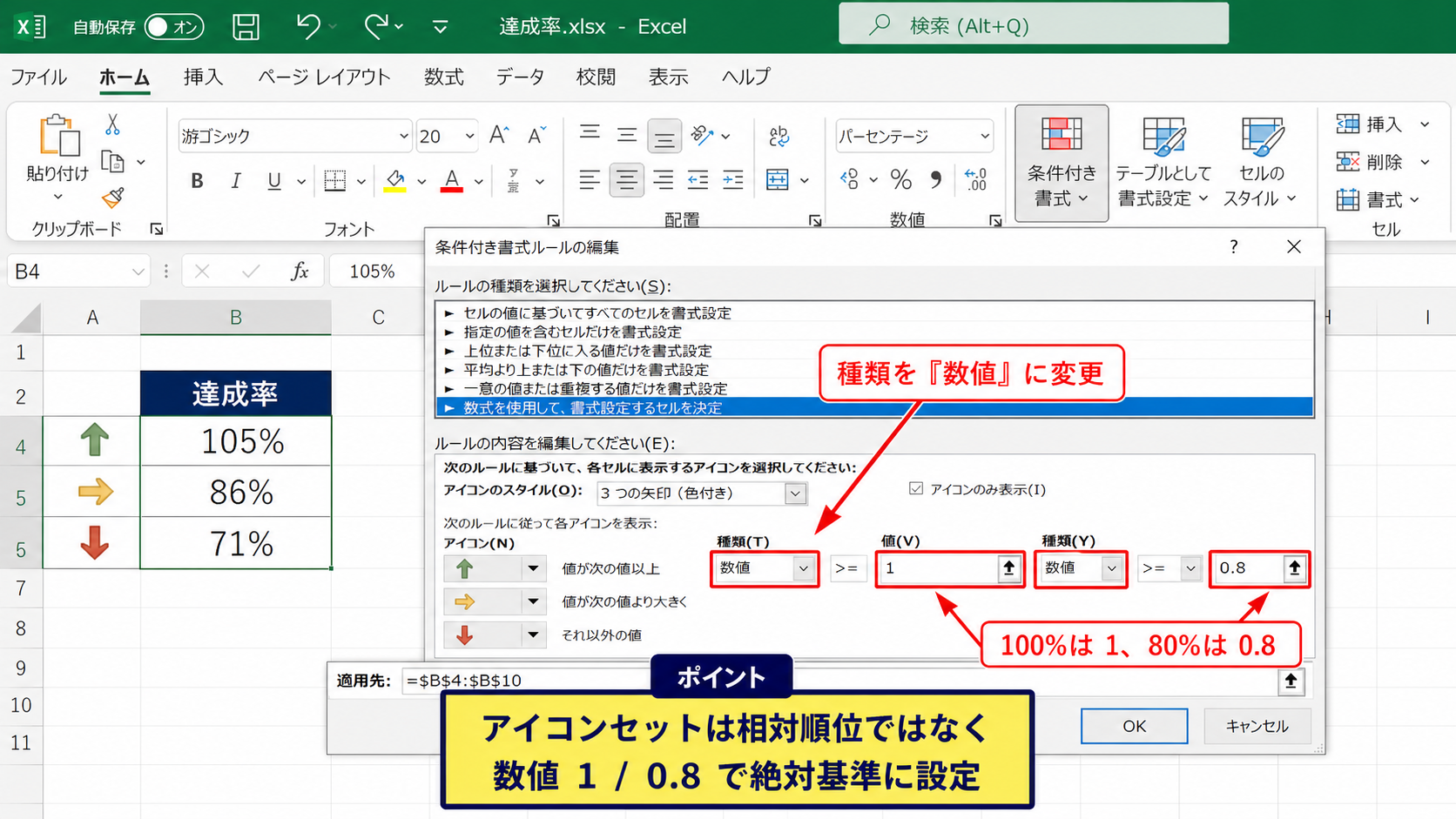
明確に100パーセント以上を緑にしたい場合は、種類を数値に変更し、値に1を入力します。
達成率セルがパーセント表示の場合の基準例
緑の上向き矢印 数値 1
黄色の横向き矢印 数値 0.8
赤の下向き矢印 0.8未満
Excel内部では100パーセントを1、80パーセントを0.8として扱います。
表示上のパーセント記号に引きずられず、内部値で基準を入力することが正確な設定の鍵です。
比較記号と境界値
ルール編集画面では、しきい値の横に以上または超過を選ぶ欄があります。
100パーセントちょうどを緑に含めるなら、以上を選択します。
100パーセントを超えた場合だけ緑にしたいなら、超過を使います。
境界値の扱いを決めずに設定すると、80パーセントちょうどや100パーセントちょうどの行が想定外のアイコンになるかもしれません。
実際のデータを数件入力し、境目の数値でどのアイコンになるかを確認しましょう。
【操作のポイント】目標や合格ラインが固定されている表では、種類を数値にし、境界値を以上か超過かまで決めて設定します。
数式とアイコンセットを組み合わせる方法
続いては、数式で作った判定用の値とアイコンセットを組み合わせる方法を確認していきます。
| 商品 | 在庫数 | 発注点 | 判定値 |
|---|---|---|---|
| 商品A | 120 | 50 | 1 |
| 商品B | 45 | 50 | 0 |
| 商品C | 12 | 50 | -1 |
数式を使うと、複数列の情報をもとにした状態判定を、アイコンセットへ反映できます。
判定用数値の作成
在庫管理では、単純な在庫数ではなく、発注点との比較で状態を判断することがあります。
たとえば在庫数が発注点以上なら1、発注点の半分以上なら0、それ未満ならマイナス1を返す数式を作ります。
=IF(B2>=C2,1,IF(B2>=C2/2,0,-1))
この式をD2へ入力し、D列の必要な行までオートフィルでコピーします。
IF関数は最初に在庫数B2が発注点C2以上かを確認し、条件を満たせば1を返します。
最初の条件を満たさないときは、在庫数が発注点の半分以上かをさらに確認し、該当すれば0を返します。
どちらにも当てはまらなければマイナス1となり、在庫が不足している状態を表せます。
アイコンセット用に1、0、マイナス1のような判定値を作ると、複雑な条件でも安定して表示できます。
アイコンセットへの適用
D2からD4など、判定値が入った範囲を選択します。
次に3つの矢印または3つの信号を適用し、ルールの編集画面を開きます。
上位のアイコンは数値1以上、中位のアイコンは数値0以上、下位のアイコンは0未満となるように設定します。
これにより、十分な在庫には緑、注意が必要な在庫には黄、不足している在庫には赤を表示できます。
判定値を表示したくない場合は、アイコンのみを表示するへチェックを入れましょう。
数式列を補助列として使えば、元の在庫数と発注点を残したまま、状態だけを簡潔に見せられます。
オートフィルと参照の確認
数式を下へコピーするときは、セル参照が行ごとに変化しているかを確認します。
D2の式をD3へコピーすると、B2とC2は通常B3とC3へ自動で変わります。
一方、発注点を固定セルに入力している場合は、絶対参照を使います。
=IF(B2>=$F$1,1,IF(B2>=$F$1/2,0,-1))
この例では、F1に共通の発注点を入力し、コピーしてもF1を参照し続けます。
固定したいセルにはドル記号を付け、行ごとに変えたいセルには通常の相対参照を使うことが、数式とアイコンセットを正しく連動させるコツです。
【操作のポイント】複数列を使う判定は数式で1、0、マイナス1などへ整理し、その結果の列にアイコンセットを適用します。
アイコンセットが表示されない場合の確認事項
続いては、アイコンセットが表示されない場合の確認事項を確認していきます。
| 症状 | 主な原因 | 確認方法 |
|---|---|---|
| アイコンがない | 適用先が違う | ルールの管理 |
| 全行が同じ記号 | 基準値が不適切 | ルールの編集 |
| 期待と色が違う | 文字列または表示値の誤解 | セルの実値 |
適用先範囲のずれ
アイコンが表示されないときは、最初に条件付き書式ルールの適用先を確認します。
ルールの管理画面で、適用先が目的の範囲になっているかを見ましょう。
データを追加したあとに最終行だけアイコンがない場合、適用先の範囲が古いままになっている可能性があります。
適用先をD2:D100のように広げるか、Excelテーブル化して行の追加に対応させる方法があります。
コピーや貼り付けを繰り返した表では、複数の似たルールが重複していないかも確認します。
数値が文字列になっている状態
セルに見た目は数字でも、文字列として保存されていると、アイコンセットの判定が期待どおりにならない場合があります。
セルの左上に緑の三角形が表示される場合は、数値が文字列として保存されている可能性があります。
警告アイコンから数値に変換を選ぶか、VALUE関数を使って数値へ変換しましょう。
=VALUE(D2)
パーセント記号や単位を文字として直接入力している場合も、実値を確認する必要があります。
数値のセルに表示形式としてパーセントや単位を設定する方法なら、集計や条件付き書式で扱いやすくなります。
アイコンセットはセルに表示される文字ではなく、セル内部の数値を判定対象にしています。
優先順位とルールの競合
同じセル範囲に複数の条件付き書式があると、優先順位によって見え方が変わることがあります。
たとえば別のルールで文字色を白にしていると、アイコンのみを表示しない設定では数値が見えにくくなるかもしれません。
ルールの管理画面で上下矢印を使い、必要なルールを上位へ移動できます。
不要になったルールは削除し、判定の目的ごとに整理しましょう。
表の視認性を優先するなら、背景色、データバー、アイコンセットを同じ列へ重ねすぎないことも大切です。
【操作のポイント】表示されないときは、適用先、セルが数値かどうか、ルールの優先順位の順に確認します。
まとめ エクセルのアイコンセットの使い方と表示方法
エクセルのアイコンセットは、条件付き書式を使って数値の状態を矢印、信号、丸印などで表す機能です。
ホームタブの条件付き書式からアイコンセットを選択すれば、まずは簡単に適用できます。
目標値や合格基準が決まっている場合は、ルールの編集で種類を数値に変更し、しきい値を明確にすることが重要です。
達成率では=C2/B2のような数式を使い、在庫管理ではIF関数で判定用の数値を作ると、データの更新に合わせてアイコンも自動で変化します。
アイコンのみを表示すれば一覧性が高まり、元の数値を残せば詳細な確認にも対応できます。
表示がうまくいかない場合は、適用先の範囲、数値が文字列になっていないか、条件付き書式ルールの優先順位を確認しましょう。
表の目的に合うアイコンと基準を選び、数字だけでは伝わりにくい状況を、見やすく分かりやすく可視化していきましょう。