Excelで金額、数量、時間、単価などを扱うと、小数点以下を切り捨てて整数にしたい場面があります。
ただし、見た目だけ小数点を消す書式設定と、計算結果そのものを切り捨てる関数では、後続の集計結果が変わるため使い分けが必要です。
この記事では、ROUNDDOWN関数、INT関数、TRUNC関数、表示形式を使い、用途に合う小数点以下の切り捨て方法を解説します。
小数点以下を計算結果ごと切り捨てたい場合はROUNDDOWN関数が基本です。
表示だけ整数にしたい場合は、セルの書式設定で小数点以下の桁数を0にします。
負の数を含む計算では、INT関数とTRUNC関数の違いも確認しましょう。
サンプルデータは、1行目に見出しがある表を前提に進めます。
エクセルで小数点以下を切り捨てる方法【ROUNDDOWN関数】
それではまず、計算結果を整数として確定させるROUNDDOWN関数について解説していきます。
| 商品名 | 単価 | 数量 | 小数点以下切り捨て |
|---|---|---|---|
| 商品A | 1280.75 | 3 | 1280 |
| 商品B | 999.99 | 2 | 999 |
| 商品C | 450.25 | 5 | 450 |
ROUNDDOWN関数の基本構文
ROUNDDOWN関数は、指定した桁数で数値を切り捨てる関数です。
ROUNDDOWN関数の書式は、ROUNDDOWN 数値 桁数 です。
数値には切り捨てたいセルまたは数値を指定し、桁数には残したい桁を指定します。
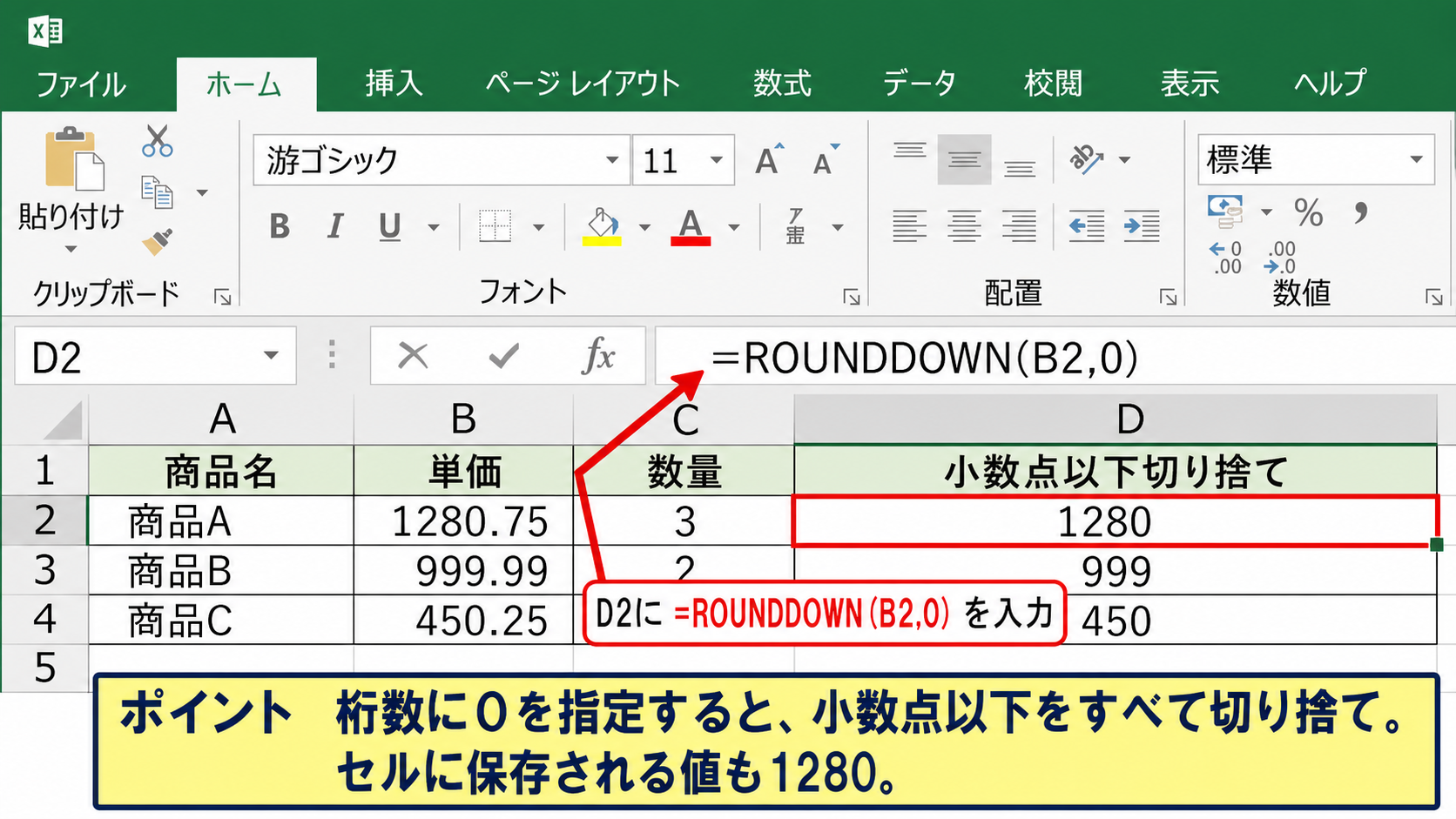
たとえば、B2セルに1280.75が入力されている場合、別のセルにROUNDDOWN B2 0 と入力すると、結果は1280になります。
桁数に0を指定すると、小数点以下がすべて切り捨てられます。
数式を入力するセルがD2なら、D2にROUNDDOWN B2 0 を入力し、Enterキーを押しましょう。
この処理では表示だけでなく、セルに保存される値そのものが1280になります。
そのため、SUM関数やAVERAGE関数で集計するときも、切り捨て後の数値で計算されます。
小数第何位まで残すかの指定
ROUNDDOWN関数では、桁数を変えることで小数第1位や小数第2位まで残すこともできます。
たとえば1280.759を小数第1位まで残して切り捨てる場合は、ROUNDDOWN B2 1 を使用します。
このときの結果は1280.7です。
小数第2位まで残したい場合は、ROUNDDOWN B2 2 と入力し、結果は1280.75になります。
桁数が0なら整数、1なら小数第1位、2なら小数第2位まで残す指定です。
桁数を省略することはできないため、整数にしたい場合も必ず0を指定します。
請求金額を1円未満で切り捨てる、消費税を小数第2位まで残すなど、業務ルールに合わせて桁数を決めるとよいでしょう。
オートフィルによる数式のコピー
複数行のデータを処理するときは、1件ずつ数式を入力する必要はありません。
D2セルにROUNDDOWN B2 0 を入力した後、セル右下の小さな四角であるフィルハンドルを下方向へドラッグします。
するとD3ではB3、D4ではB4を参照する数式に自動調整されます。
先頭セルに正しい数式を作り、オートフィルで範囲全体へ展開する方法が効率的です。
【操作のポイント】数式を残したままにすると元の単価が変わった際も結果が自動更新されます。
小数点以下を切り捨てる計算式の作成
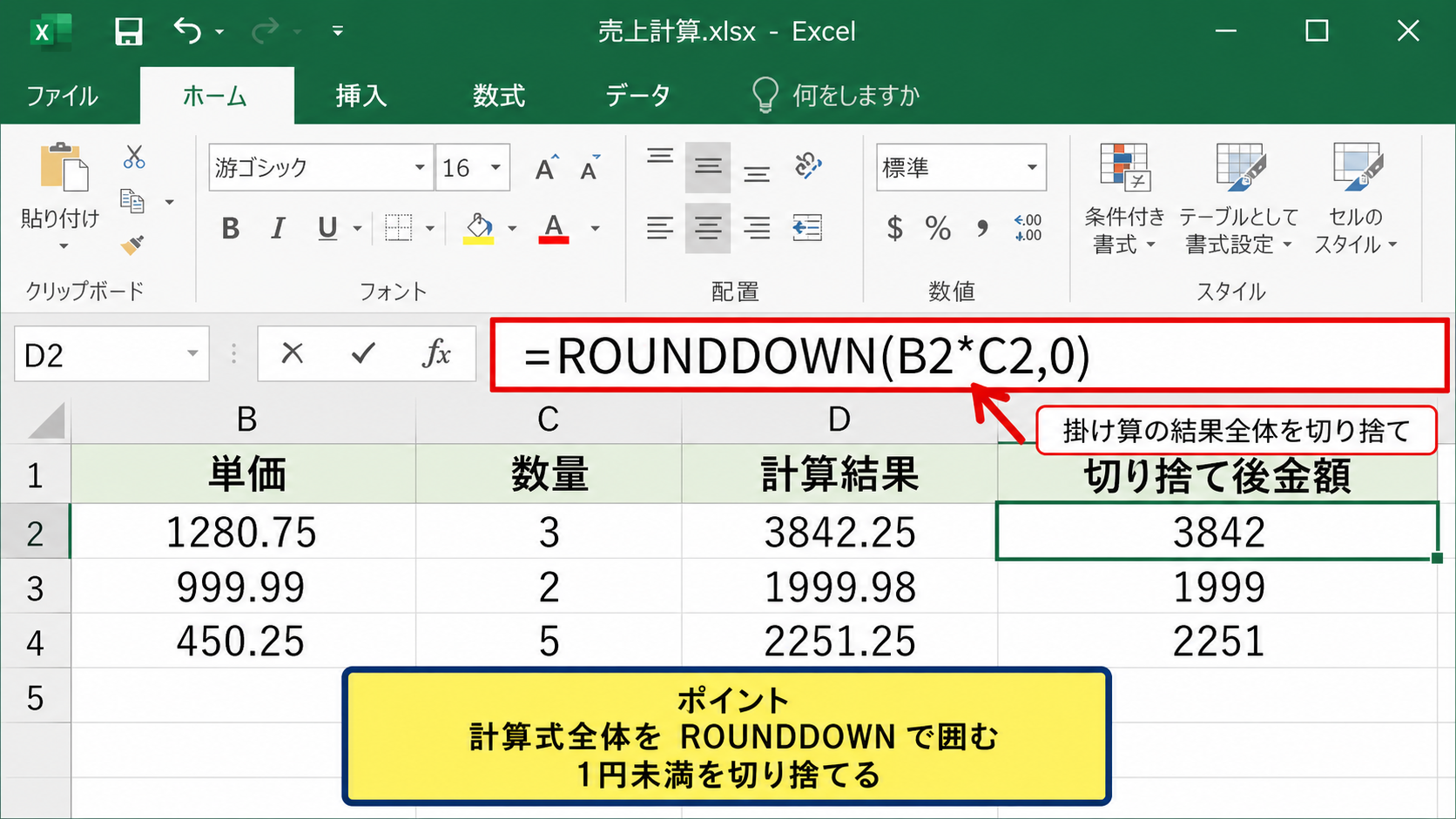
続いては、掛け算や割り算を含む計算式の結果を切り捨てる方法を確認していきます。
| 単価 | 数量 | 計算結果 | 切り捨て後金額 |
|---|---|---|---|
| 1280.75 | 3 | 3842.25 | 3842 |
| 999.99 | 2 | 1999.98 | 1999 |
| 450.25 | 5 | 2251.25 | 2251 |
掛け算の結果を切り捨てる数式
単価と数量を掛けた金額を1円未満で切り捨てるなら、計算式全体をROUNDDOWN関数で囲みます。
ROUNDDOWN B2 C2 0 の形で、掛け算の結果を整数へ切り捨てます。
B2に1280.75、C2に3が入力されている場合、計算結果は3842.25ですが、切り捨て後の結果は3842です。
ROUNDDOWN B2 0 C2 のように、一方の値だけを先に切り捨てる式とは結果が異なる可能性があります。
請求額や売上額を計算する場合は、どの段階で端数処理を行うかを社内ルールや契約条件に合わせてください。
割り算の結果を切り捨てる数式
合計金額を人数で割る場合も、ROUNDDOWN関数を使うと端数を除外できます。
たとえばB2の10000をC2の3で割り、1円未満を切り捨てる数式はROUNDDOWN B2 C2 0 です。
結果は3333.333…ではなく、3333になります。
割り算では、分母となるセルが0の場合にエラーになる点へ注意が必要です。
エラーを表示したくない場合は、IFERROR ROUNDDOWN B2 C2 0 0 のようにIFERROR関数と組み合わせます。
分母が空欄または0の行を含む集計表では、事前に条件を確認する運用も有効です。
消費税や割引額の端数処理
消費税や値引き額では、元の金額に税率または割引率を掛けた後で切り捨てるケースが一般的です。
税込価格を計算する例では、ROUNDDOWN B2 1.1 0 のような式を使えます。
税額だけを計算するなら、ROUNDDOWN B2 0.1 0 とします。
ただし、税率の適用単位は商品ごとか、明細合計ごとかによって端数の合計が変わります。
計算式の正しさだけではなく、端数処理を行う単位も確認しましょう。
【操作のポイント】掛け算や割り算は、計算全体をROUNDDOWN関数の数値部分に入れると意図どおりに処理できます。
セルの書式設定による小数点以下の非表示
続いては、数値を変えずに小数点以下だけを画面上で見えなくする書式設定を確認していきます。
| 元の値 | 表示形式 | 画面上の表示 | 実際の値 |
|---|---|---|---|
| 1280.75 | 小数点以下0桁 | 1281 | 1280.75 |
| 999.49 | 小数点以下0桁 | 999 | 999.49 |
| 450.25 | 小数点以下0桁 | 450 | 450.25 |
小数点以下の表示桁数を減らす操作
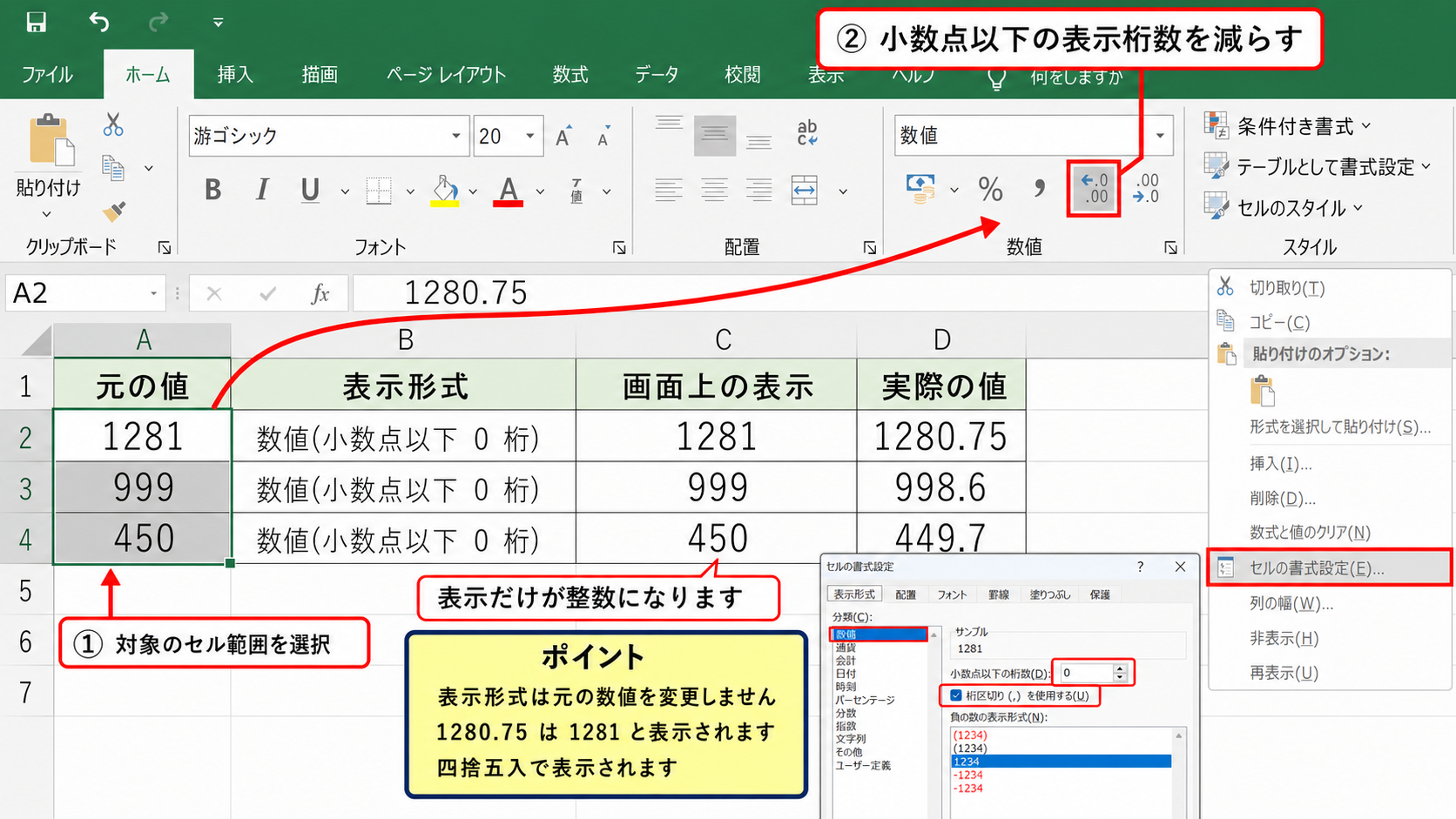
ホームタブにある小数点以下の表示桁数を減らすボタンを使うと、選択したセルの表示桁数を簡単に減らせます。
対象のセル範囲を選択し、小数点以下の表示桁数を減らすボタンを必要な回数だけクリックしましょう。
小数点以下が0桁になると、整数として表示されます。
ただし、1280.75は1280ではなく1281と表示されます。
表示桁数を減らす操作は切り捨てではなく、通常の四捨五入表示です。
セルの書式設定で小数点以下を0桁にする方法
より細かく設定したい場合は、セルを右クリックしてセルの書式設定を開きます。
表示形式タブの分類で数値を選び、小数点以下の桁数を0に設定します。
桁区切りを使用する設定を有効にすれば、1000000を1,000,000のように見やすく表示できます。
書式設定は元の数値を変更しません。
数式バーを見ると、画面に整数で表示されていても小数を含む元の値を確認できます。
見積書や一覧表の見栄えを整える目的には便利ですが、端数を除いた計算結果が必要な場面には不向きです。
書式設定と関数の使い分け
書式設定は、表示だけを整えたいときに向いています。
一方でROUNDDOWN関数は、集計や他の計算に使う値そのものを切り捨てたいときに使います。
たとえば1280.75を表示形式で整数にすると1281と表示されても、SUM関数では1280.75として合計されます。
ROUNDDOWN関数で1280にした場合は、SUM関数でも1280として集計されます。
見た目の調整なのか、計算結果の端数処理なのかを先に決めることが重要です。
【操作のポイント】表示形式で整数に見せても数値は変わらないため、請求額などの確定値には関数を使用します。
INT関数とTRUNC関数による端数処理
続いては、ROUNDDOWN関数以外で小数点以下を切り捨てるINT関数とTRUNC関数を確認していきます。
| 元の数値 | INT関数 | TRUNC関数 | ROUNDDOWN関数 |
|---|---|---|---|
| 12.8 | 12 | 12 | 12 |
| -12.8 | -13 | -12 | -12 |
| 45.99 | 45 | 45 | 45 |
INT関数の特徴
INT関数は、数値を指定した数値以下の最大の整数へ切り捨てる関数です。
正の数では、INT B2 の結果はROUNDDOWN B2 0 とほぼ同じになります。
たとえば12.8にINT関数を使うと、結果は12です。
しかし、負の数では結果が異なります。
-12.8にINT関数を使うと、数直線上でより小さい-13が返されます。
INT関数は常にマイナス方向へ切り捨てる関数です。
赤字額、差額、温度差など負の数を扱う表では、意図した結果か確認しましょう。
TRUNC関数の特徴
TRUNC関数は、指定した桁数より下の数値を単純に取り除く関数です。
TRUNC B2 0 と入力すると、正の数でも負の数でも小数点以下が除かれます。
-12.8にTRUNC関数を使った結果は-12です。
負の数をゼロに近づく方向へ切り捨てたい場合は、TRUNC関数が適しています。
桁数を1にすれば小数第1位まで残せるため、ROUNDDOWN関数と似た用途に使えます。
関数選択の判断基準
正の数だけを処理する売上表や個数表では、ROUNDDOWN関数、INT関数、TRUNC関数の結果は同じになりやすいです。
桁数を明示して端数処理の意味を伝えたいときは、ROUNDDOWN関数がわかりやすいでしょう。
日付や時刻をシリアル値として整数部分へ変換する場合は、INT関数が役立つことがあります。
負の値を含み、単純に小数部分だけを除外したい場合はTRUNC関数を選びます。
特にマイナス値の有無が、INT関数とTRUNC関数を使い分ける大きな基準です。
【操作のポイント】負の値を含む表では、-12.8を入力したテストセルで結果を比較してから数式を展開します。
桁指定とエラーを防ぐ数式の工夫
続いては、十の位や百の位の切り捨て、入力ミスを防ぐ数式の工夫を確認していきます。
| 元の値 | 指定する桁数 | 切り捨て結果 | 用途 |
|---|---|---|---|
| 12875 | -1 | 12870 | 十の位未満を切り捨て |
| 12875 | -2 | 12800 | 百の位未満を切り捨て |
| 12875 | -3 | 12000 | 千の位未満を切り捨て |
十の位と百の位での切り捨て
ROUNDDOWN関数の桁数には、負の数も指定できます。
桁数を-1にすると一の位が切り捨てられ、12875は12870になります。
桁数を-2にすると十の位と一の位が切り捨てられ、12875は12800です。
ROUNDDOWN B2 -1 は十の位未満の切り捨てです。
ROUNDDOWN B2 -2 は百の位未満の切り捨てです。
予算を100円単位で管理する、概算見積を1000円単位で表示する、といった用途で使えます。
桁数のマイナスは小数点より左側の桁を処理する指定と覚えると理解しやすくなります。
数値以外や空白セルへの対応
参照セルが空白の場合、ROUNDDOWN関数では0として扱われることがあります。
空欄のまま表示したいときは、IF関数を組み合わせる方法が便利です。
たとえばB2が空欄なら空欄を返し、入力されていれば切り捨てる考え方です。
IF B2 空欄 空欄 ROUNDDOWN B2 0 のように条件を付けると、未入力行へ不要な0が並ぶことを防げます。
文字列が混ざる可能性がある表では、入力規則を設定するか、元データを整えてから計算することも大切です。
値として貼り付けるタイミング
ROUNDDOWN関数で作成した結果を他システムへ提出する場合、数式ではなく値として固定したいことがあります。
その場合は結果列をコピーし、貼り付けのオプションから値を選択します。
値貼り付け後は、元の単価や数量を変更しても切り捨て後の値は変わりません。
計算途中では数式を保持し、提出や確定の直前に値へ変換すると、修正にも対応しやすくなります。
【操作のポイント】値貼り付けは元に戻しにくいため、元の数式列を残すかファイルを保存してから実行します。
まとめ エクセルの小数点以下を切り捨てる方法(書式設定・関数・計算式)
エクセルで小数点以下を切り捨てる代表的な方法は、ROUNDDOWN関数です。
整数にする場合はROUNDDOWN関数で桁数を0に指定し、掛け算や割り算では計算式全体を関数で囲みます。
小数第1位や第2位を残す場合は正の桁数、十の位や百の位で切り捨てる場合は負の桁数を指定しましょう。
見た目だけ小数点を消したい場合は、セルの書式設定で小数点以下の桁数を0にします。
ただし書式設定は四捨五入表示であり、元の値や計算結果は変わりません。
負の数を扱う場合、INT関数はマイナス方向へ切り捨て、TRUNC関数はゼロ方向へ小数部分を除く違いがあります。
用途に合わせて関数と書式設定を選び、端数処理のルールが一貫したExcel表を作成していきましょう。