Excelで金額、平均点、計算結果などを扱う際には、小数点以下を見やすく整える四捨五入が欠かせません。
ただし、表示形式だけを変える方法と、実際の計算結果を丸めるROUND関数は役割が異なります。
後続の計算にも正しい丸め結果を使いたい場合は、セルの表示ではなく関数で処理することが重要です。
この記事で確認するポイント
・ROUND関数で指定した桁に四捨五入する方法
・4捨5入を行う場合の考え方と数式
・ROUNDUP関数、ROUNDDOWN関数との使い分け
サンプルでは、1行目に見出しがあり、A列に元の数値を入力しているものとして解説します。
それでは、Excelで四捨五入する基本操作から確認していきましょう。
エクセルで四捨五入する方法1【ROUND関数の入力】
| 元の数値 | 四捨五入後 |
|---|---|
| 123.456 | 123.46 |
| 78.125 | 78.13 |
それではまず、ROUND関数を使って小数点以下を四捨五入する方法について解説していきます。
ROUND関数は、数値と桁数を指定して、指定位置で一般的な四捨五入を行う関数です。
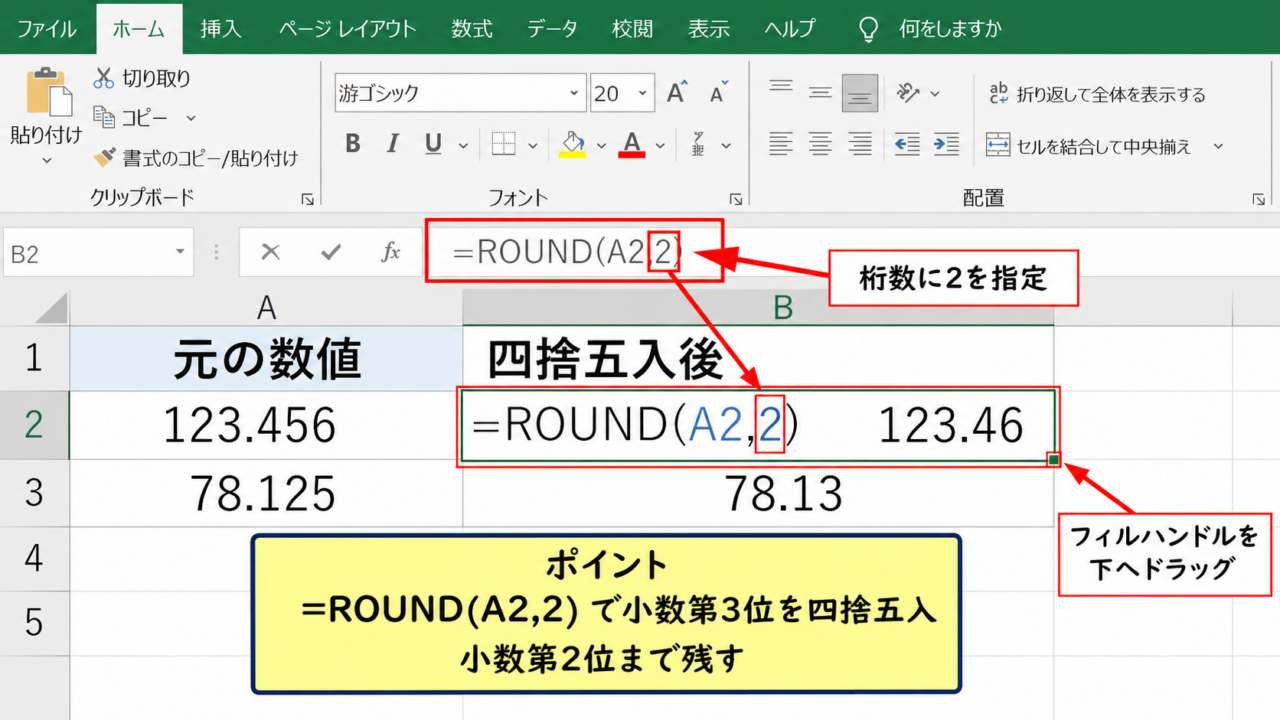
小数第3位を四捨五入して小数第2位まで残す場合は、桁数に2を指定します。
ROUND関数の基本構文
ROUND関数の構文は、ROUND 数値 桁数 という形です。
=ROUND(A2,2)
上の数式では、A2セルの値を小数第2位まで残し、小数第3位で四捨五入します。
たとえばA2セルが123.456なら、結果は123.46です。
数式中の最初のA2は丸めたい対象であり、2つ目の引数である2は残したい小数の桁数を表します。
数値を直接指定することもできますが、通常は計算対象のセル参照を指定すると便利でしょう。
売上単価や割合など、行ごとに値が変わる表では、セル参照を使うことで数式をコピーできます。
小数第何位で丸めるかの指定
ROUND関数では、桁数の設定を変えるだけで、さまざまな位置の四捨五入に対応できます。
=ROUND(A2,0) と入力すると、小数第1位を見て整数に丸めます。
A2セルが123.5の場合は124となり、123.4の場合は123となります。
=ROUND(A2,1) では小数第1位まで残し、小数第2位で丸める計算です。
桁数に0を指定する意味は、小数を残さず整数へ四捨五入することです。
小数の桁を何桁残すべきかは、請求書、単価表、分析用データなどの用途によって決めましょう。
数式入力後のオートフィル
B2セルに =ROUND(A2,2) を入力したら、B2セル右下の小さな四角であるフィルハンドルを下方向へドラッグします。
これにより、B3ではA3、B4ではA4を参照する数式へ自動的に変わります。
データが連続している場合は、フィルハンドルをダブルクリックしても、隣接するデータの最終行まで数式をコピーできます。
複数行を一度に処理する場合、1行目の数式を正しく作ってからオートフィルする流れが効率的です。
【操作のポイント】数式をコピーする前に、先頭行の結果が想定どおりか確認すると、桁数指定の誤りを早く見つけられます。
小数点以下と整数の丸め桁数
| A列の値 | 桁数 | 結果 |
|---|---|---|
| 1234.56 | -2 | 1200 |
続いては、正の数、0、負の数で変わる桁数指定を確認していきます。
ROUND関数は小数点以下だけでなく、十の位、百の位、千の位といった整数部分の丸めにも利用できます。
正の桁数による小数の処理
桁数に1、2、3のような正の数を指定すると、小数点以下を残す四捨五入になります。
=ROUND(A2,1) は小数第1位まで、=ROUND(A2,3) は小数第3位まで残す指定です。
たとえば12.3456に対して =ROUND(A2,3) を使うと、結果は12.346になります。
これは小数第4位の6を見て、小数第3位の5を繰り上げるためです。
残したい桁数と、四捨五入する桁を混同しないことが大切です。
ゼロ指定による整数への四捨五入
桁数を0にすると、数値は最も近い整数になります。
=ROUND(45.5,0) の結果は46であり、=ROUND(45.4,0) の結果は45です。
人数の予測値、概算の個数、端数を含む集計結果を整数として扱いたいときに使えます。
ただし、セルの表示形式を小数点以下0桁にしただけでは、内部の値は丸められていない場合があります。
計算結果そのものを整数に変えるにはROUND関数を使う必要があります。
負の桁数による十の位と百の位
桁数にマイナスを指定すると、小数点の左側で四捨五入できます。
=ROUND(A2,-1) は十の位まで残して一の位で四捨五入します。
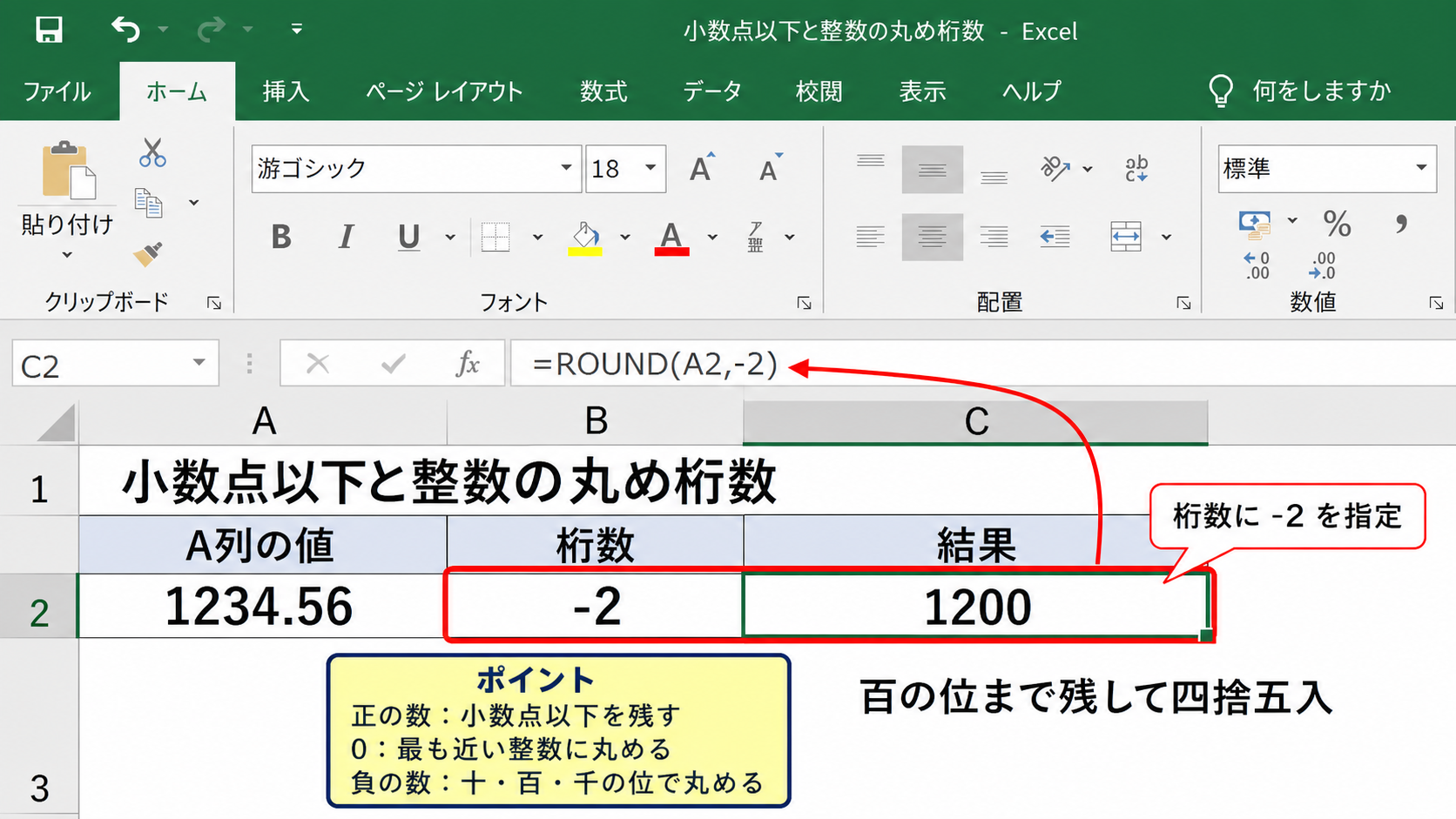
=ROUND(A2,-2) は百の位まで残して十の位で四捨五入します。
=ROUND(A2,-3) は千の位まで残して百の位で四捨五入します。
たとえば1234.56に対して =ROUND(A2,-2) を入力すると、結果は1200です。
見積金額を百円単位に整える場合や、大きな数値を概算表示する場合にも役立ちます。
【操作のポイント】負の桁数は、マイナスの値へ丸める指定ではなく、整数部分の左側へ丸め位置を移す指定です。
4捨5入を行う数式の考え方
| 元の数値 | 通常の四捨五入 | 4捨5入 |
|---|---|---|
| 10.5 | 11 | 10 |
続いては、4捨5入を求められた場合の考え方と数式を確認していきます。
一般的な四捨五入は4以下を切り捨て、5以上を切り上げます。
一方で4捨5入は、4以下を切り捨て、5を含む値を切り捨て、6以上を切り上げる処理です。
通常の四捨五入との違い
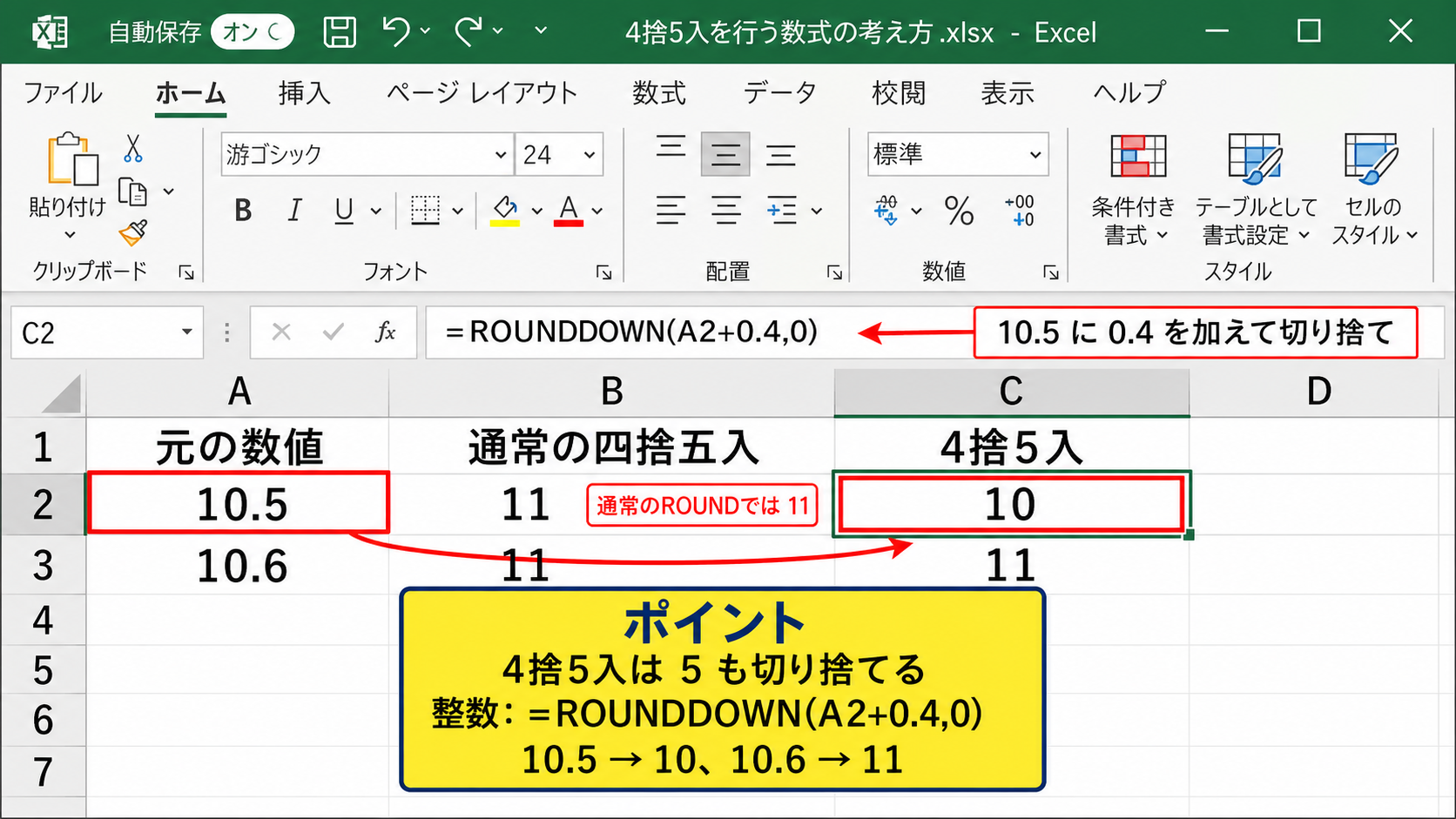
通常のROUND関数では、10.5を整数へ丸めると11になります。
これは小数第1位の5を切り上げる、一般的な四捨五入の規則によるものです。
4捨5入では、10.5は10にしたいという要件になります。
ROUND関数だけでは5を切り捨てる4捨5入にはならないため、計算式を工夫する必要があります。
契約条件、社内ルール、独自の単価処理では、通常の丸め方と異なる基準が指定されることがあります。
整数へ4捨5入する数式
小数を整数へ4捨5入する場合は、ROUNDDOWN関数と加算を組み合わせる方法があります。
=ROUNDDOWN(A2+0.4,0)
A2セルが10.5の場合、10.5に0.4を加えると10.9となり、ROUNDDOWN関数で10になります。
A2セルが10.6の場合、加算後は11.0となり、結果は11です。
この式では、小数第1位が0から5までなら切り捨て、6から9なら切り上げる動きになります。
負の値を含むデータでは期待どおりの扱いにならないことがあるため、マイナス値の丸め規則も事前に確認しましょう。
小数第2位まで残す4捨5入
小数第2位まで残し、小数第3位を4捨5入したい場合は、いったん100倍してから同じ考え方を使います。
=ROUNDDOWN(A2*100+0.4,0)/100
たとえば12.345を処理する場合、100倍すると1234.5です。
そこへ0.4を加えて1234.9とし、整数へ切り捨ててから100で割るため、結果は12.34になります。
12.346なら100倍後に1234.6となるため、最終結果は12.35です。
倍率は残したい小数桁数に合わせて10、100、1000と変更してください。
【操作のポイント】4捨5入は社内用語として使われることもあるため、5ちょうどを切り捨てるのか、別の規則なのかを元資料で確認しましょう。
ROUNDUP関数とROUNDDOWN関数の使い分け
| 関数 | A2の値 | 結果 |
|---|---|---|
| ROUNDUP | 12.31 | 12.4 |
| ROUNDDOWN | 12.39 | 12.3 |
続いては、ROUND関数と似たROUNDUP関数、ROUNDDOWN関数の使い分けを確認していきます。
丸め処理では、通常の四捨五入ではなく、常に切り上げたい、または常に切り捨てたい場面もあります。
ROUNDUP関数による切り上げ
ROUNDUP関数は、指定した桁数で常に数値を切り上げる関数です。
=ROUNDUP(A2,1)
A2セルが12.31の場合、結果は12.4になります。
通常のROUND関数なら12.3になる数値でも、ROUNDUP関数では残したい桁より下に端数があれば切り上がります。
送料、必要資材数、作業時間など、不足を避けたい数値には切り上げが向きます。
ROUNDDOWN関数による切り捨て
ROUNDDOWN関数は、指定した桁数で常に切り捨てる関数です。
=ROUNDDOWN(A2,1) と入力し、A2セルが12.39なら結果は12.3です。
小数第2位が9であっても、小数第1位は増えません。
予算額を超えない単位へそろえたい場合や、端数を含めない計算結果が必要な場合に利用できます。
ROUND、ROUNDUP、ROUNDDOWNは、端数の扱いだけが異なる関数として覚えると整理しやすいでしょう。
画面上の表示と計算値の確認
数式を入力したあと、数式バーで内容を確認すると、意図した関数と桁数が使われているかを判断できます。
| A | B | C | |
|---|---|---|---|
| 1 | 元の数値 | 四捨五入後 | |
| 2 | 123.456 | 123.46 | |
| 3 | 78.125 | 78.13 |
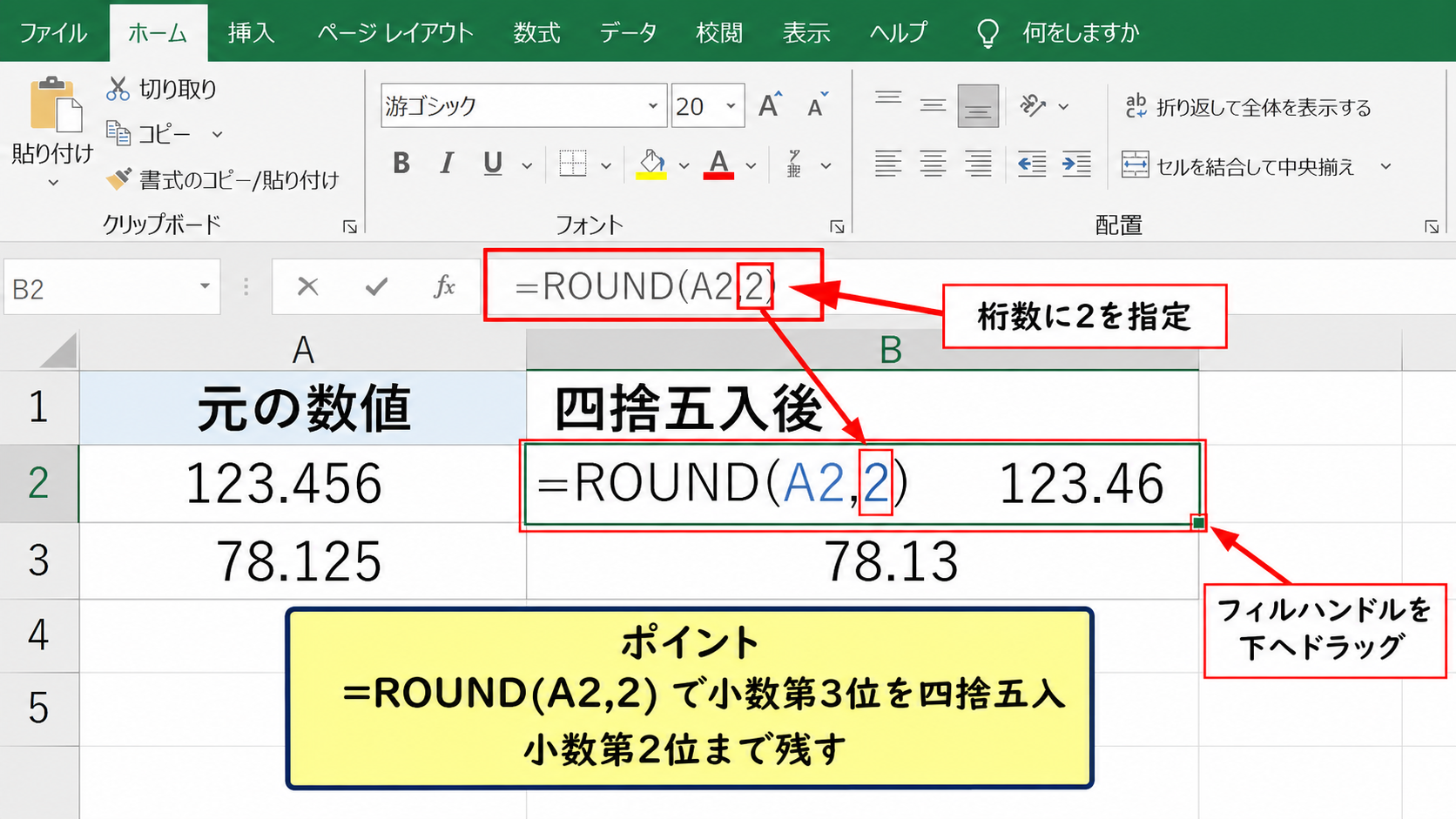
選択中のB2セルには結果が表示され、数式バーには実際に入力されている式が表示されます。
そのままフィルハンドルを下へドラッグすれば、B列の各行に対応した式をコピーできます。
【操作のポイント】数値が想定と違うときは、セルに表示された値だけでなく数式バーの関数名、参照先、桁数を確認しましょう。
表示形式と関数による四捨五入の違い
| 処理方法 | 見た目 | 内部の計算値 |
|---|---|---|
| 表示形式 | 丸めて表示 | 元の値のまま |
| ROUND関数 | 丸めて表示 | 丸め後の値 |
続いては、表示形式で小数点を隠す方法と、ROUND関数で計算値を丸める方法の違いを確認していきます。
両方とも見た目は似る場合がありますが、合計、平均、差額などを計算するときに違いが現れます。
表示形式で小数点を減らす操作
ホームタブの数値グループにある小数点以下の表示桁数を減らすボタンを使うと、セルの見た目を整えられます。
この操作は、表示する桁数を変えるだけで、セル内部の数値そのものを変更する処理ではありません。
たとえば123.456を小数第2位まで表示すると123.46に見えても、内部では123.456が保持されています。
帳票を読みやすくしたいだけなら表示形式、計算結果を丸めたいならROUND関数という使い分けになります。
合計値に生じる差の理由
表示形式で丸めたように見える値を合計すると、画面に見える各セルの合計と、SUM関数の結果が一致しないことがあります。
これはSUM関数が、表示されていない小数部分も含めて計算するためです。
表示上の値を合計したい場合
=SUM(B2:B10)
計算値そのものを先に丸めたい場合
=SUMPRODUCT(ROUND(A2:A10,2))
データの用途に応じて、各行で丸めてから合計するのか、合計してから最後に丸めるのかを決める必要があります。
請求書と集計表での使い分け
請求明細では、各明細の金額を円単位で丸めるルールが採用されることがあります。
この場合は、各行にROUND関数を入れてから合計する形が適しています。
一方、分析用の集計表では、元の精密な値を保持して、最終的な合計だけを丸めるほうが適切な場合もあります。
どの時点で丸めるかによって最終金額が変わる可能性があるため、計算ルールの統一が必要です。
【操作のポイント】他の人へ渡すファイルでは、丸めに使った関数と桁数を数式バーで追える状態にしておくと確認が容易です。
まとめ エクセルで四捨五入する方法(4捨5入・ROUND関数)
| 目的 | 主な方法 |
|---|---|
| 通常の四捨五入 | ROUND関数 |
| 常に切り上げ | ROUNDUP関数 |
| 常に切り捨て | ROUNDDOWN関数 |
最後に、エクセルで四捨五入する方法と4捨5入の考え方をまとめていきます。
通常の四捨五入には =ROUND(A2,桁数) を使い、整数にしたいときは桁数を0、小数第2位まで残したいときは2を指定します。
十の位、百の位で丸める場合は、桁数に-1、-2のような負の数を入力しましょう。
常に切り上げるならROUNDUP関数、常に切り捨てるならROUNDDOWN関数を選びます。
4捨5入が必要なときは、通常のROUND関数ではなく、丸め位置に応じた倍率とROUNDDOWN関数を組み合わせます。
また、表示形式は見た目を変える機能であり、計算結果まで丸めたい場合は関数が必要です。
丸める位置とタイミングを表全体でそろえ、正確で見やすいExcelファイルを作成していきましょう。