Excelで文字や数値を一括変更したいのに、置換を実行しても対象が見つからない、置換件数がゼロになる、意図しないセルまで変わってしまうことがあります。
こうした現象は、検索範囲、検索場所、書式、ワイルドカード、数式と値の違いなどが関係しているケースが中心です。
置換できない原因を順番に切り分ければ、データを手作業で直し続ける必要はありません。
置換できないときの確認ポイント
・選択範囲だけを検索していないか
・検索対象が値、数式、コメントのどれか
・検索書式や完全一致が設定されていないか
・アスタリスクや疑問符を文字として検索したい状態ではないか
この記事では、エクセルで置換できない主な原因と、範囲指定およびワイルドカードを使った安全な対処法を解説します。
置換範囲と検索条件の見直し
| A列 商品名 | B列 区分 | C列 状態 |
|---|---|---|
| 旧モデルA | 家電 | 販売中 |
| 旧モデルB | 家電 | 販売中 |
| 新モデルC | 家電 | 販売中 |
それではまず、置換できないときに最初に確認したい範囲と検索条件について解説していきます。
置換が反応しない場合は、故障ではなく検索対象の設定が合っていないことがほとんどです。
選択範囲だけを検索している状態
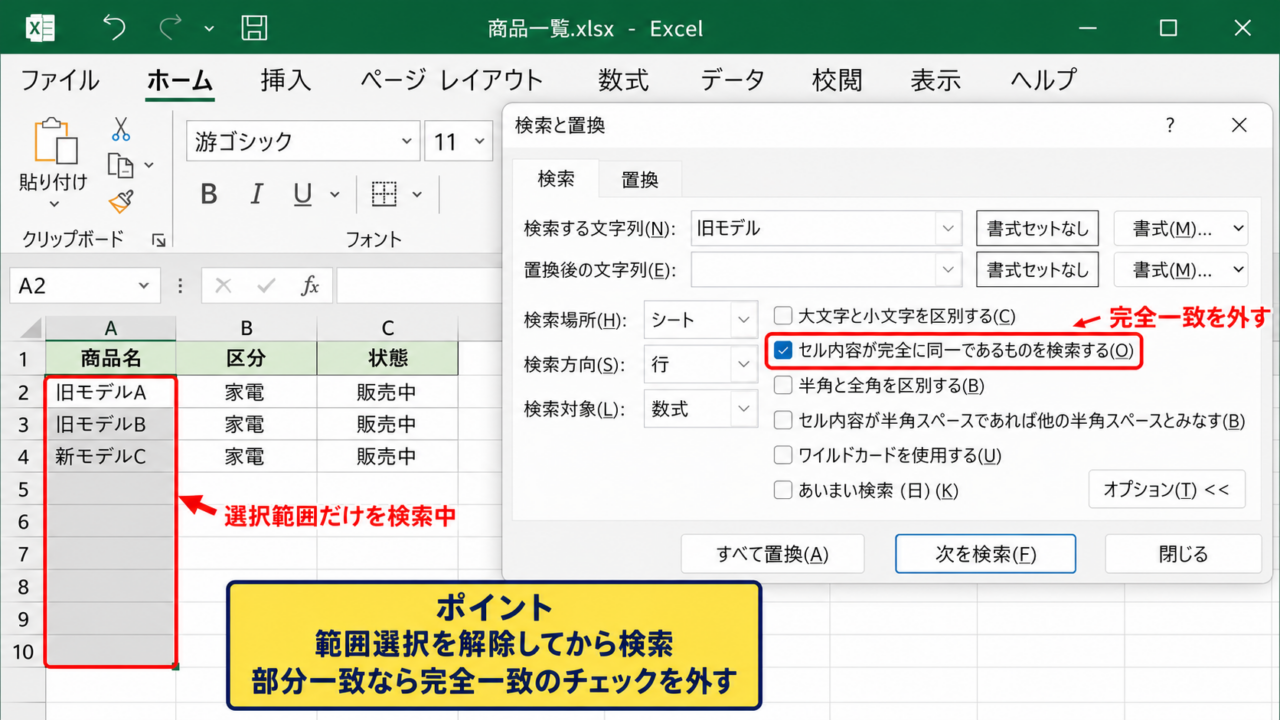
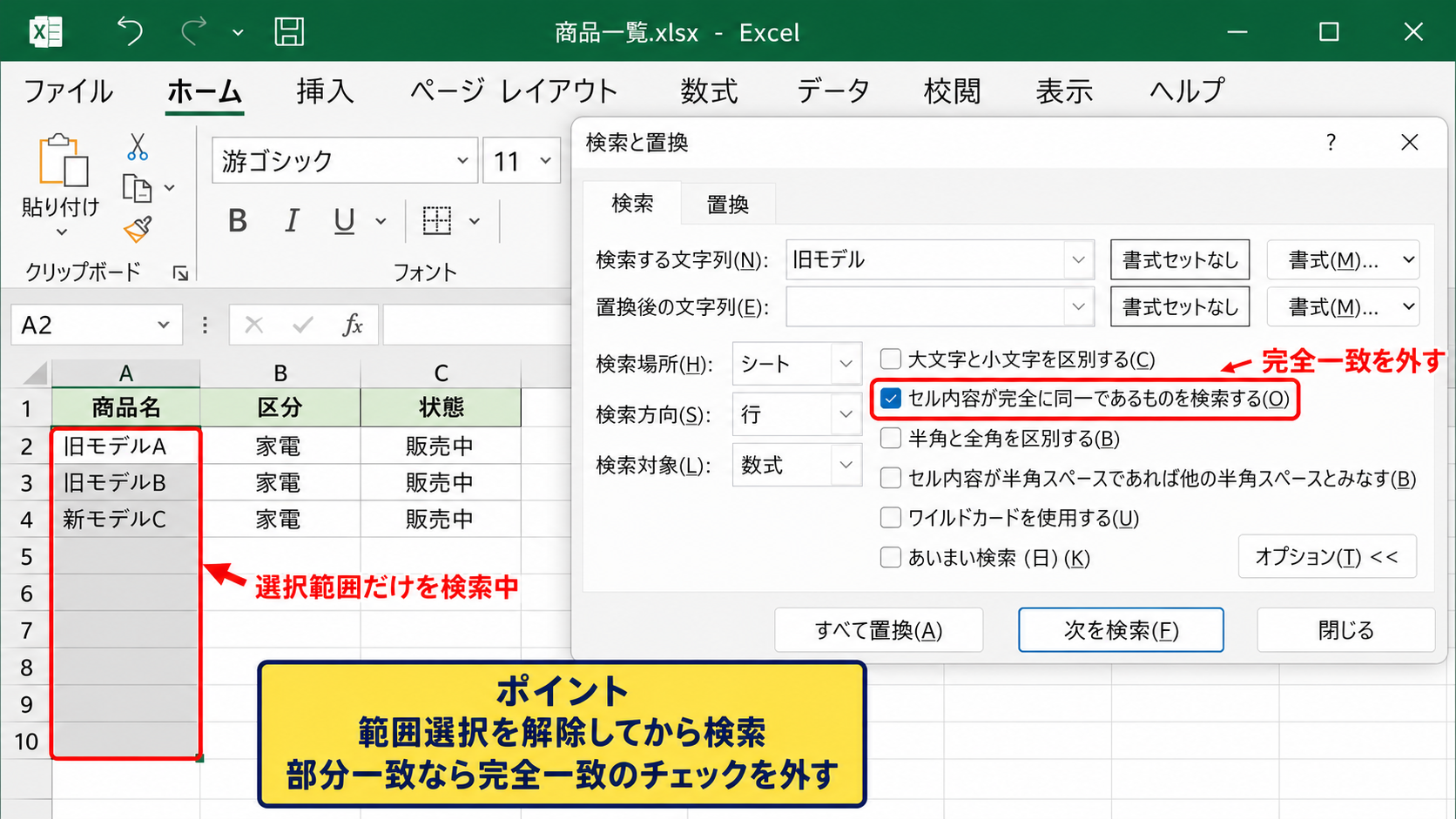
セルを選択したまま置換を開くと、Excelは選択範囲内だけを対象として処理する場合があります。
たとえばA2からA10だけを選んだ状態で「旧モデル」を検索しても、B列や別シートにある同じ文字列は置換されません。
表全体を変更したいのに一部しか置換されないときは、選択状態が原因かもしれません。
ワークシート全体を対象にするなら、置換前に任意のセルを一度クリックし、範囲選択を解除してから操作しましょう。
複数シートにまたがる変更では、シートごとに置換を実行するか、対象シートをグループ化してから慎重に操作します。
範囲を限定して置換する場合は、先に対象セルを選択してから置換を開く方法が便利です。
一方で範囲を限定する意図がない場合は、選択範囲を解除してから検索する習慣が安全です。
検索と置換の詳細設定
CtrlキーとHキーを押すと、検索と置換の画面を表示できます。
画面内の「オプション」を開くと、検索場所、検索方向、検索対象、完全一致、大文字と小文字の区別などを確認できます。
見つからない原因として特に多いのは、「セル内容が完全に同一であるものを検索する」にチェックが入っている状態です。
この設定が有効な場合、「東京」で検索しても「東京都」や「東京都新宿区」はヒットしません。
部分一致で置換したいときは、完全一致のチェックを外してから実行してください。
検索方向は通常「行単位」で問題ありませんが、縦長の表で確認しながら修正するなら「列単位」に切り替えると探しやすいことがあります。
検索場所と検索対象の違い
Excelの検索対象には、数式、値、コメント、メモなどの選択肢があります。
セルに表示されている文字を変更したい場合は、基本的に「値」を選びます。
数式の中にあるシート名や関数名、固定文字列を変更したい場合は、「数式」を選択する必要があります。
たとえばA2に「=IF(B2=”旧”, “要確認”, “完了”)」という数式が入っているとします。
表示結果の「要確認」を探すなら値、数式内の「旧」を探すなら数式を検索対象にするという違いです。
見えている文字とセルに保存されている式は別物なので、置換前にどちらを直すのかを明確にしましょう。
【操作のポイント】置換を始める前に「オプション」を開き、検索対象を値または数式に合わせてください。
表示形式と文字種の確認
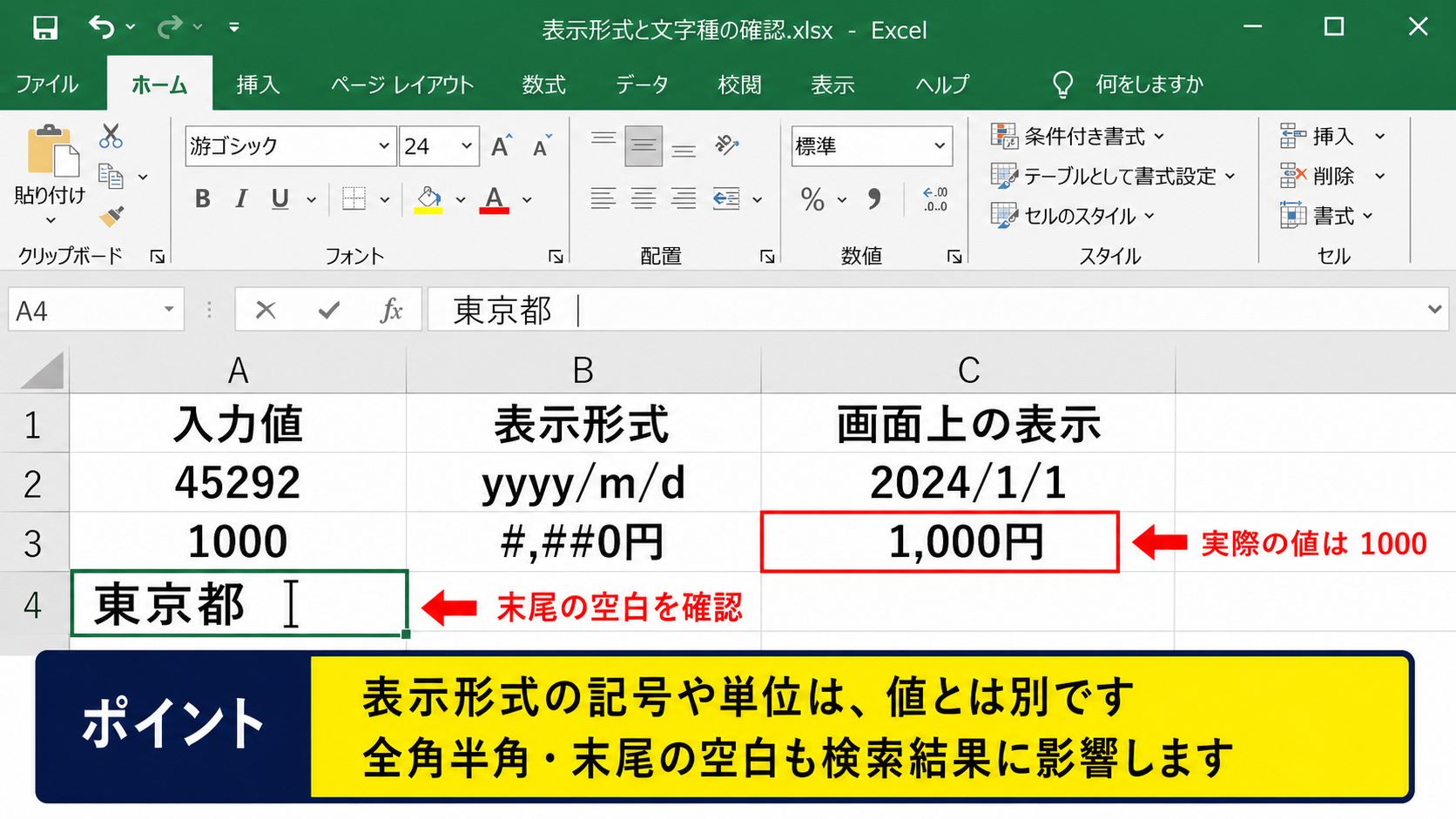
| A列 入力値 | B列 表示形式 | C列 画面上の表示 |
|---|---|---|
| 45292 | yyyy/m/d | 2024/1/1 |
| 1000 | #,##0円 | 1,000円 |
続いては、画面に見えている内容と実際のセル値が一致しないケースを確認していきます。
数値と表示形式のずれ
Excelでは、セルに保存されている値と画面に表示される文字列が異なることがあります。
たとえば「1,000円」と表示されていても、セルの実際の値は1000という数値だけの場合があります。
この状態で「円」を検索しても、検索対象を値にしていれば見つからないことがあります。
日付も同様で、2024年1月1日と表示されていても、内部では連続したシリアル値として保存されています。
表示形式で追加された記号や単位は、置換ではなく表示形式の変更で直す場面があります。
数値の見た目を変える表示形式の例
#,##0円
この設定では、値が1000なら画面には1,000円と表示されます。
全角半角と見えない空白
「ABC」と「ABC」、「1」と「1」は見た目が似ていても別の文字です。
また、通常の半角スペース、全角スペース、改行、ノーブレークスペースなども検索結果に影響します。
「東京都 」のように末尾へ空白が入っていると、「東京都」で完全一致検索をしても見つかりません。
セルを編集モードにしてカーソルを末尾へ移動し、不要な空白や改行がないかを確認しましょう。
大量のデータで余分な空白を整理するなら、TRIM関数やCLEAN関数を使って別列で整形してから、値として貼り付ける方法も有効です。
置換できない文字列は、コピーして検索欄へ貼り付けると入力違いを減らせます。
書式検索の解除
検索と置換の画面では、文字列だけでなくセルの書式を条件にして検索できます。
意図せず書式条件が残っていると、文字列が同じでも検索結果がゼロになることがあります。
検索画面の「書式」ボタンを確認し、条件が設定されている場合は「書式のクリア」を実行してください。
特に他のブックからコピーした検索条件を使った後は、書式指定が残りやすいため注意が必要です。
文字列置換だけを行うなら、検索書式と置換後の書式は原則として空欄にしておくと確実です。
【操作のポイント】表示形式、全角半角、末尾の空白、検索書式を順に確認すると原因を絞り込めます。
数式と値に応じた置換操作
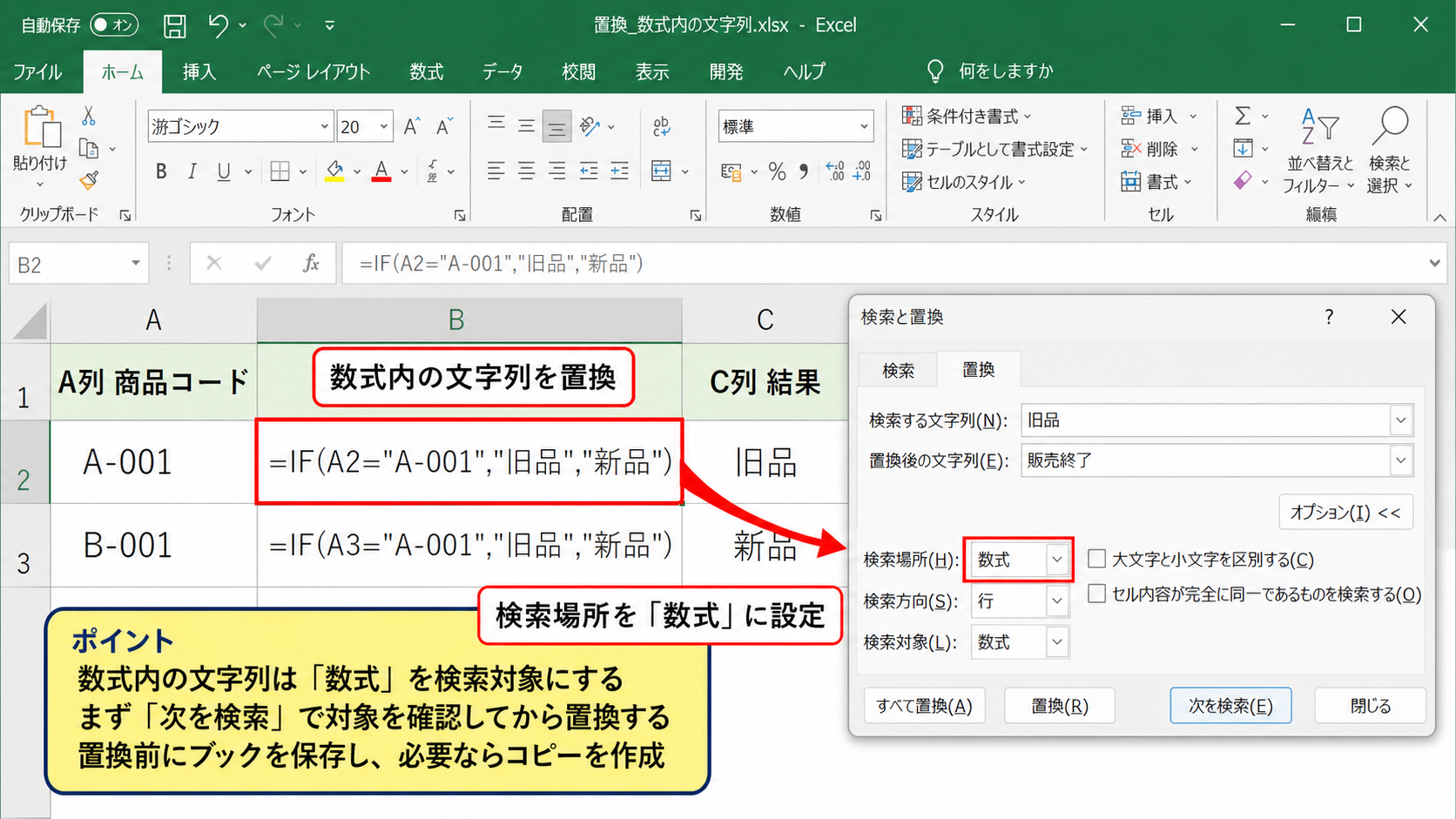
| A列 商品コード | B列 判定式 | C列 結果 |
|---|---|---|
| A-001 | =IF(A2=”A-001″,”旧品”,”新品”) | 旧品 |
| B-001 | =IF(A3=”A-001″,”旧品”,”新品”) | 新品 |
続いては、数式セルと値のセルで置換方法を切り替える考え方を確認していきます。
数式内の文字列の変更
数式に含まれる文字列を変えたいときは、検索対象を「数式」にします。
たとえば複数の数式に含まれる「旧品」を「販売終了」へ変更したい場合、数式検索に切り替えてから置換を実行します。
数式を一括変更すると参照先や計算結果に影響するため、まず「次を検索」で対象を確認することが大切です。
置換前にはブックを保存し、必要ならコピーを作成してから進めましょう。
サンプル数式
=IF(A2=”A-001″,”旧品”,”新品”)
数式内の「旧品」を置換する場合は、検索対象を数式に設定します。
数式結果として表示される文字の変更
数式の計算結果として表示される文字を直接置換しても、再計算時に元へ戻ることがあります。
これは表示結果ではなく、数式の中身がその文字を作っているためです。
たとえばIF関数の結果として「未処理」と表示されているなら、数式に含まれる「未処理」を変更する必要があります。
値だけを固定したい場合は、対象セルをコピーし、「値として貼り付け」を行って数式を値へ変換する方法があります。
ただし、この操作を行うと自動計算は失われるため、更新が必要な表では慎重に判断してください。
数式を残すべきか、結果を固定してよいかを確認してから置換することが重要です。
検索対象がコメントやメモの場合
セルの値には文字がないのに検索結果へ出てくる場合、コメントやメモを検索している可能性があります。
Excelのバージョンによっては、スレッド形式のコメントと従来のメモが区別されています。
検索と置換のオプションで検索対象を確認し、値だけを探したいなら値へ戻してください。
反対に、担当者への注記を一括修正したい場合は、コメントまたはメモを対象にする設定が役立ちます。
用途に応じて対象を限定すると、関係のないデータを変更する事故を防げます。
【操作のポイント】表示された結果を変えるのか、数式そのものを変えるのかを先に決めてください。
ワイルドカードによる部分一致検索
| A列 検索文字列 | B列 ヒット例 | C列 用途 |
|---|---|---|
| 商品* | 商品A、商品B | 任意文字列 |
| A-??? | A-001、A-123 | 3文字指定 |
続いては、似た文字列をまとめて検索できるワイルドカードの使い方を確認していきます。
アスタリスクによる任意文字列の指定
アスタリスクは、0文字以上の任意の文字列を表すワイルドカードです。
たとえば「商品*」で検索すると、「商品A」「商品B」「商品_旧」など、「商品」で始まるデータをまとめて探せます。
「*東京*」なら、東京都、東京支店、東東京営業所のように、途中または末尾に東京を含むセルも検索対象になります。
アスタリスクを使う置換は対象が広くなりやすいため、いきなり「すべて置換」を押さないことが大切です。
最初は「次を検索」を数回実行し、想定外のセルが含まれていないかを確認しましょう。
複数の列に似た表記がある場合は、対象列だけを選択してから実行すると安全性が高まります。
疑問符による文字数指定
疑問符は、任意の1文字を表すワイルドカードです。
「A-???」と入力すると、A-の後ろに3文字あるA-001やA-ABCなどを検索できます。
一方でA-01のように後ろが2文字のコード、A-0001のように4文字のコードは一致しません。
商品コードや社員番号のように、文字数が決まったデータを探す場面で役立つ記号です。
疑問符は文字数まで条件に含められるため、類似したコードの誤置換を減らせます。
検索例
A-??? は A-001、A-123、A-ABC に一致します。
A-?? は A-01、A-AB のように2文字だけが続く値に一致します。
記号そのものを検索するチルダ
アスタリスクや疑問符そのものを検索したいときは、先頭にチルダを付けます。
「~*」で検索するとアスタリスク、「~?」で検索すると疑問符を文字として探せます。
たとえば商品名に「セット*特典あり」と入力されている場合、アスタリスクをそのまま検索欄へ入れると任意文字列として解釈されます。
この場合は「セット~*特典あり」と入力することで、記号を含めた正確な文字列を検索できます。
このように、ワイルドカードを活用する場面と、記号を文字として扱う場面を区別しましょう。
【操作のポイント】ワイルドカードを使う前に「次を検索」で一致するセルを確認し、必要なら対象範囲を限定してください。
置換後の内容とデータ保護
| A列 置換前 | B列 置換後 | C列 確認結果 |
|---|---|---|
| 旧モデルA | 新モデルA | 確認済み |
| 旧モデルB | 新モデルB | 確認済み |
続いては、置換後の誤りを防ぎ、元に戻せる状態を確保する方法を確認していきます。
すべて置換前の検索結果確認
置換対象が少ないうちは、「次を検索」と「置換」を使い、1件ずつ確認する方法が確実です。
ワイルドカード、部分一致、複数列を含む表では、想定外の置換が起きる可能性があります。
たとえば「東京」を「大阪」へすべて置換すると、東京都だけでなく東京支店、東東京センターも変わります。
置換後の文字列だけを見るのではなく、前後の文脈や列の意味を確認することが重要です。
置換対象が正しいと判断できてから、すべて置換を実行しましょう。
元に戻す操作とバックアップ
置換直後であれば、CtrlキーとZキーで操作を元に戻せます。
ただし、保存後にブックを閉じると、元に戻す履歴は利用できなくなることがあります。
重要な売上データ、顧客リスト、請求データを一括置換する前には、別名でコピーを保存しておくと安心です。
ファイル名に日付や「置換前」といった目印を付けると、どちらが元データかを判断しやすくなります。
安全な実行順
元ファイルを複製します。
複製したファイルで検索結果を確認します。
置換後に件数と表の内容を見直します。
フィルターとテーブル機能の併用
条件に合う行だけを変更したい場合は、オートフィルターで表示行を絞り込んでから置換する方法があります。
ただし、非表示行を含めた動作は操作状況やExcelの設定によって確認が必要です。
確実に対象を限定したいときは、フィルター後に可視セルだけを選択し、選択範囲へ置換を行う方法が適しています。
テーブル機能でデータを管理している場合は、列名とデータ範囲が明確になるため、誤った列を置換するリスクも下げられます。
置換は便利な一括処理だからこそ、対象列と対象件数を確認してから実行しましょう。
【操作のポイント】重要なブックでは、置換前の複製保存と、置換後の件数確認をセットで行ってください。
置換できない原因と対処法の整理
エクセルで置換できない場合は、まず選択範囲が限定されていないか、検索対象が値または数式のどちらかを確認しましょう。
完全一致、検索書式、全角半角、余分な空白、表示形式も検索結果を左右する重要な要素です。
文字列が見つからないときは、検索条件を増やす前に、不要な詳細設定を外すことが近道になります。
ワイルドカードでは、アスタリスクが0文字以上、疑問符が1文字を表します。
記号そのものを検索する場合は、チルダを付けて「~*」や「~?」と入力してください。
一括置換の前には「次を検索」で対象を確認し、必要に応じてバックアップを作成すると、データを安全に更新できます。
範囲指定、検索対象、ワイルドカードの役割を使い分け、正確で効率的な置換操作につなげましょう。