Excelで作成した表を保存したはずなのに、次に開こうとすると見つからないという経験は少なくありません。
保存操作ではファイル名だけでなく、保存先のフォルダー、ファイル形式、自動保存の状態まで確認することが大切です。
特に仕事用のブックでは、同じ名前のファイルを別の場所に作成してしまうと、更新漏れや誤送信につながるかもしれません。
この記事では、Excelのデータを保存する基本操作から、保存先を確認する方法、保存できないときの対処法までを順番に解説します。
保存した直後にファイルの場所を確認する習慣を付けると、Excelファイルの紛失や上書きミスを防ぎやすくなります。
基本は、名前を付けて保存で保存先を選び、エクスプローラーまたはExcelの情報画面で場所を確かめる流れです。
まずは、Excelファイルを確実に残すための保存方法から確認していきましょう。
エクセルのデータを保存する方法1【名前を付けて保存】
それではまず、保存先を自分で指定しながらExcelデータを保存する方法について解説していきます。
| A | B | C |
|---|---|---|
| 1 | 商品名 | 数量 |
| 2 | りんご | 12 |
| 3 | みかん | 8 |
名前を付けて保存は、ブックの名前と保存先を確認してから保存できるため、最初の保存時に特に便利な機能です。
新しく作ったブックは、作業を始める前か、まとまった入力を終えた段階で最初の保存を済ませると安心です。
ファイルタブから保存画面を開く手順
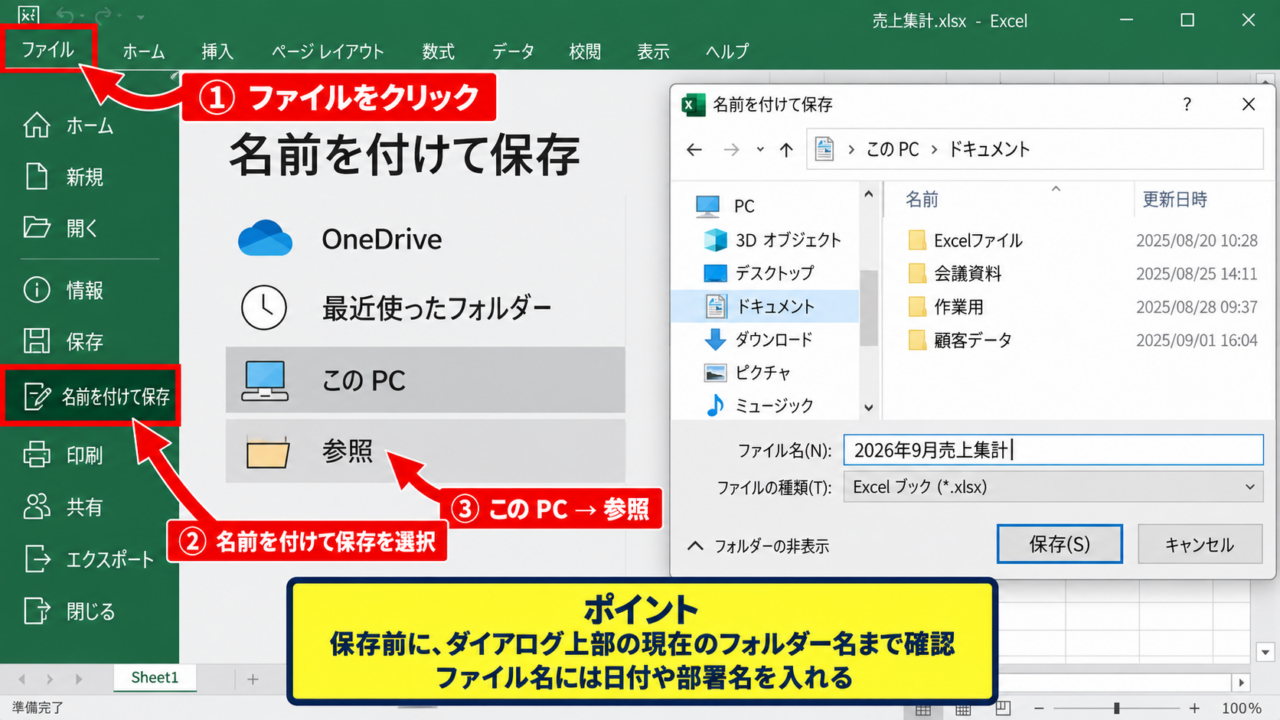
Excelの左上にあるファイルタブをクリックし、左側のメニューから名前を付けて保存を選択します。
キーボード操作なら、F12キーを押す方法もあります。
名前を付けて保存の画面では、OneDrive、最近使ったフォルダー、このPC、参照などの候補が表示されます。
会社や学校の共有環境で作業する場合は、保存ルールで指定されたOneDriveやSharePointのフォルダーを選びましょう。
パソコン本体に保存するなら、このPCを選択してから参照をクリックすると、エクスプローラー形式の保存ダイアログが開きます。
フォルダーの階層は左側のナビゲーションから移動でき、デスクトップ、ドキュメント、ダウンロードなどを選べます。
必要に応じて新しいフォルダーを作成し、業務別、月別、案件別などに分けておくと後から検索しやすくなります。
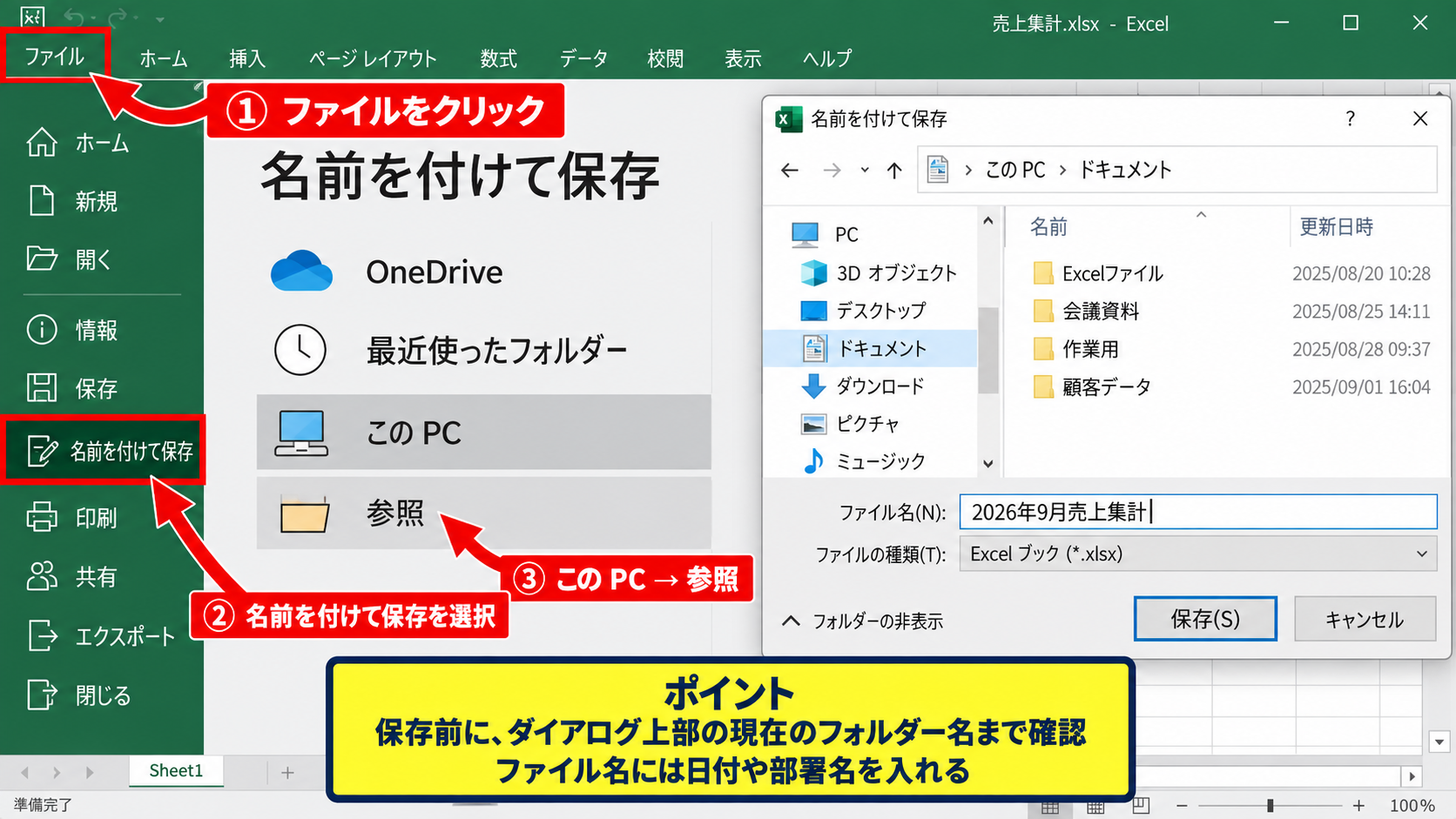
保存場所を決めたら、下部のファイル名欄に内容が分かる名前を入力します。
たとえば売上表という名前だけでは用途が曖昧になりやすいため、2026年9月売上集計や営業部月次売上表のように、日付や部署名を含めると管理しやすくなります。
同名ファイルがある場所へ保存すると、置き換えるかどうかの確認が表示されます。
上書きしたくない場合は、キャンセルを選んでファイル名を変更してから保存しましょう。
【操作のポイント】初回保存では、ファイル名だけを確認して保存を急がず、保存ダイアログ上部に表示される現在のフォルダー名まで確認します。
ファイル形式を選ぶ考え方
保存ダイアログのファイルの種類では、Excelブック、Excelマクロ有効ブック、CSV、PDFなどを選択できます。
通常の表計算データを保存する場合は、Excelブックを選び、拡張子をxlsxにするのが基本です。
xlsx形式は数式、表、グラフ、セルの書式、複数シートなどをまとめて保存できる標準形式です。
VBAマクロを含むブックでは、xlsx形式で保存するとマクロが削除される可能性があります。
マクロを残す必要がある場合は、Excelマクロ有効ブックを選び、拡張子をxlsmにします。
一方で、他のシステムにデータを取り込む目的なら、CSV UTF-8やCSVを指定する場面もあります。
CSVは1つのシートの値をテキスト形式で保存する方式なので、数式、書式、画像、複数シートは保持されません。
ファイル形式を変更して保存する際は、Excelが表示する機能が失われる可能性があるという警告を読み、用途に合っているか判断しましょう。
Excelブックは編集用の保存形式です。
CSVはデータ連携用の保存形式です。
PDFは閲覧や印刷用の保存形式です。
目的に合わせて形式を使い分けることが、保存後のトラブルを減らす近道になります。
【操作のポイント】拡張子が表示されない設定では、ファイル名の末尾だけで形式を判断せず、保存画面のファイルの種類を確認します。
保存ボタンとショートカットキーの使い分け
一度名前と保存先を決めたブックは、以後は上書き保存で更新できます。
上書き保存は、画面左上のフロッピーディスク形の保存ボタンをクリックするか、Ctrlキーを押しながらSキーを押して実行します。
Ctrl+Sは入力作業を中断せずに実行できるため、長時間の編集では特に役立つ操作です。
ただし、上書き保存は現在開いているファイルにそのまま変更を反映します。
元の内容を残して別の版を作りたいときは、Ctrl+Sではなく名前を付けて保存を使いましょう。
たとえば月次報告書を修正するときは、元ファイルを残したまま、ファイル名の末尾に修正版や作成日を付けて別ファイルとして保存すると、変更履歴を追いやすくなります。
上書き保存は更新、名前を付けて保存は複製と保存先の指定に向く操作と覚えると判断しやすいでしょう。
保存中にExcelを強制終了したり、パソコンの電源を切ったりすると、ファイルが破損するおそれがあります。
保存マークの表示や画面下部の状態を確認し、保存処理が終わってからExcelを閉じることが大切です。
【操作のポイント】大きな表や画像を含むブックでは保存に時間がかかるため、保存操作の直後にパソコンを終了しないようにします。
エクセルのファイル保存先を確認する手順
続いては、すでに保存したExcelファイルがどのフォルダーにあるのかを確認する方法を解説していきます。
| 確認場所 | 確認できる内容 |
|---|---|
| Excelの情報画面 | 現在開いているブックの保存先 |
| エクスプローラー | フォルダー内の実際のファイル |
| 最近使ったファイル | 直近に開いたブックの候補 |
保存先の確認では、Excel上で表示されるパスと、エクスプローラー上の実ファイルの両方を確認すると確実です。
情報画面でパスを確認する方法
開いているブックの保存場所は、ファイルタブから情報を選択すると確認できます。
情報画面には、ブック名、最終更新日時、ファイルサイズ、保護設定などとともに、ファイルの場所に関する項目が表示されます。
バージョンによって表示位置は多少異なりますが、保存先のパスやフォルダーを開く操作を見つけられます。
Excelのタイトルバーにファイル名しか表示されない場合でも、情報画面を開けば保存先を確認できるのがポイントです。
OneDriveに保存している場合は、ローカルのドキュメントではなく、クラウド上のフォルダー名が表示されることがあります。
この場合、同期済みのフォルダーとWeb上のOneDriveのどちらを見ているかを意識する必要があります。
共同編集を行うブックでは、共有リンクを確認できる場合もあります。
リンクをコピーして相手に送るときは、閲覧のみか編集可能かという権限も確認しましょう。
保存先のパスは、ドライブ名、ユーザー名、フォルダー名、ファイル名という順序で表されます。
たとえばCドライブ内のドキュメントにある場合は、Cドライブから始まる場所が表示されます。
情報画面で場所を確認した後、実際にフォルダーを開いてファイルが存在するか確かめると、保存漏れを早く発見できます。
【操作のポイント】共有ファイルでは、保存先のURLや共有先ではなく、現在のファイル名と更新日時も合わせて確認します。
エクスプローラーで保存フォルダーを開く方法
エクスプローラーは、Windowsに保存されているファイルやフォルダーを確認するためのアプリです。
Excelの情報画面にあるフォルダーを開く項目を使える場合は、その操作を選ぶと保存先を直接表示できます。
直接開けない場合は、エクスプローラーを起動し、保存時に選んだドキュメント、デスクトップ、ダウンロードなどの場所を開きます。
画面右上の検索欄へファイル名の一部を入力すると、現在開いているフォルダーとその配下から探せます。
ファイル名を完全に覚えていないときは、拡張子xlsxやxlsmを入力して絞り込む方法もあります。
日付順に並べ替えると、作成日や更新日が新しいファイルを見つけやすくなります。
ファイル名が同じでも、保存先フォルダーが違えば別ファイルとして存在するため、検索結果の場所列やフォルダーのパスを必ず確認しましょう。
見つけたファイルを右クリックしてプロパティを開くと、場所、サイズ、作成日時、更新日時をより詳しく確認できます。
誤って別のファイルを開いて編集していた場合も、プロパティの場所を確認すれば、どのフォルダーのファイルを更新したのか判断できます。
【操作のポイント】検索結果だけで判断せず、対象ファイルを選択して保存場所のパスを確認してから開きます。
最近使ったファイルから探す方法
Excelを起動したときのホーム画面には、最近使ったファイルが表示されます。
ファイルタブの開くから最近使ったアイテムを確認することもできます。
この一覧には最近開いたブック名が並ぶため、ファイル名の一部しか思い出せないときに便利です。
対象のファイルを右クリックすると、ファイルの場所を開く操作が表示されることがあります。
この操作を使えば、一覧から実際の保存フォルダーへ移動できます。
ただし、最近使ったファイルの一覧は、ファイルそのものを保存している場所ではありません。
ファイルを移動したり、USBメモリーを外したり、ネットワークドライブに接続していなかったりすると、一覧にあっても開けない場合があります。
その場合は、表示されたファイル名を手がかりにして、エクスプローラーやWindows検索で探しましょう。
最近使ったファイルは履歴であり、保存先そのものではないという違いを理解しておくことが重要です。
よく使うブックは、最近使ったファイル一覧でピン留めしておくと、履歴が増えても見失いにくくなります。
【操作のポイント】最近使ったファイルを開けないときは、ファイルが削除されたと決めつけず、OneDriveの同期状態やUSBメモリーの接続も確認します。
上書き保存と別名保存の使い分け
続いては、既存のExcelデータを更新するときに迷いやすい、上書き保存と別名保存の違いを確認していきます。
| 保存方法 | 元ファイル | 向いている場面 |
|---|---|---|
| 上書き保存 | 変更される | 日常的な更新 |
| 名前を付けて保存 | 残せる | 版の作成、提出用の複製 |
どちらの操作もデータを保存しますが、元のファイルを残すかどうかという点で役割が異なります。
上書き保存が適する作業
上書き保存は、すでに保存済みのブックに対して、変更内容を反映させる操作です。
日々の入力、数値の訂正、集計表の更新など、同じファイルを継続して使う作業に適しています。
たとえば、1行目に商品名、2行目以降に日々の売上を入力する売上表では、入力を追加するたびにCtrl+Sで上書き保存すると作業内容を残せます。
セルC2に税込金額を計算する式を入れる例では、税抜金額がB2にある場合、C2へ次の数式を入力します。
=B2*1.1
この数式は、B2の値へ1.1を掛けて、消費税10パーセントを含む金額を求める式です。
1行目を見出し行とし、2行目からデータが始まる表であれば、C2の右下にあるフィルハンドルを下方向へドラッグすると、C3、C4以降にも式をコピーできます。
オートフィル後に上書き保存すれば、入力値だけでなく各行に反映された数式も同じブックに保存されます。
数式を入力した直後は、計算結果だけでなく数式バーで参照先が正しいか確認してから保存するのがおすすめです。
上書き保存を続けると、以前の状態へ簡単に戻せない場合があります。
大きな修正の前には、別名保存でバックアップを作っておくと安心でしょう。
【操作のポイント】日常の更新はCtrl+Sで素早く保存し、構成変更や大量削除の前には別名保存で控えを作ります。
別名保存で履歴を残す考え方
別名保存は、元のファイルを保持したまま、別の名前や別のフォルダーにコピーを作る方法です。
月次データを翌月のひな形にする場合や、提出前の最終版を作成する場合に役立ちます。
たとえば売上集計.xlsxを修正する前に、売上集計_修正前.xlsxとして保存しておけば、変更後に数値の違いを比較できます。
ファイル名には、作成日、対象期間、版数、担当者名など、必要な情報を一定のルールで追加すると管理しやすくなります。
例として、2026年09月_売上集計_v2.xlsxのように書く方法があります。
日付を年、月、日の順でそろえると、エクスプローラーで名前順に並べたときも時系列で確認しやすくなります。
ただし、同じファイルが増えすぎると、どれが最新版なのか分からなくなる問題も起きます。
別名保存を使うときは、ファイル名のルールと保存先フォルダーのルールをセットで決めることが重要です。
提出済み、作業中、バックアップなどのフォルダーを分けると、編集対象を間違えにくくなります。
ファイル名の例として、案件名_対象年月_版数.xlsxの形式を使うと、内容と新旧を判断しやすくなります。
【操作のポイント】別名保存をした直後は、タイトルバーのファイル名が新しい名前へ切り替わっているか確認します。
上書き前に確認したい項目
上書き保存の前には、保存対象のブックが正しいかを確認することが大切です。
特に複数のExcelファイルを開いていると、似た名前の別ファイルを編集してしまうことがあります。
タイトルバーのブック名、シート名、入力しているデータの対象月を見比べると、編集ミスを見つけやすくなります。
共有フォルダー内のファイルでは、他の利用者が編集している可能性にも注意が必要です。
共同編集に対応している環境では、変更内容が自動で同期されることがありますが、通信状況によって反映に時間がかかる場合もあります。
上書き前に、保存先の空き容量やネットワーク接続の状態を確認する場面もあります。
保存できたと思っても、同期エラーが起きていると、クラウド上に最新内容が反映されないことがあります。
重要なブックでは、保存後にいったん閉じて開き直し、変更内容が残っているか確認すると確実です。
必要ならPDF形式でも保存しておくと、提出時点の見た目や数値を残せます。
【操作のポイント】上書き前には、ファイル名、保存先、対象期間、共同編集者の有無を短時間でも確認します。
自動保存と回復用データの確認
続いては、保存忘れや予期しない終了に備える自動保存と、回復用データの確認について解説していきます。
| 項目 | 役割 |
|---|---|
| 自動保存 | OneDriveやSharePoint上の変更を継続保存 |
| 自動回復 | 異常終了時に作業途中の情報を復元する補助 |
| 手動保存 | 確定した内容を意識的に記録 |
自動保存や自動回復は便利な機能ですが、手動保存を完全に不要にするものではありません。
自動保存が有効になる保存先
Excelの自動保存は、OneDriveやSharePointに保存したファイルで利用できることが多い機能です。
対応するファイルを開くと、タイトルバー付近に自動保存のスイッチが表示されます。
自動保存をオンにすると、セル入力、書式変更、数式の更新などが継続的にクラウドへ保存されます。
そのため、共同編集を行うブックでは、複数人の変更を比較的早く反映しやすくなります。
一方で、誤ってセルを削除した内容も保存される可能性があるため、変更履歴やバージョン履歴を使って戻す必要が出ることがあります。
自動保存がオンのときでも、大きな変更前には別名保存でバックアップを作ると安全です。
パソコン内だけに保存したxlsxファイルでは、自動保存のスイッチが利用できない、または期待どおりに働かない場合があります。
自動保存の有無は、Excelの種類ではなく、主に保存先がクラウドかどうかで変わる点を押さえておきましょう。
【操作のポイント】自動保存をオンにする前に、編集するファイルが共有用の正式なファイルか、複製ファイルかを確認します。
自動回復用データを設定する方法
自動回復は、Excelが予期せず終了した場合に、一定間隔で保存された回復用情報を利用する機能です。
設定は、ファイルタブからオプションを開き、保存の項目で確認できます。
自動回復用データを保存する間隔を設定する欄があり、通常は数分から十数分程度の間隔が使われます。
間隔を短くすると、異常終了時に失う作業量を減らしやすくなります。
ただし、非常に大きなファイルを扱う場合は、頻繁な自動回復処理が作業中の負荷になる可能性があります。
自動回復用ファイルの保存場所も、同じ設定画面で確認できます。
Excelがクラッシュした後に再起動すると、画面の左側へドキュメントの回復という一覧が出ることがあります。
一覧には複数の版が表示される場合があるため、保存日時を確認して最新の内容を開きます。
復元したデータを確認したら、すぐに名前を付けて保存して、通常の保存先へ保存し直しましょう。
自動回復はバックアップの代わりではありません。
自動回復データは、正常終了時や設定状況によって残らないこともあるため、重要な作業では手動保存も必要です。
【操作のポイント】復元されたブックを見つけたら、内容を確認するだけで終わらせず、別名を付けて正式な場所へ保存します。
保存忘れを減らす作業習慣
保存忘れを防ぐには、操作のたびに意識するだけでなく、保存するタイミングを決めておく方法が効果的です。
たとえば、表の入力を10行進めた時点、数式を変更した時点、外部データを貼り付けた時点などを保存の区切りにできます。
会議資料や提出資料では、編集開始前にコピーを作り、完成後にはPDFも保存する運用が便利です。
ファイルを閉じるときに保存しますかという確認が表示された場合、内容を確認せずに保存しないを選ぶと、直前の変更が失われます。
逆に、意図しない変更をしたと分かっている場合は、保存しないを選ぶことで、前回保存時の状態を残せることもあります。
保存するかどうかの確認画面は、作業内容を確定する最後の判断ポイントです。
慣れないうちは、閉じる前に保存先フォルダーを開き、更新日時が現在時刻に近いかを見る習慣を付けるとよいでしょう。
共有フォルダーでは、ファイルを閉じることが他の人の作業開始につながる場合もあります。
不要なブックを開いたままにせず、作業が終わったら保存と終了を順番に行うことが基本です。
【操作のポイント】重要な編集の区切りごとにCtrl+Sを押し、終了前にはファイルの更新日時まで確認します。
保存できないときの原因と対処
続いては、Excelで保存しようとしてもエラーが出る、保存ボタンを押しても反映されないと感じる場合の原因を確認していきます。
| 主な原因 | 確認する内容 |
|---|---|
| 保存先への権限不足 | 共有フォルダーの編集権限 |
| 同名ファイルの使用中 | 他の利用者やアプリで開かれていないか |
| 容量や同期の問題 | ディスク空き容量とOneDrive状態 |
保存エラーが表示されたときは、むやみにExcelを閉じず、まず別名で安全な場所へ保存できるか試すことが大切です。
アクセス権限と読み取り専用の確認
共有フォルダー、USBメモリー、ネットワークドライブなどでは、保存先に書き込む権限がないことがあります。
この場合、Excelで編集できても、元のファイルへ上書き保存できないことがあります。
ファイル名に読み取り専用と表示される、または保存時にアクセス拒否のメッセージが出る場合は、権限設定を確認しましょう。
エクスプローラーで対象ファイルを右クリックしてプロパティを開くと、読み取り専用の状態を確認できることがあります。
共有フォルダーの場合は、フォルダー管理者に編集権限があるか確認する必要があります。
自分で権限を変更できない環境では、デスクトップやドキュメントなど、書き込み可能な場所へ別名保存して内容を保護します。
保存エラーが出たときに最優先するべきことは、作業中の内容を別ファイルとして退避することです。
退避後に元ファイルの権限や共有設定を確認すれば、入力内容を失わずに原因を調べられます。
保存先に問題があるときは、まずローカルのドキュメントへ別名保存し、作業中データを確保します。
【操作のポイント】アクセス拒否の表示が出たときは、Excelを閉じる前に別名保存を試し、作業内容の退避を優先します。
ファイル名とフォルダー名の見直し
ファイル名にWindowsで使えない記号が含まれていると、保存に失敗する場合があります。
一般的に、スラッシュ、バックスラッシュ、コロン、アスタリスク、疑問符などはファイル名に使えません。
ファイル名が極端に長い場合や、深い階層のフォルダー内へ保存する場合も、保存時に問題が起きることがあります。
フォルダー名とファイル名は短すぎると内容を判別しにくくなりますが、長すぎても扱いにくくなります。
案件名、対象月、用途など、必要な情報に絞って付けるとよいでしょう。
また、Excelが開いているファイルと同じ名前の一時ファイルが残ることで、保存しづらくなるケースもあります。
Excelをすべて閉じ、時間を置いてから再度開くと解消することがあります。
ネットワーク上のフォルダーを使っている場合は、通信が切断されていないかも確認します。
保存先のパスが表示されていても、接続が切れていると実際には書き込めないことがあります。
【操作のポイント】保存先の階層とファイル名を必要以上に長くせず、使えない記号を含めないようにします。
空き容量と同期エラーの確認
パソコンのドライブやOneDriveの空き容量が不足すると、Excelファイルを保存できないことがあります。
画像、ピボットテーブル、複数のシート、大量の数式を含むブックは、想定より容量が大きくなる場合があります。
エクスプローラーでドライブの空き容量を確認し、不要なデータの整理や保存先の変更を検討しましょう。
ただし、作業中の重要なExcelファイルを削除したり、内容を確認せずに上書きしたりすることは避ける必要があります。
OneDriveを使っている場合は、タスクバーの雲のアイコンから同期状態を確認できます。
同期が一時停止している、サインインが必要、容量がいっぱいなどの通知が出ていないかを見ます。
Excel上で保存済みに見えても、クラウドへの同期が完了していない場合があるため、同期アイコンの状態も確認しましょう。
通信が不安定な場所で作業する場合は、いったんローカルに保存し、安定した接続環境でクラウドへ移動する方法もあります。
保存エラーが繰り返される場合は、Excelの再起動、Windowsの更新状況、保存先の権限を順に確認すると原因を切り分けやすくなります。
【操作のポイント】クラウド保存では、Excelの保存完了だけでなく、OneDriveの同期完了まで確認してから作業を終えます。
まとめ エクセルのデータ保存とファイル保存先を確認する手順
Excelのデータを保存するときは、最初に名前を付けて保存を使い、ファイル名、保存先フォルダー、ファイル形式を確認することが基本です。
通常の表計算ではxlsx形式を選び、マクロを含む場合はxlsm形式、他システムへの受け渡しではCSV形式など、用途に応じて選びましょう。
保存先を確認したいときは、Excelの情報画面、エクスプローラー、最近使ったファイルを使い分けると探しやすくなります。
日常の更新にはCtrl+Sによる上書き保存が便利ですが、大きな修正や提出前には名前を付けて保存で別の版を作ると安心です。
OneDriveやSharePointを利用する場合は、自動保存だけに任せず、同期状態とバージョン管理にも目を向ける必要があります。
保存できないときは、まず別名保存で作業中の内容を退避し、アクセス権限、ファイル名、空き容量、同期状態を確認しましょう。
保存の基本は、正しい名前、正しい場所、正しい形式の3点です。
保存後に更新日時と保存先を確認するひと手間が、Excelデータを確実に管理する力になります。
大切なデータほど、保存と確認を一連の作業として習慣にしていきましょう。