Excelで検索したはずなのに、画面には「検索が完了しました。該当するデータが見つかりません。」と表示されることがあります。
入力されている文字列が見えているため、なぜ検索にヒットしないのか判断しにくい場面もあるでしょう。
原因は検索条件だけとは限らず、半角と全角の違い、数式の表示値、書式、検索範囲、フィルター、改行コードなど、確認すべき項目は多岐にわたります。
検索にヒットしないときの主な確認ポイントは、検索対象、検索場所、表記ゆれ、セルの書式、数式、検索範囲です。
この記事では、Excelで検索にヒットしない原因と確認項目について、実務で見落としやすい点を順番に解説していきます。
Excelで検索にヒットしないときの基本確認
それではまず、検索が機能しないように見えるときに優先して確認したい基本項目について解説していきます。
| A | B | C |
|---|---|---|
| 商品コード | 商品名 | 担当者 |
| A-001 | ノートPC | 田中 |
| A-002 | 液晶モニター | 佐藤 |
検索ボックスの文字列
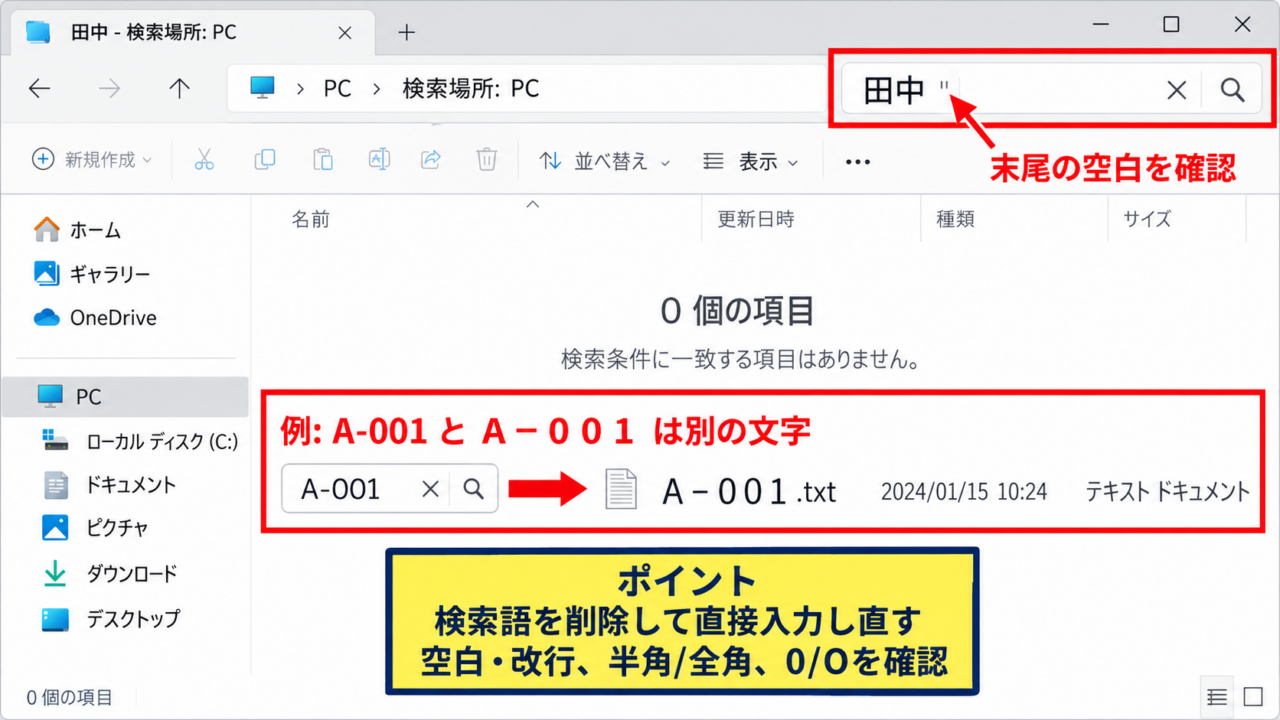
検索語そのものに余分な空白や異なる文字が混ざっていないかを確認しましょう。
たとえば「田中」を探すつもりで、検索ボックスに「田中 」と末尾スペースを含めていると、完全一致の設定ではヒットしないことがあります。
コピーした文字列には、見た目では判別しにくいスペースや改行が含まれる場合があります。
検索語をいったん削除してから、キーボードで直接入力し直すと原因を切り分けやすくなります。
英数字を検索する場合は、半角のハイフンと全角のハイフン、数字のゼロとアルファベットのオーも注意したい項目です。
商品コードの「A-001」がヒットしない場合、セル側が「A-001」のような全角文字で入力されていないか確認してください。
検索と置換の詳細設定
CtrlキーとFキーを押すと検索画面が表示されますが、画面の「オプション」を開くと検索条件を細かく確認できます。
ここで「検索場所」が数式になっている場合、セルに表示されている文字ではなく、数式の中身を対象に検索します。
また「検索対象」がシートになっていると、開いているシートだけを探します。
ブック全体から探したいときは、検索対象をブックへ変更しましょう。
検索条件は前回の操作内容が残るため、意図せず絞り込みが有効になっていることがあります。
特に「大文字と小文字を区別する」と「セル内容が完全に同一であるものを検索する」のチェック状態は、ヒットしない原因になりやすい設定です。
選択範囲とアクティブセル
セル範囲を選択した状態で検索すると、Excelは選択範囲の中だけを検索することがあります。
表全体を対象にしたい場合は、検索前に任意の単一セルをクリックして選択範囲を解除しておくと安全です。
複数の表があるワークシートでは、見えている表だけを確認して検索漏れと判断しないことも大切です。
検索結果の一覧で「すべて検索」を使うと、該当セルのアドレスと値を確認できます。
見つかったセルを一覧からクリックすれば、該当位置へ移動可能です。
【操作のポイント】検索前に選択範囲を解除し、「オプション」で検索場所と検索対象を確認すると、基本的な見落としを減らせます。
検索オプションと一致条件
続いては、Excelの検索オプションによって一致判定が変わる仕組みを確認していきます。
| 検索語 | セルの値 | 確認点 |
|---|---|---|
| 東京 | 東京都 | 完全一致の設定 |
| ABC | abc | 大文字と小文字 |
完全一致のチェック項目
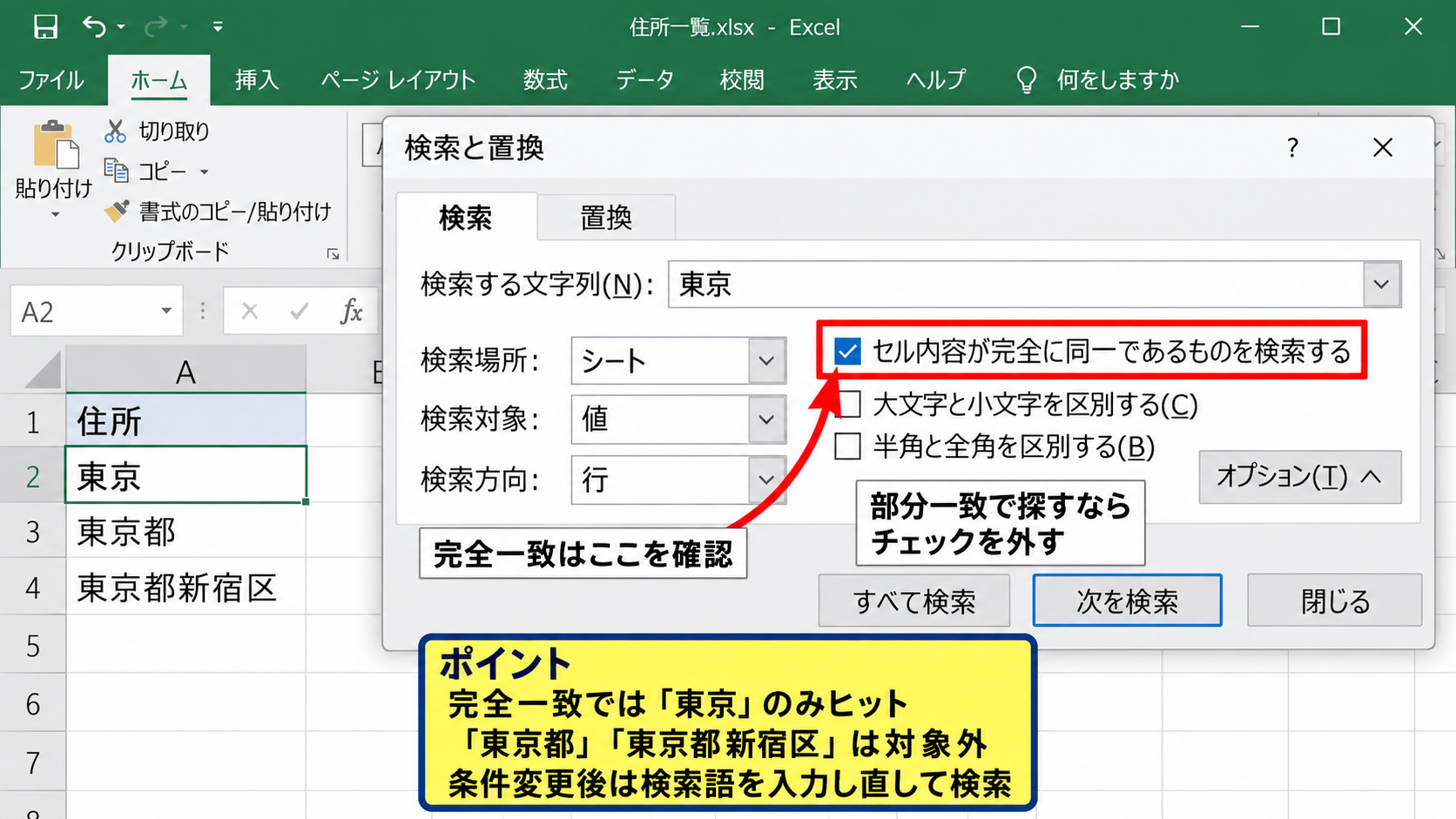
「セル内容が完全に同一であるものを検索する」にチェックが入ると、検索語とセルの内容が一字一句同じ場合だけヒットします。
たとえば「東京」で検索しても、「東京都」や「東京都新宿区」は見つかりません。
部分一致で探したいときは、このチェックを外してください。
完全一致はコードや社員番号を探す際には便利ですが、文章や住所の検索では検索漏れの原因になりやすい設定です。
検索条件を変更した後は、検索語も入力し直してから「次を検索」または「すべて検索」を実行しましょう。
大文字と小文字の区別
英字を含むデータでは、「大文字と小文字を区別する」の設定も結果に影響します。
チェックが有効な状態で「excel」を検索すると、「Excel」や「EXCEL」は別の文字列として扱われます。
型番、メールアドレス、URL、パスワードの管理表などでは、意図的に区別するケースもあります。
一方で通常の一覧表から文字列を探す場合は、チェックを外したほうが検索しやすいでしょう。
検索できないと感じたら、英字の大小を変えて試す前に、設定を見直す方法が効率的です。
ワイルドカードの扱い
Excelの検索では、アスタリスクと疑問符をワイルドカードとして利用できます。
アスタリスクは任意の文字列、疑問符は任意の一文字を表します。
たとえば「A-」の後ろに異なる番号が続く商品コードを探すときは、A-に続けてアスタリスクを入力すると候補をまとめて検索できます。
ただし、セルにアスタリスクや疑問符そのものが含まれている場合は、チルダを先頭に付けて検索します。
記号を文字として探す検索と、条件指定として使う検索を混同しないことが重要です。
【操作のポイント】検索オプションを初期状態に近づけたいときは、完全一致と大文字小文字のチェックを外してから再検索します。
全角半角と見えない文字
続いては、画面上では同じように見えても検索結果を分けてしまう文字の違いを確認していきます。
| 入力例 | 見た目 | 検索への影響 |
|---|---|---|
| ABC | 半角英字 | 全角英字とは別文字 |
| A B | 全角空白 | 半角空白とは別文字 |
全角文字と半角文字
Excelでは、半角英数字と全角英数字は別の文字として保存されています。
「123」と「123」、「ABC」と「ABC」は、見た目が似ていても検索では一致しません。
日本語入力と英数入力を切り替えながら作成した表では、全角半角の混在が起こりやすい傾向があります。
セルを編集モードにしてカーソルを入れると、入力されている文字を確認しやすくなります。
必要に応じて、別セルにASC関数やJIS関数を使って表記を統一する方法もあります。
先頭末尾の空白と改行
セルの先頭や末尾にある半角スペース、全角スペース、改行は、通常表示では気付きにくい文字です。
Webサイト、PDF、メール本文からコピーしたデータには、不要な改行やノーブレークスペースが混じることがあります。
検索できないセルを選択し、数式バーで文字列の前後を確認してください。
文字数を調べるLEN関数も有効です。
例としてB2セルの文字数を確認する数式は、=LEN(B2)です。
表示上は「田中」であっても、文字数が2ではなく3なら、末尾に余分な文字がある可能性があります。
不要文字を取り除く関数
余分なスペースを整理するにはTRIM関数、印刷できない文字を削除するにはCLEAN関数が役立ちます。
元データがB列にあり、1行目がヘッダーの場合、C2セルには次のような数式を入力できます。
=TRIM(CLEAN(B2))
この数式はB2の不要な空白を整え、制御文字を取り除いた結果をC2に返します。
その後、C2の右下にあるフィルハンドルをダブルクリック、または下方向へドラッグすると、データがある行まで数式をオートフィルできます。
元データを直接上書きする前に、補助列で結果を確認する運用が安全です。
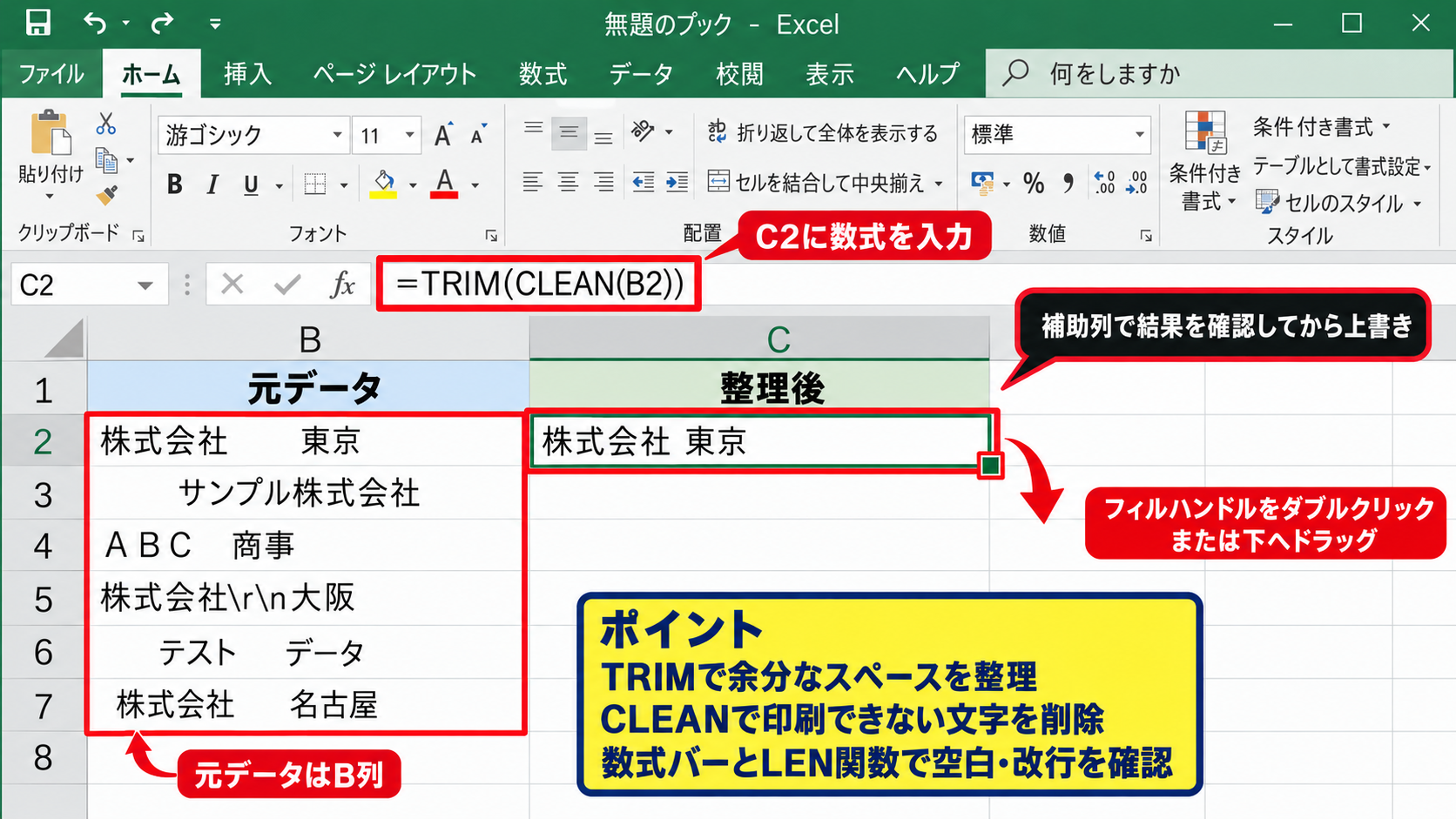
【操作のポイント】全角半角、空白、改行は目視だけで断定せず、数式バーとLEN関数を使って確認します。
数式と表示形式の検索範囲
続いては、数式セルや表示形式が原因で検索にヒットしないケースを確認していきます。
| A | B | C |
|---|---|---|
| 氏名 | 部署 | 表示用氏名 |
| 田中 | 営業部 | =A2&” 様” |
値と数式の検索場所
数式が入力されたセルは、検索場所の設定によって結果が変わります。
たとえばC2には「=A2&” 様”」という数式があり、セル上には「田中 様」と表示されているとします。
検索場所を値にして「田中」を検索すると、表示結果に含まれるためヒットします。
一方、検索場所を数式にした場合は、数式文字列に「田中」が直接書かれていないため、ヒットしないことがあります。
画面に見えている文字を探すなら値、関数名や参照式を探すなら数式を選びます。
検索の目的に合わせて、オプションの検索場所を切り替えましょう。
ユーザー定義表示形式
数値にユーザー定義の表示形式が設定されていると、セルの実際の値と画面上の見た目が異なる場合があります。
たとえばセルに1234という数値が保存され、表示形式で「商品番号-0000」が設定されている場合、画面には商品番号-1234のように表示されます。
表示されている接頭語を検索しても、実データには含まれないためヒットしないことがあります。
対象セルを選択し、ホームタブの表示形式、またはセルの書式設定で確認してください。
検索できない表示文字があるときは、セルの値、数式バーの内容、表示形式の三つを分けて確認することが重要です。
Excel画面での検索場所変更
検索場所を値へ切り替える操作は、検索と置換の画面から行えます。
検索と置換の画面で「オプション」を開き、検索場所の一覧から値を選びます。
赤枠のように「値」を選択してから検索すれば、数式の計算結果として表示されている文字列を探せます。
数式そのものを調べる場合は、同じ場所で数式へ切り替えましょう。
【操作のポイント】検索語が表示結果にあるのか、数式の中にあるのかを判断し、検索場所を値または数式へ切り替えます。
フィルターと非表示セルの確認
続いては、フィルターや非表示の行列が検索結果の確認を難しくするケースを確認していきます。
| 担当者 | 状態 | 備考 |
|---|---|---|
| 田中 | 完了 | 通常表示 |
| 佐藤 | 保留 | フィルターで非表示の場合あり |
オートフィルターの絞り込み
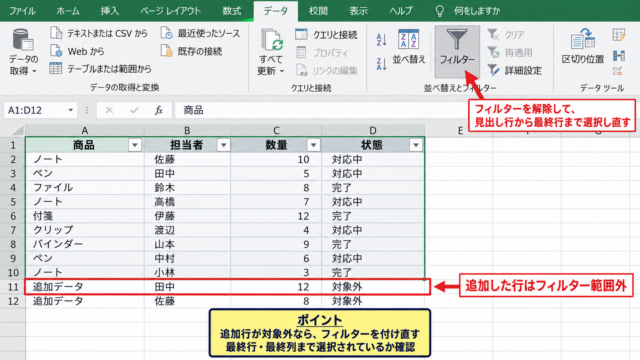
フィルターを使っている表では、条件に合わない行が非表示になります。
検索結果が存在しても、その行がフィルターで隠れていると、見つからないと誤解するかもしれません。
データタブのフィルターを確認し、列見出しのドロップダウンに漏斗のアイコンが表示されていないかを見ます。
検索の前後でフィルターをクリアし、全レコードを表示した状態で確認すると確実です。
表の一部だけをフィルター対象にしている場合もあるため、データ範囲そのものを確認してください。
手動で非表示にした行と列
行番号や列見出しが飛んでいる場合は、手動で非表示にされている可能性があります。
非表示セルに値があっても、検索結果から移動した先で気付きにくいことがあります。
該当行の前後を選択し、右クリックメニューから再表示を実行すると確認できます。
グループ化のアウトラインによって折りたたまれた行も、同様に見落としやすい部分です。
検索結果のセル番地を確認し、画面上の表示位置だけで存在しないと判断しないようにしましょう。
複数シートとブック全体検索
月別、支店別、担当者別にシートが分かれているブックでは、現在のシートだけを検索していることがよくあります。
検索と置換のオプションで検索対象をブックに設定すると、すべてのワークシートを横断して検索できます。
ただし、非表示シートや保護されたシートの扱いはブックの状態によって変わるため、必要に応じてシートの表示状態も確認します。
検索結果一覧には、どのシートに該当セルがあるかも表示されます。
毎月追加する一覧表では、検索対象をブックにしてから「すべて検索」を使うと、シートの見落としを防ぎやすくなります。
【操作のポイント】フィルター、非表示行、複数シートを確認し、必要なら検索対象をブックへ変更します。
データ形式と検索できない値
続いては、数値、日付、エラー値などのデータ形式が検索結果へ与える影響を確認していきます。
| セルの内容 | 表示例 | 注意点 |
|---|---|---|
| 数値 45292 | 2024/1/1 | 日付シリアル値 |
| 文字列 0012 | 0012 | 先頭ゼロの保持 |
数値と文字列の違い
同じように見える「0012」でも、数値の12に表示形式でゼロを付けたものと、文字列として入力された0012では内部データが異なります。
検索では表示値を見つけられる場合がありますが、関数や並べ替えでは違いが問題になることがあります。
セルの左上に緑色の三角形が表示されているときは、数値が文字列として保存されている可能性があります。
検索トラブルとデータの型の不統一が同時に起きている場合は、元データの整形も必要です。
データタブの区切り位置、VALUE関数、TEXT関数などを使い、目的に応じて形式をそろえましょう。
日付と時刻の表示
Excelの日付は連続した数値として保存され、表示形式で年月日や曜日の見た目を変えています。
「2024年1月」と検索しても、セルには2024/1/1という日付値しかなく、表示形式だけで年月に見せている場合があります。
時刻を含むデータも同様で、画面には9:00と表示されても、内部的には日付と時刻を合わせた値になっていることがあります。
日付データを確実に絞り込みたい場合は、検索よりもオートフィルター、条件付き書式、COUNTIFS関数などを利用する方法も有効です。
例としてA列の日付が2024年1月か判定する数式は、=AND(A2>=DATE(2024,1,1),A2<DATE(2024,2,1))です。
1行目をヘッダーとした場合、この数式をB2などの補助列へ入力してオートフィルすれば、各行を判定できます。
エラー値と外部参照
数式の結果がエラーになっているセルでは、想定した表示文字列が生成されず、検索にヒットしません。
たとえばVLOOKUP関数やXLOOKUP関数の参照先に値がないと、該当セルにはエラー値が表示されることがあります。
検索できない文字が数式によって作られるはずのものなら、参照元のセルと数式エラーを先に確認してください。
検索機能の不具合に見えても、実際には計算結果が変わっているだけというケースがあります。
【操作のポイント】数値、文字列、日付、数式の計算結果を区別し、表示形式だけでデータ内容を判断しないようにします。
まとめ エクセルで検索にヒットしない確認項目と原因
Excelで検索にヒットしないときは、まず検索語に余分な空白や全角半角の違いがないかを確認します。
次に、検索と置換のオプションで、完全一致、大文字と小文字、検索場所、検索対象を見直しましょう。
特に検索場所が数式になっていると、セルに表示されている文字列を検索できないことがあります。
値を探すのか数式を探すのかを決めて、設定を切り替えることが大切です。
また、先頭末尾のスペース、改行、コピー元から混入した不要文字も、検索できない原因になります。
LEN関数、TRIM関数、CLEAN関数を使うと、目視では分かりにくい文字の問題を確認しやすくなります。
フィルター、非表示行、複数シートも検索漏れにつながるため、検索結果のセル番地とシート名まで確認してください。
検索にヒットしない場合は、検索語、検索設定、データの表記、セルの値と表示形式、検索範囲の順に確認すると、原因を効率よく切り分けられます。
正しい検索条件と整ったデータを組み合わせれば、大きな表でも必要な情報を素早く見つけられるようになります。