Excelで円グラフを作成したものの、数値や項目名を表示するデータラベルだけを選びたい、特定の扇形に対応するデータを確認したいと悩む場面があります。
円グラフは割合を直感的に見せられる一方で、元データの範囲、系列、凡例、データラベルの関係を把握していないと、意図しない項目まで選択してしまうことがあります。
円グラフのデータ選択は、グラフ全体、データ系列、個別のデータ要素、データラベルを順番に選択することが基本です。
選択対象を見分けられるようになると、ラベルの追加、表示位置の変更、数値の書式設定、元データ範囲の修正までスムーズになります。
この記事では、Excelで円グラフのデータを選択する方法と、データラベルを見やすく整える手順を詳しく解説します。
サンプルでは、1行目にヘッダーがある売上構成データを使用します。
円グラフのデータ選択方法
それではまず、円グラフのデータを選択する基本操作について解説していきます。
| A | B | |
|---|---|---|
| 1 | 商品 | 売上 |
| 2 | りんご | 45 |
| 3 | みかん | 30 |
| 4 | ぶどう | 25 |
グラフ全体の選択
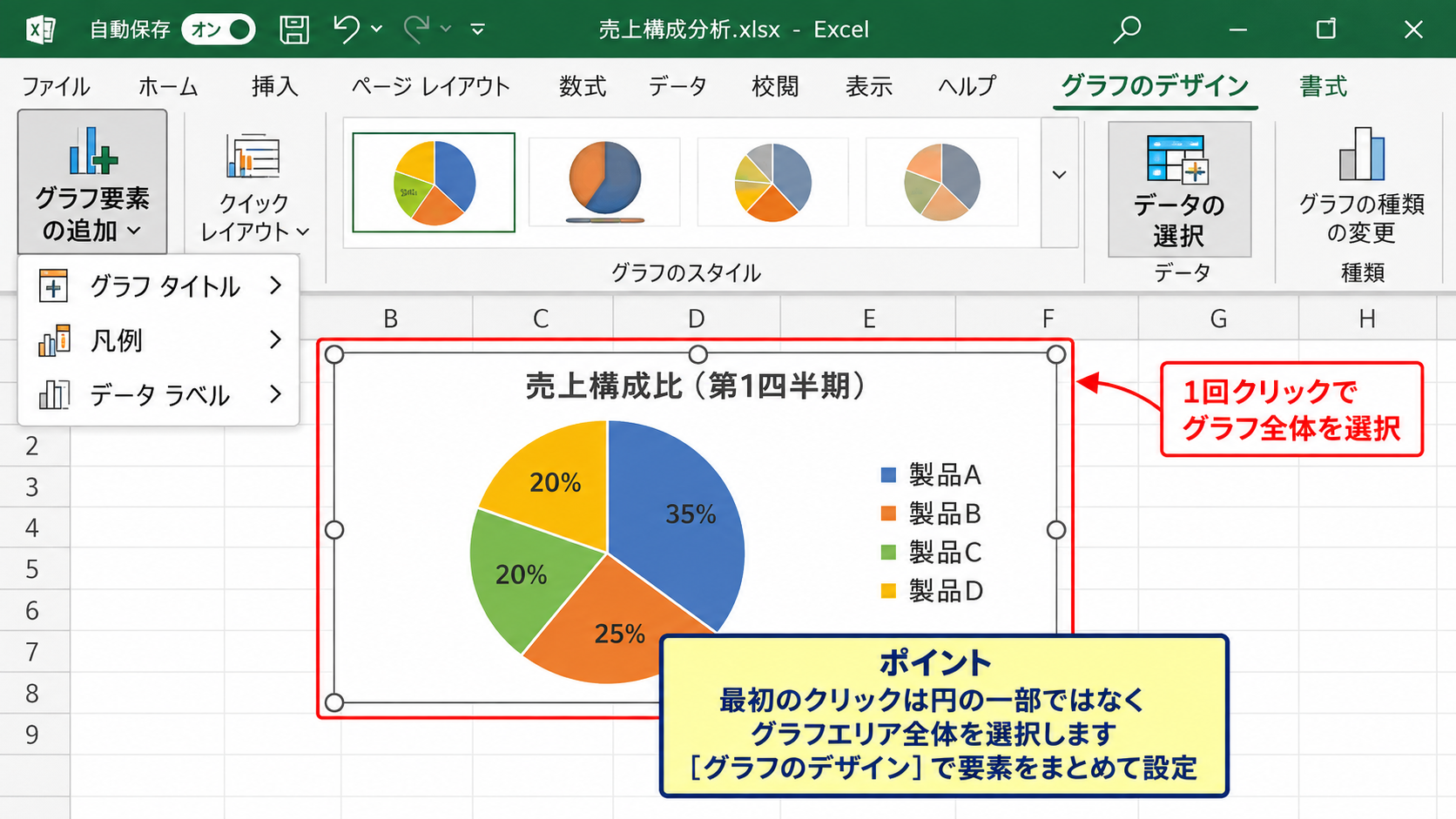
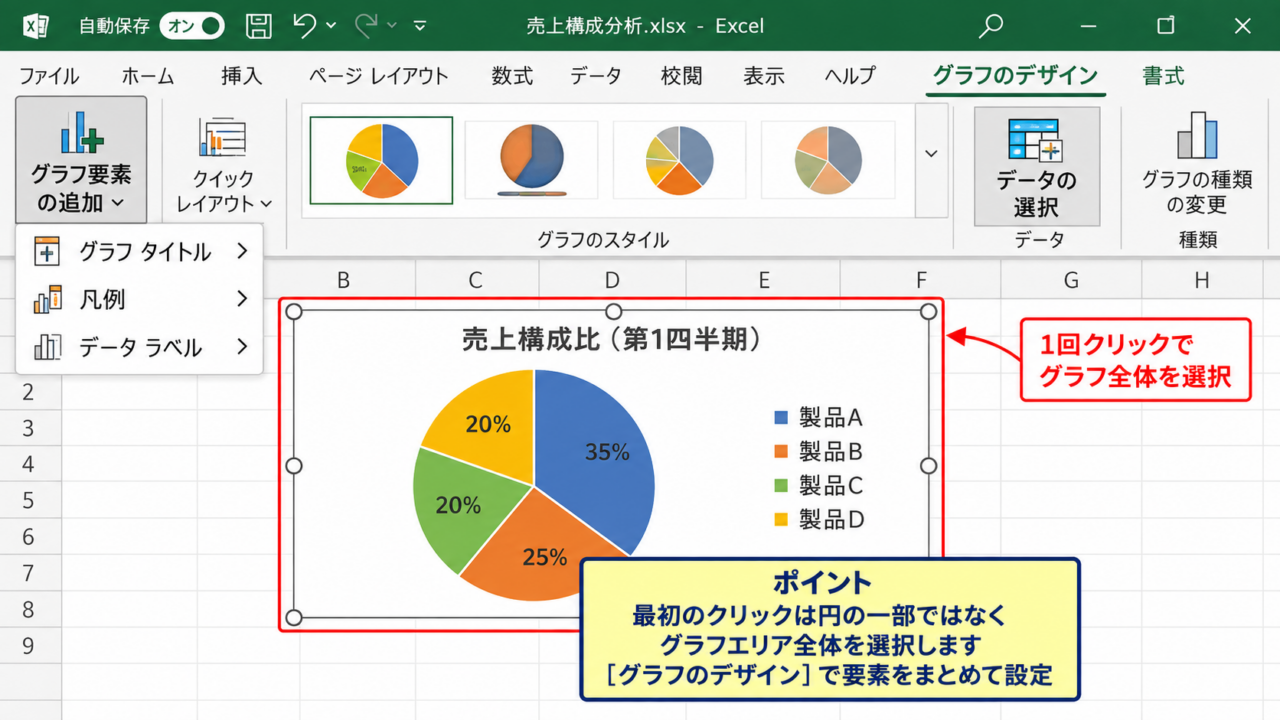
円グラフを1回クリックすると、グラフエリア全体が選択されます。
外枠にハンドルが表示された状態では、グラフの移動やサイズ変更、グラフタイトル、凡例、データラベルといった要素全体の編集ができます。
最初のクリックはグラフ全体を対象にする操作であり、円の一部だけを選んだ状態ではありません。
グラフを選択すると、リボンにグラフのデザインと書式のタブが表示されます。
ここからグラフ要素の追加を選べば、データラベル、凡例、タイトルなどをまとめて設定できます。
セル範囲を修正したい場合も、まずグラフ全体を選択してからデータの選択を開く流れです。
データ系列の選択
円グラフの色付きの円をもう1回クリックすると、円を構成するデータ系列全体が選択されます。
各扇形の周囲に小さなハンドルが出るため、系列全体が対象であることを確認できます。
この状態では、塗りつぶし色、枠線、影、回転角度、データラベルの一括設定などを変更可能です。
円グラフは通常1つのデータ系列で構成されるため、系列を選ぶとすべての扇形が同時に選択されます。
複数系列の比較には向かないグラフ種類なので、内訳を示したいデータに絞ると読みやすくなります。
系列全体を選んだ後に右クリックすると、データ系列の書式設定を開けます。
個別の扇形の選択
系列全体を選択した後、編集したい扇形をさらに1回クリックすると、そのデータ要素だけが選択されます。
たとえば、りんごの割合だけを強調したい場合は、りんごに対応する扇形を選択します。
個別の扇形には小さなハンドルが付き、他の扇形とは別に色や枠線を変えられます。
クリックの回数ではなく、選択枠がどこに表示されているかで対象を判断することが重要です。
特定の要素を選択できないときは、グラフの余白をクリックして選択を解除し、グラフ全体から操作をやり直しましょう。
細い扇形はクリックしにくいため、グラフを大きくしてから操作すると確実です。
【操作のポイント】グラフ全体、系列全体、個別の扇形の順に選択対象を細かくできます。
データラベルの追加手順
続いては、円グラフにデータラベルを表示して選択する手順を確認していきます。
| 項目 | 売上 | 構成比 |
|---|---|---|
| りんご | 45 | 45% |
| みかん | 30 | 30% |
| ぶどう | 25 | 25% |
グラフ要素ボタンからの追加
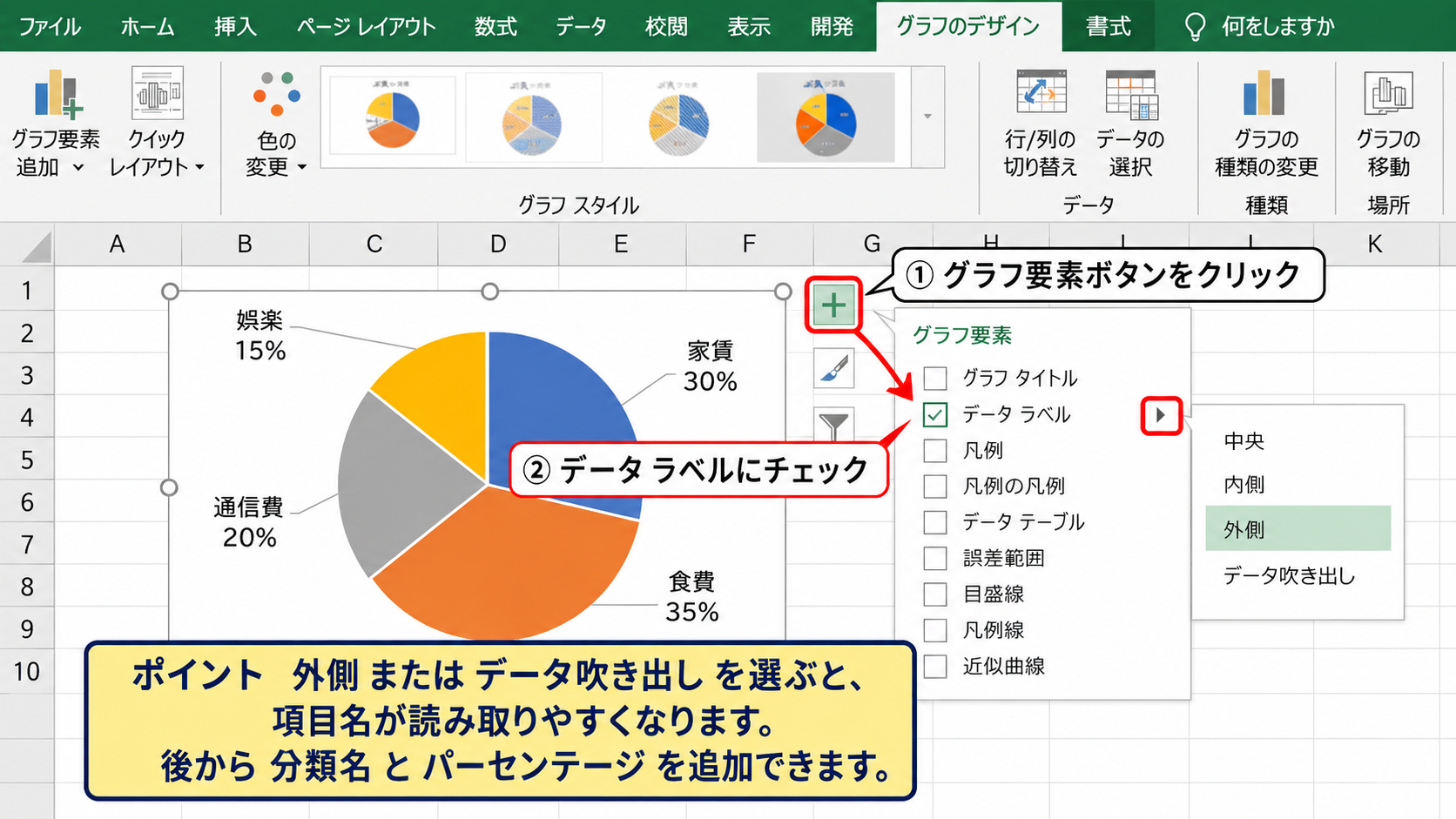
グラフを選択すると、右上にプラス記号のグラフ要素ボタンが表示されます。
このボタンをクリックしてデータラベルにチェックを入れると、各扇形に値が表示されます。
矢印を選択すると、中央、内側、外側、データ吹き出しなど、ラベルの位置を指定できます。
初めてラベルを付ける場合は、外側またはデータ吹き出しを選ぶと項目名を読み取りやすくなります。
数値のみでは内容が伝わりにくい場合は、後から分類名とパーセンテージを追加しましょう。
グラフ要素ボタンは、頻繁に使う項目を素早く表示するための便利な入口です。
リボンからの追加
グラフをクリックし、グラフのデザインタブにあるグラフ要素を追加を選ぶ方法もあります。
データラベルにカーソルを合わせると、表示位置の候補が展開されます。
より細かな設定が必要なときは、その他のデータラベルオプションを選択してください。
右側に書式設定の作業ウィンドウが開き、ラベルの内容、区切り文字、引き出し線などを設定できます。
リボンからの操作は、選択中のグラフ要素を確認しながら設定したい場合に適しています。
ラベルを追加しても表示されない場合は、グラフ全体が選択されているかを確認します。
ラベルだけの選択
データラベルを1回クリックすると、すべてのデータラベルがまとめて選択されます。
さらに編集したいラベルをクリックすると、選んだラベルだけが選択されます。
この操作により、特定の項目だけを太字にしたり、文字色を変えたり、表示位置を微調整したりできます。
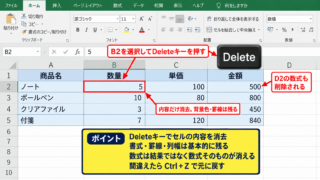
データラベルを選択した状態でDeleteキーを押すと、ラベルだけを削除できます。
円グラフ自体を消したくない場合は、選択枠が文字列の周囲に出ていることを確かめてから削除してください。
個別ラベルの編集は、注目させたい商品や最大値を示す際に役立ちます。
【操作のポイント】ラベルの追加後は、全ラベルと個別ラベルを別々に選択できます。
元データ範囲の確認方法
続いては、円グラフがどのセルのデータを参照しているかを確認する方法を解説していきます。
| セル | 内容 | グラフでの扱い |
|---|---|---|
| A1 | 商品 | 分類名の見出し |
| B1 | 売上 | 系列名の見出し |
| A2:B4 | 商品名と数値 | 円グラフの元データ |
データの選択画面
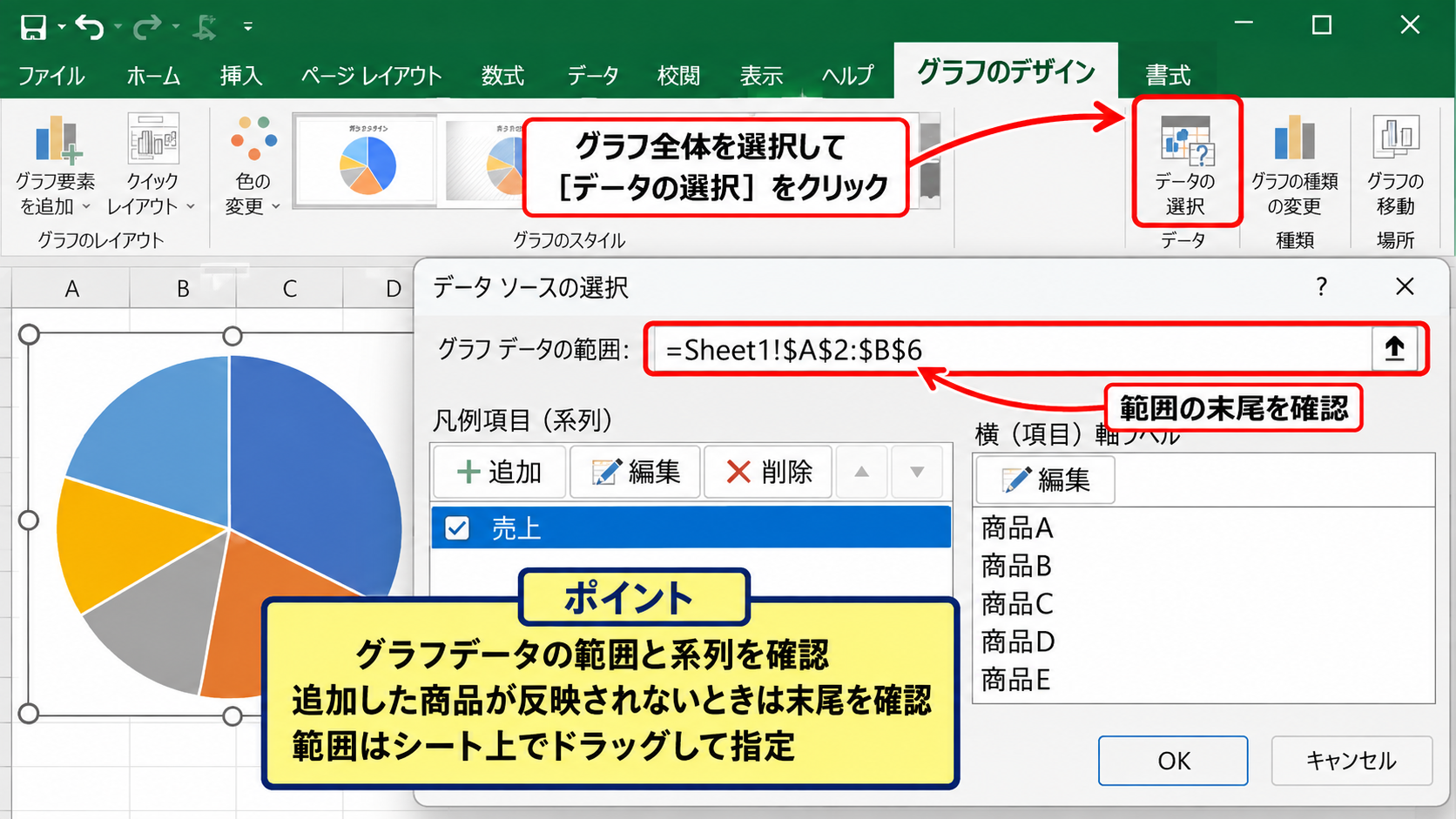
グラフ全体を選択し、グラフのデザインタブからデータの選択をクリックします。
データソースの選択画面では、グラフデータの範囲と系列の情報を確認できます。
円グラフでは、系列の編集画面に系列名、系列値、項目軸ラベルが表示されます。
範囲がずれていると、意図しないセルや空白セルまでグラフに含まれることがあります。
追加した商品がグラフに反映されないときは、参照範囲の末尾を確認しましょう。
範囲を直接入力するより、シート上でドラッグして指定すると入力ミスを減らせます。
色付き範囲による確認
グラフを選択していると、元データのセル範囲がシート上で色付きの枠線として表示される場合があります。
項目名の範囲と数値の範囲では、異なる色の枠線が付くことがあります。
この枠線を見れば、どの列が凡例やデータラベルの分類名になっているかを確認できます。
1行目のヘッダーを含めて選択しておくと、系列名や分類名を自動認識しやすくなります。
サンプルではA1からB4を選択して円グラフを挿入するのが基本です。
数値だけを選ぶと、凡例が1、2、3のような連番になることがあるため注意が必要です。
合計と割合の計算
元データの合計を別セルに求めると、円グラフの割合を検算できます。
合計をB5に表示する場合の数式は、=SUM(B2:B4)です。
りんごの構成比をC2に求める場合の数式は、=B2/$B$5です。
C2をパーセント表示にしてからオートフィルでC4までコピーすると、各項目の割合を確認できます。
絶対参照の$B$5は、コピーしても合計セルを固定するために使用します。
円グラフのパーセンテージは通常自動計算されますが、元表で確認すると誤った範囲選択に気付きやすくなります。
【操作のポイント】1行目のヘッダーを含む範囲を指定し、数値の合計と構成比も確認します。
データラベルの書式設定
続いては、データラベルを読みやすくする書式設定について確認していきます。
| 表示項目 | おすすめの用途 |
|---|---|
| 分類名 | 商品や部門を伝える場合 |
| 値 | 売上や件数を伝える場合 |
| パーセンテージ | 構成比を伝える場合 |
表示内容の選択
データラベルを右クリックし、データラベルの書式設定を選択します。
ラベルオプションでは、分類名、系列名、値、パーセンテージ、引き出し線などを選べます。
構成比を見せる円グラフでは、分類名とパーセンテージの組み合わせが分かりやすい表示です。
売上金額そのものも重要なら、分類名、値、パーセンテージを併記する方法があります。
情報を増やしすぎると文字が重なるため、円グラフでは伝えたい指標を二つ程度に絞ると見やすくなります。
値と割合の桁数は、データの規模と読み手に合わせて調整しましょう。
位置と区切り文字の設定
ラベルの位置は、中央、内側、外側、最適配置、データ吹き出しから選択できます。
小さい扇形が多い場合は、外側またはデータ吹き出しを選ぶと文字の重なりを抑えられます。
分類名と割合を同時に表示する場合は、区切り文字を改行にすると情報を縦に並べられます。
ラベルの位置は見た目だけでなく、グラフの読み間違いを防ぐための設定です。
引き出し線を表示すると、どのラベルがどの扇形に対応するかが明確になります。
凡例が重複して見えるときは、ラベルに分類名を表示した後で凡例を削除する選択肢もあります。
| A | B | |
|---|---|---|
| 1 | 商品 | 売上 |
| 2 | りんご | 45 |
| 3 | みかん | 30 |
| 4 | ぶどう | 25 |
個別ラベルの見た目
強調したいデータラベルだけを選択し、ホームタブから太字、文字色、フォントサイズを変更できます。
たとえば最大の割合を示すラベルだけを太字にすると、重要なデータを自然に目立たせられます。
ただし、色を多用すると円グラフの配色と競合するため、強調は一か所にとどめるのがおすすめです。
ラベルの書式は、グラフを印刷したときやPDFに変換したときの読みやすさも確認して決めましょう。
背景が濃い扇形の内側にラベルを置く場合は、文字色を白にすることで視認性を保てます。
個別のデータラベルを選択してから書式を変更すれば、他のラベルには影響しません。
【操作のポイント】分類名、値、パーセンテージから必要な情報を選び、文字の重なりを確認します。
円グラフ選択時のトラブル対処
続いては、円グラフやデータラベルを選択できないときの対処法を解説していきます。
| 症状 | 確認する内容 |
|---|---|
| ラベルを選べない | クリック位置と選択枠 |
| 値が表示されない | ラベルオプションのチェック |
| 項目が違う | 元データ範囲とヘッダー |
クリック対象が切り替わる場合
円グラフでは、グラフエリア、プロットエリア、データ系列、データ要素、データラベルが重なっているため、クリック対象が意図せず切り替わることがあります。
選択したい要素をクリックしても別の枠が出る場合は、Escキーを押して一度選択を解除してください。
その後、グラフ全体、系列、個別要素の順にクリックすると対象を絞り込みやすくなります。
小さな文字や扇形を直接クリックしにくい場合は、グラフを拡大してから操作します。
選択ウィンドウを利用できるExcelの環境では、オブジェクト名からグラフを選ぶ方法もあります。
データラベルが重なる場合
データ数が多い円グラフでは、ラベル同士が重なり、数値が読めなくなることがあります。
最初にデータラベルの位置を外側に変更し、引き出し線を有効にしてください。
それでも見づらいときは、小さな割合の項目をその他にまとめる方法があります。
その他の割合は、全体の合計から主要項目の合計を引いて求められます。
たとえば総売上が100、主要項目の合計が75の場合、その他は100-75で25です。
項目が多い内訳には、横棒グラフの方が適することもあります。
円グラフは五項目程度までに抑えると、データラベルが読みやすくなります。
数値や項目名が違う場合
ラベルに表示される内容が意図と違う場合は、書式設定のラベルオプションを確認します。
分類名ではなく系列名を選んでいると、同じ文字がすべてのラベルに表示されることがあります。
また、元データの項目名セルが空白だったり、選択範囲から外れていたりすると、ラベルが正しく表示されません。
データの選択画面で項目軸ラベルの範囲を確認し、A2からA4のように商品名のセルを指定します。
数値を変えてもグラフが更新されないときは、計算方法が自動になっているかも確認しましょう。
【操作のポイント】選択枠を確認し、ラベルの内容、位置、元データ範囲を順番に見直します。
まとめ エクセルの円グラフでデータラベルを選択する方法
Excelの円グラフでは、グラフ全体を選択してからデータ系列、個別の扇形、データラベルへと対象を絞り込めます。
データラベルを追加するには、グラフ要素ボタンまたはグラフのデザインタブを使い、分類名、値、パーセンテージを必要に応じて設定します。
ラベルだけをクリックすれば、全ラベルの書式をまとめて変更でき、さらにクリックすれば特定のラベルだけを編集できます。
元データは1行目のヘッダーを含めて選択し、項目名と数値の範囲が正しいことを確認するのが大切です。
文字が重なるときは外側配置や引き出し線を利用し、項目が多すぎる場合はデータの整理や別のグラフ種類も検討しましょう。
選択枠の位置を確認する習慣を付ければ、円グラフのデータやデータラベルを意図どおりに編集できるようになります。