Excelで作成した表、グラフ、数値データをPowerPointの資料へ貼り付ける作業は、報告書やプレゼンテーションを作る際の基本操作です。
ただし、単純にコピーすると文字が小さくなったり、表の幅がスライドからはみ出したり、元のExcelを更新してもPowerPoint側の数値が変わらなかったりすることがあります。
貼り付けの目的に合わせて、通常の貼り付け、リンク貼り付け、図として貼り付け、埋め込みを使い分けることが、見やすく正確な資料づくりの近道です。
ExcelのデータをPowerPointへ貼り付ける主な方法
・編集しやすい通常の貼り付け
・元データと連動するリンク貼り付け
・レイアウトが崩れにくい図としての貼り付け
・スライド内でExcelを扱える埋め込み
この記事では、Windows版のExcelとPowerPointを使い、表やグラフを貼り付ける方法、形式ごとの違い、見栄えを整えるコツまで解説します。
特に、会議直前の更新漏れや、画面サイズの違いによるレイアウト崩れを避けたい場合に役立つ内容です。
エクセルの表をPowerPointへ通常貼り付けする方法
それではまず、編集のしやすさを優先した基本の貼り付け方法について解説していきます。
| 月 | 売上 | 前年比 |
|---|---|---|
| 4月 | 1,250,000円 | 108% |
| 5月 | 1,380,000円 | 112% |
Excelで貼り付け範囲を選択する手順
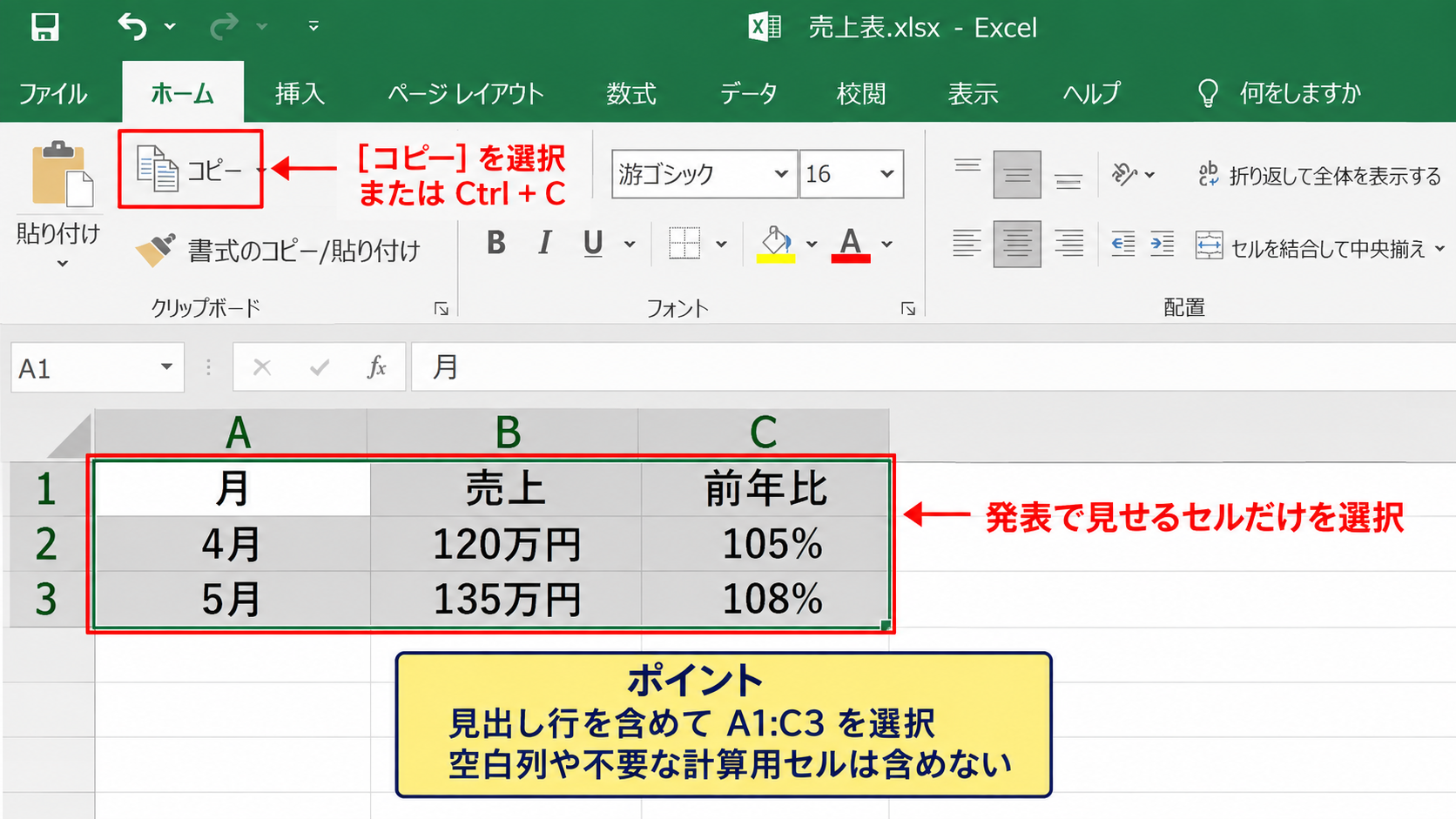
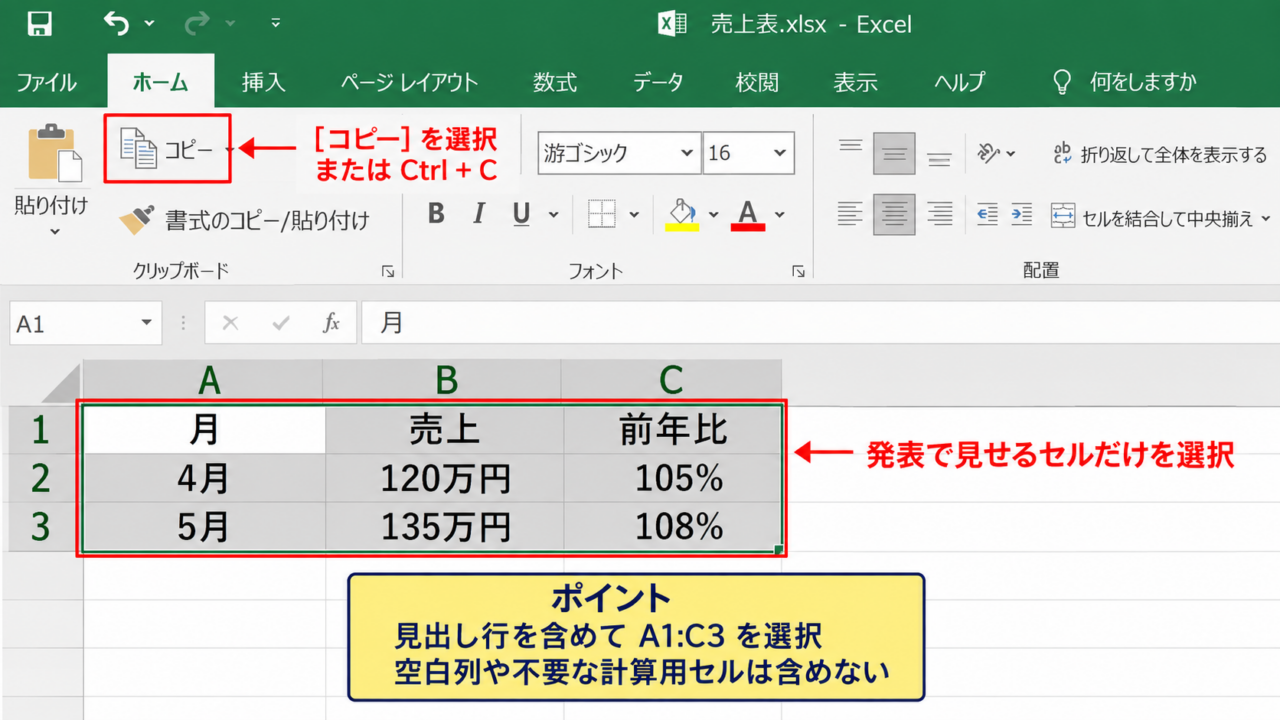
Excelでは、貼り付けたいセル範囲をドラッグして選択します。
表全体を選ぶときは、見出し行を含めると、PowerPointで見た人が数値の意味を判断しやすくなります。
たとえばA1からC3を選択する場合、1行目をヘッダーとして、A列に月、B列に売上、C列に前年比を入力しておくと整理しやすいでしょう。
選択範囲に空白列や不要な計算用セルが入ると、PowerPoint上の表にも余計な余白が作られます。
貼り付け前に、発表で見せるセルだけを範囲選択することが重要です。
範囲を選択したら、Ctrlキーを押しながらCキーを押すか、ホームタブのコピーを選びます。
PowerPointで貼り付け先を指定する操作
PowerPointで対象のスライドを開き、表を置きたい場所をクリックします。
次にCtrlキーを押しながらVキーを押すと、コピーしたExcelのセルを貼り付けられます。
貼り付け直後には表の右下付近に貼り付けオプションの小さなボタンが表示されるため、形式を確認しましょう。
通常貼り付けでは、貼り付け後にPowerPoint内で文字や罫線を調整できる場合があります。
ただし、Excelの複雑な条件付き書式、結合セル、特殊なフォントは、スライドで同じ見た目にならないことがあります。
通常貼り付け後に確認したい表示項目
貼り付けた表は、スライドショー表示でも必ず確認します。
編集画面では読めても、プロジェクターやオンライン会議の共有画面では数字が小さすぎるかもしれません。
表を選択して四隅のハンドルをドラッグすると、縦横比を保ちながらサイズを変えられます。
【操作のポイント】表の文字は、会場後方から見ても読み取れる大きさを意識します。情報を詰め込みすぎず、必要なら表を2枚のスライドに分けましょう。
貼り付けオプションによるデータ形式の選択
続いては、貼り付けオプションで選べる形式と、それぞれに向く場面を確認していきます。
| 形式 | 向く用途 | 更新性 |
|---|---|---|
| 貼り付け先のテーマを使用 | 資料の統一感 | 手動 |
| 元の書式を保持 | Excelの見た目を維持 | 手動 |
| 図 | 崩れの防止 | 手動 |
貼り付け先のテーマを使用する形式
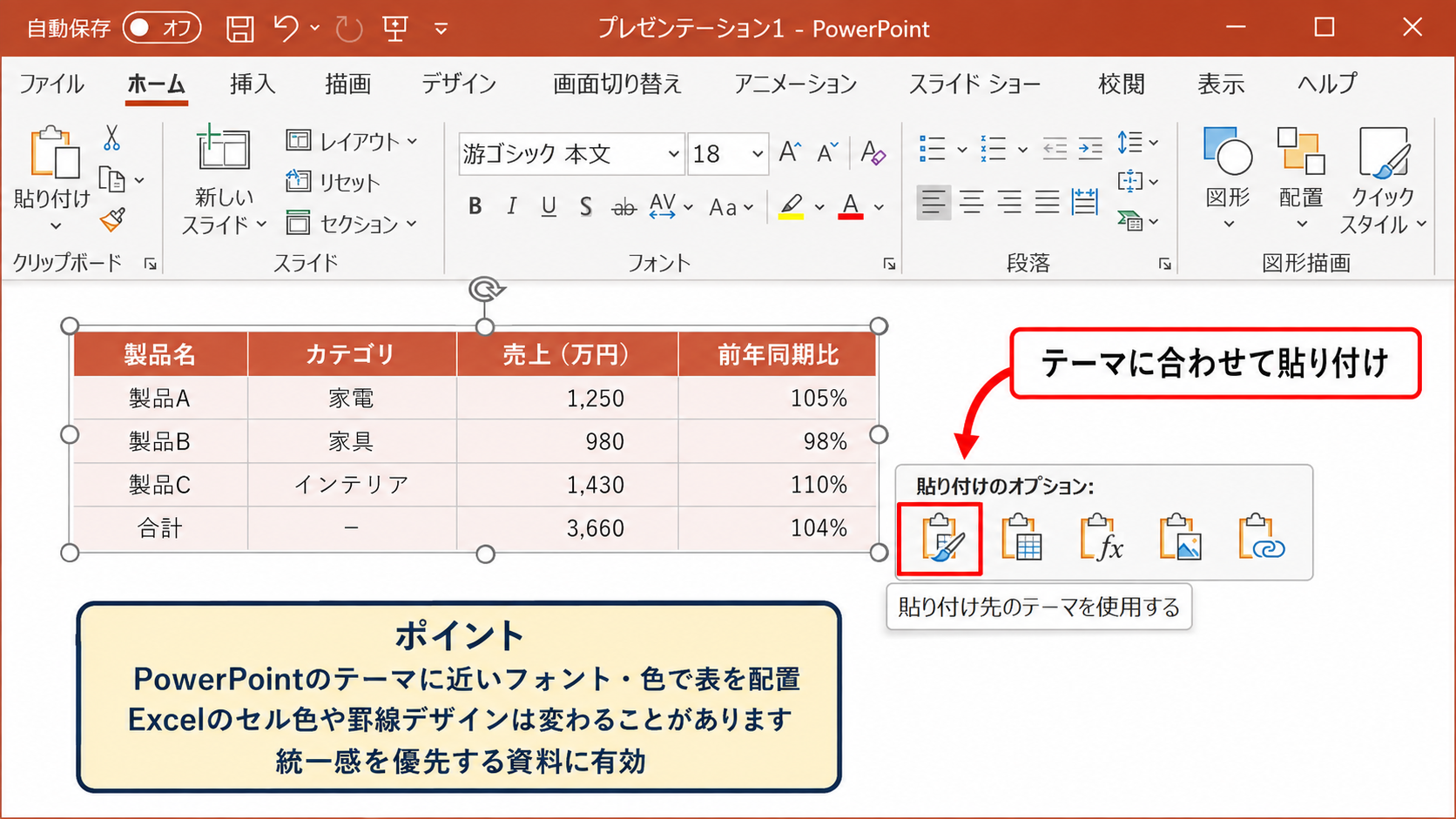
貼り付け先のテーマを使用する形式は、PowerPointで設定しているフォントや色に近づけて表を配置したい場合に便利です。
部署のテンプレートや会社指定のスライドテーマを使っているときは、全体に統一感を出しやすくなります。
一方で、Excel側で設定したセルの色や罫線のデザインは変わることがあります。
デザインの一貫性を最優先する資料では、貼り付け先のテーマを使用する選択が有効です。
元の書式を保持する形式
元の書式を保持する形式では、Excelで作成した塗りつぶし、罫線、フォントサイズなどをできるだけ維持できます。
月次集計表のように、Excelで完成済みの書式をそのまま見せたいときに向いています。
ただし、PowerPointの背景色と表の配色が合わず、スライドだけ浮いて見えることもあります。
見た目を判断する基準
・同じ資料内の他の表と色が合っているか
・文字色と背景色のコントラストが十分か
・印刷時にも罫線や数字が読めるか
図として貼り付ける形式
図として貼り付けると、Excelの表は画像としてPowerPointに配置されます。
画像になるため、閲覧する環境でフォントが置き換わる影響を受けにくく、細かなレイアウトを固定したい場合に適した方法です。
その代わり、貼り付け後に表のセル内の数値だけを修正することはできません。
数値を更新する可能性があるなら、元のExcelを修正してから、もう一度コピーして貼り直す運用にします。
【操作のポイント】確定した資料や社外配布用のスライドでは、表を図として貼り付けるとレイアウトの事故を減らせます。
ExcelデータをPowerPointへリンク貼り付けする方法
続いては、Excelの更新内容をPowerPointにも反映させたい場合のリンク貼り付けを確認していきます。
| 商品 | 計画 | 実績 |
|---|---|---|
| 商品A | 500 | 520 |
| 商品B | 450 | 430 |
リンク貼り付けを選択する手順
Excelで表またはグラフをコピーした後、PowerPointでホームタブの貼り付けの下向き矢印を選びます。
表示される貼り付けオプションから、リンク貼り付けに該当するアイコンを選択します。
または、形式を選択して貼り付けを開き、リンク貼り付けを選ぶ方法もあります。
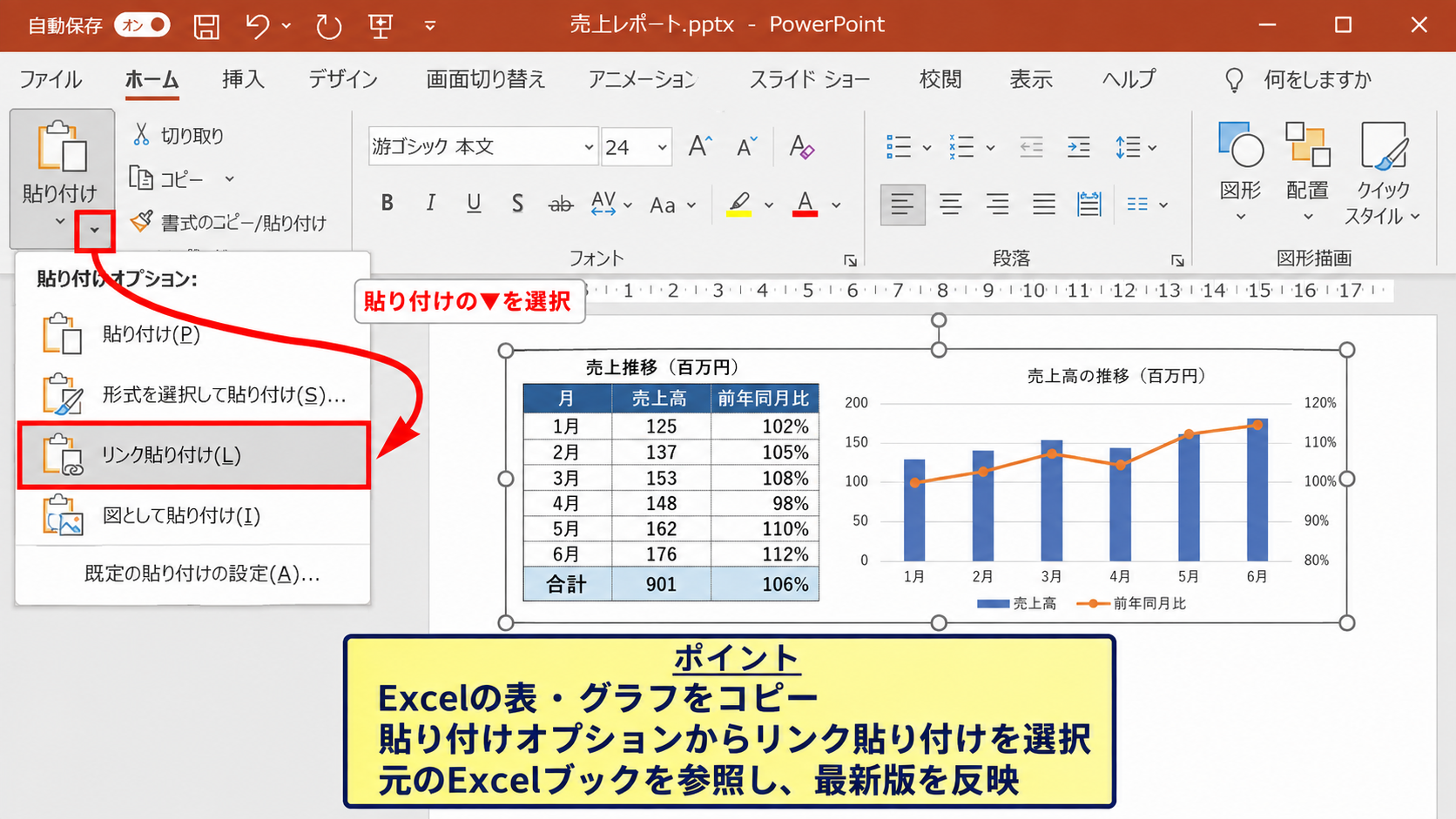
リンクが作成されると、PowerPointのオブジェクトは元のExcelブックを参照します。
数値の最新版を何度も資料へ反映したい場合は、リンク貼り付けが作業時間の短縮につながります。
リンク更新の仕組みと注意点
Excelでデータを修正して保存した後にPowerPointを開くと、リンクを更新するか確認されることがあります。
更新を選べば、リンク先のセル範囲やグラフの内容がスライドに反映されます。
ただし、Excelファイルの名前を変更したり、保存先フォルダを移動したりすると、リンク切れになる場合があります。
リンク貼り付けを使う場合は、PowerPointとExcelの保存場所をむやみに変更しないことが大切です。
共有フォルダを使うときも、発表者全員が同じ場所へアクセスできるか確認しましょう。
共有時にリンク切れを防ぐ管理方法
リンク付きのPowerPointをメールやチャットで送る場合、PowerPointファイルだけを送っても、受け取った人の環境ではExcelへの参照先が見つからないことがあります。
必要に応じて、Excelファイルも同じフォルダにまとめ、フォルダごと共有します。
発表直前に数値を固定したい場合は、リンク付きの表をコピーし、図として別途貼り付けた最終版を用意する方法もあります。
【操作のポイント】更新の便利さと共有時の安定性は両立しにくいため、作成途中はリンク、配布直前は図という使い分けも検討しましょう。
ExcelグラフをPowerPointへ貼り付ける方法
続いては、数値の変化を視覚的に伝えるExcelグラフの貼り付けについて確認していきます。
| 月 | 問い合わせ数 | 成約数 |
|---|---|---|
| 4月 | 120 | 24 |
| 5月 | 145 | 31 |
Excelでグラフを選択してコピーする操作
Excelでグラフを貼り付けるときは、グラフの枠線部分を一度クリックして、オブジェクト全体を選択します。
セル範囲ではなくグラフそのものにハンドルが表示されていることを確認してから、CtrlキーとCキーでコピーしましょう。
グラフタイトル、凡例、軸ラベルは、PowerPointへ移す前にExcel側で読みやすく整えておくと効率的です。
グラフのタイトルは結論が伝わる表現にし、単なる「売上推移」ではなく、期間や比較対象が分かる名称にします。
PowerPointに適したグラフサイズの調整
PowerPointへ貼り付けたグラフは、スライドの余白を残しながら大きく配置します。
縦長のグラフを無理に横へ広げると、文字が細長く見えたり、凡例との距離が不自然になったりします。
このように、グラフ全体を選択してからコピーすると、系列やタイトルを含んだ状態でPowerPointへ移せます。
グラフの貼り付け形式と見やすさ
グラフは編集可能なグラフとして貼り付けるほか、リンク付きで貼り付ける方法や、図として固定する方法があります。
発表中に色やラベルを調整する可能性があるなら編集可能な形式、表示崩れを避けたいなら図としての貼り付けが向いています。
グラフでは、データラベルをすべて表示すると情報量が増えすぎる場合があります。
強調したい系列や重要な月だけに数値を表示し、伝えたい結論を一目で読める形にすることを意識しましょう。
【操作のポイント】グラフを貼り付けた後は、スライドショー表示で凡例、軸、データラベルが読めるかを確認します。
貼り付け後のレイアウト調整と編集方法
続いては、貼り付けたExcelデータをスライドに見やすく収める調整方法を確認していきます。
| 確認項目 | 調整の目安 |
|---|---|
| 文字サイズ | 投影時に読める大きさ |
| 表の幅 | スライドの余白を確保 |
| 配置 | タイトルや説明文と整列 |
縦横比を保った拡大縮小
表やグラフを選択し、四隅のハンドルをドラッグすると、縦横比を崩しにくい状態でサイズ変更できます。
横方向だけを無理に広げると、表の文字間隔やグラフの形が不自然になるため注意が必要です。
PowerPointの配置機能を使い、タイトルや本文との左右位置をそろえると、資料の完成度が上がります。
Excelデータの再編集と貼り直し
貼り付けた内容が編集可能な形式なら、オブジェクトをダブルクリックしてExcelに近い編集画面を開ける場合があります。
ただし、計算式や元データの構造まで変更する作業は、基本的には元のExcelブックで行うほうが安全です。
たとえば前年比を計算する数式は、1行目をヘッダーとした場合、C2に前年実績がB2、当年実績がC2という構成ではなく、計算元を分けて管理します。
前年比の計算例
前年比 = 当年売上 ÷ 前年売上
前年比率を表示するセルに、前年売上がB2、当年売上がC2なら、D2へ =C2/B2 と入力します。
表示形式をパーセンテージに変更すると、1.08は108%として表示されます。
数式を下方向へコピーする際は、D2セル右下のフィルハンドルをドラッグしてオートフィルを行います。
貼り付け先のPowerPointで数字が古いままなら、元のExcelを保存したか、リンク更新が行われたかを確認しましょう。
発表前に行う最終確認
資料が完成したら、PowerPointをスライドショー表示に切り替え、表とグラフを実際の表示サイズで確認します。
数値の桁区切り、単位、注釈、グラフの凡例に誤りがないかも重要な確認項目です。
Excel上で正しい数値でも、PowerPointに貼り付けた古いコピーでは意味がありません。
【操作のポイント】更新日、対象期間、単位をスライド内へ明記すると、数字だけが独り歩きすることを防げます。
まとめ PowerPointにエクセルのデータを貼り付ける方法
ExcelのデータをPowerPointに貼り付ける方法は、資料をどのように使うかによって選ぶことが大切です。
編集を続ける資料では通常の貼り付け、Excelの更新を反映したい資料ではリンク貼り付け、表示崩れを防ぎたい完成資料では図としての貼り付けが役立ちます。
表やグラフは貼り付けること自体が目的ではなく、聞き手へ数値の意味を分かりやすく伝えるための要素です。
貼り付け前には必要なセルだけを選び、貼り付け後には文字サイズ、配置、数値の更新状況を確認しましょう。
リンクを使う場合はExcelファイルの保存場所を管理し、共有前にはリンク切れがないか確認すると安心です。
目的に合う貼り付け形式を選び、ExcelとPowerPointを連携させた、読みやすく信頼できるプレゼンテーション資料を作成していきましょう。