Excelで表を扱うとき、必要なデータだけを正確に選択できるかどうかは、コピー、集計、並べ替え、入力規則など、あらゆる作業の効率を左右します。
マウスでドラッグする方法だけでは、離れたセルを選びたいときや、数千行の表をまとめて指定したいときに時間がかかることがあります。
一方で、ショートカットキー、名前ボックス、テーブル機能、プルダウンを使い分ければ、表の状態に応じて迷わず範囲を選択できます。
この記事で押さえる選択操作
・シート全体や表全体をすばやく全選択する方法
・連続したセル範囲と飛び飛びのセル範囲を指定する方法
・条件に合うデータを絞り込むプルダウンの使い方
サンプルデータは1行目を見出しとして、A列に商品名、B列に分類、C列に数量、D列に金額が入力されている状態で説明します。
選択範囲を見失わないことが、入力ミスや集計漏れを減らす第一歩です。
それでは、用途ごとに操作を確認していきましょう。
エクセルでデータを全選択する方法
それではまず、ワークシートや表のデータをまとめて選択する方法について解説していきます。
| 商品名 | 分類 | 数量 | 金額 |
|---|---|---|---|
| ノート | 文具 | 12 | 1800 |
| ペン | 文具 | 25 | 3750 |
| 電卓 | 機器 | 4 | 8000 |
シート全体を選択するショートカット
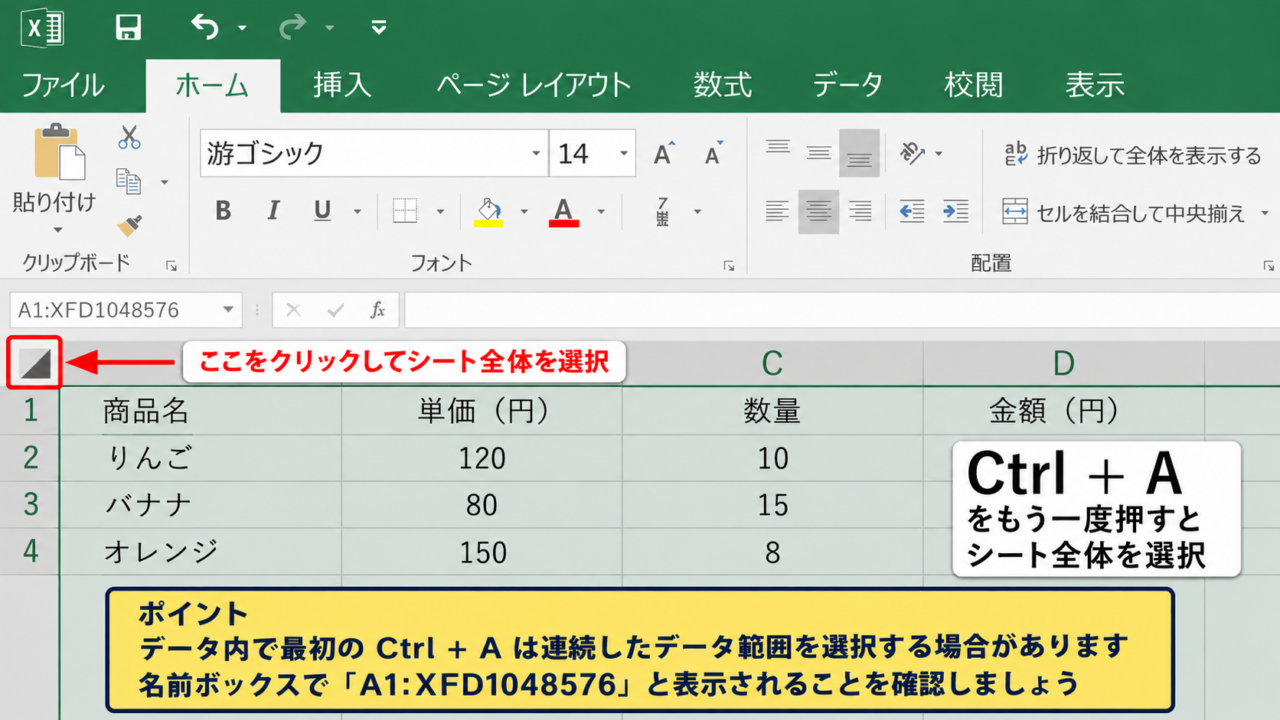
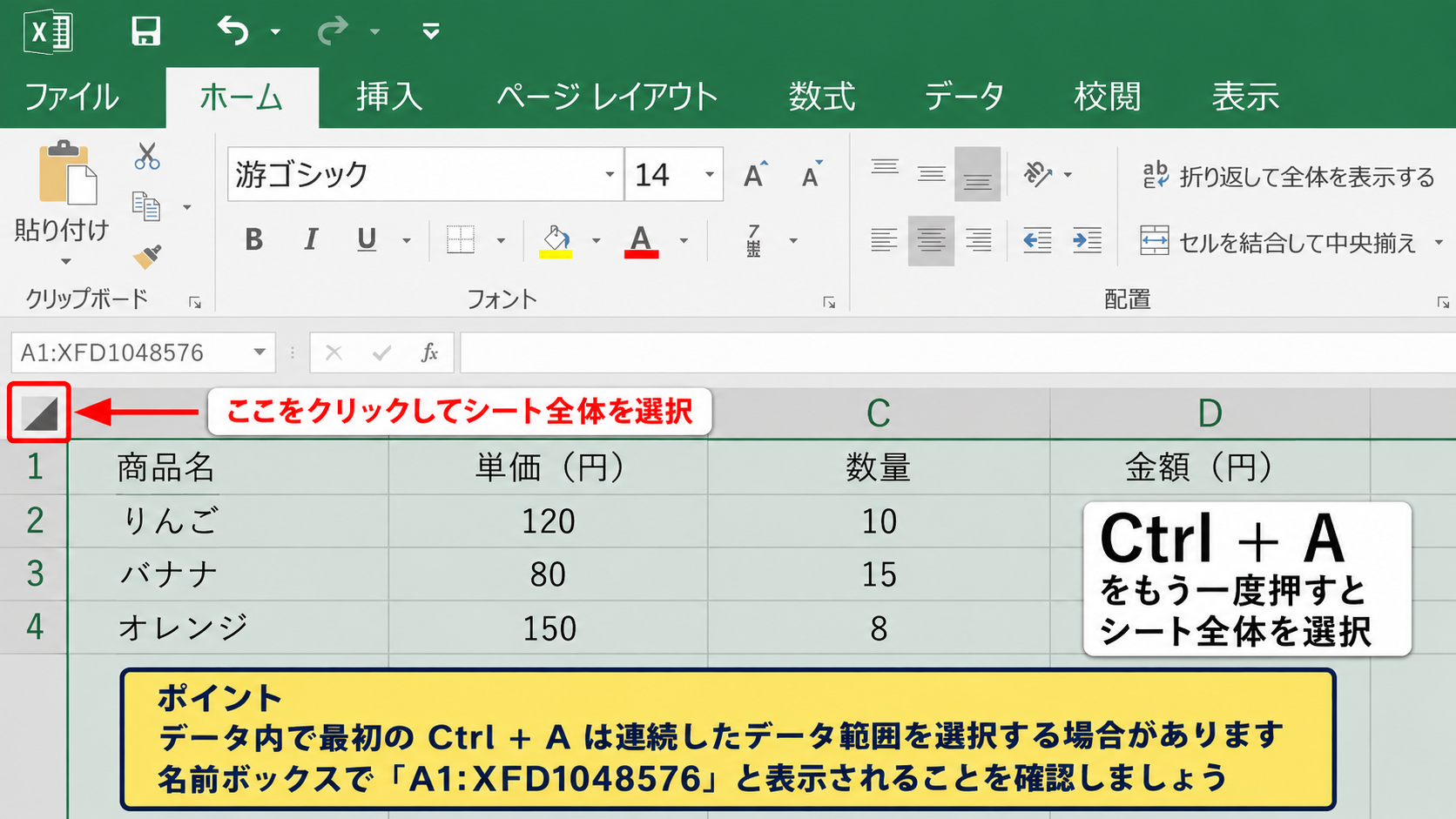
シート内のすべてのセルを選択したい場合は、左上にある行番号と列番号の交差部分にある三角形のボタンをクリックします。
キーボードだけで操作するなら、CtrlキーとAキーを同時に押す方法が便利です。
ただし、データが入力されているセル内にカーソルがある状態で最初にCtrlキーとAキーを押すと、表の連続したデータ範囲だけが選択されることがあります。
もう一度CtrlキーとAキーを押すと、シート全体へ選択範囲が広がります。
CtrlキーとAキーは、押す回数によって選択対象が変わる場合があるため、名前ボックスの表示も確認しましょう。
書式を一括で変更したい場合や、印刷設定のために全体を確認したい場合に役立つ操作です。
表だけを一括選択する操作
データ表の中にアクティブセルを置き、CtrlキーとAキーを押すと、空白行や空白列で囲まれた連続データ範囲をまとめて選択できます。
たとえばA1からD4までに表があり、その外側が空白なら、表の任意のセルを選んでCtrlキーとAキーを押すだけで見出し行を含む表全体が選択されます。
コピー、罫線の設定、フィルターの追加など、表全体に同じ処理を行いたい場面で有効です。
表全体の選択では、途中に完全な空白行や空白列があると、Excelが別の範囲として判断することがあります。
一つの表として扱いたいデータは、見出しから最終行まで空白で分断しない配置が基本です。
数式をまとめて入力する場合も、あらかじめ対象列のデータ範囲を選択しておくと、入力先を間違えにくくなります。
全選択で注意したい対象範囲
シート全体を選択して列幅やフォントを変更すると、将来入力する空白セルにも設定が反映されます。
そのため、今ある一覧だけを整えたい場合は、シート全体ではなく表全体を選択するほうが安全です。
また、非表示の行や列も全選択の対象に含まれます。
フィルターで絞り込んだ一覧をコピーするときは、全選択ではなく可視セルだけを選択する必要があります。
用途に応じて、シート全体、現在の表、表示中のセルを区別する意識が大切です。
【操作のポイント】CtrlキーとAキーで表を選ぶときは、必ず目的の表の内部にあるセルをクリックしてから実行します。
マウスとキーボードによる範囲指定
続いては、隣り合うセルを範囲指定する基本操作を確認していきます。
| A | B | C | D |
|---|---|---|---|
| 商品名 | 分類 | 数量 | 金額 |
| ノート | 文具 | 12 | 1800 |
| ペン | 文具 | 25 | 3750 |
ドラッグによる連続セルの選択
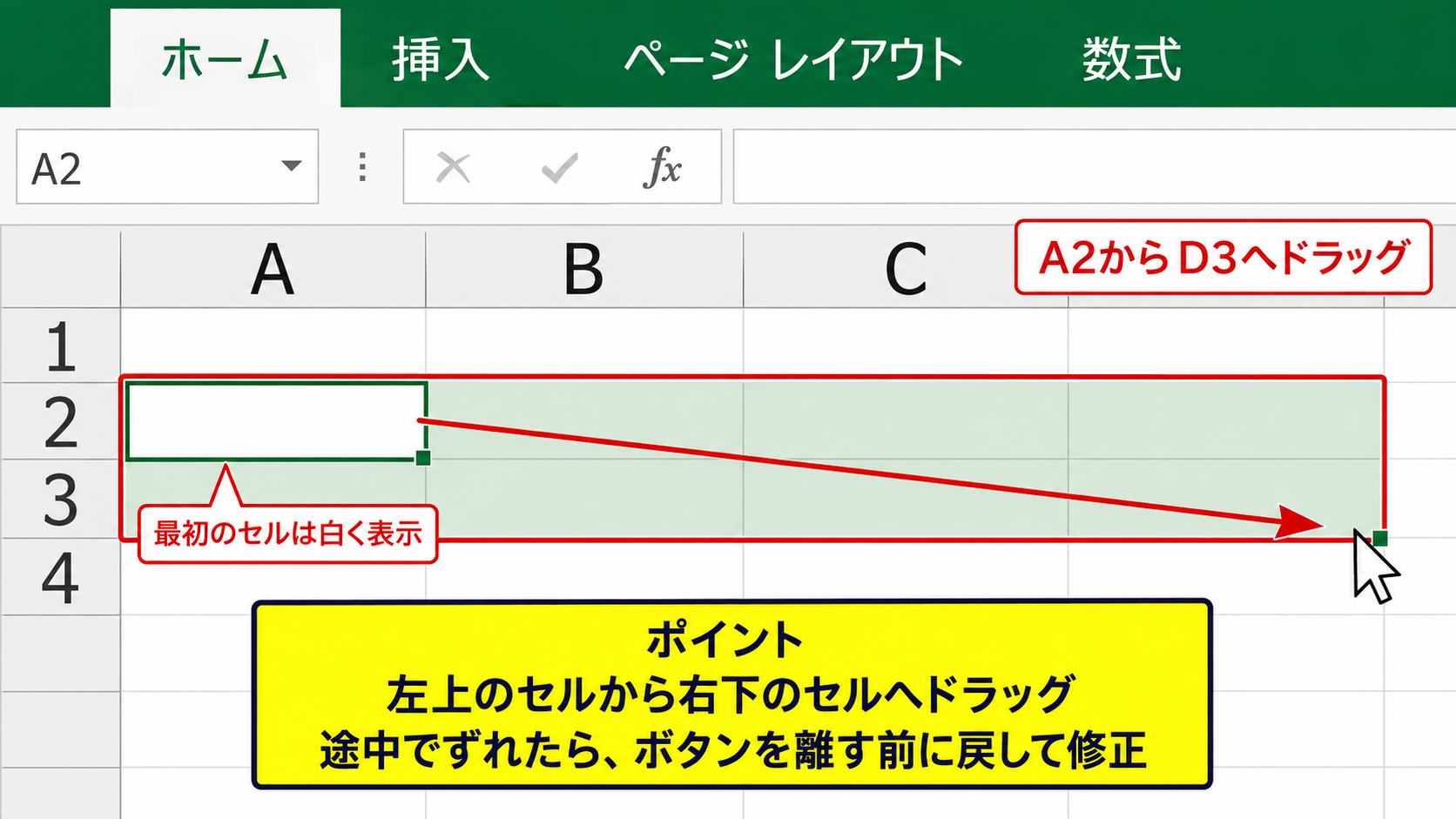
最も基本的な方法は、範囲の左上になるセルをクリックし、そのままマウスを押した状態で右下のセルまでドラッグする操作です。
たとえばA2からD3を選択したいときは、A2からD3へ向かってドラッグします。
選択中の範囲は薄い色で表示され、最初にクリックしたセルだけが白く見えるため、入力開始位置も把握できます。
狭い範囲ではドラッグが直感的ですが、画面をまたぐほど長い一覧では選択がずれることもあります。
ドラッグ中に意図しない場所まで移動した場合は、マウスボタンを離す前に戻せば範囲を修正できます。
セルの中央をドラッグすると、選択範囲の移動になることがあるため、選択を始めるときは通常のセル部分をクリックします。
Shiftキーを使う範囲の拡張
最初のセルをクリックした後、Shiftキーを押しながら最後のセルをクリックすると、最初のセルから最後のセルまでの長方形範囲を選択できます。
たとえばB2を選択し、Shiftキーを押したままD10をクリックすると、B2からD10までが選択されます。
マウスを長距離ドラッグしなくてよいため、大きな表では特に便利です。
キーボードで行う場合は、開始セルを選択してからShiftキーを押しながら矢印キーを使います。
Shiftキーと矢印キーの基本
・Shiftキーと右矢印キーで右へ1セル拡張
・Shiftキーと下矢印キーで下へ1セル拡張
・ShiftキーとCtrlキーと矢印キーでデータの端まで拡張
表の端まで一気に選択したいときは、Ctrlキーも組み合わせると操作回数を減らせます。
名前ボックスによる正確な指定
数式バーの左側にある名前ボックスには、現在選択しているセル番地が表示されています。
この欄にA2:D100のように入力してEnterキーを押すと、指定したセル範囲を正確に選択できます。
離れた範囲を指定する場合は、A2:A10,C2:C10のように半角カンマで区切って入力します。
名前ボックスは、画面をスクロールしても移動したくない広い範囲を選ぶときに便利です。
数千行ある表で最終行がわかっている場合や、住所録の特定列だけに書式を設定したい場合に向いています。
【操作のポイント】範囲を指定した直後に数式バー左側の名前ボックスを見て、開始セルと終了セルが想定どおりか確認します。
飛び飛びのセルと行列を選択する方法
続いては、連続していないセル、列、行を選択する方法を確認していきます。
| 商品名 | 分類 | 数量 | 金額 |
|---|---|---|---|
| ノート | 文具 | 12 | 1800 |
| ペン | 文具 | 25 | 3750 |
Ctrlキーで追加する複数範囲
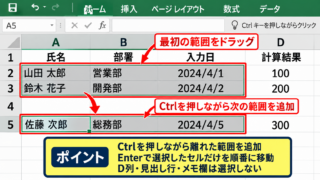
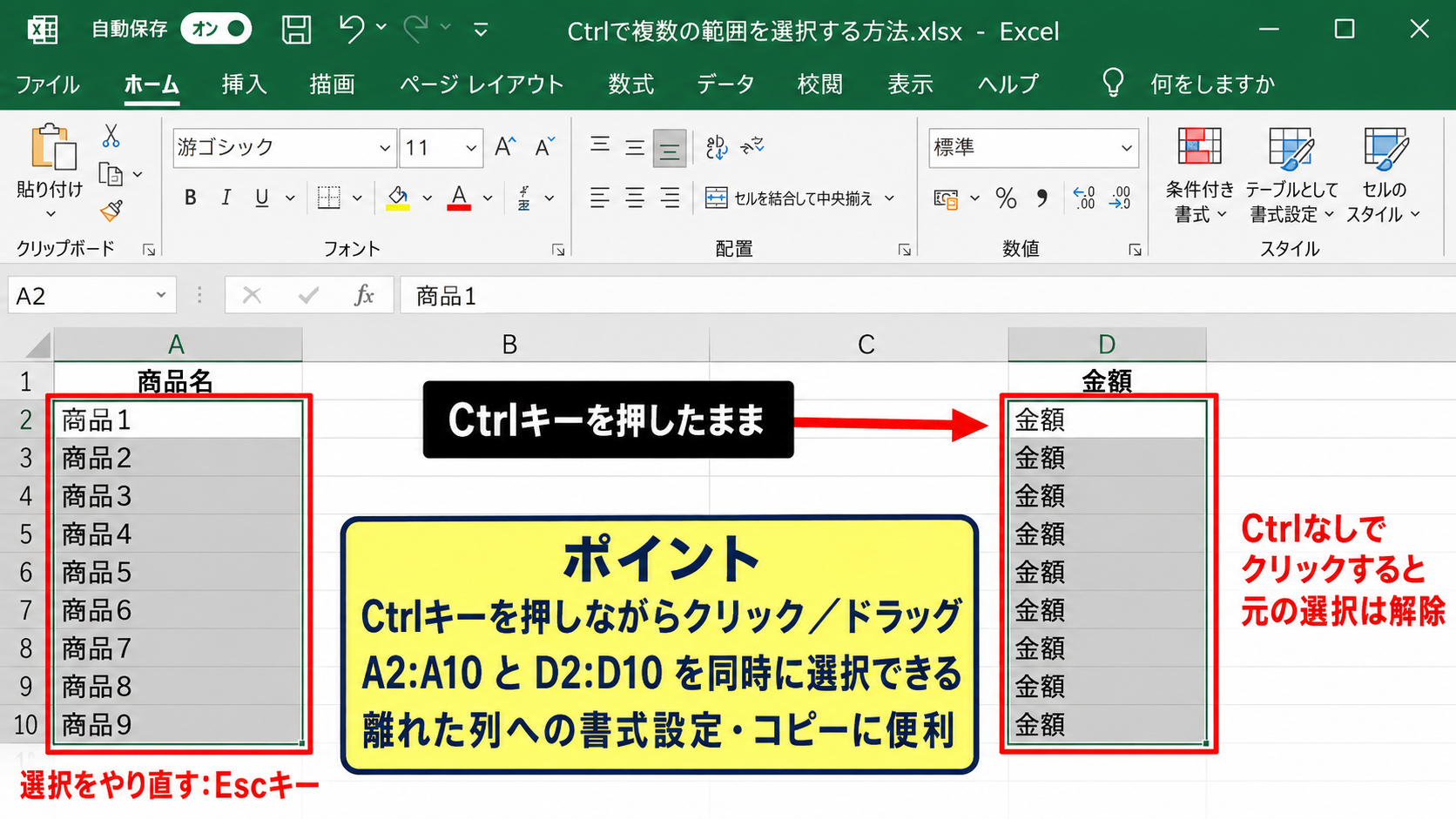
最初のセル範囲を選択した後、Ctrlキーを押しながら別のセルや範囲をクリックすると、選択範囲を追加できます。
たとえば商品名のA2:A10を選択し、Ctrlキーを押したまま金額のD2:D10をドラッグすれば、二つの列だけを同時に選択できます。
この操作は、離れた列に同じ書式を設定したいとき、複数箇所をコピーしたいときに便利です。
Ctrlキーを押さずに別のセルをクリックすると、元の選択範囲は解除されるため注意が必要です。
選択範囲を追加しすぎた場合は、Escキーを押して一度選択をやり直すと整理しやすいでしょう。
列見出しと行番号による選択
列全体を選択するには、AやBなどが表示される列見出しをクリックします。
行全体を選択するには、左端の行番号をクリックします。
隣接する複数列を選ぶ場合は、列見出しをドラッグするか、最初の列見出しをクリックしてShiftキーを押しながら最後の列見出しをクリックします。
飛び飛びの列を選ぶ場合は、Ctrlキーを押しながら各列見出しをクリックします。
列全体を選択して削除すると、その列に含まれるすべてのセルが左へ詰まります。
セル範囲だけを削除する操作とは結果が異なるため、削除前には列見出し全体が選択されているかを確認します。
集計対象の列にだけ表示形式を設定するときにも、列選択は有効です。
可視セルだけを選択する操作
オートフィルターでデータを絞り込んだ後、表示されている行だけをコピーしたいことがあります。
通常のコピーでは非表示の行も含まれる場合があるため、可視セルだけを選択する操作を使います。
対象範囲を選択してから、Altキー、セミコロンキーの順に押すと、可視セルのみが選択されます。
リボンから操作する場合は、ホームタブの検索と選択、条件を選択してジャンプ、セル選択、可視セルを選択の順に進みます。
絞り込み結果を別シートへ貼り付ける前には、可視セルのみが選択されているか確認しましょう。
これにより、非表示データを混ぜずに報告用の一覧を作れます。
【操作のポイント】飛び飛びの範囲ではCtrlキー、フィルター後の表示行だけではAltキーとセミコロンキーを使い分けます。
プルダウンによるデータ選択と入力規則
続いては、入力候補を選べるプルダウンを作成し、データ入力を統一する方法を確認していきます。
| 商品名 | 分類 | 数量 | 金額 |
|---|---|---|---|
| ノート | 文具 ▼ | 12 | 1800 |
| 電卓 | 機器 ▼ | 4 | 8000 |
リストからプルダウンを作成する手順
分類列の入力内容を文具、機器、消耗品のように統一したい場合は、データの入力規則を利用します。
まず、プルダウンを設定したいB2からB100などの範囲を選択します。
データタブを開き、データツールにあるデータの入力規則をクリックします。
設定タブの入力値の種類でリストを選び、元の値の欄に文具,機器,消耗品と入力してOKをクリックします。
候補は半角カンマで区切ると、一つのセル内に直接登録できます。
入力規則の元の値の例
文具,機器,消耗品
設定後に対象セルをクリックすると、右側に下向きの矢印が表示され、候補から選べるようになります。
太字 B
罫線
データの入力規則
➤
| A | B | C | D | |
|---|---|---|---|---|
| 1 | 商品名 | 分類 | 数量 | 金額 |
| 2 | ノート | 文具 ▼文具 機器 消耗品 |
12 | 1800 |
| 3 | 電卓 | 機器 | 4 | 8000 |
別シートの一覧を候補にする設定
候補が多い場合は、別シートに一覧を作成して、そのセル範囲をプルダウンの元の値として指定します。
たとえばマスタシートのA2からA10に分類名を入力し、その範囲に分類候補という名前を定義します。
入力規則の元の値には、等号に続けて分類候補と入力します。
名前を定義した範囲を利用する式
=分類候補
候補一覧を別シートに置けば、入力用の表を見やすく保てます。
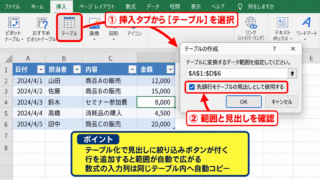
候補を追加する可能性があるなら、一覧をテーブル化して管理すると更新漏れを防ぎやすくなります。
部署名、担当者名、商品区分など、同じ表記を繰り返し入力する項目に適した方法です。
プルダウンで入力ミスを防ぐ考え方
自由入力では、文具と文房具のような表記ゆれや、全角半角の違いが起きやすくなります。
プルダウンから選択する形にすれば、集計時に別項目として扱われる問題を減らせます。
入力規則のエラーメッセージを設定すると、候補にない値を入力した場合に警告を表示できます。
後からSUMIF関数やピボットテーブルで分類別集計を行うなら、分類名の統一は特に重要です。
既存データに誤った表記が混ざっている場合は、置換機能で整えてから入力規則を設定するとよいでしょう。
【操作のポイント】プルダウンは入力を楽にするだけでなく、分類名を統一して集計精度を高めるための仕組みです。
選択範囲を使った入力と数式の操作
続いては、選択したセル範囲に数式やデータを効率よく入力する方法を確認していきます。
| 商品名 | 数量 | 単価 | 金額 |
|---|---|---|---|
| ノート | 12 | 150 | =B2*C2 |
| ペン | 25 | 150 | =B3*C3 |
複数セルへの同じ値の入力
同じ文字や数値を複数のセルに入力する場合は、先に対象範囲を選択してから値を入力します。
入力後にCtrlキーとEnterキーを同時に押すと、選択していたすべてのセルに同じ値が入ります。
たとえば複数行の分類列を選び、文具と入力してCtrlキーとEnterキーを押せば、一度の操作で一括入力できます。
Enterキーだけを押すと選択範囲の先頭セルにだけ入力されるため、Ctrlキーを組み合わせます。
担当者名、対象月、共通の注記などを入力するときに便利です。
数式を入力してオートフィルする方法
金額列では、数量と単価を掛ける数式を使います。
金額を求める数式
=B2*C2
D2セルにこの数式を入力すると、B2の数量とC2の単価が掛け合わされ、金額が表示されます。
D2セルの右下にある小さな四角形であるフィルハンドルを下方向へドラッグすると、D3以降にも数式をコピーできます。
コピー先では参照行が自動的に変わり、D3には=B3*C3、D4には=B4*C4のような数式が入力されます。
数式は先頭セルだけに正しく入力し、オートフィルで下へ展開する方法が効率的です。
データの隣列に空白がなければ、フィルハンドルをダブルクリックして最終データ行まで自動入力する方法も使えます。
選択後に確認したい集計結果
金額列の合計を確認するには、合計を表示したいセルを選び、ホームタブのオートSUMをクリックします。
Excelは周囲の連続した数値範囲を自動で推測し、SUM関数を入力します。
金額がD2からD10に入力されている場合の合計式
=SUM(D2:D10)
式の範囲が点線で表示されたら、D2からD10までが正しく指定されているかを確認してEnterキーを押します。
途中に小計行や不要な数値がある場合は、SUM関数の範囲を手動で選び直すことが大切です。
選択範囲を意識して数式を作ると、計算対象の漏れを発見しやすくなります。
【操作のポイント】数式は先頭セルで確認してからオートフィルし、最後に合計範囲が正しいかを見直します。
選択できないときの確認ポイント
続いては、セルや範囲を思ったように選択できないときの原因を確認していきます。
| 状態 | 主な確認項目 |
|---|---|
| セルを選べない | シート保護、編集モード |
| 範囲が途中で切れる | 空白行、空白列、結合セル |
| プルダウンが表示されない | 入力規則の対象範囲 |
シート保護と編集モードの確認
セルをクリックしても選択できない、または入力できない場合は、シートが保護されている可能性があります。
校閲タブのシート保護に関する表示を確認し、編集権限がある場合のみ保護を解除します。
また、セルをダブルクリックして文字入力中の状態では、別の範囲選択がしにくくなります。
Escキーを押して編集モードを終了してから、改めてセルを選択しましょう。
共有ファイルでは、保護を解除する前に管理者や作成者へ確認することが安全です。
空白セルと結合セルの影響
Ctrlキーと矢印キーで範囲の端へ移動したとき、途中で止まる場合は空白セルが存在していることがあります。
空白行があると、Excelはそこをデータの区切りとして扱います。
また、結合されたセルが含まれる表では、通常のセル範囲選択や並べ替えがうまくできない場合があります。
一覧表では結合セルをできるだけ使わず、見出しや配置はセルの書式で整える方法が扱いやすいでしょう。
データベース形式の表では、1行目を見出しにし、1行を1件のデータとして入力します。
途中に空白行、空白列、結合セルを作らないことが、選択と集計を安定させる基本です。
プルダウンの設定範囲の見直し
プルダウンが一部のセルにしか表示されない場合は、入力規則を設定した範囲が不足していることがあります。
プルダウンが表示されるセルを選び、データタブのデータの入力規則を開くと、現在の設定を確認できます。
必要な範囲を選択し直して同じ入力規則を設定するか、設定済みセルをコピーして貼り付けます。
新しい行を追加する予定がある表では、入力規則を少し下の行まで設定しておくと後の作業がスムーズです。
【操作のポイント】選択が不自然なときは、保護、編集モード、空白行、結合セル、入力規則の適用範囲を順に確認します。
まとめ エクセルでデータを選択する方法
エクセルでデータを選択する方法は、作業の目的に合わせて使い分けることが重要です。
表全体を選ぶなら、表内のセルを選択してCtrlキーとAキーを押します。
シート全体を選びたい場合は、左上の全選択ボタンをクリックするか、CtrlキーとAキーを必要に応じてもう一度押します。
連続した範囲はドラッグまたはShiftキーで指定し、飛び飛びのセルや列はCtrlキーで追加します。
表示中のデータだけをコピーする場合は、可視セルのみを選択する操作が役立ちます。
また、プルダウンを設定すると、候補から選択して入力できるため、表記ゆれや入力ミスを抑えられます。
選択操作を使いこなすと、コピー、数式入力、集計、データ整理までの流れが大きく改善します。
まずはCtrlキーとAキー、Shiftキー、Ctrlキーを使った基本操作から試し、自分の表で扱いやすい方法を身につけていきましょう。