Excelで売上表や名簿、在庫一覧を扱っていると、日付順や金額順、五十音順にデータを整えたい場面が出てきます。
しかし、並び替えたつもりが行の対応関係が崩れたり、ソートボタンが使えなかったりして、作業が止まることもあるでしょう。
Excelの並び替えは、範囲の選び方、見出しの認識、結合セル、フィルターの状態を正しく確認すれば、複雑な表でも安全に実行できます。
この記事で押さえるポイントです。
・表全体を選んで昇順または降順に並び替える方法
・複数条件を指定するユーザー設定の並べ替え
・並び替えができない代表的な原因と修正方法
・フィルターを使って必要なデータだけを抽出する考え方
1行目に見出しがある表では、見出しを含めて表全体を扱うことが、データのずれを防ぐ基本です。
ここではWindows版Excelを想定し、サンプルデータを使いながら、ソートとフィルターの使い方を順番に解説します。
エクセルでデータを並び替える基本操作
それではまず、表の項目を基準にデータを安全に並び替える基本操作について解説していきます。
| 商品名 | 販売日 | 売上金額 | 担当者 |
|---|---|---|---|
| ノート | 2026/9/3 | 1,200 | 田中 |
| ペン | 2026/9/1 | 800 | 佐藤 |
| ファイル | 2026/9/2 | 2,500 | 鈴木 |
列内のセルから行う昇順と降順
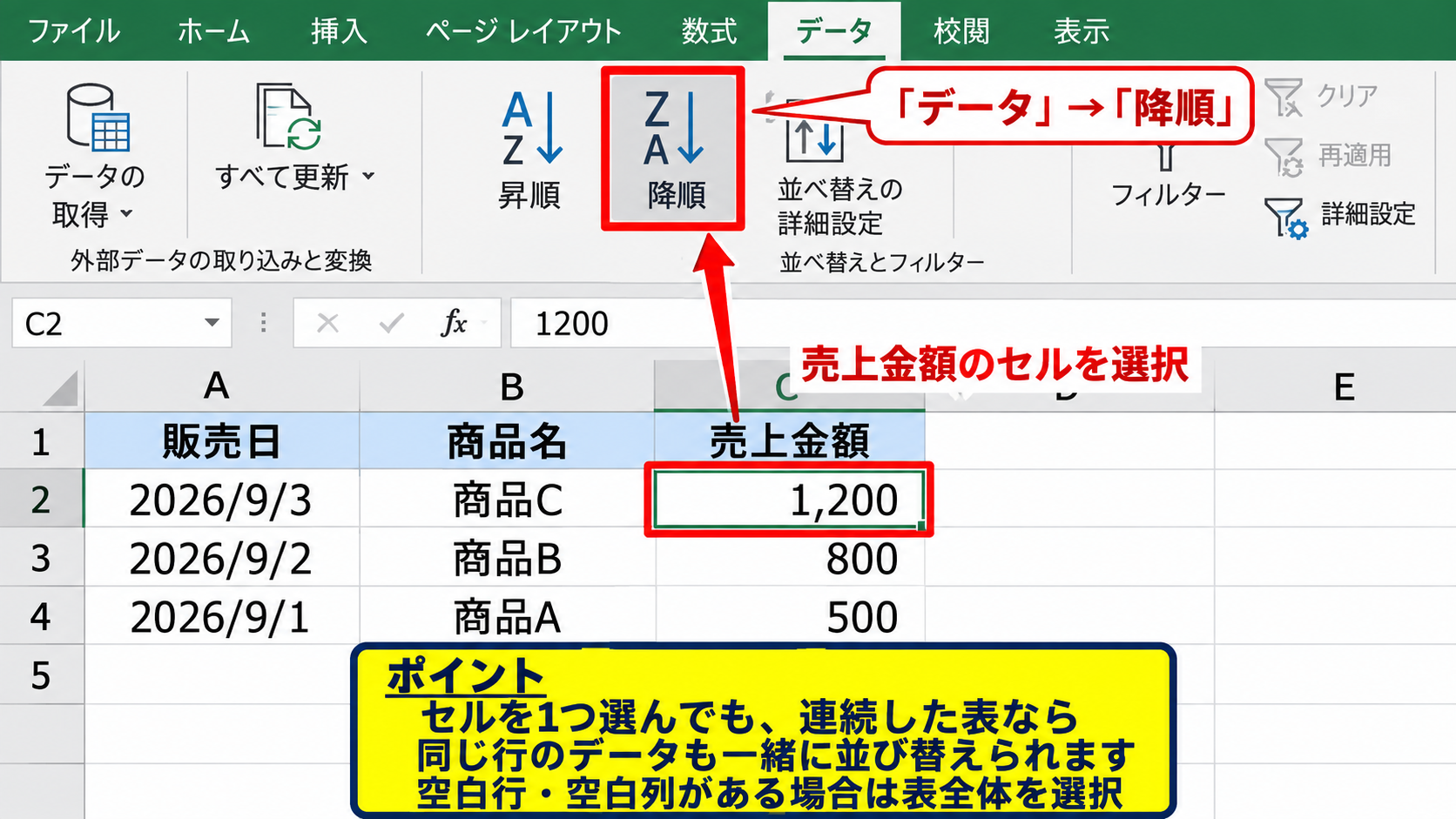
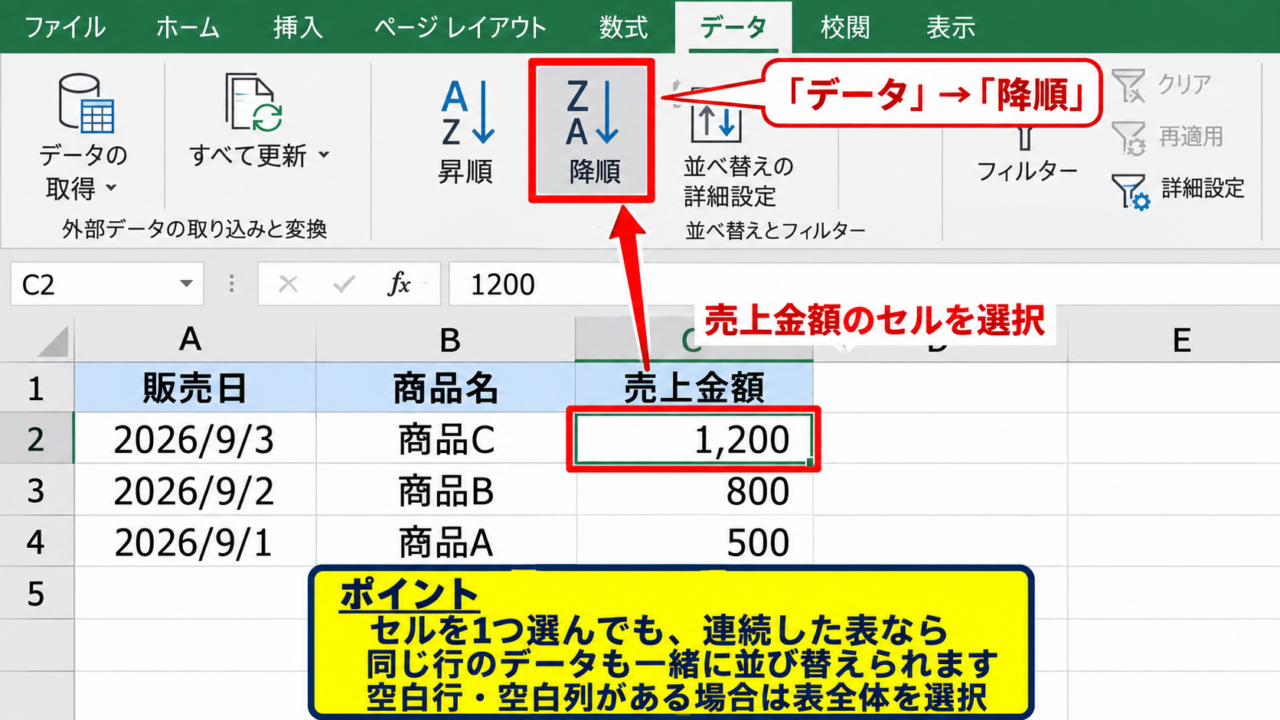
表の中から、並べ替えの基準にしたい列のセルを1つ選択します。
たとえば売上金額を大きい順にしたい場合は、売上金額列にある1,200や800などの数値セルをクリックします。
次に、リボンのデータタブを開き、降順のボタンを選択しましょう。
数値では大きい順、日付では新しい順、文字列では降順としてデータが並び替えられます。
反対に昇順を選ぶと、数値は小さい順、日付は古い順、文字列は五十音順やアルファベット順になります。
セルを1つだけ選んだ場合でも、Excelが連続した表として認識できれば、同じ行にある他の列も一緒に移動します。
ただし、表の途中に空白行や空白列があると、Excelが表の終わりと判断することがあります。
不安なときは、操作前に表の範囲全体をドラッグして選択しておくと安心です。
日付の新しい順に並べる場合は、販売日列の任意のセルを選択し、データタブの降順をクリックします。
表示が2026/9/3、2026/9/2、2026/9/1の順になれば、日付が正しい日付データとして認識されています。
文字列の列を並び替える場合も同じ手順ですが、先頭や末尾に余分な空白が入っていると期待した位置にならないことがあります。
入力規則を整えた名簿では、氏名の読み順を確認しながら実行するとよいでしょう。
【操作のポイント】並べ替える前に、隣接列に対応するデータがあることを確認し、単一の列だけを選択して並べ替えないよう注意します。
表全体を選択する安全な範囲指定
続いては、行の対応関係を保ちながらソートするための範囲指定を確認していきます。
商品名、販売日、売上金額、担当者のように複数の列がある表では、各行が1件のデータとしてつながっています。
売上金額列だけを動かしてしまうと、商品名と金額、担当者の組み合わせが一致しなくなります。
正しい操作では、見出し行から最終データ行まで、横方向の全列を含めて選択します。
マウスで範囲をドラッグする方法のほか、表内のセルを選んでからCtrlキーとAキーを押す方法も便利です。
1回目のCtrlキーとAキーで連続するデータ範囲が選択され、Excelのバージョンやカーソル位置によっては2回目でシート全体が選択されます。
不要な列まで含めないためには、名前ボックスにA1:D4のような範囲を入力して選択する方法もあります。
表の右側に計算用のセルがある場合は、元データの範囲と計算領域を分けておくと、ソート時の混乱を避けられます。
特に小計や合計の行を表の途中に入れていると、並び替えの対象に含まれて数式が意図しない位置へ移動する可能性があります。
集計行は表の外側に置くか、Excelテーブルの集計行を利用する方法が実用的です。
安全な範囲選択の目安です。
・1行目は商品名や日付などの見出し
・2行目以降は1行につき1件のレコード
・空白行、空白列、小計行は表の内部に置かない
【操作のポイント】選択範囲の枠が表の端まで届いているかを確認してから、昇順または降順を実行します。
並べ替え警告画面の選択
続いては、並べ替え時に表示される警告画面の意味を確認していきます。
選択したセルの周辺にデータがあると、Excelは選択範囲を広げるかどうかを尋ねる警告を表示する場合があります。
画面には選択範囲を拡張する、現在選択されている範囲を並べ替えるという選択肢が表示されます。
通常の一覧表では、選択範囲を拡張するを選ぶことが正解です。
これにより、基準列だけでなく、同じ行の関連情報も一緒に移動します。
現在選択されている範囲を並べ替えるを選ぶのは、独立した数値リストなど、隣の列と対応させる必要がない場合に限られます。
たとえばA列に商品コード、B列に商品名、C列に在庫数があるなら、C列だけを並べ替えると商品コードと在庫数の関係が壊れます。
誤って単一列だけを並び替えた場合は、すぐにCtrlキーとZキーを押して元に戻しましょう。
作業を続ける前に戻すことが重要で、さらに別の操作をすると戻せる履歴が減る場合があります。
大切な台帳を操作する前には、ファイルを別名で保存しておくと、万一のときにも復旧しやすくなります。
【操作のポイント】警告画面が出たら、原則として選択範囲を拡張するを選び、関連列をまとめて移動させます。
複数条件を指定するユーザー設定の並べ替え
続いては、担当者別に分けたうえで売上金額順にするなど、複数の条件を使う並べ替えを確認していきます。
| 担当者 | 商品名 | 売上金額 | 販売日 |
|---|---|---|---|
| 佐藤 | ペン | 800 | 2026/9/1 |
| 佐藤 | ノート | 1,200 | 2026/9/3 |
| 田中 | ファイル | 2,500 | 2026/9/2 |
並べ替えダイアログの開き方
続いては、細かい条件を指定できる並べ替えダイアログの開き方について解説していきます。
表全体を選択した状態で、データタブにある並べ替えをクリックします。
小さな昇順または降順のボタンではなく、並べ替えと表示されたボタンを選ぶと、詳細設定の画面が開きます。
ダイアログでは、列、並べ替えのキー、順序をそれぞれ指定できます。
列には担当者や売上金額など、基準にしたい見出し名を選択します。
並べ替えのキーは通常セルの値でよく、セルの色、フォントの色、条件付き書式のアイコンを基準にすることも可能です。
表の先頭行を見出しとして扱う場合は、先頭行をデータの見出しとして使用するにチェックを入れます。
この設定がないと、商品名や販売日といった1行目の文字も通常データとして並び替えられ、見出しが途中へ移動するおそれがあります。
列名ではなく列A、列Bのように表示されるときは、見出しの認識設定を見直してください。
基本設定の例です。
列は担当者、並べ替えのキーはセルの値、順序は昇順を指定します。
この設定だけでも、担当者名の五十音順に表全体を並べ替えられます。
【操作のポイント】見出し行がある表では、ダイアログ右上付近の先頭行をデータの見出しとして使用するのチェックを確認します。
レベルの追加による優先順位
続いては、第一条件と第二条件を重ねるレベルの追加について解説していきます。
たとえば担当者ごとにまとめ、その中では売上金額が高い順にしたい場合を考えます。
最初の条件として担当者を昇順に設定します。
次にレベルの追加をクリックし、2つ目の条件として売上金額を降順に設定します。
このときExcelは、最初に担当者でグループを作り、同じ担当者の行だけを対象に売上金額の大きい順へ並べ替えます。
並べ替えダイアログでは、上にある条件ほど優先順位が高くなります。
担当者を優先したいなら担当者を上段に、金額を優先したいなら売上金額を上段に置きます。
条件の順番を変えるには、レベルを選択して上へ移動または下へ移動を使います。
同じ金額が複数ある場合、さらに販売日を新しい順にする3つ目の条件を追加すると、一覧が見やすくなります。
データ量が多い表ほど、事前に並べ替えの目的と優先順位を決めておくことが大切です。
担当者別、売上金額順、販売日順にする設定例です。
第1レベルは担当者を昇順にします。
第2レベルは売上金額を降順にします。
第3レベルは販売日を降順にします。
【操作のポイント】並べ替え条件を追加したら、最上段から順に、どの条件を優先するのかを読み直します。
独自の順序と色を使う並べ替え
続いては、通常の昇順や降順では扱いにくい独自の順序について解説していきます。
優先、通常、保留のようなステータスを、五十音順ではなく業務上の優先順に並べたい場合があります。
この場合は、順序のメニューからユーザー設定リストを選択します。
表示されたリストに優先、通常、保留を1行ずつ登録すれば、その順番に並び替えができます。
独自の順序は、進捗状況、曜日、月名、部署の表示順などを固定したいときに便利です。
セルの色を使って管理している表では、並べ替えのキーをセルの色に変更することもできます。
たとえば赤色のセルを先頭へ表示し、確認が必要な案件を上部に集める運用です。
ただし色だけに意味を持たせると、印刷や他の利用者との共有で判断しにくくなる場合があります。
色による管理と、優先度という文字列の列を併用すると、検索やフィルターにも対応しやすくなります。
【操作のポイント】独自の順序は、表記ゆれのない文字列を使って登録し、他の利用者にもルールを共有します。
フィルターによる必要なデータの抽出
続いては、行を並べ替えずに条件に合うデータだけを表示するフィルターの使い方を確認していきます。
| 商品名 | 販売日 | 売上金額 | 担当者 |
|---|---|---|---|
| ノート | 2026/9/3 | 1,200 | 田中 |
| ペン | 2026/9/1 | 800 | 佐藤 |
| ファイル | 2026/9/2 | 2,500 | 鈴木 |
オートフィルターの設定
続いては、見出し行にフィルターの矢印を表示する基本設定について解説していきます。
見出しを含む表全体を選択し、データタブのフィルターをクリックします。
すると各見出しの右側に下向きの矢印が表示され、列ごとに絞り込みや並び替えができる状態になります。
ショートカットキーを使うなら、表内のセルを選択してCtrlキー、Shiftキー、Lキーを同時に押します。
フィルターは行を削除する機能ではなく、条件に合わない行を一時的に非表示にする機能です。
そのため、フィルターを解除すれば隠れていた行を再表示できます。
1行目の見出しに矢印が付かないときは、選択範囲に空白行が含まれていないか、結合セルがないかを確認してください。
Excelテーブルに変換した一覧では、初期状態でフィルターボタンが付くため、日常的に管理するデータに向いています。
【操作のポイント】フィルターは見出し行を含む連続した表に設定し、1つの表の途中へ空白行を挟まないようにします。
文字列と数値の条件指定
続いては、フィルターの一覧と条件指定を使い分ける方法について解説していきます。
担当者列の矢印をクリックすると、表内にある担当者名の一覧が表示されます。
田中だけを表示したい場合は、すべて選択のチェックを外し、田中だけにチェックを入れてOKをクリックします。
売上金額列では数値フィルターを使い、指定の値以上、指定の値以下、範囲内などを選択できます。
たとえば2,000円以上の売上を確認したいなら、数値フィルターから指定の値以上を選び、2000と入力します。
数値に見えても文字列として入力されているセルは、数値フィルターで正しく絞り込めないことがあります。
セルの左上に緑色の三角が出ている、左寄せで表示される、並び順が不自然といった場合は、文字列形式の数値を疑いましょう。
エラー表示の横にあるボタンから数値に変換するか、VALUE関数を使って数値化します。
文字列として保存された数値を変換する数式例です。
元の文字列がA2セルにある場合、B2セルへ次の数式を入力します。
=VALUE(A2)
数式の結果を下方向へオートフィルでコピーし、必要に応じて値として貼り付けると、数値フィルターや数値順のソートに使えます。
日付についても、文字列の日付とExcelの日付シリアル値が混在すると、日付フィルターの月別表示が正常に出ないことがあります。
表示形式だけでは判別しにくいため、セルの表示形式と数式バーの内容を確認する習慣をつけましょう。
【操作のポイント】数値、日付、文字列のデータ型をそろえると、フィルター条件と並び替えの結果が安定します。
複数列の絞り込みと解除
続いては、複数の条件を同時に使うフィルターと解除方法について解説していきます。
フィルターは、担当者が田中で、かつ売上金額が1,000円以上というように、複数列で絞り込めます。
最初に担当者列で田中を選択し、その後に売上金額列で1,000以上を指定します。
このとき表示されるのは、両方の条件を満たす行だけです。
複数列のフィルターは基本的にAND条件として働くため、対象件数が急に少なくなったと感じたら、他の列にも条件が残っていないか確認します。
列内で複数の担当者にチェックを入れた場合は、その列についてはOR条件になります。
つまり田中または佐藤を表示し、さらに売上金額が1,000円以上という絞り込みも可能です。
特定列だけの絞り込みを戻したい場合は、その列の矢印からフィルターをクリアを選びます。
表全体の条件をすべて解除する場合は、データタブのクリアをクリックします。
フィルターボタンそのものを消したい場合は、データタブのフィルターをもう一度クリックしましょう。
【操作のポイント】行番号が青色になっている、または見出しの矢印が漏斗形になっている列は、フィルター条件が有効な目印です。
並び替えできない原因と対処法
続いては、ソートボタンを押しても期待どおりに並ばない、実行できないといった問題の原因を確認していきます。
| 確認項目 | 主な症状 | 対処の方向 |
|---|---|---|
| 結合セル | 並べ替えが実行できない | 結合解除 |
| 文字列の数値 | 金額順が不自然 | 数値へ変換 |
| 空白行 | 一部しか並ばない | 表の範囲を整理 |
結合セルと保護シートの確認
続いては、Excelで並び替えが禁止される代表例である結合セルとシート保護について解説していきます。
表の範囲内に結合されたセルがあると、Excelは行や列の整合性を保てないため、並べ替えを実行できないことがあります。
見出しのデザインとしてセルを結合している場合でも、データ一覧の範囲に含まれるなら注意が必要です。
一覧表では結合セルを使わず、必要なら選択範囲内で中央などの表示方法を使うと、ソートやフィルターと両立しやすくなります。
結合を解除するには、対象セルを選択し、ホームタブのセルを結合して中央揃えのボタンをクリックします。
また、シートが保護されていると、並べ替えやフィルターが許可されていない場合があります。
校閲タブでシート保護の解除が表示されていれば、保護状態です。
パスワードが設定されているシートは、作成者または管理者へ確認し、正しい手順で解除してもらう必要があります。
【操作のポイント】結合セルは表のタイトル部分などデータ範囲の外へ移し、各データ行は同じ列構成にそろえます。
空白行とデータ形式の統一
続いては、一部だけが並び替えられる原因となる空白行とデータ形式について解説していきます。
Excelは、アクティブセルの周囲にある連続したセルのまとまりを表として認識します。
そのため表の途中に完全な空白行があると、上側と下側を別々の表と判断し、片方しか並び替えない場合があります。
空白行を削除するか、最初から最後までの範囲を手動で選択してから並べ替えましょう。
また、同じ列に数値と文字列が混在すると、数値が先に並び、その後に文字列が続くなど、見た目に不自然な結果になります。
金額列、数量列、日付列は、入力時点からデータ形式を統一することが最も確実な対策です。
数値として扱う金額には、円や個などの単位を直接入力せず、表示形式で単位を表示する方法が適しています。
たとえばセルに1200と入力し、表示形式を通貨やユーザー定義へ設定すれば、計算と並び替えの両方に使えます。
金額の入力値と表示の考え方です。
セルには1200のように数値だけを入力します。
表示形式で3桁区切りや円記号を付ければ、見やすさを保ちながら数値として処理できます。
【操作のポイント】表の途中にある空白行をなくし、1列には同じ種類のデータだけを入力するように整えます。
フィルター状態とエラー表示の点検
続いては、非表示行やエラー値が影響するケースについて解説していきます。
フィルターが設定されている表では、条件により一部の行が隠れていることがあります。
表示中の行だけを見て並び替えの結果を判断すると、データが消えたように感じるかもしれません。
実際には行が削除されたのではなく、フィルター条件により非表示になっているだけのことがあります。
データタブのクリアを実行して、全件が表示される状態で確認しましょう。
数式のエラーも、並び替え後の確認を難しくする要因です。
#N/Aや#VALUE!などのエラーがあると、通常の数値と異なる位置に集まり、計算結果の比較がしにくくなります。
エラーを隠すだけでなく、参照先が存在するか、文字列と数値が混在していないかを確認することが大切です。
IFERROR関数を使う場合も、空文字を返すと空白と区別しにくくなるため、集計ルールに合わせて設計します。
=IFERROR(A2/B2,"")この数式では、A2をB2で割った結果にエラーが出たとき、セルへ空文字を表示します。
ただしB2が空白や0である理由を後から確認したい場合は、空文字ではなく確認中などの文字を返す運用も考えられます。
【操作のポイント】並び替え前後にフィルターをクリアし、非表示行、エラー値、入力形式のばらつきを確認します。
テーブル機能と数式を使ったデータ管理
続いては、並び替えやフィルターを継続的に使いやすくするExcelテーブルと数式の活用について解説していきます。
| 販売日 | 商品名 | 売上金額 | 分類 |
|---|---|---|---|
| 2026/9/1 | ペン | 800 | 1,000円未満 |
| 2026/9/2 | ファイル | 2,500 | 1,000円以上 |
| 2026/9/3 | ノート | 1,200 | 1,000円以上 |
Excelテーブルへの変換
続いては、表をExcelテーブルへ変換するメリットについて解説していきます。
データ範囲を選択し、挿入タブのテーブルをクリックすると、通常のセル範囲をテーブルとして登録できます。
先頭行をテーブルの見出しとして使用するにチェックを入れ、OKをクリックします。
テーブル化すると、見出しにフィルターが自動で付き、行を追加しても書式や数式が引き継がれます。
継続して更新する売上表や顧客リストでは、通常の範囲よりもExcelテーブルのほうが並び替え対象を管理しやすい場合があります。
テーブル名を分かりやすく変更しておくと、関数やピボットテーブルで参照するときにも便利です。
ただし、テーブル内に結合セルを作ることはできないため、帳票のような自由なレイアウトには向きません。
入力、検索、集計を目的とする一覧表として使うと、テーブルの利点を活かせます。
【操作のポイント】見出し行が1行だけの整った一覧を作り、データを追加する予定がある表はテーブル化を検討します。
分類列を作るIF関数
続いては、フィルターしやすい分類列を数式で作る方法について解説していきます。
売上金額を基準にして、1,000円以上と1,000円未満へ分類したい場合は、IF関数が使えます。
サンプル表で売上金額がC列、分類をD列に入れる場合、D2セルへ次の数式を入力します。
=IF(C2>=1000,”1,000円以上”,”1,000円未満”)
この数式は、C2セルの値が1000以上なら1,000円以上を返し、それ以外なら1,000円未満を返す仕組みです。
入力後、D2セル右下の小さな四角を下へドラッグするか、ダブルクリックして、下の行へオートフィルします。
数値をそのまま見比べるだけでなく、分類列を追加すると、フィルターの一覧から条件を選びやすくなります。
売上区分、対応状況、期限判定など、業務でよく使う条件を列として明示すると、抽出と集計の両方が速くなります。
条件が増える場合は、IFS関数やAND関数、OR関数を組み合わせる方法もあります。
【操作のポイント】数式で作成する分類は、元のデータを直接書き換えずに条件別の並び替えとフィルターを行える利点があります。
並び替え後の数式と参照の注意点
続いては、ソート後にも数式を正しく保つための参照方法について解説していきます。
表全体を正しく選択して並び替えれば、各行に入れた通常の数式も、その行のデータと一緒に移動します。
たとえばD2セルにC2を参照するIF関数があれば、行ごとに対応関係を保ったまま並び替えられます。
一方で、表の外側にある集計式が固定範囲を参照している場合、データを追加したときに集計範囲から漏れることがあります。
SUM関数などの集計では、データ追加を前提とするならExcelテーブルの構造化参照を使うと範囲の拡張に対応しやすくなります。
通常のセル範囲で売上金額を集計する例です。
=SUM(C2:C100)
Excelテーブル名を売上表とした場合の構造化参照の例です。
=SUM(売上表[売上金額])
後者では、テーブルに新しい行を追加すると、売上金額列の範囲も自動的に広がります。
並び替えと集計を日常的に繰り返すなら、入力表、計算列、集計エリアの役割を分けて設計することが重要です。
【操作のポイント】行ごとの数式は表内に置き、合計などの集計式は表の外側またはテーブルの集計行に配置します。
まとめ エクセルのデータを並び替える方法とできない場合の対処法
Excelでデータを並び替えるときは、基準となる列だけでなく、見出しを含む表全体を対象にすることが基本です。
単純な昇順や降順なら、表内のセルを選び、データタブから操作できます。
担当者別に売上金額順へ並べるようなケースでは、並べ替えダイアログでレベルを追加し、条件の優先順位を設定しましょう。
フィルターはデータを削除せずに必要な行だけを表示できるため、確認や集計の前に活用しやすい機能です。
並び替えができない場合は、結合セル、シート保護、空白行、文字列として入力された数値、残ったフィルター条件を順に確認します。
データを継続して追加する一覧はExcelテーブルに変換し、分類用の数式列を用意すると、ソートとフィルターをより安定して使えるでしょう。
大切なファイルでは操作前にコピーを保存し、表の構造を崩さない範囲選択を心がけることが、正確なデータ管理につながります。