Excelで売上、点数、成績などの一覧を順位順に並べ替えたいときは、並べ替え機能だけでなく、RANK関数やSORTBY関数を組み合わせると作業が安定します。
単に数字の大きい順に並べる方法、同順位を含めて順位を表示する方法、元データを動かさずランキング表を自動作成する方法では、適した操作が少しずつ異なります。
順位順に並べ替える基本ポイント
・一度だけ並べ替えるなら[データ]タブの並べ替え
・順位列を表示するならRANK.EQ関数
・元データを残して自動更新するならSORTBY関数
この記事では、1行目に見出しがある表を例に、ランキングを正しく並べ替える手順と数式の考え方を解説します。
順位の列だけを並べ替えるのではなく、氏名や売上を含めた表全体を対象にすることが、データの対応関係を崩さない重要なポイントです。
エクセルで順位順に並べ替える方法【降順の並べ替え】
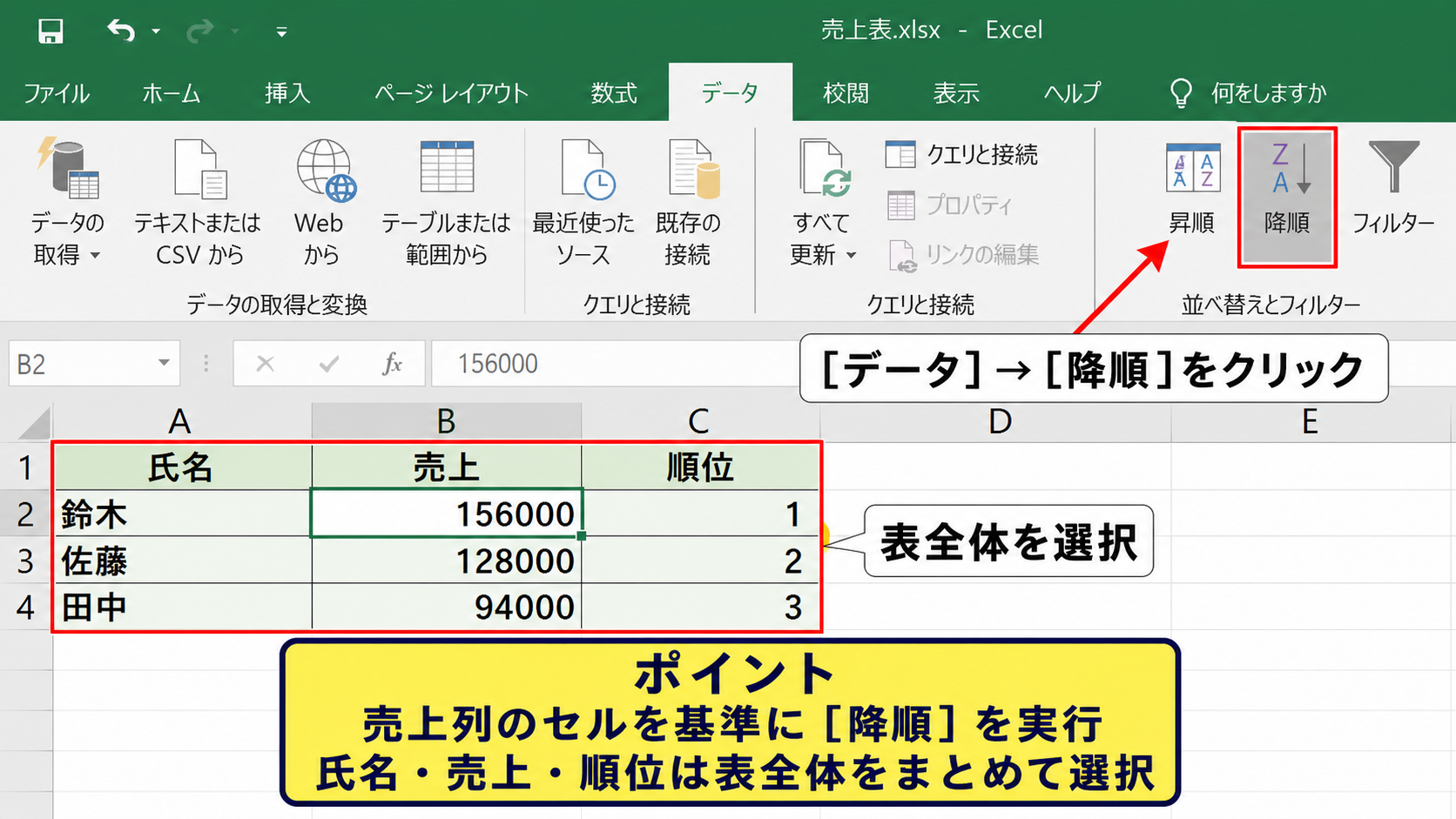
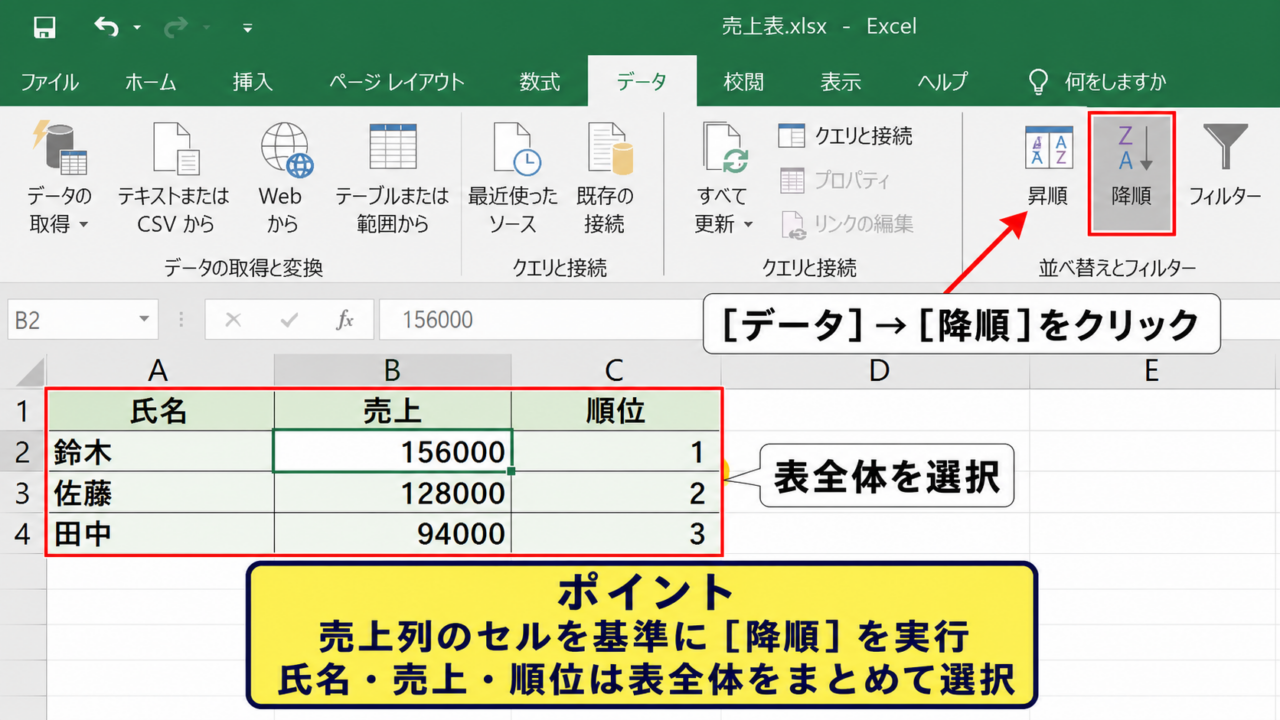
それではまず、数値の大きい順に表を並べ替え、順位順の一覧にする基本操作について解説していきます。
| 氏名 | 売上 | 順位 |
|---|---|---|
| 佐藤 | 128000 | 2 |
| 鈴木 | 156000 | 1 |
| 田中 | 94000 | 3 |
並べ替えたい表の選択範囲
まず、氏名、売上、順位などを含む表の中にある任意のセルをクリックします。
表が空白行や空白列で分断されていなければ、Excelは通常、連続したデータ範囲を自動認識します。
より確実に操作したい場合は、見出し行を含めてA1からC4のように表全体をドラッグして選択しましょう。
売上列だけを選択して並べ替えると、氏名と売上の組み合わせがずれるおそれがあります。
特に顧客名、商品名、担当者名などが隣の列にある表では、必ず関連する列をまとめて扱うことが大切です。
データタブからの降順設定
表内のセルを選択したら、Excel上部の[データ]タブを開きます。
[並べ替えとフィルター]グループにある[降順]をクリックすると、選択中の列を基準として大きい数値から小さい数値へ並び替えられます。
売上列のセルを選択してから降順を実行すれば、売上が高い人から順番に表示されます。
数値の大きさが高順位を表す集計表では、降順は実質的に1位、2位、3位の順に並べる操作です。
金額ではなく点数、アクセス数、販売数、評価数などでも同じ考え方で利用できます。
見出し行を含む表での確認
[並べ替え]ダイアログボックスを使う場合は、[先頭行をデータの見出しとして使用する]にチェックを入れます。
この設定が有効なら、1行目の「氏名」や「売上」はデータではなく列見出しとして認識されます。
並べ替えのキーには「売上」、順序には「降順」を指定してください。
見出し設定を誤ると、見出し行そのものがデータの途中に移動することがあります。
サンプルデータの1行目にヘッダーがある場合は、見出しありの設定を確認する習慣をつけると安心です。
【操作のポイント】売上列のセルを選び、表全体を対象にして降順を実行すると、最も高い値を先頭に表示できます。
順位列を基準にする並べ替え設定
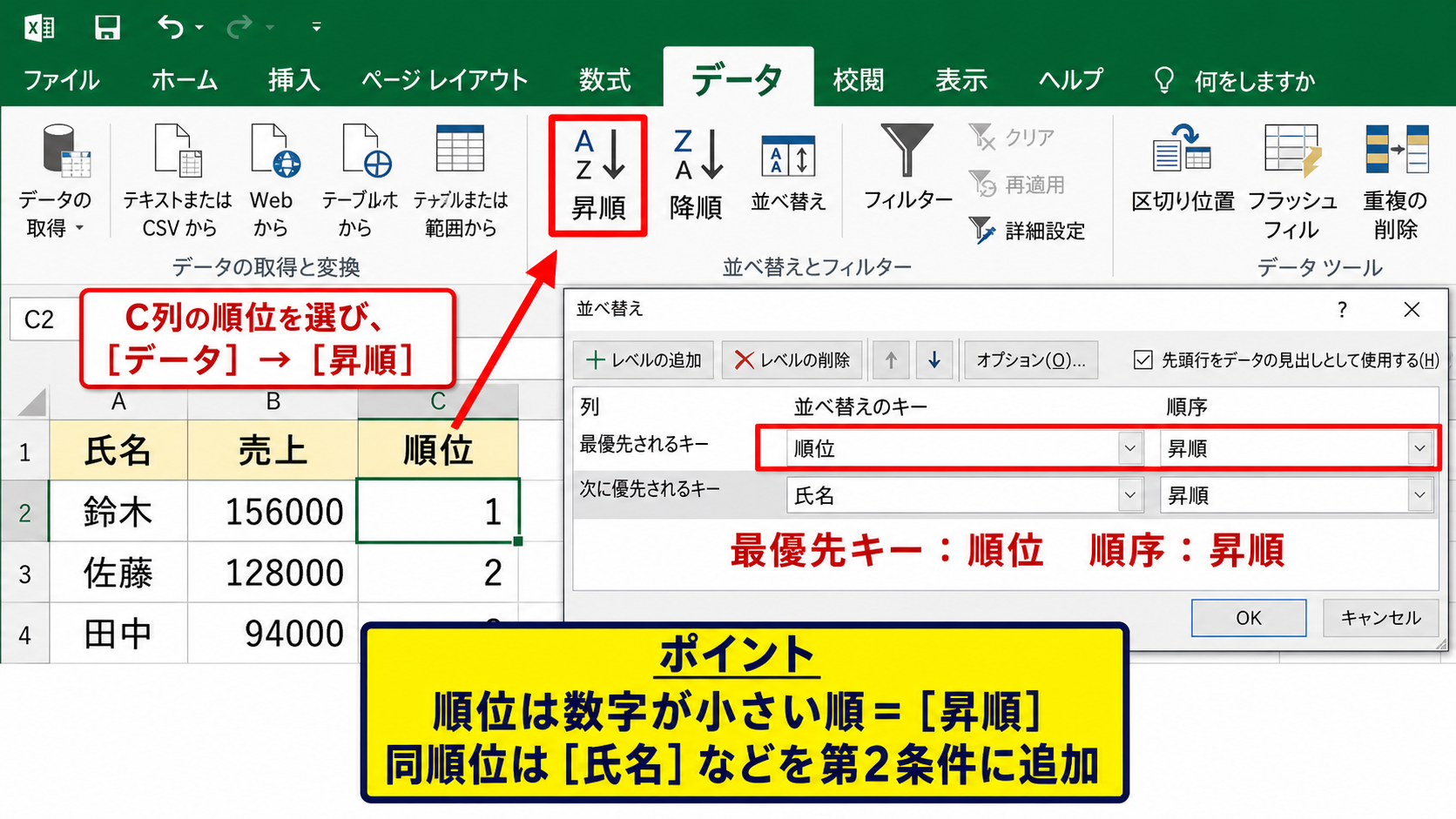
続いては、すでに入力されている順位列を使って、1位から順番に整列する方法を確認していきます。
| 氏名 | 売上 | 順位 |
|---|---|---|
| 鈴木 | 156000 | 1 |
| 佐藤 | 128000 | 2 |
| 田中 | 94000 | 3 |
順位列の昇順指定
順位がC列に入力されている場合は、C列の任意のセルをクリックしてから[データ]タブを開きます。
ここでは[昇順]を選択してください。
順位は数字が小さいほど上位なので、1、2、3の順に表示するには昇順が適しています。
売上金額で直接並べる場合は降順ですが、順位の数字で並べる場合は昇順になります。
基準にする列が売上なのか順位なのかで、選ぶ並び順が逆になる点に注意しましょう。
複数条件を使う並べ替え
同順位のデータがある場合は、順位を第一条件、氏名や売上を第二条件にして順番を整えられます。
[データ]タブの[並べ替え]をクリックし、最優先されるキーを「順位」、順序を「昇順」に設定します。
次に[レベルの追加]をクリックして、2番目のキーに「氏名」を指定すれば、同順位の中を五十音順にできます。
第二条件を売上の降順にすれば、同順位と表示されていても実際の数値が高い人を先に配置することも可能です。
並べ替えの優先順位は、上から順に適用されます。
順位を最優先にし、その後で氏名や部署などの補助条件を加えると、見やすいランキング表になります。
フィルターの並べ替えメニュー
表にフィルターが設定されている場合は、順位見出しの右側にある矢印からも並べ替えを実行できます。
[昇順]を選ぶと、順位列の小さい数字から大きい数字へ並びます。
フィルターでは部署や担当者だけを絞り込み、その範囲内で順位順に整列することもできます。
ただし、絞り込まれた状態で行を追加したときは、対象範囲に新しい行が含まれているか確認しましょう。
フィルターは条件抽出、並べ替えは表示順の変更という役割の違いを理解すると、集計作業が進めやすくなります。
【操作のポイント】順位列を使うときは昇順を選び、同順位の並びを整えたい場合はレベルの追加で条件を増やします。
RANK.EQ関数による順位の自動計算
続いては、売上や点数から順位を自動で表示し、数値の変更にも対応できるRANK.EQ関数を確認していきます。
| 氏名 | 売上 | 順位の数式 |
|---|---|---|
| 佐藤 | 128000 | =RANK.EQ(B2,$B$2:$B$4,0) |
| 鈴木 | 156000 | 1 |
| 田中 | 94000 | 3 |
RANK.EQ関数の入力式
C2セルに、次の数式を入力します。
=RANK.EQ(B2,$B$2:$B$4,0)
最初のB2は、順位を求めたい売上のセルです。
$B$2:$B$4は、順位を比較する売上の範囲であり、先頭にも末尾にもドル記号を付ける絶対参照にします。
最後の0は、大きい数値を1位にする降順の指定です。
比較範囲を絶対参照にしておくと、数式を下へコピーしてもランキング全体を正しく比較できます。
オートフィルによる数式のコピー
C2セルに数式を入れた後、セル右下に表示される小さな四角形であるフィルハンドルを下方向へドラッグします。
これによりC3、C4にも数式がコピーされ、それぞれの売上に対応した順位が自動計算されます。
たとえばB3が156000なら1位、B4が94000なら3位と表示されます。
データ行が多いときは、フィルハンドルをダブルクリックすると、隣接するデータ列の末尾まで数式をコピーできる場合があります。
売上の値を修正すると、再計算によって順位列も自動的に更新されるため、手入力よりもミスを減らせます。
同順位と欠番の扱い
RANK.EQ関数では、同じ売上がある場合に同じ順位を返します。
たとえば1位が2人いると、その次の順位は3位となり、2位は表示されません。
これは競技順位のように同順位と欠番を扱う一般的なランキング方式です。
連番で順位を付けたい場合は、COUNTIF関数などを組み合わせる方法がありますが、単純な売上ランキングならRANK.EQ関数が分かりやすいでしょう。
同順位がある表では、順位の意味を社内ルールや集計目的に合わせて決めることも重要です。
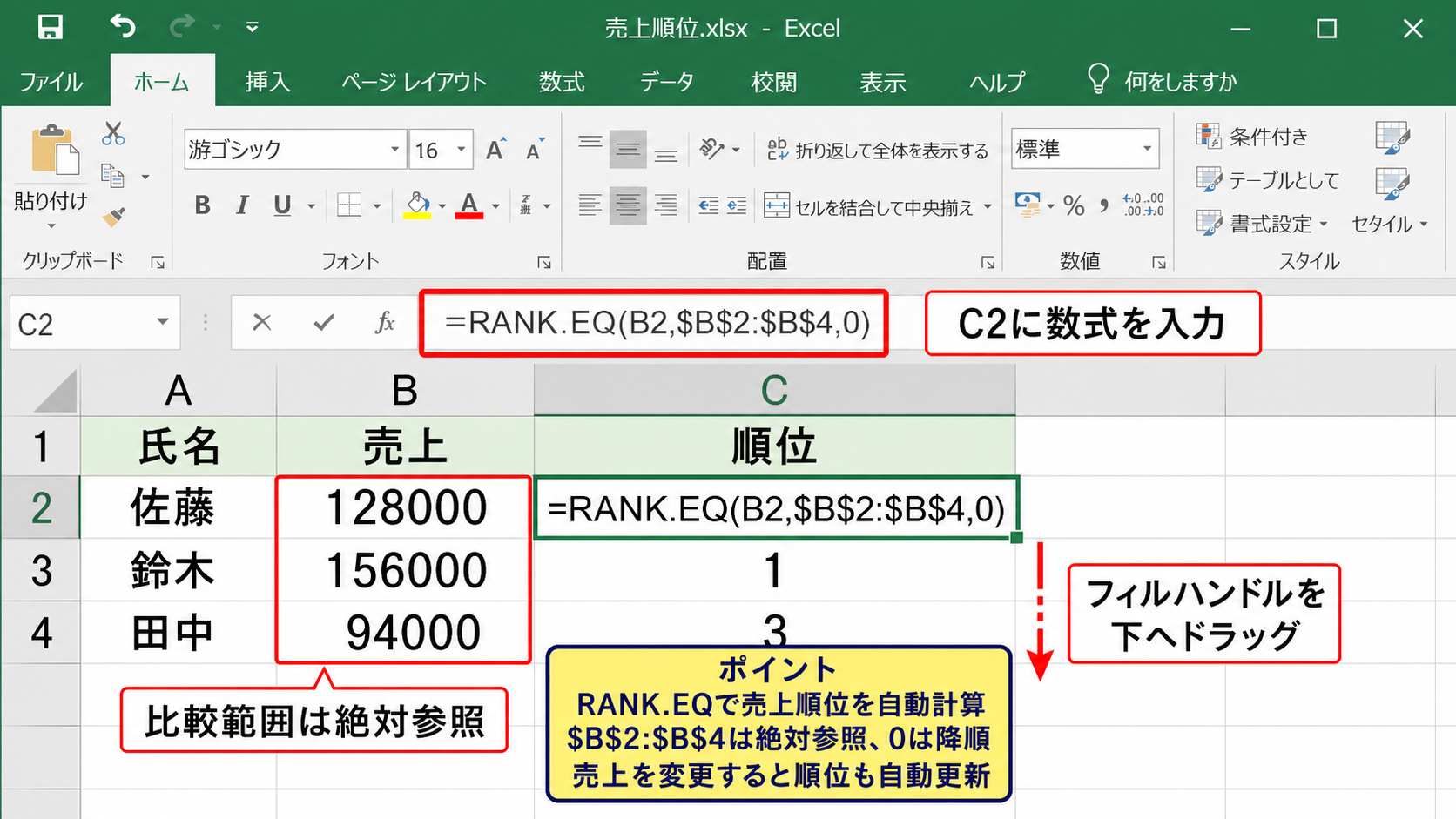
【操作のポイント】RANK.EQ関数の比較範囲は絶対参照にし、最初の数式をオートフィルで下へコピーします。
SORTBY関数によるランキング表の自動作成
続いては、元の表を並べ替えずに別の場所へ順位順の表を表示できるSORTBY関数について確認していきます。
| 元データ | 売上 | ランキング表 |
|---|---|---|
| 佐藤 | 128000 | 鈴木 156000 |
| 鈴木 | 156000 | 佐藤 128000 |
| 田中 | 94000 | 田中 94000 |
SORTBY関数の基本構文
Microsoft 365やExcel 2021以降では、SORTBY関数を使って自動並べ替え表を作成できます。
=SORTBY(A2:B4,B2:B4,-1)
この数式は、A2:B4の氏名と売上の表を、B2:B4の売上を基準にして降順で並べ替える式です。
最後の-1は降順、1は昇順を表します。
数式をE2など空いているセルに入力すると、結果は必要な行と列へ自動的に広がります。
SORTBY関数の結果はスピル表示されるため、展開先のセルを空白にしておく必要があります。
元データを残す利点
SORTBY関数では、元の入力表を編集せずにランキング用の表だけを作成できます。
入力順や受付順を残したまま、別の場所で売上順、点数順、順位順を確認したい場面に便利です。
元データの売上を変更すれば、ランキング表も自動的に並べ替わります。
手作業で並べ替え直す必要がなく、報告書やダッシュボードの更新にも向いています。
元データは入力・管理用、SORTBY関数の結果は閲覧・報告用として分けると、表の用途が明確になります。
順位列を加える数式の考え方
順位も含めた自動ランキング表を作りたいときは、元表にRANK.EQ関数で順位列を作成してからSORTBY関数で並べ替えます。
たとえばA列が氏名、B列が売上、C列が順位なら、E2セルに次の数式を入力します。
=SORTBY(A2:C4,C2:C4,1)
順位列は小さい数字ほど上位なので、SORTBY関数では最後の引数を1にして昇順にします。
順位を表示しながら順位順に並べる場合は、RANK.EQで計算してからSORTBYで表示する流れが分かりやすい方法です。
【操作のポイント】SORTBY関数は元データを動かさず、入力値の変更に合わせてランキング表を自動更新できます。
並べ替え時のエラーとデータの整え方
続いては、順位順に並べ替えたのに想定どおりの結果にならないときの原因と確認方法を解説していきます。
| 確認項目 | 正常な状態 | 注意点 |
|---|---|---|
| 売上 | 数値 | 文字列の数字を含めない |
| 順位 | 数式または数値 | 空白を確認 |
| 範囲 | 表全体 | 空白行で分断しない |
数字が文字列になっている状態
売上が数値ではなく文字列として保存されていると、降順にしても正しい大小関係で並ばない場合があります。
セル左上の緑色の三角形や、セル内で左寄せになっている数字は、文字列として扱われている可能性があります。
エラー表示から[数値に変換]を選ぶか、[データ]タブの[区切り位置]を使って数値化しましょう。
見た目が数字でも、Excel内部で文字列なら並べ替えや関数計算の結果が変わります。
空白行と結合セルの影響
表の途中に完全な空白行があると、Excelがそこで表の終わりと判断し、一部の行だけを並べ替えることがあります。
表の中の空白行は削除するか、並べ替え前に対象範囲を手動選択してください。
また、結合セルを含む表は並べ替えでエラーになりやすいため、見出し以外の結合は解除するのが安全です。
データ管理用の表では、1行を1件の記録として扱い、結合セルを使わない設計が基本になります。
テーブル機能による範囲の自動拡張
データ範囲を選択して[挿入]タブの[テーブル]を実行すると、表をExcelテーブルとして管理できます。
テーブルでは見出しごとに並べ替えメニューが付き、新しい行を追加しても範囲に含まれやすくなります。
数式もテーブル内で自動入力されるため、順位列を更新する手間を抑えられます。
日々データを追加するランキング表には、通常のセル範囲よりテーブル機能が便利です。
【操作のポイント】数字の形式、空白行、結合セルを確認し、継続利用する表はテーブル化すると管理しやすくなります。
ランキング表の活用場面と表示形式
続いては、順位順にしたデータを見やすく活用するための表示形式や集計の考え方を確認していきます。
| 順位 | 氏名 | 売上 |
|---|---|---|
| 1位 | 鈴木 | 156000円 |
| 2位 | 佐藤 | 128000円 |
| 3位 | 田中 | 94000円 |
順位に位を付ける表示形式
順位の数字を「1位」「2位」のように表示したい場合は、セルの表示形式を使うと便利です。
順位列を選択し、[セルの書式設定]から[表示形式]の[ユーザー定義]を開きます。
0″位”
この表示形式を設定すると、セルの実際の値は1や2のまま、画面上だけに「位」が付きます。
数式や並べ替えに使う値を数値のまま保てるため、文字を直接入力するより扱いやすい方法です。
条件付き書式による上位表示
上位3位や上位10位を目立たせたいときは、条件付き書式を使います。
順位列または売上列を選択し、[ホーム]タブの[条件付き書式]から[上位または下位に入る値]を選択します。
上位10項目を選んだ後に数値を3へ変更すれば、上位3件に色を付けられます。
ランキング表では、順位だけでなく重要な成績の差も一目で把握できるようになります。
更新時の確認手順
売上や点数を追加・修正した後は、順位列と並べ替え結果の両方を確認しましょう。
RANK.EQ関数を使っている場合は、比較範囲に新しいデータ行まで含まれているかが確認事項です。
SORTBY関数を使う場合も、参照範囲が固定のA2:B4のままでは追加データが表示されません。
テーブル参照を使う、または数式の範囲を広げることで、更新漏れを防げます。
自動ランキングは数式だけで完了ではなく、参照範囲の見直しまで含めて運用することが大切です。
【操作のポイント】順位は表示形式で見やすくし、条件付き書式で上位を強調すると、報告に使いやすいランキング表になります。
まとめ エクセルでランキングを自動で順位順に並べ替える方法
Excelで順位順にデータを並べ替える基本は、売上や点数を基準にするなら降順、順位列を基準にするなら昇順を選ぶことです。
一度だけ表示順を変えるなら[データ]タブの並べ替えで対応できます。
順位そのものを自動計算するなら、RANK.EQ関数を使い、比較範囲を絶対参照にしてオートフィルでコピーしましょう。
元データを動かさずに別のランキング表を作成したい場合は、SORTBY関数が便利です。
表全体を対象にして並べ替え、数値形式と参照範囲を確認することで、氏名や売上の対応が崩れるトラブルを防げます。
日常的に更新するデータならテーブル機能も活用し、見やすく正確なランキング表を作成していきましょう。