エクセルで2つのグループの平均値を比べたとき、見た目の差が偶然なのか、それとも意味のある差なのかを判断したい場面があります。
たとえば、研修前後のテスト結果、2種類の商品に対する評価、広告の変更前後における売上などでは、単純に平均を比較するだけでは十分とはいえません。
T検定は、2つの平均値の差が統計的に意味を持つかを確かめる代表的な方法です。
Excelには分析ツールと関数の両方が用意されているため、専門的な統計ソフトがなくてもT検定を実行できます。
この記事では、T検定の意味、データの並べ方、Excelでの操作、P値の見方、結果を誤解しないための注意点を順に解説します。
この記事で押さえるポイント
・T検定は平均値の差を偶然と区別するための検定です。
・P値が有意水準より小さいかで判断するのが基本です。
・対応のあるデータか、独立したデータかで選ぶ検定が変わります。
ExcelでT検定を実行する方法
それではまず、ExcelでT検定を実行する基本的な方法について解説していきます。
| A列 | B列 | C列 |
|---|---|---|
| 受講者 | 研修前 | 研修後 |
| Aさん | 62 | 71 |
| Bさん | 68 | 74 |
| Cさん | 59 | 66 |
この例では、同じ受講者の研修前と研修後の点数を比較します。
同じ人を2回測定したデータでは、対応のあるT検定を選ぶことが重要です。
分析ツールを有効にする手順
ExcelでT検定を画面操作から実行するには、最初に分析ツールを利用できる状態にします。
リボンにデータ分析が表示されていない場合は、ファイル、オプション、アドインの順に進みます。
画面下部の管理でExcelアドインを選び、設定をクリックします。
一覧にある分析ツールへチェックを入れ、OKを選択しましょう。
データタブの右側にデータ分析が表示されれば準備完了です。
会社や学校の端末ではアドインの追加が制限されていることもあります。
その場合でも、後述するT.TEST関数を使えば、P値を求めることは可能です。
データ分析から検定を選ぶ操作
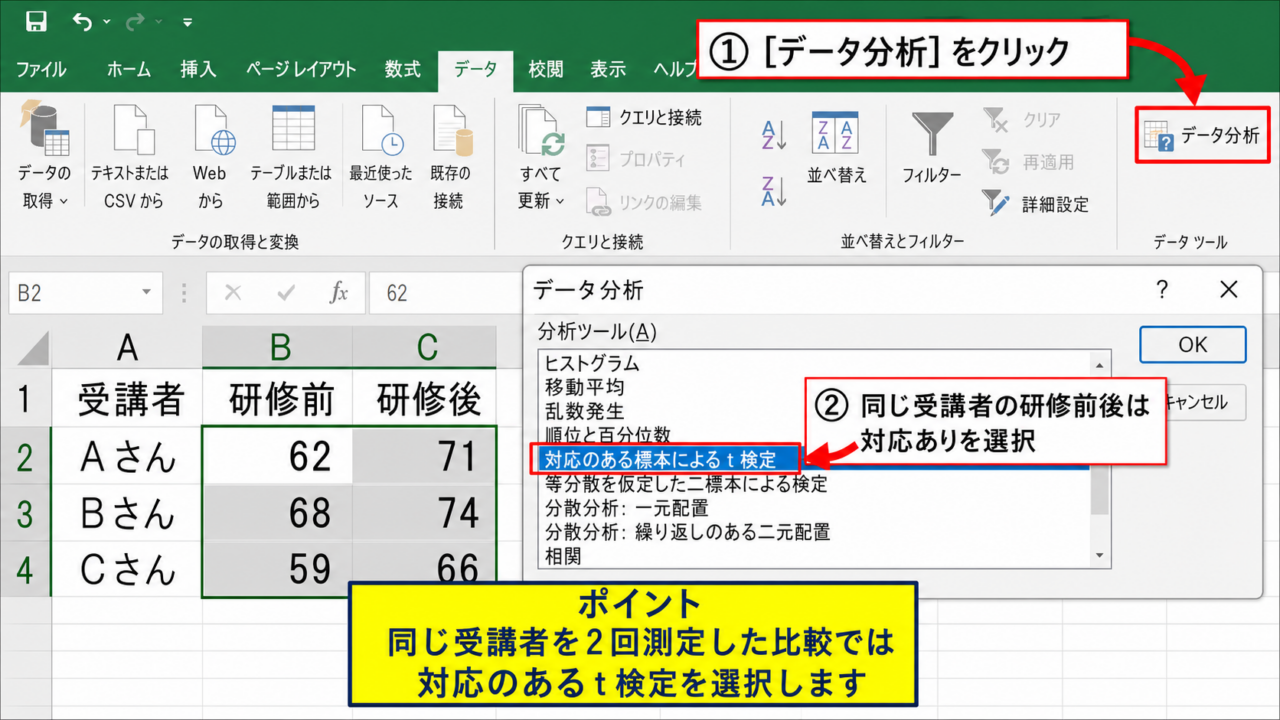
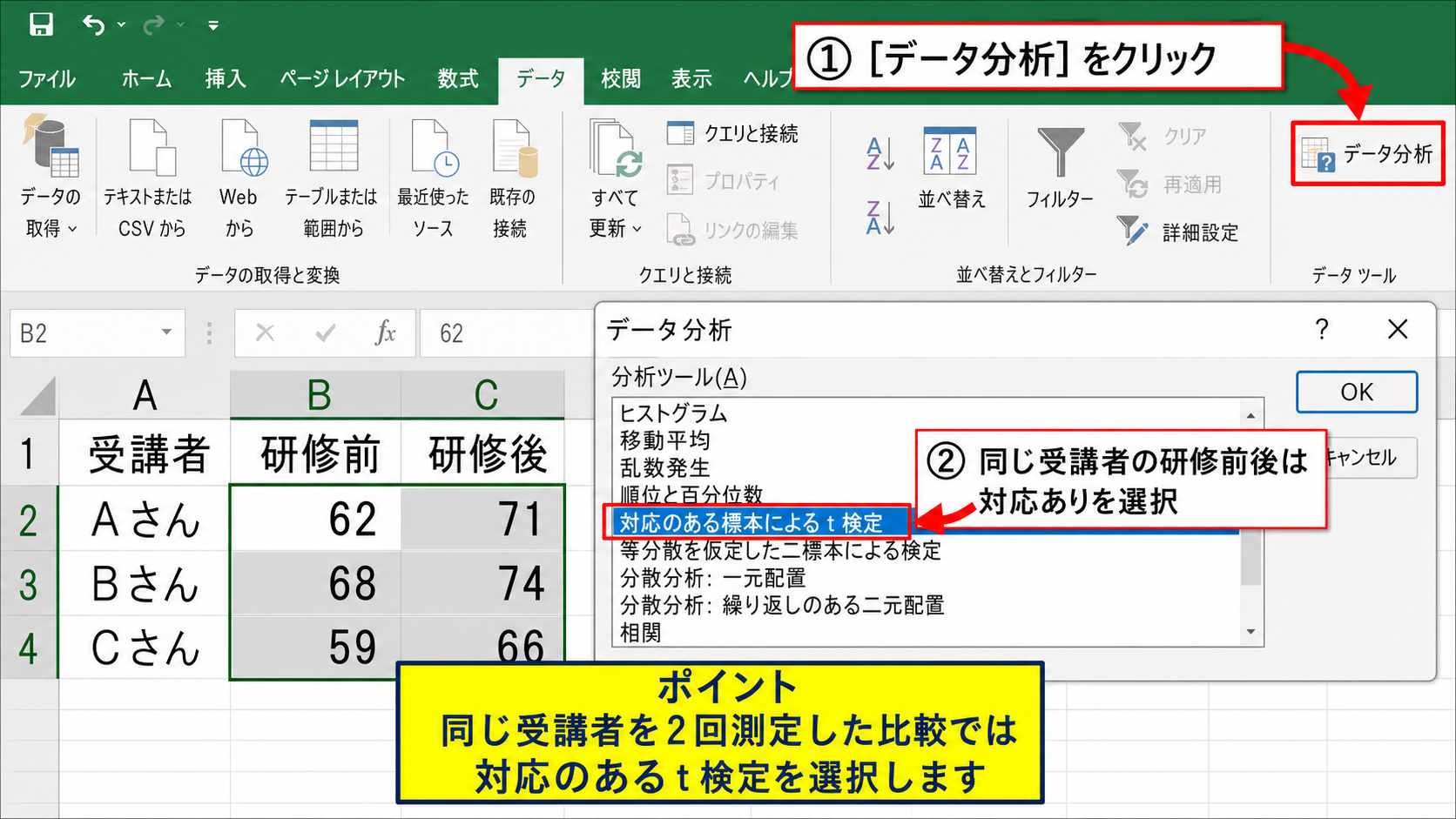
データタブのデータ分析をクリックすると、統計処理の一覧が開きます。
研修前後のように同じ対象を比較する場合は、平均の検定として対応のある標本によるt検定を選択します。
異なる2つのグループを比べる場合は、等分散を仮定した2標本によるt検定、または等分散を仮定しない2標本によるt検定を使います。
入力範囲には、見出しを除いた数値データのセル範囲を指定します。
先頭行をラベルとして選んだ場合は、ラベルにチェックを入れると、結果表の項目名が分かりやすくなります。
有意水準には一般的に0.05を入力します。
有意水準0.05は、偶然による差である可能性を5パーセントまで許容する基準です。
出力先は新規ワークシートを選ぶと、元データを残したまま結果を確認しやすくなります。
T.TEST関数でP値を求める数式
関数で結果を得たい場合は、T.TEST関数を使用します。
=T.TEST(B2:B11,C2:C11,2,1)
この数式では、B2からB11が研修前、C2からC11が研修後のデータ範囲です。
3番目の引数である2は両側検定を表します。
4番目の引数である1は、対応のある標本を表します。
式の結果として表示される数値がP値です。
たとえば0.012と表示されたなら、有意水準0.05より小さいため、平均値に統計的な差があると判断します。
ただし、関数の指定を誤ると結果の意味も変わります。
データの関係に合わせて、第4引数を慎重に設定しましょう。
【操作のポイント】同じ人、同じ製品、同じ店舗を前後で比べる場合は、対応のある標本によるt検定を選びます。
T検定の意味と平均値比較の考え方
続いては、T検定が何を調べる分析なのかを確認していきます。
| 比較内容 | 平均値 | 確認したいこと |
|---|---|---|
| 施策前 | 64.8点 | 施策後との差 |
| 施策後 | 70.2点 | 偶然の範囲か |
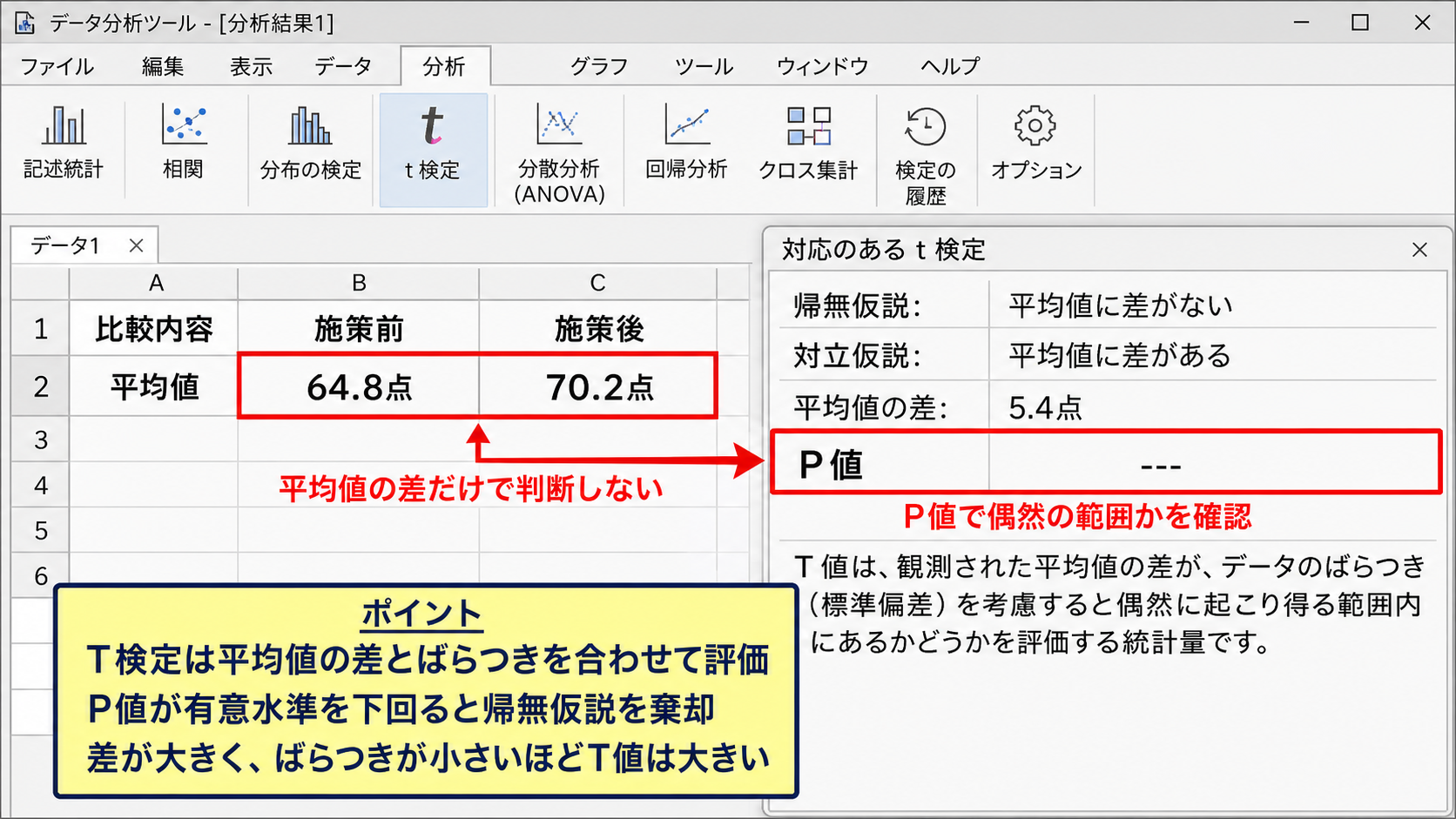
平均値が5.4点違っていても、その差だけで施策の効果があったと断言できるわけではありません。
人数が少ない場合や、個人ごとの点数のばらつきが大きい場合には、平均値の差が偶然生じることもあります。
T検定は、観測された差とデータのばらつきを合わせて評価する手法です。
帰無仮説と対立仮説の関係
T検定では、最初に2つの平均値に差がないという仮説を置きます。
この仮説を帰無仮説と呼びます。
研修前後の例では、研修によって平均点は変化していないという考え方が帰無仮説です。
これに対して、平均値に差があるという考え方が対立仮説です。
検定では、得られたデータが帰無仮説のもとでどれほど起こりにくいかを調べます。
P値が小さいほど、平均値に差がないという前提では現在の結果が起こりにくいことを示します。
そのため、P値が設定した有意水準を下回ったとき、帰無仮説を棄却して差があると判断します。
平均値の差とばらつきの影響
T検定では、平均値の差が大きいほど有意な結果になりやすくなります。
しかし、同じ平均値の差でも、データの散らばり方によって結論は変化します。
たとえば全員の点数が少しずつ上がっている場合は、平均との差が安定しているため、差を検出しやすくなります。
一方で、上がった人と大きく下がった人が混在している場合は、ばらつきが大きくなります。
この場合、平均値が異なっていても、偶然の変動として扱われる可能性があります。
T値は、おおまかにいうと平均値の差を標準誤差で割った指標です。
平均値の差が大きく、ばらつきが小さいほど、絶対値の大きいT値になりやすい仕組みです。
平均だけを見るのではなく、標準偏差や標本数も確認する姿勢が大切です。
有意差と実務上の重要性の違い
統計的に有意であることは、実務上の効果が大きいことと同じではありません。
たとえば数千件のデータがあれば、平均でわずか0.1点の違いでもP値が小さくなることがあります。
その差が売上、品質、顧客満足度にどの程度影響するかは、別の視点で評価する必要があります。
有意差は差の存在を示す判断であり、差の大きさや価値を保証するものではありません。
平均差そのもの、変化率、業務上の目標値もあわせて確認しましょう。
検定結果を報告するときは、P値だけでなく、比較した平均値とデータ件数も示すと伝わりやすくなります。
【操作のポイント】T検定の結果は、平均値の差、標準偏差、標本数、P値をセットで読み取ると判断の根拠が明確になります。
対応ありと対応なしのT検定の選び方
続いては、データに合ったT検定の種類を選ぶ考え方を確認していきます。
| 比較例 | データの関係 | 検定の種類 |
|---|---|---|
| 同じ社員の研修前後 | 対応あり | 対応のあるT検定 |
| A店舗とB店舗の売上 | 対応なし | 2標本T検定 |
| 同じ日の2商品の評価 | 設計による | 対応関係を確認 |
検定の選択を誤ると、P値の解釈が不適切になるおそれがあります。
表の形が似ていても、各行に結び付きがあるかを最初に判断しましょう。
対応のあるT検定に適したデータ
対応のあるT検定は、2列の各データが1対1で対応している場合に使います。
健康診断における服薬前後の数値、同じ参加者の受講前後アンケート、同一商品の改良前後の測定値などが代表例です。
この検定では、各人または各対象について、2回の値の差を考えます。
個人ごとの元の能力や特徴をある程度取り除けるため、変化を効率よく検出できる場合があります。
対応のあるT検定では、片方の列だけを並べ替えると対応関係が壊れるため注意が必要です。
データを並べ替えるときは、比較する列をまとめて選択して操作しましょう。
独立した2標本のT検定に適したデータ
独立した2標本のT検定は、AグループとBグループのように、別々の対象を比較するときに使用します。
たとえば、異なる地域の顧客満足度、別の広告を見たユーザー群、2つの工場で生産した製品の重量を比べるケースです。
この場合、A列の1行目とB列の1行目が同じ対象である必要はありません。
重要なのは、各グループが独立しており、片方の測定値がもう片方の測定値に直接対応しないことです。
ExcelのT.TEST関数では、第4引数に2または3を指定します。
=T.TEST(B2:B21,C2:C18,2,3)
第4引数の3は、等分散を仮定しない2標本T検定を意味します。
実務では分散が同じと確信できないことも多いため、迷った場合には等分散を仮定しない方法がよく用いられます。
等分散と不等分散の判断材料
等分散とは、2つのグループのデータのばらつきが同程度であるという前提です。
一方のグループだけ値が大きく散らばっている場合、その前提は適しにくくなります。
Excelのデータ分析には、等分散を仮定する方法と、等分散を仮定しない方法が別々に用意されています。
等分散を仮定しない方法は、一般にウェルチのT検定として知られています。
分散の違いが明確に予想される場合は、等分散を仮定しない検定を選ぶのが安全です。
ただし、統計手法の選択はデータ収集の設計とも関係します。
重要な調査や研究では、分析前に目的と前提を整理しておくと、後から判断に迷いにくくなります。
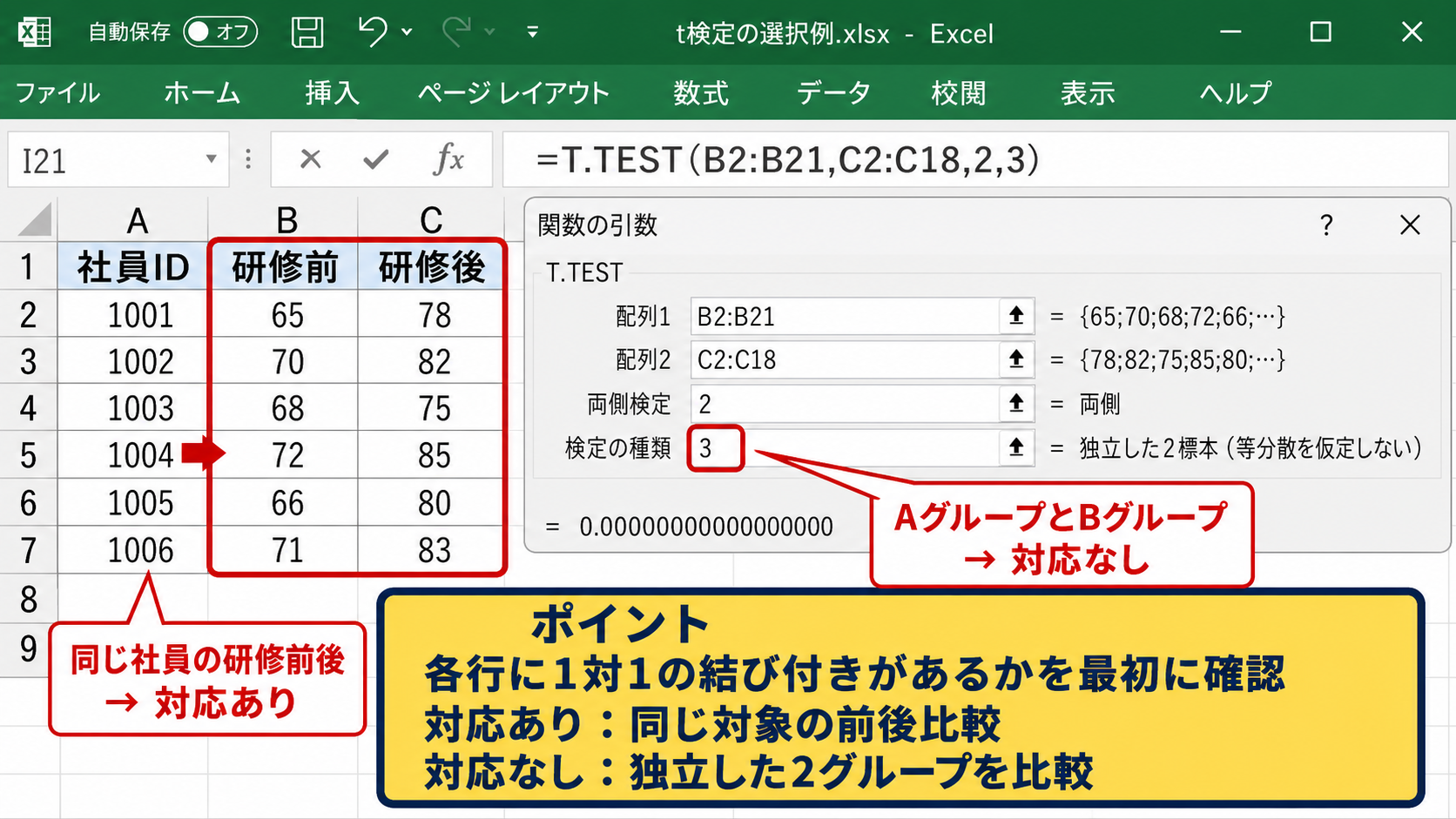
【操作のポイント】同じ対象を前後比較するなら対応あり、別々のグループを比較するなら2標本として考えるのが選択の出発点です。
P値とT検定結果の見方
続いては、Excelが出力するT検定結果の見方について確認していきます。
| 項目 | 表示例 | 読み方 |
|---|---|---|
| 平均 | 64.8、70.2 | 各グループの平均値 |
| t Stat | -3.12 | T統計量 |
| P one-tail | 0.006 | 片側検定のP値 |
| P two-tail | 0.012 | 両側検定のP値 |
Excelの結果表には複数の数値が並ぶため、最初はどこを見るべきか迷うかもしれません。
平均、P値、検定の方向を意識して読めば、必要な判断は整理できます。
P値と有意水準の比較
P値は、平均値に本当は差がないと仮定したときに、現在の結果と同程度かそれ以上に極端な差が得られる確率を表す指標です。
有意水準を0.05に設定した場合、P値が0.05未満なら統計的に有意と判断します。
たとえばP値が0.012なら、0.012は0.05より小さいため、平均値の差は偶然だけでは説明しにくいと考えます。
反対にP値が0.18なら、0.05を上回るため、有意差があるとは判断しません。
P値が0.05以上でも、平均値が完全に同じであると証明されたわけではありません。
単に、現在のデータから明確な差を示す証拠が十分ではなかったという意味です。
片側検定と両側検定の使い分け
Excelの結果表には、P one-tailとP two-tailが表示されます。
片側検定は、平均が上がるか、または下がるかのどちらか一方向だけを事前に検証したい場合に使います。
一方で両側検定は、上がるか下がるかを限定せず、とにかく差があるかを調べる方法です。
改善するかどうかを確認したいように見えても、実際には悪化する可能性も意味のある情報になります。
特別な理由がない限り、一般的な業務分析では両側検定を使う考え方が基本です。
分析の後で都合のよいP値を選ぶことは避け、検定方向はデータを見る前に決めておきましょう。
T統計量と臨界値の確認方法
t Statは、平均値の差をばらつきの大きさに照らして表したT統計量です。
符号は、どちらの列を先に指定したかによって変わります。
たとえば第1変数に研修前、第2変数に研修後を指定し、研修後の平均が高ければ、t Statは負になることがあります。
そのため、効果の方向を確認する際は、T統計量の符号だけでなく、平均の行を確認することが必要です。
t Critical two-tailは、両側検定における判定の境界値です。
絶対値で見たt Statがt Critical two-tailより大きいとき、P値が有意水準より小さい場合と同様に有意差ありと判断できます。
両側検定の基本的な判定
・P two-tail < 0.05なら有意差ありと判断します。
・P two-tail ≧ 0.05なら有意差ありとは判断しません。
【操作のポイント】通常はP two-tailと有意水準を比較し、平均の行でどちらが高いかを確認します。
ExcelでT検定を行う際の注意点
続いては、T検定の結果を正しく扱うための注意点を確認していきます。
| 確認項目 | 望ましい状態 | 注意点 |
|---|---|---|
| データ形式 | 数値が連続して入力済み | 文字列や空白の混在 |
| 比較設計 | 対応関係が明確 | 対応ありとなしの混同 |
| 解釈 | 平均差とP値を併記 | P値のみで結論 |
T検定は便利な機能ですが、ボタンをクリックするだけで分析の品質が保証されるわけではありません。
入力データと比較の目的を整えることで、結果の信頼性を高められます。
空白セルと文字列データの確認
検定前には、指定した範囲に空白セル、エラー値、文字列が混在していないかを確認します。
見た目は数値でも、文字列として保存されていると計算対象から外れたり、エラーの原因になったりします。
セルの左上に緑色の三角形が表示されている場合は、数値が文字列として認識されている可能性があります。
数値に変換してから検定を実行しましょう。
また、欠損値を0として入力すると、平均やばらつきが変わってしまいます。
空欄の理由を確認せずに0へ置き換えると、分析の結論をゆがめるおそれがあります。
欠損を除外するのか、別の方法で扱うのかは、データの性質に応じて判断します。
外れ値と標本数の考え方
極端に大きい値や小さい値が含まれると、平均値と標準偏差は大きく影響を受けます。
しかし、都合の悪い数値を単に削除するのは適切ではありません。
入力ミス、単位の誤り、測定環境の異常など、削除する根拠を確認することが先です。
標本数も重要な要素です。
件数が少ないと、実際に差があっても有意差として検出できないことがあります。
反対に件数が多いと、ごく小さな差でも有意になる場合があります。
このため、P値とともにデータ件数、平均との差、標準偏差を記録しておくと、後の説明に役立ちます。
正規性と独立性の前提
T検定には、データが極端に偏っていないことや、観測値が適切に独立していることなどの前提があります。
特に標本数が少ない場合、分布の偏りや外れ値の影響を受けやすくなります。
ヒストグラム、箱ひげ図、散布図などを使い、値の分布を確認してから検定すると安心です。
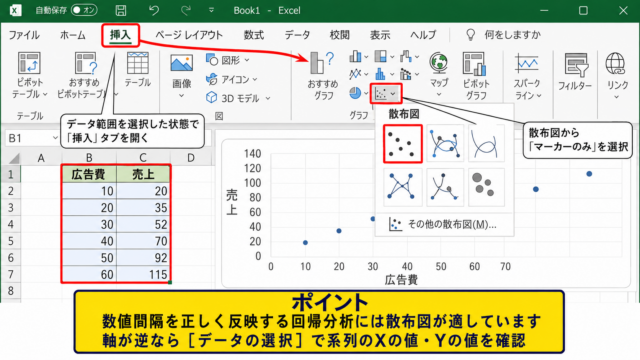
Excelでは、挿入タブから統計グラフを選び、ヒストグラムや箱ひげ図を作成できます。
また、同じ人の測定結果を独立したグループとして扱うことはできません。
統計手法の前提は、数式ではなくデータの集め方によって決まる部分が大きいと理解しておきましょう。
前提に強い不安がある場合は、順位を利用するノンパラメトリック検定など、別の方法も検討対象になります。
【操作のポイント】検定前に数値形式、空白、外れ値、対応関係を見直すと、Excelの結果をより信頼して活用できます。
まとめ エクセルのT検定とP値の見方
| 確認順 | 確認内容 |
|---|---|
| 1 | 比較する2列に対応関係があるかを判断します。 |
| 2 | 分析ツールまたはT.TEST関数でP値を求めます。 |
| 3 | P値と有意水準0.05を比較します。 |
| 4 | 平均差と実務上の意味をあわせて評価します。 |
ExcelのT検定は、2つの平均値の違いを客観的に確認したいときに役立つ分析方法です。
同じ対象を前後比較する場合は対応のあるT検定を使い、別々のグループを比較する場合は2標本T検定を選びます。
結果の中心となる確認項目は、通常は両側検定のP値と有意水準の比較です。
P値が0.05未満であれば統計的な有意差を判断できますが、それだけで施策の価値まで決まるわけではありません。
平均値の差、標本数、ばらつき、業務への影響も確認しましょう。
データの対応関係と入力範囲を正しく設定し、T検定を日々の改善や報告に活用していきましょう。