Excelを使っていると、ブック、ワークシート、ファイルという言葉が同じ意味のように見えて、どこが違うのか迷うことがあります。
とくに保存先を確認するときや、複数の表を整理するときには、各用語の範囲を正しく把握しておくことが大切です。
Excelでは、保存する単位がブックです。
ブックの内部には、複数のシートを入れられます。
Windows上では、保存したブックがExcelファイルとして扱われます。
この記事では、Excelのブックとは何かを中心に、シートやファイルとの違い、実務での使い分け、管理しやすい作り方まで解説します。
ブックは表そのものではなく、複数のシートや設定をまとめて保存する入れ物と考えると、Excelの構造を理解しやすくなります。
エクセルのブックを確認する方法
| 画面上の場所 | 確認できる内容 | ブックとの関係 |
|---|---|---|
| タイトルバー | 売上管理.xlsx | 開いているブック名 |
| 下部のシート見出し | 4月、5月、集計 | ブック内の各シート |
| エクスプローラー | Excelファイル | 保存済みブック |
それではまず、Excelでブックを確認する基本的な方法について解説していきます。
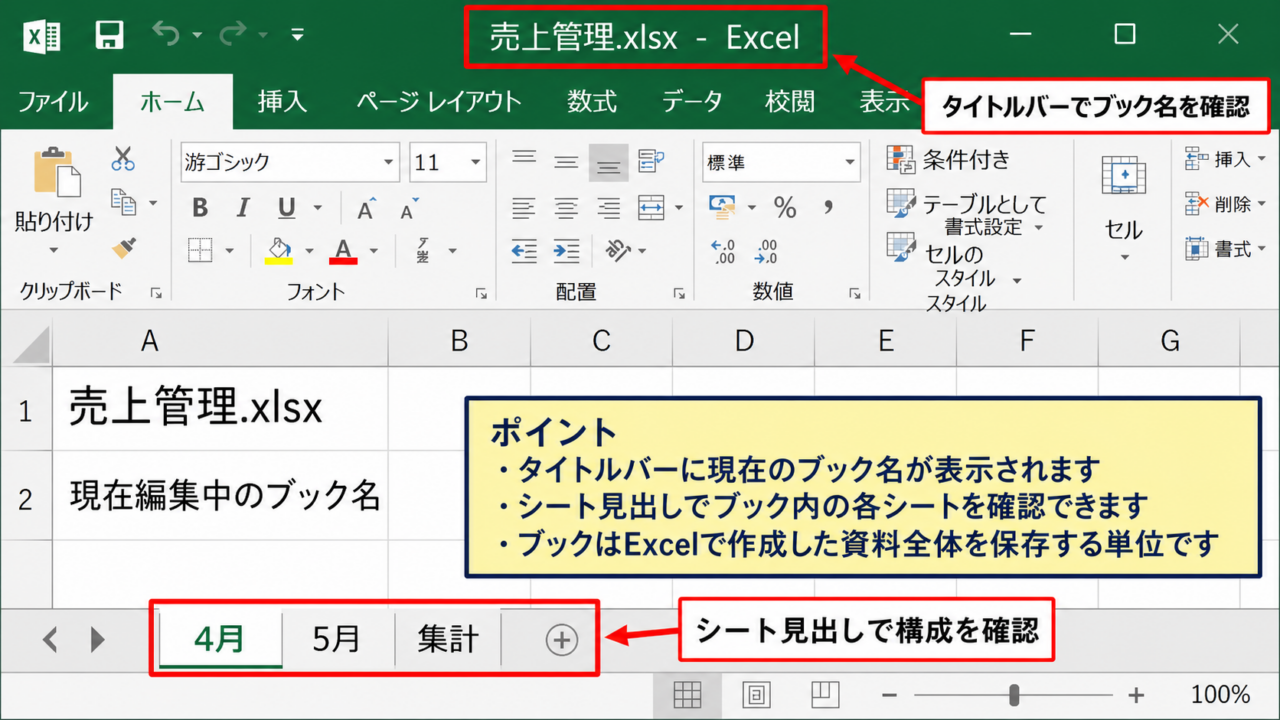
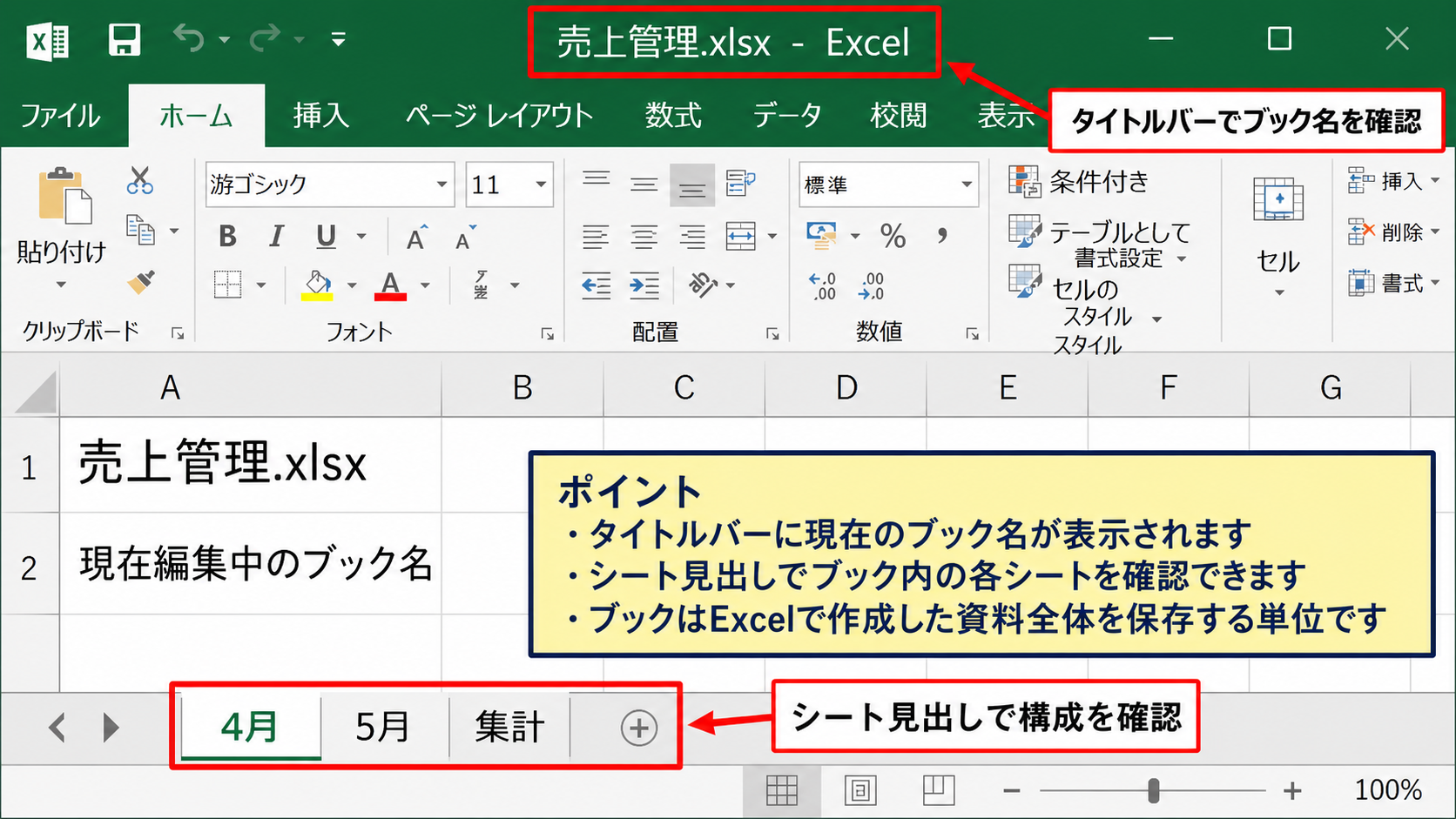
タイトルバーに表示されるブック名
Excelを起動してファイルを開くと、画面の最上部にファイル名とExcelのアプリ名が表示されます。
たとえば、売上管理.xlsxを開いている場合には、タイトルバーに売上管理.xlsxと表示されます。
この表示名が、現在編集しているExcelブックの名前です。
新規作成直後でまだ保存していない場合は、Book1やBook2のような仮のブック名になります。
Book1は初期状態の名前であり、内容を表す正式な名称ではありません。
業務で使うブックは、保存する前に用途がわかる名前へ変更しておくと、後から検索しやすくなります。
たとえば、2026年度売上管理、部署別勤怠一覧、商品マスタのように、目的と対象が伝わる名前が便利です。
タイトルバーの名称を確認すると、複数のExcelウィンドウを開いているときにも、どのブックを操作しているか判断できます。
ブックに含まれる情報の範囲
ブックには、セルへ入力した文字、数値、数式だけが入っているわけではありません。
ワークシート、グラフシート、図形、画像、印刷設定、条件付き書式、入力規則、テーブル、名前の定義なども、ブックの情報として保存されます。
さらに、ファイル形式によってはVBAマクロやPower Queryの設定、外部データへの接続情報も含まれます。
つまり、ブックは単に表を束ねる容器ではなく、Excelで作成した資料全体を保存する単位です。
シートを削除しても、ブックそのものが消えるわけではありません。
一方で、ブックを閉じれば、その中にあるすべてのシートがまとめて閉じられます。
この関係を理解しておくと、作業中に閉じる対象や保存される対象を取り違えにくくなります。
ブックは資料全体です。
シートは資料を構成するページです。
セルはシート内にある入力欄です。
保存操作で確定するブック
新しいExcelを開いた時点でもブックは作成されていますが、まだパソコン内に正式なファイルとして保存されていません。
Ctrlキーを押しながらSキーを押すか、画面左上の保存を選ぶと、保存先、ファイル名、ファイル形式を指定できます。
この保存操作によって、ブックがExcelファイルとしてパソコンやクラウド上に作成されます。
標準的な形式は.xlsxであり、通常のExcelブックとして利用されます。
マクロを含む場合は.xlsm、古いExcelとの互換性が必要な場合は.xlsを選ぶ場面もあります。
保存形式によって保持できる機能が異なるため、ブック名だけでなく拡張子も確認する習慣が必要です。
とくにマクロ付きブックを.xlsx形式で保存しようとすると、マクロを保存できないという警告が表示されることがあります。
【操作のポイント】タイトルバーの名前と拡張子を確認してから保存すると、別ブックへの上書きや形式の選択ミスを防ぎやすくなります。
ブックとワークシートの違い
| 比較項目 | ブック | ワークシート |
|---|---|---|
| 役割 | 資料全体をまとめる単位 | 表を作成するページ |
| 数 | 一度に1つを開いて編集 | 1つのブック内に複数作成可能 |
| 保存 | ファイルとして保存される | ブックと一緒に保存される |
続いては、ブックとワークシートの違いを確認していきます。
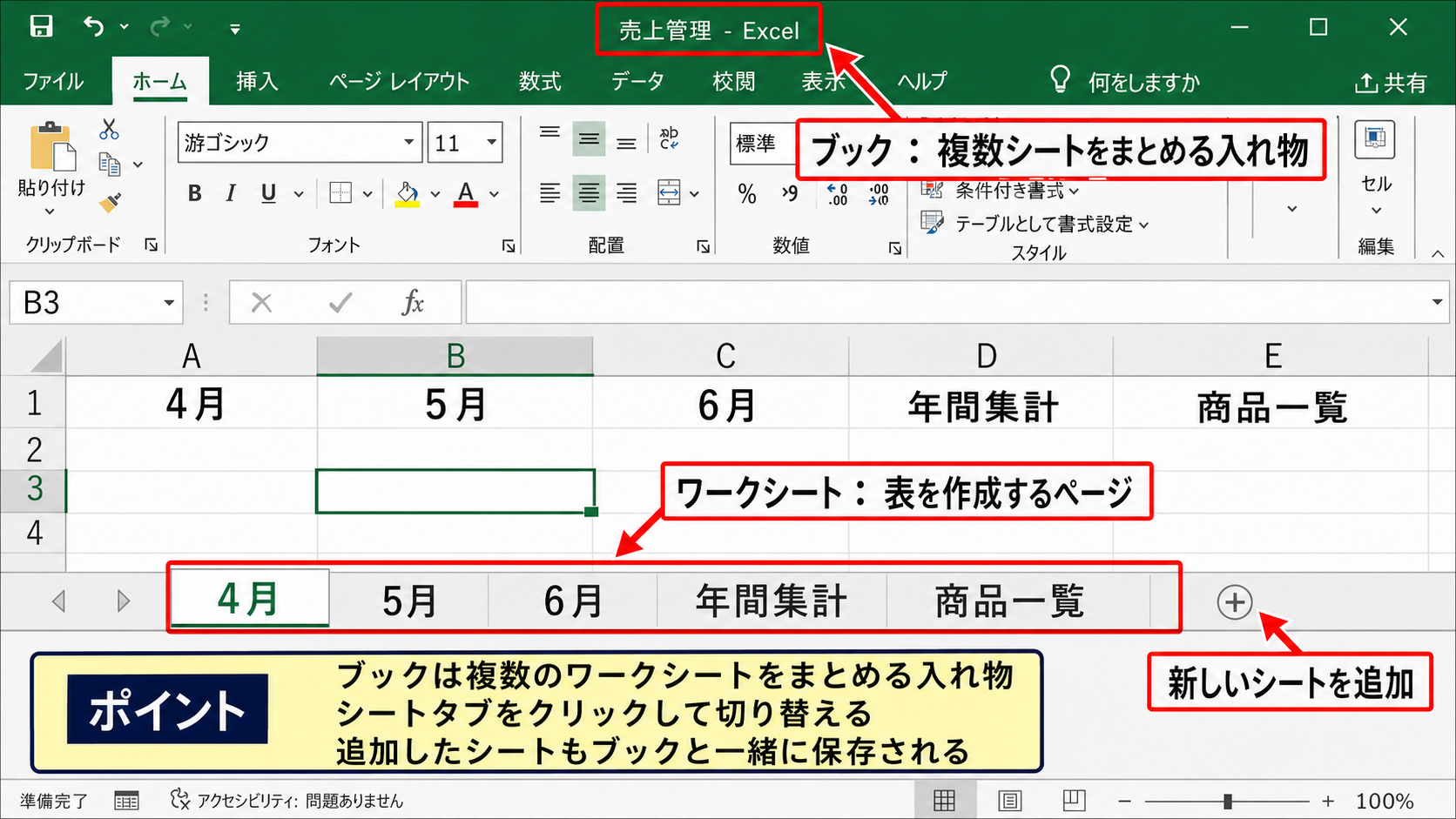
ブックは複数シートを持てる入れ物
ワークシートとは、行と列で構成された表計算用の画面です。
画面下部に表示されるSheet1やSheet2、4月、集計などのタブを選ぶと、別のワークシートへ切り替わります。
これらのシートをまとめて管理しているのがブックです。
たとえば、売上管理という1つのブックの中に、4月、5月、6月、年間集計、商品一覧という複数のシートを置けます。
この構成なら、関連性のある情報を一箇所へ集約できます。
一つのシートは一つの表の作業場所、ブックは複数の作業場所を含む単位です。
ノートに例えると、ブックは一冊のノートであり、ワークシートはノートの各ページに相当します。
ただしExcelのシートは紙のページと異なり、必要に応じて追加、削除、複製、移動ができます。
シートタブによる切り替え
Excel画面の下部には、現在のブックに含まれるシート名がタブとして並びます。
シートタブをクリックすると、そのシートがアクティブになり、セルへの入力や数式の編集ができる状態になります。
複数のシートがあっても、通常は一度に一つのワークシートを中心に操作します。
新しいシートを追加したいときは、シートタブの右側にある新しいシートのボタンを選択します。
追加したシートは、ブック内に保存されるため、ブックを保存すれば新しいシートの内容も一緒に保存されます。
シート名は、Sheet1のままでも使えますが、月別売上や入力用、印刷用のように役割を示す名称へ変えると見やすくなります。
シート名の変更は、シートタブをダブルクリックする方法や、右クリックして名前の変更を選ぶ方法で行えます。
シート間で参照する数式
同じブックの別シートにあるセルは、シート名とセル番地を使って参照できます。
たとえば、集計シートのB2セルに、4月シートのB2セルを表示したい場合は、次の数式を入力します。
=4月!B2
シート名の後ろに感嘆符を付け、その後に参照するセル番地を続ける書き方です。
シート名に空白が含まれる場合は、シート名をシングルクォーテーションで囲みます。
=’4月 売上’!B2
このような数式を使うと、月別シートの数値を集計シートへ自動表示できます。
シートをまたぐ参照は、複数表を一つのブックで管理する大きな利点です。
ただし、参照元のシート名を変更すると数式も影響を受けるため、整理の途中で名前を変える際には注意しましょう。
【操作のポイント】月別、部署別、入力用、集計用のように役割ごとにシートを分けると、ブック内の情報を探しやすくなります。
ブックとExcelファイルの違い
| 用語 | 主に使う場面 | 例 |
|---|---|---|
| ブック | Excel内の構造を説明するとき | このブックに3枚のシートがある |
| Excelファイル | 保存や送付を説明するとき | このファイルをメールで送る |
| フォルダー | ファイルの保存場所を説明するとき | フォルダーへ保存する |
続いては、ブックとExcelファイルという言葉の違いを確認していきます。
保存前と保存後で変わる呼び方
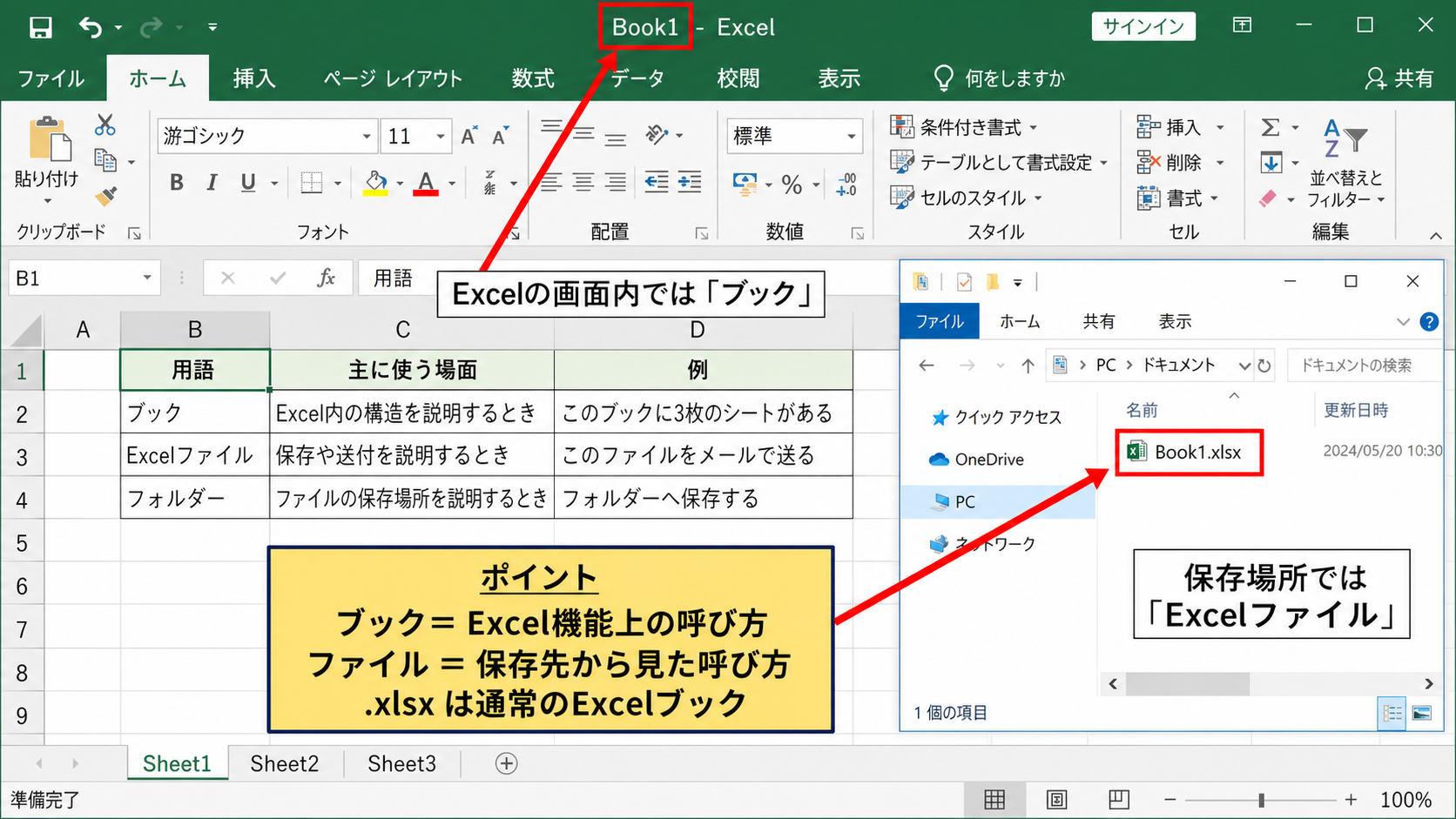
Excel上で開いている作業のまとまりは、一般的にブックと呼ばれます。
一方で、それをWindowsの保存場所で見たときには、Excelファイルと呼ぶことが多くなります。
実際には、保存済みのExcelブックとExcelファイルは、日常的な会話ではほぼ同じものを指します。
ただし、説明する視点が異なります。
Excelの画面内でシート、数式、印刷設定について話すなら、ブックという言葉が適しています。
メール添付、ダウンロード、コピー、削除、共有について話すなら、ファイルという言葉が自然です。
ブックはExcel機能上の呼び方、ファイルは保存先から見た呼び方と捉えると区別できます。
保存していないBook1もExcelではブックですが、エクスプローラー内のファイルにはまだ存在しません。
拡張子でわかるブックの種類
Excelファイルには、用途によって複数の拡張子があります。
.xlsxは、通常のExcelブックで最もよく使われる形式です。
.xlsmは、VBAマクロを含めて保存できるマクロ有効ブックです。
.xltxは、ひな型として使うExcelテンプレートです。
.csvは表のデータを保存する形式ですが、複数のシート、書式、図形、数式の多くは保持できません。
CSVをExcelで開けるため、Excelファイルと混同されることがありますが、通常のブックとは保存できる情報量が大きく異なります。
.xlsxは通常のブック向けです。
.xlsmはマクロを残したい場合に使います。
.csvは一枚のデータ表を他のソフトと受け渡す場合に向いています。
ファイルを別形式へ保存すると、機能が失われる可能性があります。
形式を変更する前には、元のブックを別名保存して残すと安心です。
フォルダーとブックの関係
フォルダーは、複数のファイルを整理して保存するための入れ物です。
ブックの中にシートがあり、フォルダーの中にブックのファイルがあるという階層になります。
たとえば、2026年度売上というフォルダーの中に、1月売上.xlsx、2月売上.xlsx、年間集計.xlsxを保存できます。
または、年間売上管理.xlsxという一つのブックの中に、1月から12月までのシートを入れる方法もあります。
どちらがよいかは、データ量、担当者、共有方法、更新頻度によって変わります。
月ごとの作業を別担当者が行うなら、月別にブックを分けたほうが管理しやすいかもしれません。
一人で年間集計まで行うなら、一つのブックに月別シートを作る構成も便利です。
【操作のポイント】ブックを分けるかシートを分けるか迷ったときは、同時に開く必要があるか、同じ人が更新するかを基準に考えましょう。
ブック内のシートを追加・整理する方法
| シート名 | 用途 | 入力例 |
|---|---|---|
| 商品一覧 | 商品マスタ | 商品コード、商品名、単価 |
| 売上入力 | 日々の入力 | 日付、商品コード、数量 |
| 集計 | 計算結果の確認 | 月別売上、合計、平均 |
続いては、ブック内のシートを追加して整理する方法を確認していきます。
新しいシートの追加
新しいシートを追加するには、シートタブの右側にある新しいシートのボタンを選択します。
操作後には、既存のシートの右側へSheet2やSheet3のような新しいワークシートが追加されます。
追加直後のシート名は仮の状態なので、用途に合わせて変更するとよいでしょう。
たとえば、売上入力の次に集計用のページを作るなら、シート名を集計へ変更します。
新しいシートは、同じブックの中に作成されます。
そのため、別のファイルを作ることなく、既存の入力データやマスタを数式で参照できます。
関連する表を追加するときは、新規ブックではなく新規シートでよい場合が多いでしょう。
ただし、大量のデータや機密性が異なる情報を入れる場合は、ブック自体を分ける判断も必要です。
シート名とタブの色による分類
シート名は、内容がひと目でわかる短い言葉にすることが基本です。
入力、計算、集計、印刷というように、作業の流れに沿った名前を付けると、他の人も操作しやすくなります。
月別シートなら、2026年4月のように年も含めると、翌年に複製したときに間違いを減らせます。
シートタブには色を付けることもできます。
たとえば、入力用を青、集計用を緑、確認用を黄、印刷用を赤のように分類すると、視覚的に目的を判断しやすくなります。
ただし色だけに依存すると、印刷物や白黒表示では区別しにくくなります。
シート名だけで役割が理解できる状態を先に作り、色は補助として使うことが重要です。
見せる順番も整理の一部です。
左から入力、参照、集計、印刷の順に並べると、作業手順と画面の並びが一致します。
シートの移動・コピー・削除
シートタブをドラッグすると、ブック内の好きな位置へ移動できます。
たとえば、12月シートを11月シートの右側へ移動させることで、月順の並びを整えられます。
既存のシートをひな型として使いたいときは、シートの移動またはコピー機能を使います。
コピーを作成すると、書式、数式、入力規則、図形などを含んだ複製シートが作られます。
月次報告書のように同じ形式を繰り返す資料では、コピーを利用すると作成時間を短縮できます。
不要なシートを削除する場合は、削除後に元へ戻せないことがあるため注意が必要です。
とくに他のシートの数式から参照されているシートを削除すると、参照エラーが発生する可能性があります。
【操作のポイント】削除前には数式やリンクの参照先を確認し、不安な場合はブックを別名保存してから整理しましょう。
ブックを使ったデータ集計の基本
| A列 | B列 | C列 | D列 |
|---|---|---|---|
| 商品名 | 単価 | 数量 | 売上金額 |
| 商品A | 1000 | 3 | =B2*C2 |
| 商品B | 1200 | 2 | =B3*C3 |
続いては、複数シートを含むブックでデータを集計する基本を確認していきます。
入力用シートと集計用シートの分離
Excelブックを使いやすくする代表的な方法は、入力する場所と集計を見る場所を分けることです。
売上入力シートには日付、商品名、数量などの元データを記録します。
集計シートには、月別合計、商品別合計、担当者別合計のような計算結果を配置します。
このように分けると、入力担当者が集計式を誤って上書きするリスクを抑えられます。
また、集計シートは報告資料として整え、入力シートはデータ登録しやすい列構成にできます。
一つの表ですべてを完結させようとせず、役割別のシートへ分けることが、長く使えるブックの基本です。
入力用シートの1行目には、商品名、単価、数量、売上金額のようなヘッダーを必ず置きます。
ヘッダーがあることで、テーブル化、並べ替え、フィルター、集計関数を安全に使いやすくなります。
数式をオートフィルする手順
売上金額を計算する場合、D2セルに単価と数量を掛ける数式を入力します。
=B2*C2
この式では、B2セルの単価とC2セルの数量を掛け算し、D2セルへ結果を表示します。
たとえばB2が1000、C2が3なら、D2には3000と表示されます。
D2セルを選択すると、セル右下に小さな四角形が表示されます。
この部分をフィルハンドルと呼び、下方向へドラッグすると数式をコピーできます。
コピー先のD3セルでは、数式が自動的に=B3*C3へ変化します。
このように、セル番地が行に合わせて変わる参照を相対参照といいます。
最初のデータ行だけに正しい数式を入力し、その後はオートフィルで下までコピーすると効率的です。
D2へ=B2*C2を入力します。
D2の右下にあるフィルハンドルを下へドラッグします。
各行の単価と数量に対応した売上金額が自動計算されます。
別シートの合計を表示する数式
入力用シートにある売上金額を、集計シートで合計することもできます。
たとえば、売上入力シートのD列に売上金額があり、2行目から100行目までを合計する場合は、集計シートの任意セルへ次の数式を入力します。
=SUM(売上入力!D2:D100)
SUM関数は、指定した範囲の数値を合計する関数です。
売上入力!D2:D100は、売上入力というシートのD2セルからD100セルまでを意味します。
シート名が日本語でも、数式内でそのまま指定できます。
入力データが増える可能性がある場合は、テーブル機能を使う方法も有効です。
テーブル化すると、追加された行まで計算や集計の対象へ含めやすくなります。
集計用シートの値が更新されない場合は、数式が正しいセル範囲を参照しているか確認しましょう。
【操作のポイント】集計式は入力シートの全列ではなく、ヘッダーを除いた必要なデータ範囲を指定すると、意図しない文字列や集計行の重複を避けられます。
まとめ エクセルのシート・ファイルとブックの違い
| 用語 | 覚え方 |
|---|---|
| ブック | 複数シートや設定をまとめたExcel上の資料全体 |
| シート | ブック内で表を作る個別のページ |
| ファイル | 保存先で扱うブックの実体 |
エクセルのブックとは、複数のワークシート、セルのデータ、数式、書式、グラフ、設定などをまとめて保存する単位です。
Excel画面で扱う資料全体をブックと呼び、ブック内の個別の表ページをワークシートと呼びます。
保存したブックは、Windows上では.xlsxや.xlsmなどのExcelファイルとして表示されます。
ブック、シート、ファイルの範囲を分けて理解すると、Excelの保存や整理で迷いにくくなります。
関連するデータは一つのブック内でシートごとに整理し、用途や共有先が異なる資料は別ブックへ分けると管理しやすくなります。
入力用、参照用、集計用、印刷用というようにシートの役割を決めると、数式の保護や作業手順の共有にも役立ちます。
また、1行目にヘッダーを置き、最初のデータ行へ数式を入力してからオートフィルを使うと、日々の更新作業を効率化できます。
ブックはExcel作業の土台です。
まずはシート名、保存先、ファイル形式を意識しながら、自分やチームが使いやすいブック構成を作っていきましょう。