Excelでファイルを開いた際に、外部リンクの更新を確認するメッセージが表示されたり、意図しない参照先の値が反映されたりして困ることがあります。
ブックのリンクは便利な機能ですが、元ファイルの移動や名前変更、共有先とのデータ更新などが重なると、参照先を把握しにくくなる場合があります。
この記事では、Excelのデータリンクとブックのリンクを確認し、参照先を編集・変更・解除する手順を分かりやすく解説します。
リンクの確認はデータタブのブックのリンクから進める
参照先の変更は元ブックの場所を指定して行う
不要なリンクは値に変えてから解除すると安全
リンク切れを放置すると、集計結果や報告資料に古い数値が残るかもしれません。
仕組みと操作を知り、必要な外部参照だけを管理していきましょう。
エクセルのブックのリンクを確認する方法
| 商品コード | 商品名 | 売上 | 参照元 |
|---|---|---|---|
| A-001 | ノート | 12,500 | 売上元帳.xlsx |
| A-002 | ペン | 8,400 | 売上元帳.xlsx |
それではまず、ブックに設定されている外部リンクを確認する手順について解説していきます。
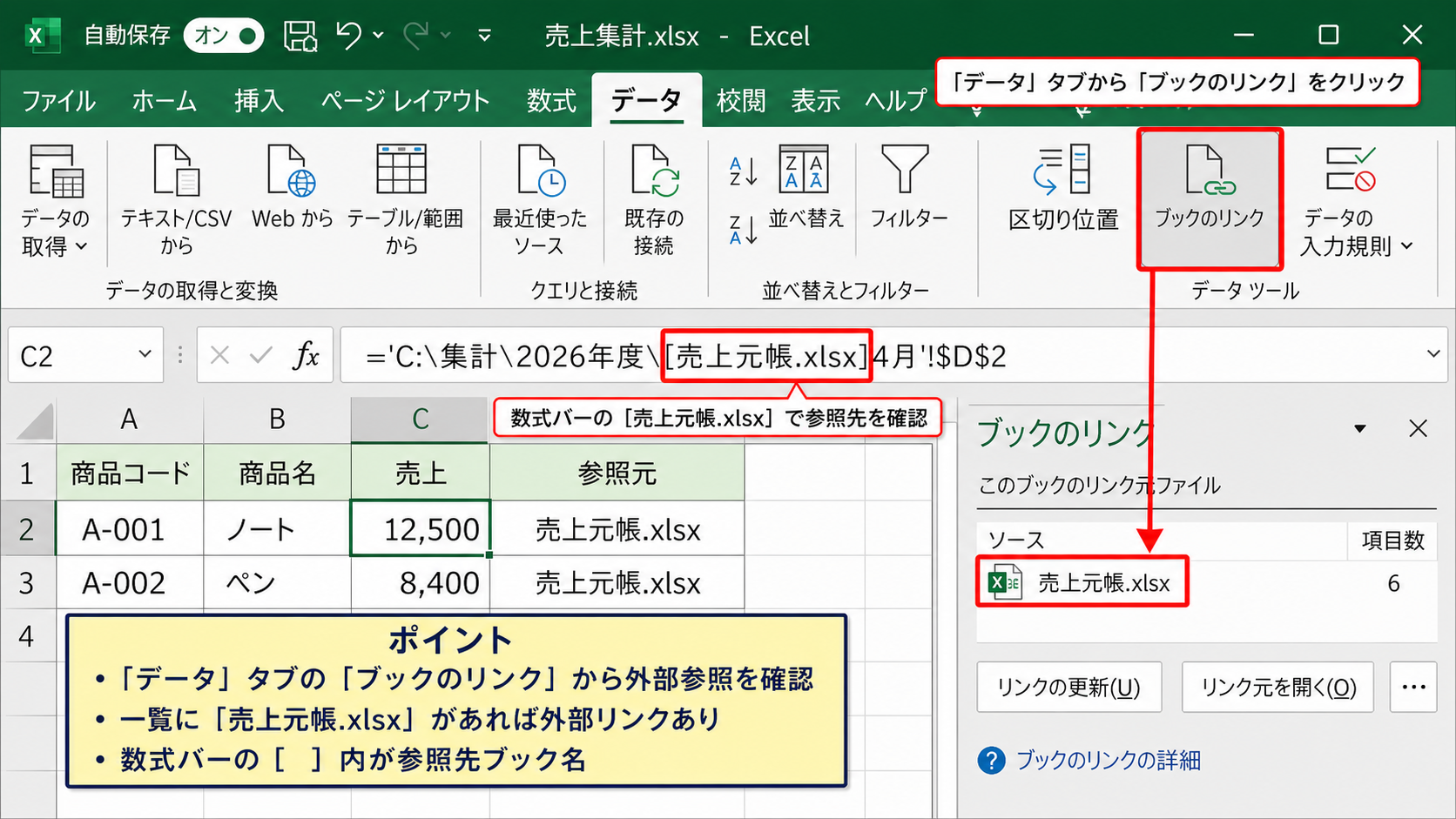
外部ブックを参照する数式は、ブック名やシート名を含んだ形で保存されています。
たとえば売上集計用のブックから別の売上元帳を参照している場合、セルには外部ファイルへの参照情報が残ります。
データタブのブックのリンク
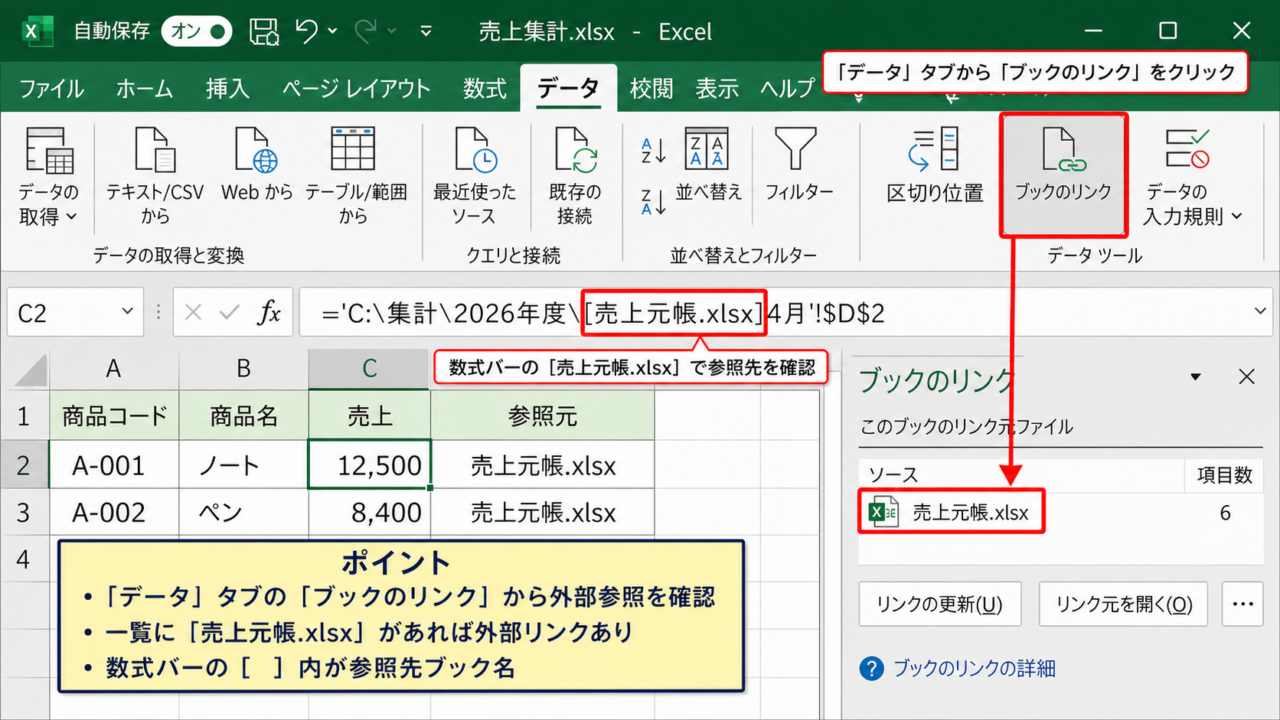
Excelで対象のファイルを開き、リボンのデータタブを選択します。
右側付近にあるブックのリンクをクリックすると、現在のブックが参照している外部ファイルの一覧を表示できます。
Excelのバージョンによっては、従来のリンクの編集という表示になっていることもあります。
一覧にファイル名が表示された場合、そのブックには外部参照が残っている状態です。
表示がない場合でも、名前の定義、グラフ、条件付き書式などに参照が残るケースはあるため、後述する確認も役立ちます。
確認の入口は、データタブからブックのリンクを開く操作です。
まずはリンクの有無と、参照元となっているファイル名を確認しましょう。
数式バーで参照先を見分けるポイント
リンク一覧だけでなく、実際に値が表示されているセルを選択し、数式バーを確認する方法も有効です。
外部参照の数式には、通常は角括弧で囲まれたブック名が含まれます。
='C:\集計\2026年度\[売上元帳.xlsx]4月'!$D$2
この例では、Cドライブ内の集計フォルダにある売上元帳.xlsxの4月シートのD2セルを参照しています。
サンプルデータで1行目を見出し行とした場合、C2に上記の数式があり、C3以降にも同様のリンク数式が入る構成です。
角括弧内のファイル名が参照先ブックを見分ける重要な目印になります。
リンク元とリンク先を混同しやすいため、今開いているファイルがリンク元、数式中に書かれたファイルがリンク先と考えると整理しやすいでしょう。
更新メッセージと接続状態の確認
ファイルを開くときに外部リンクを更新するか確認されるのは、Excelがリンク先から新しい値を取得できる可能性を検出したためです。
更新を選ぶと、リンク先ファイルに保存されている最新の値を読み込みます。
更新しない場合は、リンク元ブックに最後に保存された値を表示することがあります。
そのため、月次資料などで数値の確定時点が重要なときは、いつ更新した値なのかを確認する習慣が欠かせません。
共有フォルダ、OneDrive、SharePointなどの保存場所が変わると、リンク先が見つからず更新できなくなる場合もあります。
【操作のポイント】更新の確認画面では、リンク先の信頼性と数値を更新してよいタイミングを確認してから選択しましょう。
エクセルのリンク参照先を編集する方法
| 変更前の参照先 | 変更後の参照先 | 確認事項 |
|---|---|---|
| 2025売上.xlsx | 2026売上.xlsx | シート名と列構成 |
| 旧共有フォルダ | 新共有フォルダ | アクセス権限 |
続いては、リンク先のファイルを移動した場合や、年度ごとのファイルに差し替える場合の編集方法を確認していきます。
リンクの参照先を個別の数式で書き換えることもできますが、リンク管理画面からまとめて変更すると作業ミスを減らせます。
参照先の変更からファイルを指定する手順
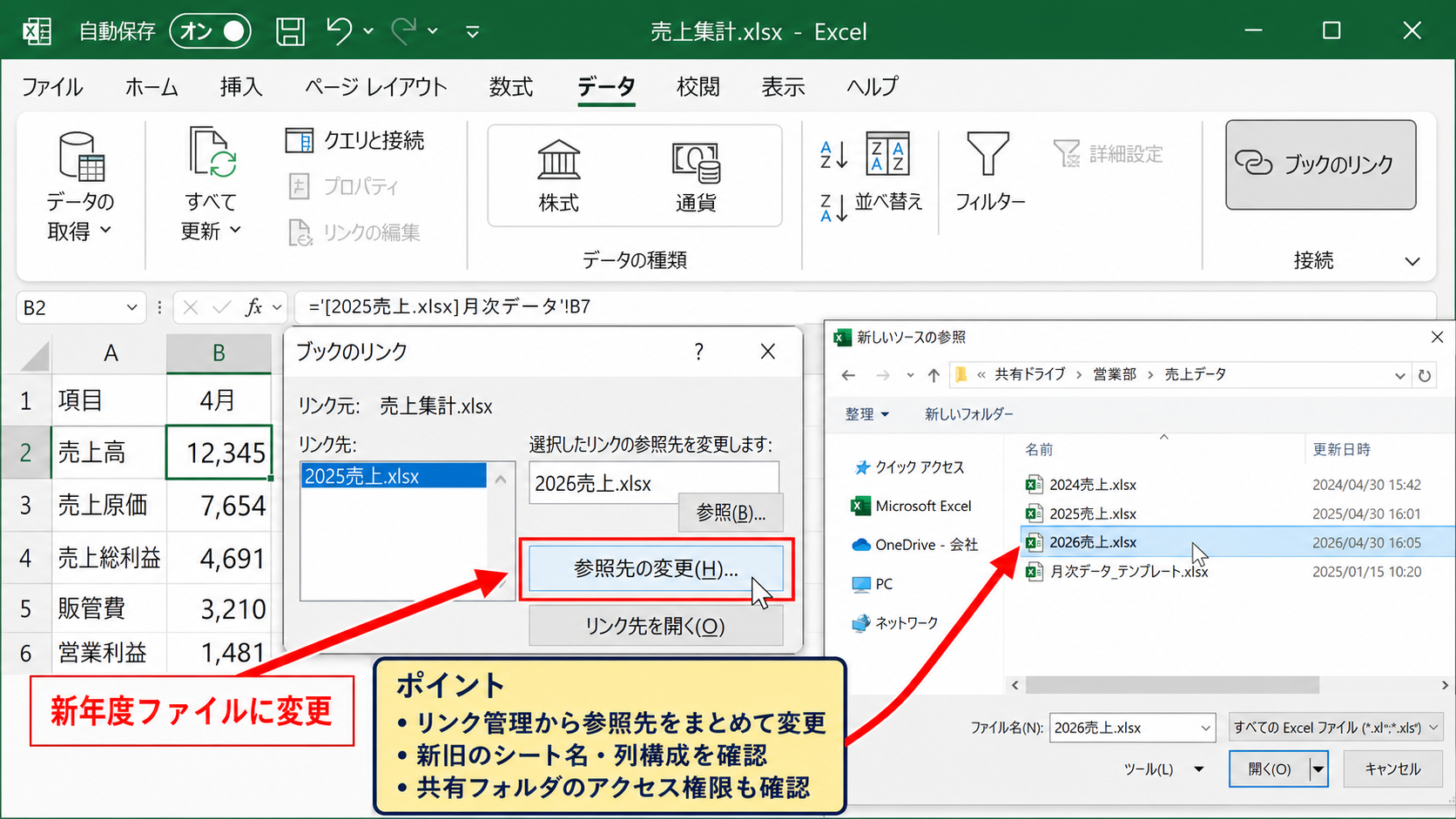
データタブのブックのリンクを開き、変更したいリンク先を選択します。
参照先の変更を選ぶと、エクスプローラー形式の画面が開くため、新しいリンク先となるExcelファイルを指定します。
たとえば前年の売上ファイルから今年の売上ファイルへ移行する場合は、新年度のファイルを選択しましょう。
新しいファイルは、旧ファイルとシート名やセル配置が対応しているかが重要です。
構造が違うファイルを指定すると、リンク自体はつながっても意図しないセルを参照するおそれがあります。
参照先を差し替える前に、新旧ファイルのシート名、列見出し、データ開始行を比較しておくと安心です。
リンク先のブックを開く操作
リンク一覧には、参照先のブックを開くための操作が用意されている場合があります。
リンク先を開くと、実際のデータ、保存場所、最終更新日などを確認できます。
参照元の数値が想定と違うときは、リンク先ブックを開き、参照セルそのものに正しい値が入っているかを確認しましょう。
数式が別の数式を参照している場合は、リンク先での計算エラーがさらにリンク元へ伝わることもあります。
リンクの不具合は、参照元だけでなく参照先の計算式まで追うことが解決への近道です。
権限不足で開けない場合には、保存場所が変わった可能性だけでなく、共有フォルダのアクセス設定も確認します。
数式を直接修正する場合の注意点
一部のセルだけ別のファイルを参照させたい場合は、数式バーでブック名やパスを直接編集できます。
ただし、長いパスを手入力すると、引用符、角括弧、シート名の記述を間違えやすくなります。
安全な方法は、新しい参照先ブックを開いた状態で数式を入力し、目的のセルをクリックして参照を作る操作です。
数式を入力し終えたらEnterキーを押し、結果が正しい値になるか確認しましょう。
1行目をヘッダーとする表でC2にリンク式を設定した後は、相対参照と絶対参照の違いを確認してからオートフィルで下へコピーします。
【操作のポイント】参照先を変更した直後は、代表セルだけでなく先頭行、中間行、最終行の数値を確認しましょう。
リンク切れと更新エラーの対処
| 症状 | 主な原因 | 対処 |
|---|---|---|
| 更新できない | ファイルの移動 | 参照先を変更 |
| #REF! が出る | セルやシートの削除 | 数式を修正 |
| 古い値のまま | 更新していない | 更新日時を確認 |
続いては、外部リンクで起こりやすいエラーと、参照先が見つからない場合の対処を確認していきます。
エラー内容を見分けると、ファイルの場所、数式、権限のどこを調べるべきか判断しやすくなります。
ファイル移動後に参照先が見つからない場合
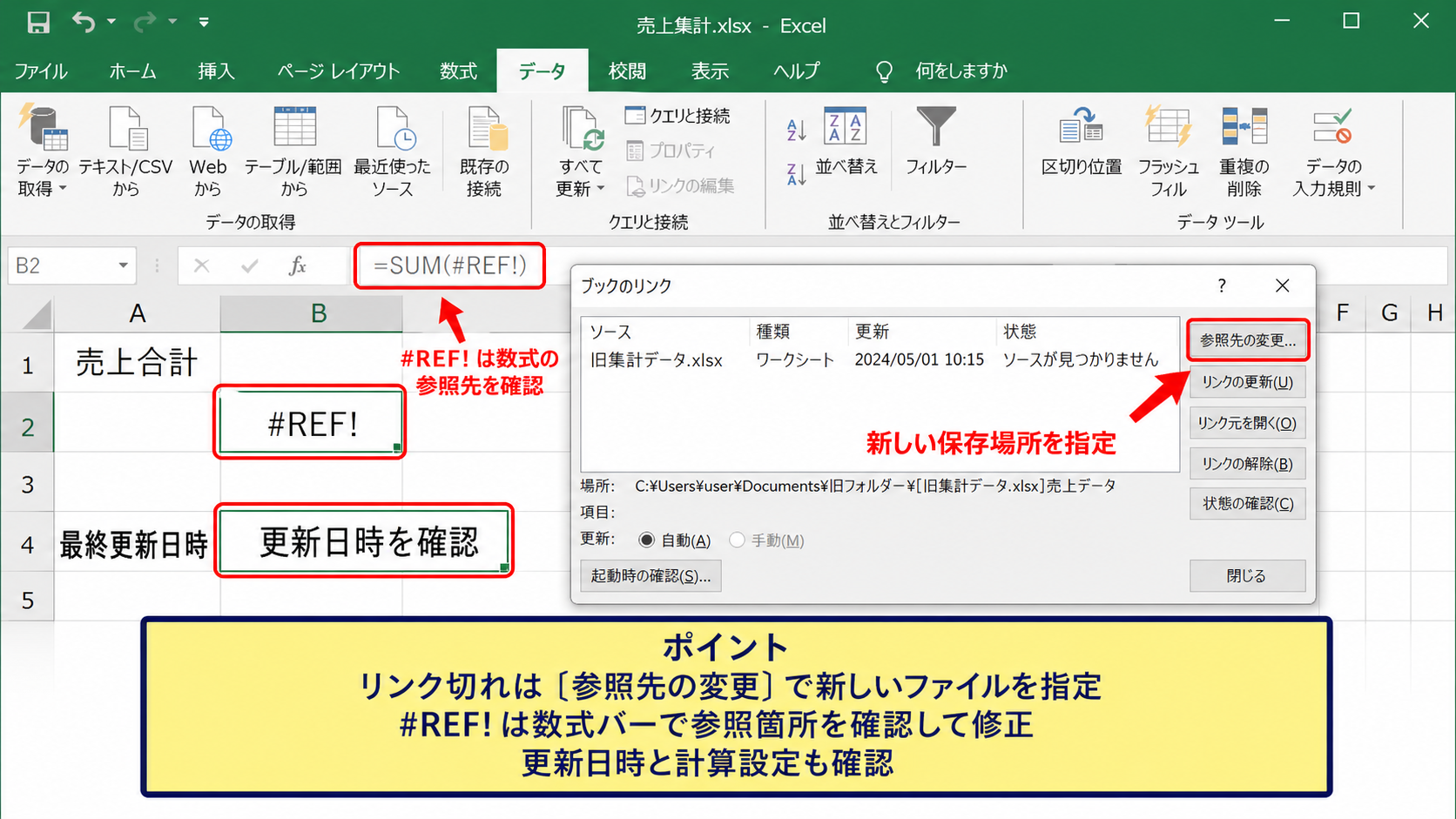
リンク先のファイルやフォルダを移動すると、Excelに保存された以前のパスでは見つけられなくなります。
このときは、ブックのリンク画面から参照先の変更を実行し、現在の保存場所にあるファイルを指定します。
共有ドライブのドライブ文字が人によって異なる環境では、同じフォルダでもパスが一致しない場合があります。
そのような場合は、共有フォルダの運用方法を統一し、可能であれば誰でもアクセスできる場所を参照先にすることが大切です。
リンク先の移動後に必要になる作業は、古いパスを探すことではなく、新しい正しいファイルをブックのリンクから指定し直すことです。
#REF! エラーが表示される場合
#REF! は、数式が参照していたセル、列、行、またはシートが削除されたときに表示される代表的なエラーです。
リンク先ファイルが存在していても、参照されていたシート名を変更したり、対象列を削除したりするとエラーになることがあります。
数式バーを確認し、#REF! と表示されている箇所を探してください。
元の列構成に戻せない場合は、目的のデータがある新しいセルを指定して数式を作り直します。
エラーのセルを値で上書きすると、元の数式を復元しにくくなります。
修正前にはブックのコピーを保存しておくと、参照関係を確認し直す際にも役立ちます。
更新しない設定と計算モードの確認
リンク先のデータが正しいのにリンク元が古い値のままなら、更新を実行していない可能性があります。
ファイルを開いたときの確認メッセージで更新しないを選んだ場合や、更新が制限されている場合を確認しましょう。
また、数式タブの計算方法の設定が手動になっていると、リンク更新後も計算結果が即時に変わらないことがあります。
必要に応じて計算方法を自動に設定し、再計算を実行します。
外部リンクの更新とワークシートの再計算は別の処理である点が重要です。
【操作のポイント】リンクの更新後に値が変わらないときは、更新日時、計算方法、エラー表示の順に確認しましょう。
ブックのリンクを解除して値に固定する方法
| 解除前 | 解除後 | 結果 |
|---|---|---|
| =[売上元帳.xlsx]4月!D2 | 12500 | 外部参照なし |
| リンク先の更新に連動 | 現在値を保持 | 数値を固定 |
続いては、不要になった外部リンクを解除し、現在表示されている値を残す方法を確認していきます。
リンクを解除すると元に戻しにくいため、用途が終了したデータであることを確かめてから実行しましょう。
リンクの解除で起こる変更
ブックのリンク画面で対象ファイルを選び、リンクの解除を実行すると、外部参照の数式は現在の計算結果である値に置き換わります。
たとえばC2に外部リンクの数式があり、表示結果が12500なら、解除後のC2には12500という固定値が残ります。
リンク解除は数式を削除して値へ変換する処理なので、リンク先のファイルが更新されても、以後は値が変わりません。
過去月の報告書を確定版として保管したい場合には、リンク解除が適しています。
リンクを解除する前には、現在の数値が確定値であるか、将来の更新が不要かを必ず確認します。
太字 B
ブックのリンク
➤
リンクの解除
| A | B | C | D | |
|---|---|---|---|---|
| 1 | 商品コード | 商品名 | 売上 | 備考 |
| 2 | A-001 | ノート | 12,500 | 外部参照 |
| 3 | A-002 | ペン | 8,400 | 外部参照 |
解除前にコピーを保存する理由
リンク解除の操作は、通常の保存後には簡単に元の数式へ戻せません。
作業前に別名で保存するか、ファイルのコピーを作成しておけば、解除後に参照式を確認したくなったときに対応できます。
特に複数の部署や担当者が利用する集計ブックでは、リンクを解除する目的を共有しておくことが重要です。
定期更新用の原本まで解除してしまうと、翌月以降の作業に支障が出る可能性があります。
更新用の原本と提出用の確定版を分ける運用にすると、リンク解除の判断が分かりやすくなります。
貼り付け値で個別に固定する方法
ブック全体のリンクを解除せず、一部のセルだけを固定したい場合は、コピーして値として貼り付ける方法があります。
対象セルを選択してコピーし、同じ場所で貼り付けのオプションから値を選択します。
数式を残す必要があるセルまで変換しないよう、範囲を慎重に選びましょう。
先頭セルだけを数値化してからオートフィルで広げる操作は、行ごとに異なる売上を消してしまうため適しません。
各行の計算結果を保持したい場合は、対象範囲全体をコピーして値として貼り付けます。
【操作のポイント】完全に不要なリンクはリンクの解除、部分的に固定したいリンクは値として貼り付けを使い分けましょう。
リンクが残る場所と管理上の注意点
| 確認場所 | 残りやすい内容 | 確認方法 |
|---|---|---|
| ワークシート | セルの数式 | 数式バー |
| 名前の管理 | 定義名の参照式 | 数式タブ |
| グラフ | 系列の参照範囲 | データの選択 |
続いては、リンク解除後にも外部参照が残る場合に確認したい場所と、日常的な管理の考え方を確認していきます。
セルの数式だけを見て問題がないように見えても、別の機能が外部ブックを参照していることがあります。
名前の管理に残る外部参照
数式タブにある名前の管理では、セル範囲や計算式に名前を付けた定義を確認できます。
ここに外部ブック名を含む参照式が登録されていると、通常のセルに見当たらなくてもリンク警告が出る場合があります。
不要な定義名は、内容を確認した上で削除または参照先の修正を行います。
ただし、印刷範囲や入力規則で使われている名前もあるため、名前だけで不要と判断しないことが大切です。
外部リンクの警告が消えないときは、セルの数式、名前の管理、グラフの順に確認すると原因を見つけやすくなります。
グラフとピボットテーブルの参照
グラフの系列やピボットテーブルのデータソースにも、別ブックの範囲が指定されることがあります。
グラフを選択してデータの選択を開くと、各系列がどの範囲を使用しているか確認できます。
外部ファイルをもとにしたピボットテーブルでは、更新時に接続エラーが発生することもあります。
表示されている表だけでなく、裏側の集計元もリンク管理の対象です。
不要なグラフや古い集計表を削除する前には、資料内でまだ利用されていないかを確認しましょう。
共有ファイルでの安全な運用
共有ブックでは、個人のデスクトップやダウンロードフォルダをリンク先にすると、他の利用者が参照できません。
部署共通の共有フォルダや、アクセス権が管理されたクラウド上の保存場所を利用すると、リンク切れを減らせます。
ファイル名を変更する必要があるときは、リンク元の更新担当者へあらかじめ連絡する運用も有効です。
また、参照先ファイルを上書き更新するのか、年月ごとに別ファイルを作るのかを決めておくと、毎月の修正作業を減らせます。
【操作のポイント】共有用のリンク先は、全利用者がアクセスでき、移動や改名のルールが決まった場所に置きましょう。
リンク更新の自動化と数式の基本
| A列 | B列 | C列 |
|---|---|---|
| 商品コード | 商品名 | 売上 |
| A-001 | ノート | 外部リンク数式 |
| A-002 | ペン | オートフィル |
続いては、外部リンクを使う際に知っておきたい数式の考え方と、更新作業を安定させるための基本を確認していきます。
数式の構造を理解しておくと、参照先変更後の確認や、リンク切れの修正がしやすくなります。
外部参照数式の構造
外部参照は、ブック名、シート名、セル番地を組み合わせた数式です。
='[売上元帳.xlsx]4月'!D2
ファイルが閉じている場合には、保存フォルダを含む長いパスが数式に表示されることがあります。
セル番地のD2は相対参照のため、C2に入力して下へコピーすると、一般的にはD3、D4のように参照行が変化します。
一方で、常に同じセルを参照したい場合には$D$2のように絶対参照を使用します。
オートフィル前に相対参照か絶対参照かを決めることで、意図しないデータ参照を防げます。
オートフィルでリンク式をコピーする手順
1行目がヘッダーのサンプル表では、C2に最初の外部参照数式を入力します。
入力結果が正しいことを確認したら、C2の右下に表示される小さな四角を下方向へドラッグします。
これがオートフィルであり、数式の行番号を自動調整しながらC3以降へコピーできます。
隣接するA列またはB列に連続したデータがある場合は、フィルハンドルをダブルクリックして最終行までコピーする方法もあります。
コピー後は先頭、中間、末尾のセルを選び、数式バーの参照行が正しく変わっているかを確認しましょう。
数式の先頭セルを確認してからオートフィルを使うと、大量行のリンク式を効率よく設定できます。
更新タイミングを記録する工夫
外部リンクを含む資料では、いつの時点のデータかをシート上に記録しておくと確認が簡単になります。
たとえば更新日、更新担当者、参照元ファイル名を管理用のセルに記載する方法があります。
リンク先の数値だけを見ても、更新済みかどうかを後から判断できないことがあるためです。
月次報告の提出前には、リンクを更新した後に値を確認し、必要なら確定版を別名保存します。
【操作のポイント】外部リンクを使うブックには、更新日と参照元を記録する欄を設けると、共有時の確認がスムーズです。
まとめ エクセルのデータリンクとブックのリンクを確認、編集・解除する方法
| 目的 | 主な操作 |
|---|---|
| 参照先を確認 | データタブのブックのリンク |
| 参照先を変更 | 参照先の変更 |
| 更新を止める | リンクの解除または値貼り付け |
Excelのデータリンクやブックのリンクは、複数ファイルの数値を連動させるために便利な機能です。
一方で、参照先ファイルの移動、名前変更、シート構成の変更があると、更新エラーやリンク切れにつながることがあります。
リンクを確認するときは、データタブのブックのリンクを最初に開くことが基本です。
参照先を変更する場合は、新しいファイルのシート名とデータ構成を確認してから指定しましょう。
過去の報告書など、今後更新しないデータはリンクを解除して値に固定すると、ファイル管理が分かりやすくなります。
ただし、解除すると外部参照の数式へ戻しにくいため、事前にコピーを保存しておくことが大切です。
セルの数式だけで原因が見つからない場合は、名前の管理、グラフ、ピボットテーブルも確認してください。
参照先の保存場所と更新担当を整理し、必要なリンクだけを残すことで、Excelブックを安全かつ快適に管理できるようになります。