Excelで表を開いたとき、見覚えのない矢印、チェックマーク、電球、フィルターボタン、改ページ線などが表示され、消し方が分からず困ることがあります。
不要に見えるマークでも、数式の監査、コメント、条件付き書式、テーブル、入力規則など、Excelの機能が表示している目印である場合が少なくありません。
そのため、表示された場所と形を確認してから対処すると、データや数式を壊さずに非表示にできます。
Excelの不要なマークは、削除する対象と表示だけを消す対象を分けて考えることが大切です。
セル内の記号なら内容の編集、セルの横にあるボタンなら設定や表示機能の確認、シート上の線なら表示モードの変更が基本になります。
この記事では、エクセルに表示される代表的なアイコンや記号の原因と、Windows版Excelで安全に消す方法を解説します。
エクセルの不要なマークを消す基本操作
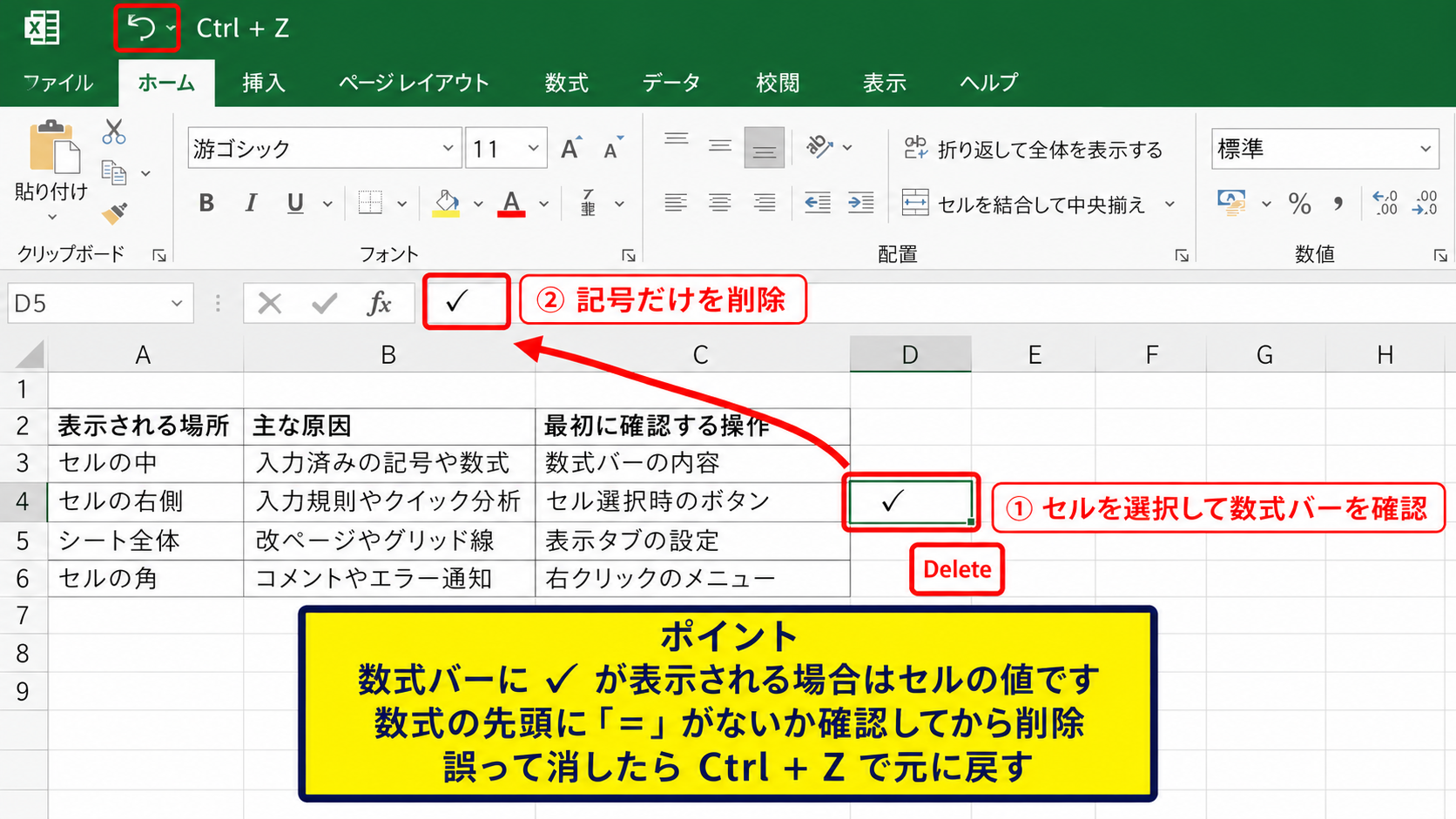
| 表示される場所 | 主な原因 | 最初に確認する操作 |
|---|---|---|
| セルの中 | 入力済みの記号や数式 | 数式バーの内容 |
| セルの右側 | 入力規則やクイック分析 | セル選択時のボタン |
| シート全体 | 改ページやグリッド線 | 表示タブの設定 |
| セルの角 | コメントやエラー通知 | 右クリックのメニュー |
それではまず、不要なマークを見分けて消す基本操作について解説していきます。
セルを選択して発生場所を見分ける
マークがセルの文字として表示されているのか、セルを選択したときだけ現れる操作ボタンなのかで、対処方法は変わります。
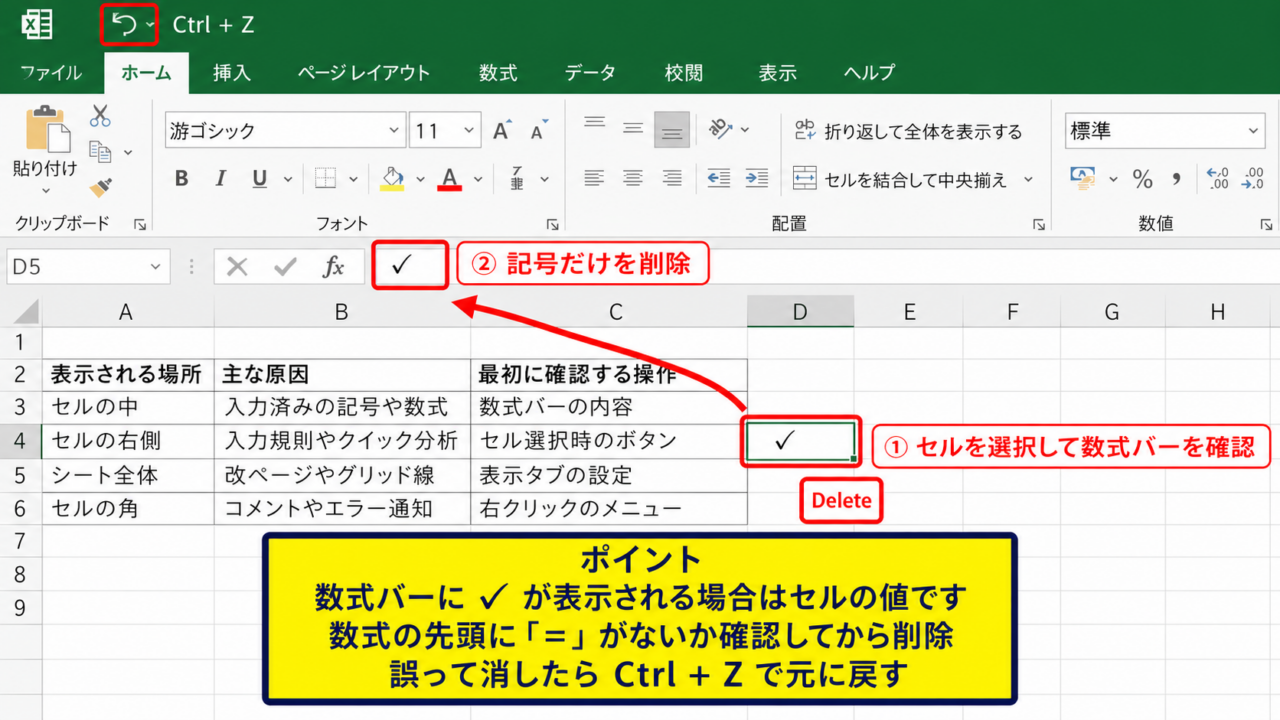
最初に対象セルを一度クリックし、数式バーに何が表示されるかを確認しましょう。
数式バーにチェック、丸、矢印、三角形などが表示される場合、そのマークはセルの値または数式の結果です。
このケースでは、セルを選択してDeleteキーを押すか、数式バーの該当文字だけを削除することで消せます。
一方で数式バーに記号がなく、選択した瞬間にセルの右下や右横へ小さなアイコンが出る場合は、Excelの補助機能による表示です。
セル内容を消す前には、数式バーの先頭にイコール記号がないか確認してください。
数式が入っているセルでDeleteキーを押すと、不要なマークだけでなく計算式そのものが消える可能性があります。
元に戻す操作を使える状態にする
操作の途中で必要な値まで消してしまった場合は、すぐにCtrlキーとZキーを同時に押して元に戻します。
Excelでは削除、書式変更、フィルターの操作など、多くの作業を直前の状態へ戻せます。
原因が判明する前に複数の設定を変更すると、どの操作で表示が変わったのか追いにくくなります。
一つ操作したら表示を確認する流れにすると、安全性が上がります。
重要なブックでは、作業前に別名で保存してから設定を変更する方法も有効です。
削除と非表示の違いを確認する
セル内の文字や図形を削除すると、保存後にもその内容は残りません。
これに対して、グリッド線、改ページ、コメントインジケーターなどは、設定を変更して非表示にするだけでデータ自体を残せます。
共有しているファイルでは、ほかの利用者に必要なメモや入力候補を消さない配慮も必要です。
消したいものが情報そのものなのか、画面上では見えなくしたい目印なのかを決めてから操作しましょう。
【操作のポイント】セル内の記号は数式バー、セル周辺のアイコンは選択時の表示、シート全体の線は表示タブを確認すると原因を絞り込めます。
セル内の記号とアイコンの削除
| 商品名 | 判定 | メモ |
|---|---|---|
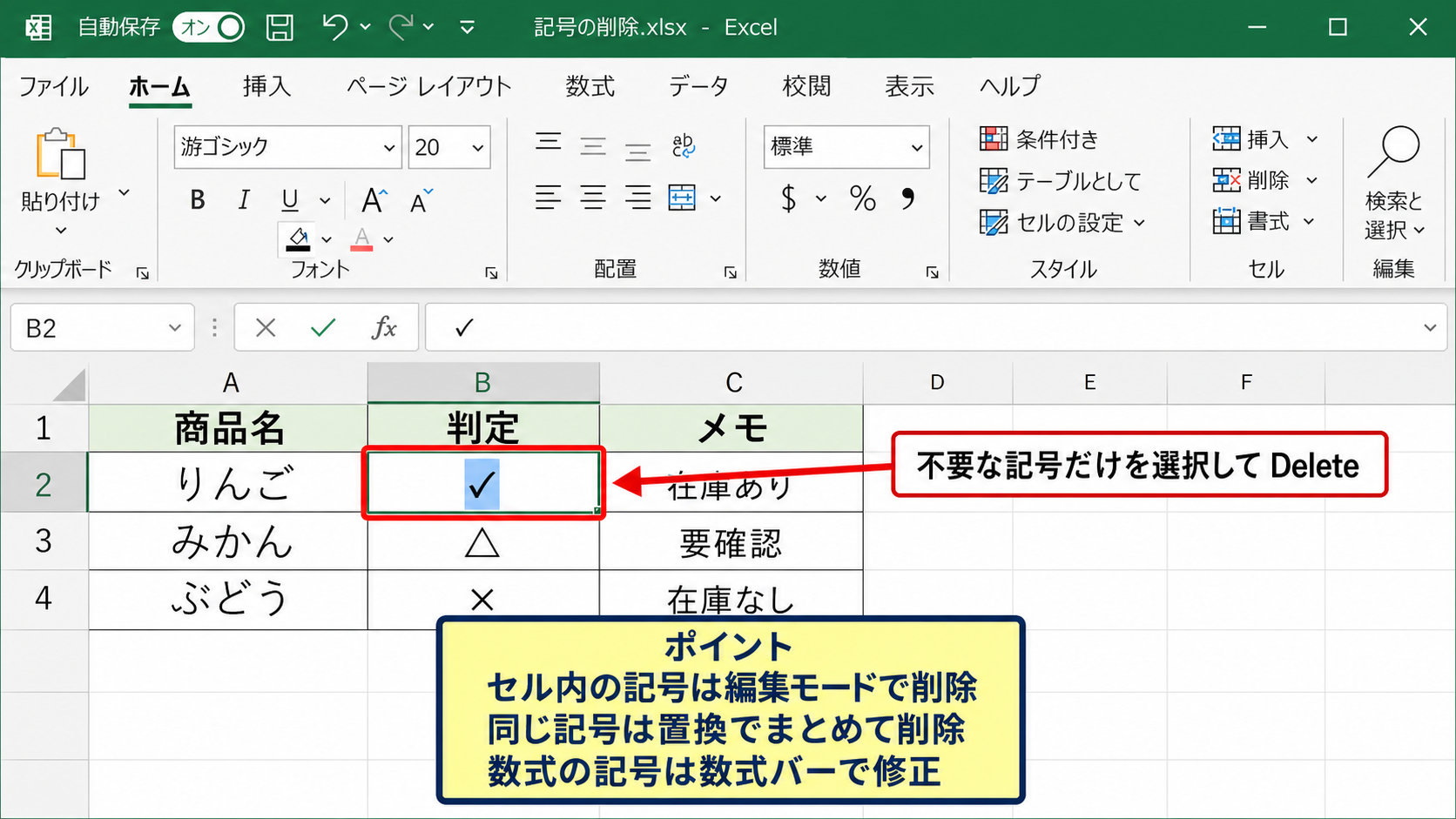
| りんご | ✓ | 在庫あり |
| みかん | △ | 要確認 |
| ぶどう | × | 在庫なし |
続いては、セルに入力されているチェックマークや矢印などを確認していきます。
文字として入力されたチェックマークの消去
チェックマーク、丸印、星印、矢印などは、セルに直接入力された文字であることがあります。
対象セルをクリックしてF2キーを押すか、数式バーをクリックすると、編集位置が表示されます。
不要な記号だけをドラッグして選び、BackspaceキーまたはDeleteキーで消してください。
文字列の途中にある記号を消したい場合は、セル全体を削除せず編集モードで一文字ずつ削除する方法が適しています。
複数のセルに同じ記号がある場合は、ホームタブの検索と選択から置換を使うと効率的です。
検索する文字列に対象の記号を入力し、置換後の文字列を空欄にしてすべて置換を実行すると、同じ記号をまとめて削除できます。
ただし、必要な記号まで消えるおそれがあるため、置換の対象範囲を選択してから実行しましょう。
数式の結果として出る記号の修正
セルに表示されるハイフン、ゼロ、エラー記号は、数式によって出力されている場合があります。
たとえばIF関数で条件に合わない場合にハイフンを表示する設定なら、セル内のハイフンだけを削除しても再計算時に再表示されます。
1行目にヘッダーがあり、B2に売上、C2に判定を表示する例では、C2へ次の数式を入力します。
=IF(B2>=10000,”✓”,””)
この式はB2が10000以上ならチェックマークを表示し、それ以外では空白を返します。
不要な記号を出さないようにするには、数式バーで数式を編集し、表示したくない文字列を空白の二重引用符へ変更します。
数式の結果であるマークは、元の計算ルールを変更して初めて安定して消せます。
条件付き書式のアイコンセット解除
セルの横に赤い矢印、緑の丸、信号のようなアイコンが表示される場合は、条件付き書式のアイコンセットが設定されている可能性があります。
対象範囲を選択し、ホームタブの条件付き書式からルールの管理を開きます。
一覧にアイコンセットのルールがあれば選択し、ルールの削除を実行してください。
色だけを残したい場合は、ルールの編集からアイコンを表示する設定を見直す方法もあります。
条件付き書式を削除すると、色、データバー、重複値の強調など、その範囲にある関連ルールも影響を受けることがあります。
【操作のポイント】セルに見えるマークが数式由来か条件付き書式由来かを確認し、表示形式ではなく元の設定から変更します。
セル右側に出る入力候補と分析ボタン
| 担当者 | ステータス | 入力候補 |
|---|---|---|
| 田中 | 処理中 | ▼ |
| 佐藤 | 完了 | ▼ |
| 鈴木 | 未着手 | ▼ |
続いては、セルをクリックしたときに右側や右下へ現れるボタンを確認していきます。
プルダウン矢印を消す入力規則の変更
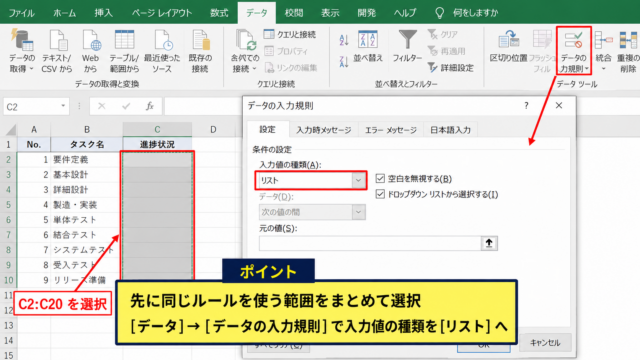
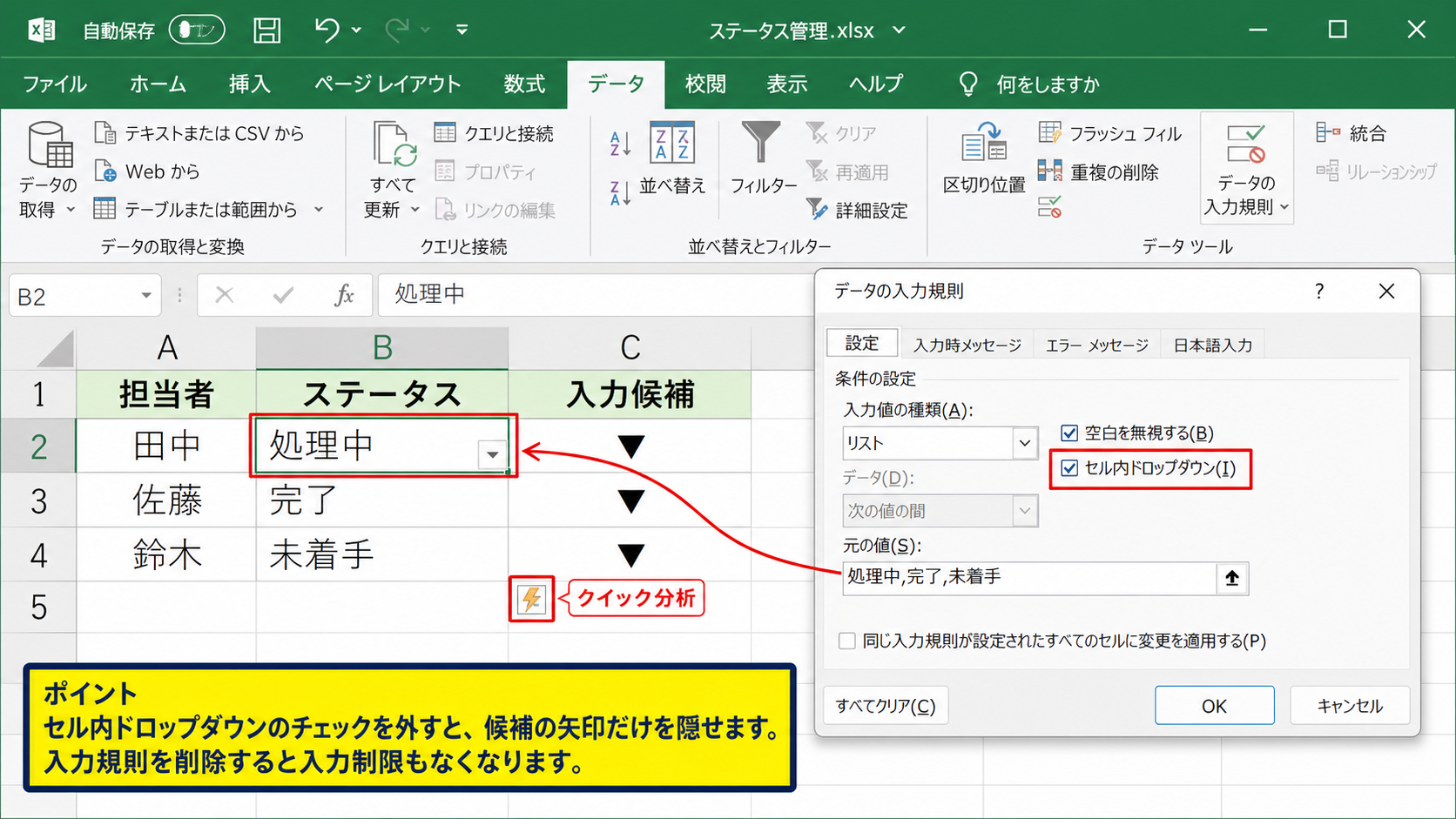
セルの右側に小さな下向き三角が表示され、クリックすると候補が開く場合は、データの入力規則でリストが設定されています。
対象セルを選択し、データタブからデータの入力規則を開きます。
設定タブの入力値の種類がリストになっているか確認してください。
プルダウンだけを隠したい場合は、セル内ドロップダウンのチェックを外します。
入力候補そのものが不要なら、入力規則のすべてクリアを実行するとリスト設定を解除できます。
ただし、入力規則を削除すると、入力ミスを防ぐための制限もなくなります。
選択肢を使ってデータを統一したい表では、矢印を消すよりも入力規則を残すほうが管理しやすい場合があります。
見た目だけを整える目的なら、セル内ドロップダウンのチェックを外す方法を先に検討しましょう。
クイック分析ボタンの非表示
複数のセルを選択したあと、選択範囲の右下に小さなアイコンが出ることがあります。
これはクイック分析ツールで、合計、グラフ、条件付き書式、テーブルなどの操作を素早く行うためのボタンです。
非表示にするには、ファイルタブからオプションを開き、全般の項目を確認します。
選択範囲にクイック分析オプションを表示するという項目のチェックを外してOKを押します。
クイック分析ボタンはデータではなく操作補助の表示なので、無効にしてもセルの値や数式は変わりません。
貼り付けオプションのアイコンを表示しない設定
コピーしたセルを貼り付けた直後、貼り付け先の右下に小さなクリップボードのアイコンが出ることがあります。
このアイコンは貼り付けオプションで、値のみ貼り付け、書式の保持、数式の貼り付けなどを選ぶための機能です。
毎回表示されて邪魔に感じる場合は、ファイルタブからオプションを開き、詳細設定へ進みます。
コンテンツを貼り付けるときに貼り付けオプションボタンを表示するのチェックを外すと、以後は表示されません。
貼り付け直後にEscキーを押して、その場だけアイコンを消すこともできます。
【操作のポイント】右側の小さなボタンは、入力規則、クイック分析、貼り付けオプションのいずれかであることが多く、セルの内容を削除せず設定から消せます。
赤い三角と緑の三角の非表示
| セル | 表示 | 意味の例 |
|---|---|---|
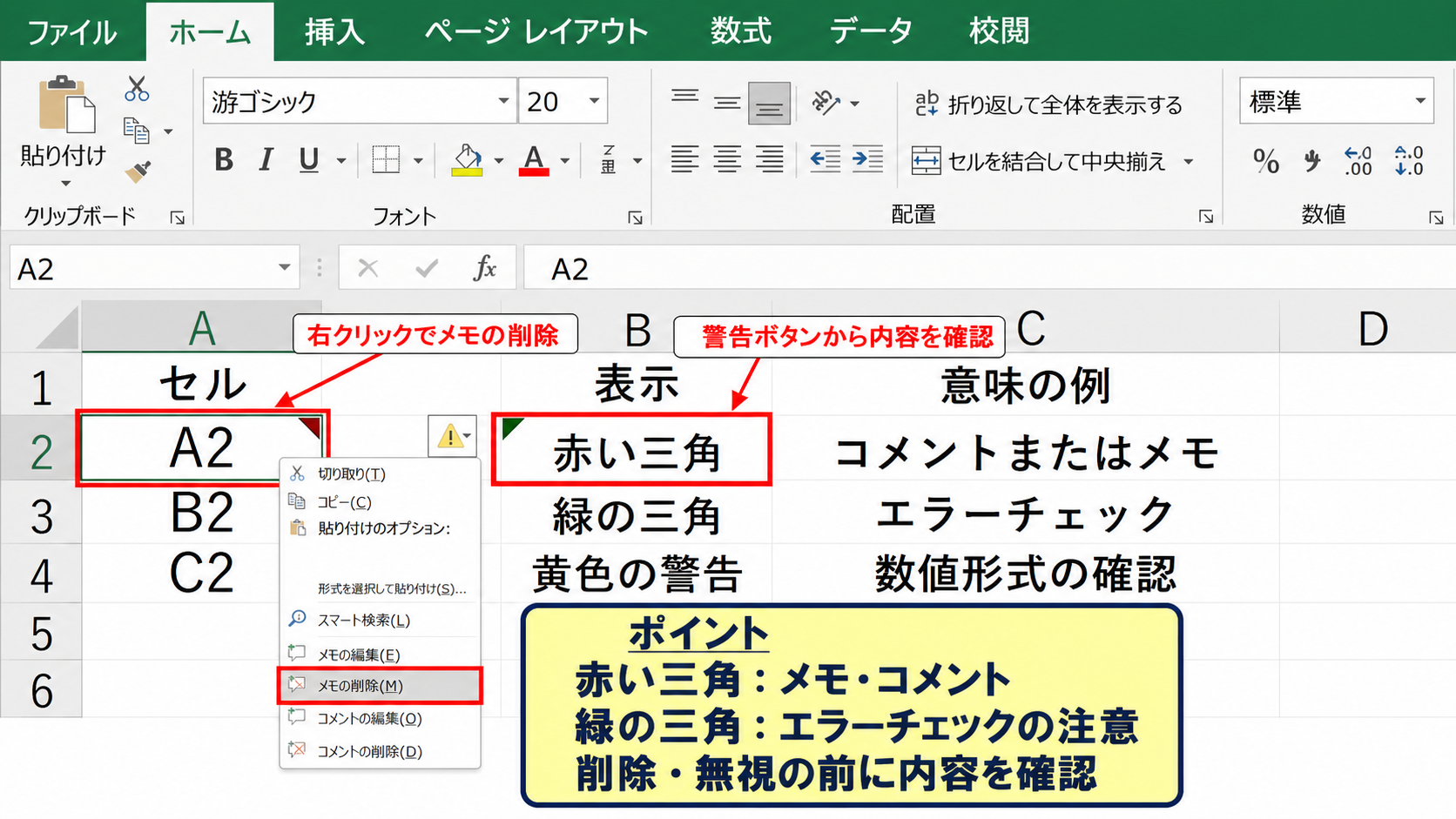
| A2 | 赤い三角 | コメントまたはメモ |
| B2 | 緑の三角 | エラーチェック |
| C2 | 黄色の警告 | 数値形式の確認 |
続いては、セルの角に表示される三角形のマークを確認していきます。
コメントとメモの削除
セルの右上に赤い三角が見える場合は、メモが付いている可能性があります。
新しいコメント機能では、色や表示位置が異なる場合もありますが、セルに補足情報が関連付けられている点は共通です。
対象セルを右クリックし、メモの削除またはコメントの削除を選ぶとマークを消せます。
共有ブックでは、コメントに作業依頼や確認履歴が含まれることがあるため、削除前に内容を確認しましょう。
表示だけを消したい場合は、校閲タブからメモまたはコメントの表示設定を変更する方法が適しています。
コメントとメモは似ていますが、共同編集用のコメントと、従来形式のメモでは操作名が異なることがあります。
右クリックメニューに表示される項目を確認して、削除対象を間違えないようにしてください。
数値の緑三角をエラーチェックから消す
セルの左上に緑色の三角が出る場合は、Excelのエラーチェック機能が数式や値の状態を注意として知らせています。
たとえば数字が文字列として保存されている、周囲の数式と異なる、計算式が参照エラーになっているときに表示されます。
セルを選択すると、近くに黄色いひし形の警告ボタンが出ます。
ボタンをクリックして、数値に変換、エラーを無視、数式の修正など、表示内容に合う項目を選びます。
緑の三角を単に消したいだけでエラーを無視すると、集計結果が誤る原因になるかもしれません。
エラーチェック機能をオフにする設定
社内ルールなどで意図的に文字列の数字を扱っており、緑の三角が大量に表示される場合は、エラーチェック設定を見直せます。
ファイルタブのオプションから数式を選び、エラーチェックの項目を確認します。
バックグラウンドでエラーチェックを行うのチェックを外すと、すべてのエラーチェック表示が止まります。
特定の警告だけを抑えたい場合は、数値が文字列形式で保存されているセルなど、該当するルールだけのチェックを外す方法が安全です。
設定変更後も既存の数式エラーが直るわけではないため、重要な集計表では原因の確認を優先しましょう。
【操作のポイント】赤い三角はコメントやメモ、緑の三角はエラーチェックが中心です。削除する前に、そのセルの情報が業務上必要かを確認します。
フィルターボタンと改ページ線の表示変更
| 部署 | 担当 | 売上 |
|---|---|---|
| 営業 | 田中 | 120000 |
| 開発 | 佐藤 | 98000 |
| 管理 | 鈴木 | 110000 |
続いては、見出し行の矢印やシートに表示される区切り線を確認していきます。
オートフィルターの矢印を解除
見出し行に下向き矢印が並んでいる場合は、オートフィルターが有効です。
矢印をクリックすると、並べ替え、特定の値の抽出、検索などができます。
フィルターを完全に外すには、表内のセルを選択してデータタブを開き、フィルターをクリックします。
フィルターを解除すると、隠れていた行が再表示されるため、印刷前や集計前には件数を確認しましょう。
テーブルとして設定されている表では、テーブルデザインタブのフィルターボタンから矢印を非表示にできる場合があります。
見出しを含むA1からC4の範囲にフィルターがある場合、データタブのフィルターを一度クリックすると矢印が消えます。
再度クリックすれば、同じ範囲へフィルターを設定できます。
ページ区切り線を消す表示設定
シート内に青色または点線の境界が表示される場合は、改ページプレビューや改ページの表示が原因です。
表示タブから標準を選択すると、改ページプレビューの画面を通常表示へ戻せます。
標準表示に戻しても点線が残るときは、ファイルタブからオプションを開き、詳細設定へ進みます。
このワークシートの表示設定にある改ページを表示するのチェックを外すと、改ページ線を非表示にできます。
改ページ線を消しても印刷範囲や改ページ設定そのものは削除されません。
グリッド線と見出しの非表示
セルの薄い格子線が不要な場合は、表示タブのグリッド線のチェックを外します。
行番号や列番号も不要であれば、同じ表示タブの見出しのチェックを外すと非表示になります。
グリッド線は画面上だけの目安であり、通常は印刷されません。
罫線を設定した表まで消えるわけではないため、帳票の見た目を整えたいときにも利用できます。
【操作のポイント】見出し行の矢印はフィルター、シートの点線は改ページ、薄い格子はグリッド線です。対象に応じてデータタブまたは表示タブを使い分けます。
エクセルのマークを消す方法のまとめ
Excelに表示される不要なアイコンや記号は、セルの入力内容、数式、条件付き書式、入力規則、コメント、エラーチェック、フィルター、表示設定など、複数の機能が原因になります。
セル内のマークは数式バーで確認し、セル周辺のボタンはExcelの補助機能、シート全体の線は表示設定として整理すると、対処を判断しやすくなります。
チェックマークや矢印が文字ならセルを編集し、数式の結果なら計算式を修正します。
条件付き書式のアイコンはルールの管理から解除し、プルダウンの矢印はデータの入力規則を確認します。
赤い三角はコメントやメモ、緑の三角はエラーチェックである可能性が高いため、情報を失わないよう内容を確認してから削除しましょう。
フィルターボタン、改ページ線、グリッド線は、データを削除せずに表示だけを変えられます。
原因が分からないマークを見つけたときは、まずセルを選択し、数式バー、右クリックメニュー、ホームタブ、データタブ、表示タブの順に確認すると効率的です。
不用意にDeleteキーで消す前に、表示の目印なのか、業務に必要なデータなのかを見極め、見やすく正確なExcelファイルへ整えていきましょう。