ExcelでURLやメールアドレスを入力すると、青い文字と下線が付き、クリックするとブラウザーやメールソフトが起動することがあります。
参照用の文字列として入力したいだけなのにリンクになると、セルの編集やコピーで扱いにくく感じる場面もあるでしょう。
この記事では、URL・メールアドレスをハイパーリンクにしない設定、すでに作成されたリンクの解除、数式やCSVを扱うときの注意点を説明します。
これから入力する文字列をリンクにしたくない場合はオートコレクトを変更します。
すでに青字になったセルはハイパーリンクの削除で通常の文字列へ戻せます。
数式・貼り付け・CSVでは、先頭のアポストロフィや表示形式も使い分けることが大切です。
エクセルでハイパーリンクにしない設定
| A | B | C |
|---|---|---|
| 1 | URL | 表示例 |
| 2 | https://example.com | 文字列のまま保持 |
それではまず、入力時にURLやメールアドレスを自動でリンク化させない設定について解説していきます。
Excelのオートコレクトを変更すれば、以後に入力するURLやメールアドレスを青字のリンクではない通常の文字列として扱えます。
【操作のポイント】この設定は新しく入力する文字列に反映され、すでに作成済みのリンクは別途解除します。
オートコレクトの画面
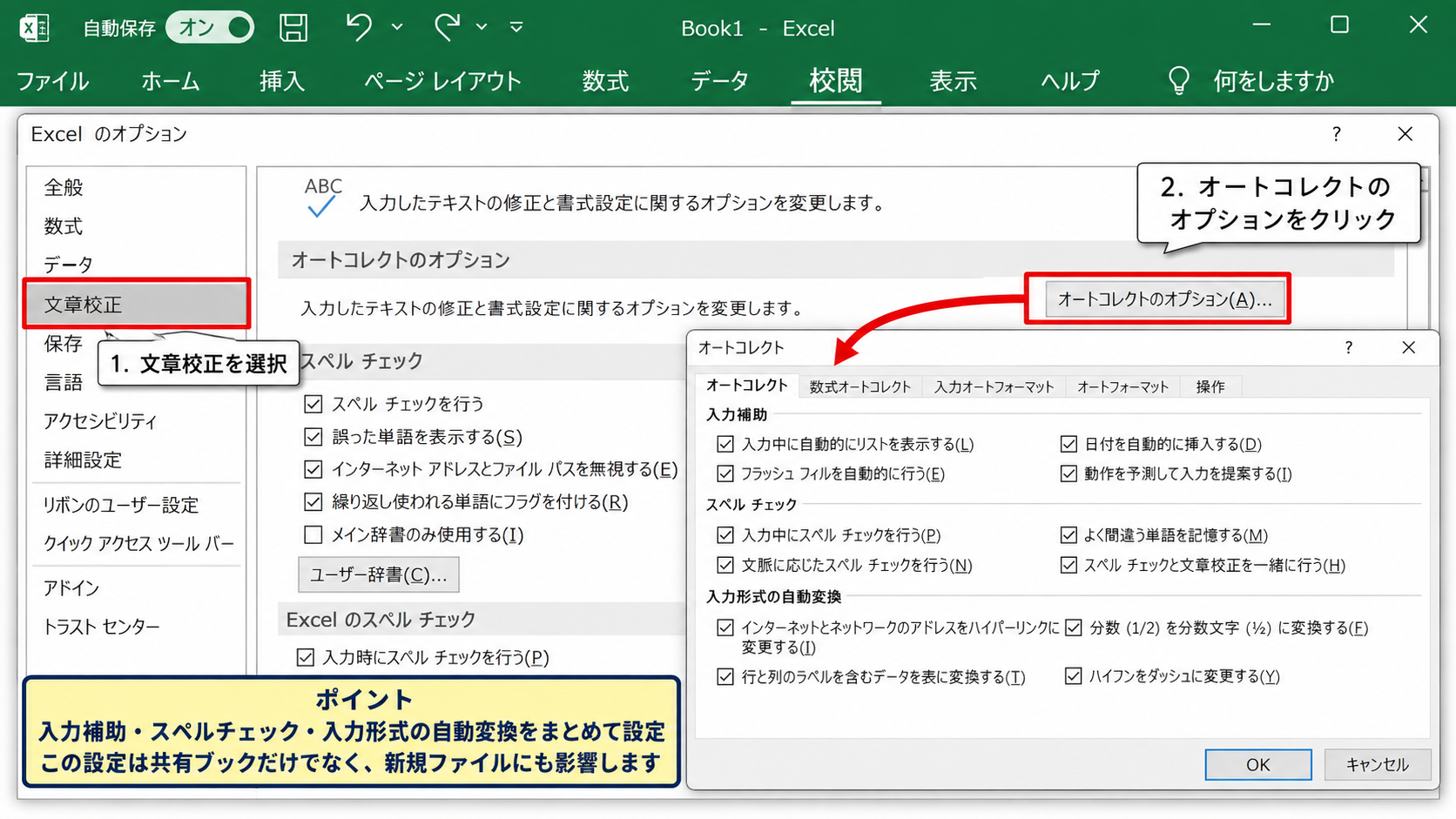
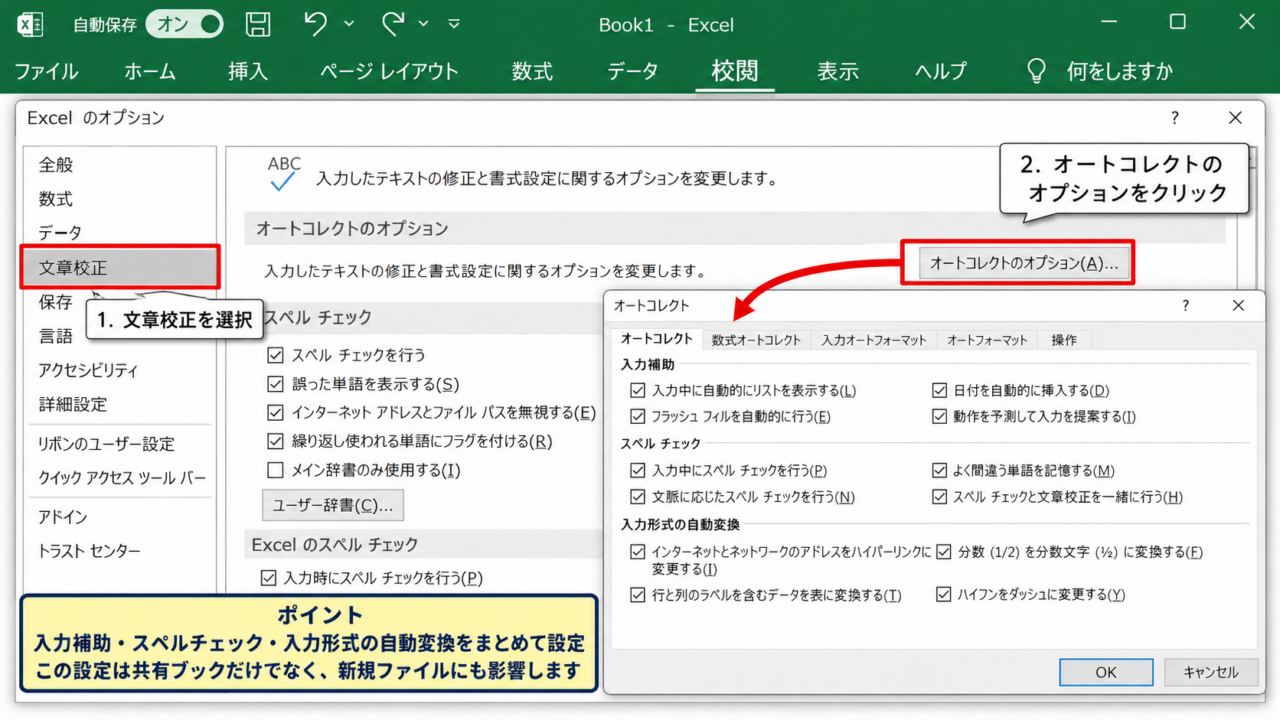
Excel上部のファイルを選び、左下のオプションを開きます。
Excelのオプション画面で文章校正を選択し、オートコレクトのオプションをクリックしましょう。
この画面には入力補助、スペルチェック、入力形式の自動変換に関する項目がまとめられています。
普段の入力を変える設定なので、共有ブックだけでなく自分が作成する新規ファイルにも影響する点を把握しておくと安心です。
入力オートフォーマットの変更
オートコレクト画面で入力オートフォーマットのタブを開きます。
その中のインターネットとネットワークのアドレスをハイパーリンクに変更するのチェックを外してください。
OKを押して設定画面を閉じた後、空のセルにURLまたはメールアドレスを入力して確定します。
下線や青い文字にならなければ設定は完了です。
メールアドレスも同じ判定対象です。
sample@example.com のような文字列を連絡先一覧へ入力する場合も、設定変更後はリンク化されません。
設定後の確認
設定を変えても、コピー元にリンク情報が含まれている場合は貼り付け方法によってリンクが残ることがあります。
確認するときはキーボードで直接入力し、Enterで確定した直後の表示を見ましょう。
セルを選択したときにリンク先へ移動する案内が出ない状態なら、通常の文字列として登録されています。
URLをクリック用にしたい列と、管理用の文字列にしたい列が混在する場合は、列ごとに用途を決めると入力後の修正が減ります。
既存ハイパーリンクの解除
| A | B |
|---|---|
| 1 | 解除前 |
| 2 | https://example.com |
| 3 | 解除後は同じURLを文字列で表示 |
続いては、すでに青字と下線が付いたセルからリンク機能だけを外す方法を確認していきます。
リンクを解除しても、通常はセルに表示されているURLやメールアドレスの文字自体は残ります。
【操作のポイント】削除したいのはセルの文字ではなく、クリック先を持つハイパーリンク情報です。
右クリックからの削除
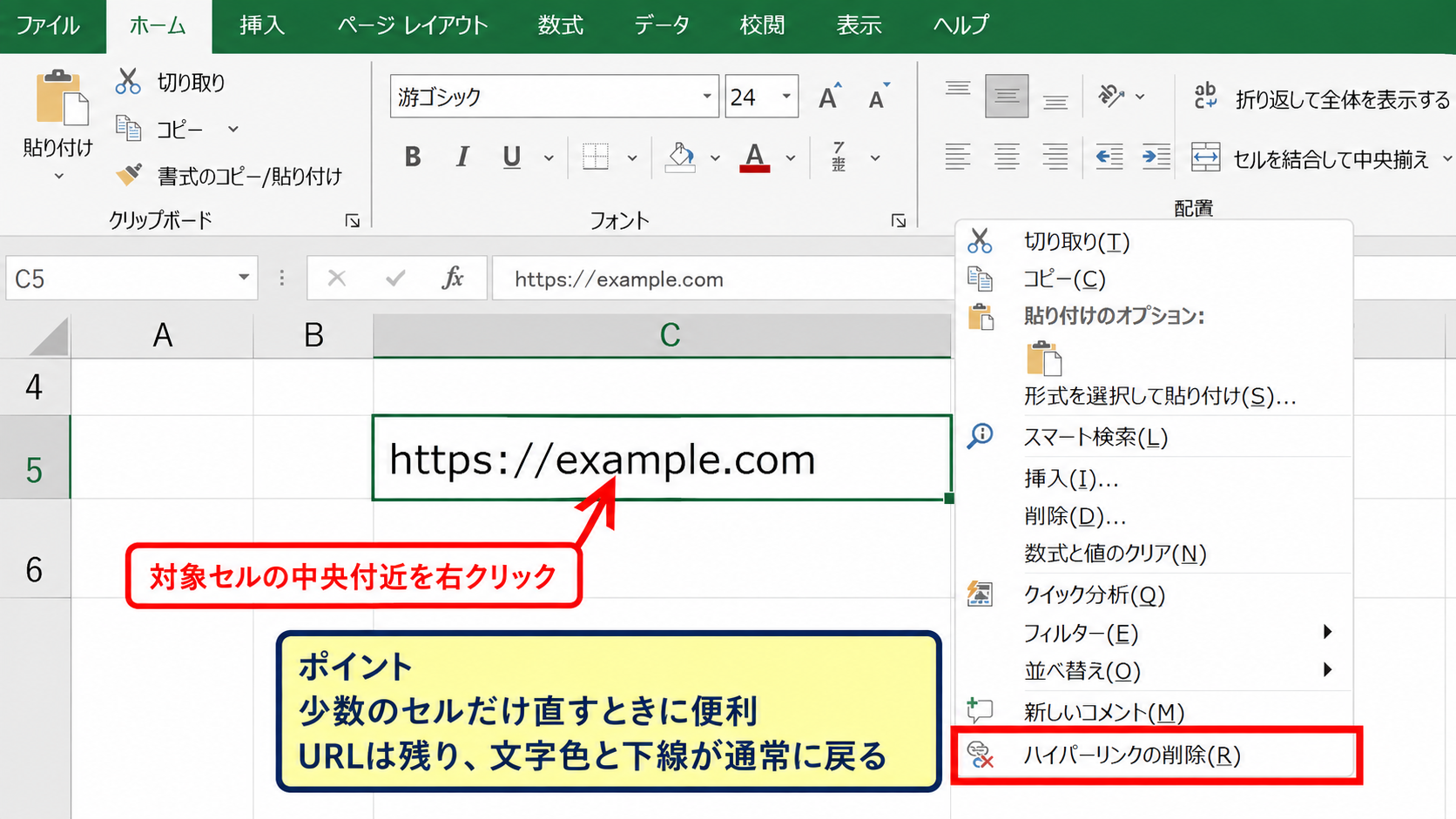
対象セルを右クリックし、表示されたメニューからハイパーリンクの削除を選びます。
この操作は1つまたは少数のセルを直したいときに向いています。
セル内のURLは残り、文字の色や下線は通常の書式へ戻るのが一般的です。
右クリック時にリンク先が開きそうな場合は、セルの中央付近を右クリックしてメニューを表示すると操作しやすいでしょう。
複数セルの一括解除
URL一覧のように連続した範囲では、先に対象セルをドラッグしてから右クリックします。
範囲内のいずれかのセルでハイパーリンクの削除を選ぶと、選択したセルのリンクをまとめて解除できます。
リンクだけを一括で消せるため、文字列を再入力する必要はありません。
フィルターで必要な行だけを表示している場合は、表示中のセルだけを選ぶかどうかを確認してから実行しましょう。
貼り付け後に残るリンク
Webページやメール本文からコピーした内容には、見た目だけでなくリンク情報が含まれることがあります。
貼り付ける前に貼り付け先セルを選び、形式を選択して貼り付けから値またはテキストに近い形式を選ぶと、不要な書式を持ち込みにくくなります。
それでもリンクが残った場合は、貼り付け後にハイパーリンクの削除を行えば対処できます。
Ctrlキーを押しながらクリックするとリンク先へ移動する設定の場合、誤クリックを防ぐためにも解除後の状態を確認しましょう。
文字列として入力する方法
| A | B |
|---|---|
| 1 | 入力例 |
| 2 | ‘https://example.com |
| 3 | 表示は https://example.com |
続いては、設定を変更できない場合や一部のセルだけ文字列として登録する方法を確認していきます。
最も手軽なのは、入力値の先頭にアポストロフィを付ける方法です。
【操作のポイント】アポストロフィはセルの表示には通常出ず、Excelに文字列として扱うよう指示します。
アポストロフィの活用
セルへ入力する前に、半角のアポストロフィを1文字入力し、その直後にURLまたはメールアドレスを続けます。
たとえば ‘https://example.com と入力すると、セルには https://example.com と表示されます。
先頭の記号はデータの一部ではなく文字列指定として扱われるため、URLが自動リンクになりにくい方法です。
一時的な入力や、設定を変えられない共有PCでの作業に便利です。
表示形式の文字列指定
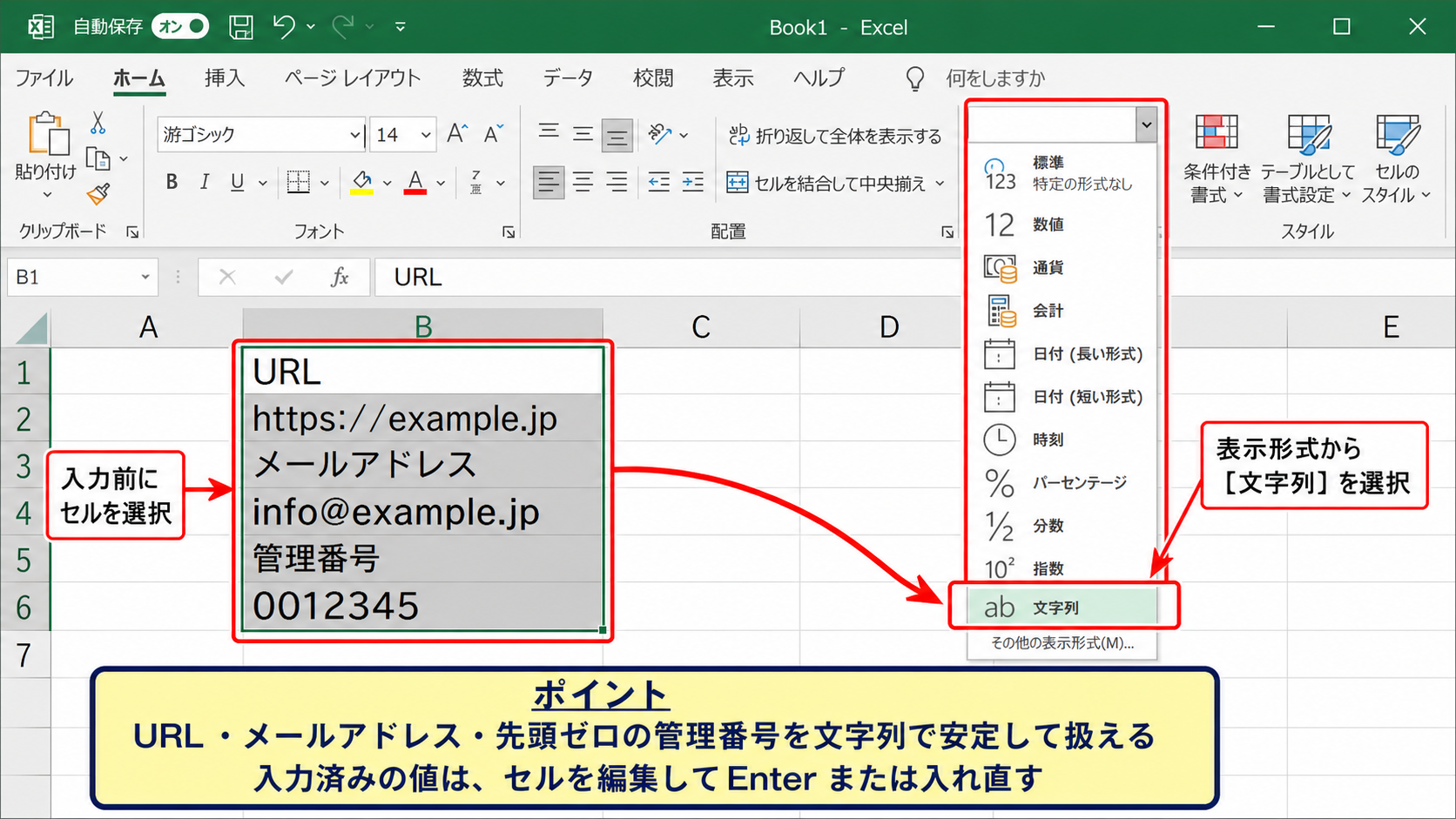
入力前に対象列または対象セルを選び、ホームタブの表示形式から文字列を選択する方法もあります。
あらかじめ文字列形式にしておくと、URL、メールアドレス、先頭にゼロがある管理番号を同じ列で安定して扱えます。
入力済みのセルに後から文字列形式を指定しても、すでに作成されたリンクや変換済みの値が自動で元に戻るわけではありません。
必要に応じてセルを編集モードにしてEnterを押すか、値を入れ直してください。
数式による文字列の生成
別セルの文字をつないでURLを作る場合、数式の結果は通常の文字列として表示されます。
1行目をヘッダーとしたサンプルでは、A列にドメイン、B列にパスを入れ、C2に次の数式を入力します。
=A2&B2たとえばA2が https://example.com で、B2が /guide なら、C2には https://example.com/guide が表示されます。
数式セルはURLを表示していても、HYPERLINK関数を使わない限りクリック先を持たないことが基本です。
ただし、コピーして値として貼り付けた後の挙動はExcelの設定や貼り付け元によって確認してください。
貼り付けと数式の扱い
| A | B | C | |
|---|---|---|---|
| 1 | ドメイン | パス | 結合結果 |
| 2 | https://example.com | /guide | =A2&B2 |
続いては、コピーと貼り付け、関数によってURLを扱うときの違いを確認していきます。
文字列の見た目が同じでも、リンク情報を持つセルと持たないセルではコピー後の結果が異なることがあります。
【操作のポイント】貼り付け前にリンク情報を含むかを確認し、必要なら値貼り付けとリンク解除を組み合わせます。
値として貼り付ける手順
コピーした範囲を貼り付ける際は、貼り付け先で右クリックし、貼り付けのオプションから値を選びます。
値貼り付けは数式の計算式を結果へ置き換えたいときに便利ですが、リンクの有無まで必ずしも意図どおりに変わるとは限りません。
貼り付けた後にセルの色、下線、右クリックメニューを確認し、必要ならハイパーリンクの削除を実行します。
HYPERLINK関数との違い
HYPERLINK関数は、表示文字列にクリック先を明示的に設定する関数です。
たとえば =HYPERLINK(A2,A2) のような数式は、A2のURLを表示しながらリンクとして機能させます。
リンクにしたくない列では、この関数を使わず、文字列結合のアンパサンドまたはTEXT関数などで表示用文字列を作るほうが目的に合います。
リンク先へ移動する必要がある列だけにHYPERLINK関数を使うと、一覧表の役割が明確になります。
管理用のURL列は文字列、公開前の確認用URL列はハイパーリンクというように、同じURLでも列の目的で分ける設計が実務的です。
オートフィル時の注意
C2に =A2&B2 を入力したら、セル右下のフィルハンドルを下へドラッグしてオートフィルできます。
相対参照なので、C3では自動的に =A3&B3 へ変わります。
URLの元データに余計な空白があると、結合結果が正しく見えてもアクセス時にエラーになることがあります。
数式で作った文字列は、リンク化せずに内容を確認できるため、公開前のURLチェックにも役立ちます。
メールアドレスとCSVの注意点
| A | B |
|---|---|
| 1 | メールアドレス |
| 2 | info@example.com |
続いては、メールアドレスとCSVファイルを扱うときの注意点を確認していきます。
メールアドレスもURLと同様に自動認識されるため、連絡先リストでは事前設定または文字列指定が役立ちます。
【操作のポイント】CSVは保存時に書式や数式を保持できないため、元のExcelファイルも残します。
メールアドレスの入力
info@example.com のようなメールアドレスは、入力後に青字と下線へ変わることがあります。
メール送信を目的としない住所録やデータ連携用の一覧では、メールアドレスを単なる文字列として保存する意義があります。
オートコレクトの設定を変更するか、先頭へアポストロフィを付けて入力してください。
すでにリンク化されたメールアドレスは、URLの場合と同じく右クリックからハイパーリンクの削除で解除できます。
CSV保存時の確認
CSVはセルの値をカンマ区切りで保存する形式であり、Excelの色、罫線、数式、ハイパーリンクの設定は保存されません。
そのためCSVへ保存した後に開き直すと、リンクの見た目や自動認識の挙動がExcelブックと異なる場合があります。
データ連携用のCSVでは、見た目よりも文字列そのものが正確であることを優先しましょう。
UTF-8形式で保存する必要があるシステムもあるため、相手先の取込仕様も確認が必要です。
CSVは書式を持たないため、リンクを解除した状態の見た目を保存する用途には向きません。
作業用のxlsxファイルと、提出用のCSVファイルを分けて保存する方法が安全です。
データ取込前の点検
外部システムへURLやメールアドレスを渡す前には、先頭末尾の空白、改行、全角記号が混じっていないかを確認します。
URL列をコピーして別ソフトへ貼り付けるときは、リンクではなく文字列として渡るかをテストするのが確実です。
メールアドレスを含むファイルは個人情報を扱うこともあるため、共有範囲や誤送信にも注意しましょう。
リンク化の有無と、データの正確性・安全性は別々に確認することが重要です。
まとめ エクセルでハイパーリンクにしない方法
ExcelでURLやメールアドレスをハイパーリンクにしないためには、オートコレクトの入力オートフォーマットで自動リンク化のチェックを外す方法が基本です。
すでにリンクになったセルは、右クリックからハイパーリンクの削除を選べば文字列を残したまま解除できます。
一部のセルだけ対応したいときは、先頭のアポストロフィ、または事前の文字列形式を活用しましょう。
数式でURLを作る場合は、HYPERLINK関数を使わずに文字列結合を行うと、クリック先を持たない表示用URLを作成できます。
リンクとして使う列と、管理用の文字列として残す列を分けることで、URL・メールアドレスを含む表は格段に扱いやすくなります。
自動リンク化の設定、既存リンクの解除、貼り付け後の確認という順で対処すれば、意図しないリンクを防ぎやすくなります。