Excelでグラフを作成した後にデータを追加したり、コピーしたグラフを貼り付けたりした際、設定したはずの系列の色が別の色に変わることがあります。
売上は青、費用は赤のように意味を持たせて色分けしている場合、色の変化は資料の読みやすさだけでなく、数字の解釈にも影響する問題です。
グラフの配色は、テーマ、系列の順番、グラフの種類、データ範囲の変更など複数の要因によって自動調整されます。
この記事では、色が変わる理由を整理したうえで、系列の色を固定する方法、手動で変更する方法、項目ごとに色分けする方法を解説します。
ポイントは、系列単位で色を指定すること、元データの並び順をむやみに変えないこと、ブックのテーマを確認することです。
グラフを更新しても伝わる資料に整えるため、実務で使いやすい設定を確認していきましょう。
エクセルのグラフの色を固定する方法
それではまず、グラフの系列色を固定する基本操作について解説していきます。
| 月 | 売上 | 費用 |
|---|---|---|
| 4月 | 120 | 80 |
| 5月 | 145 | 92 |
| 6月 | 130 | 86 |
系列の選択と塗りつぶし設定
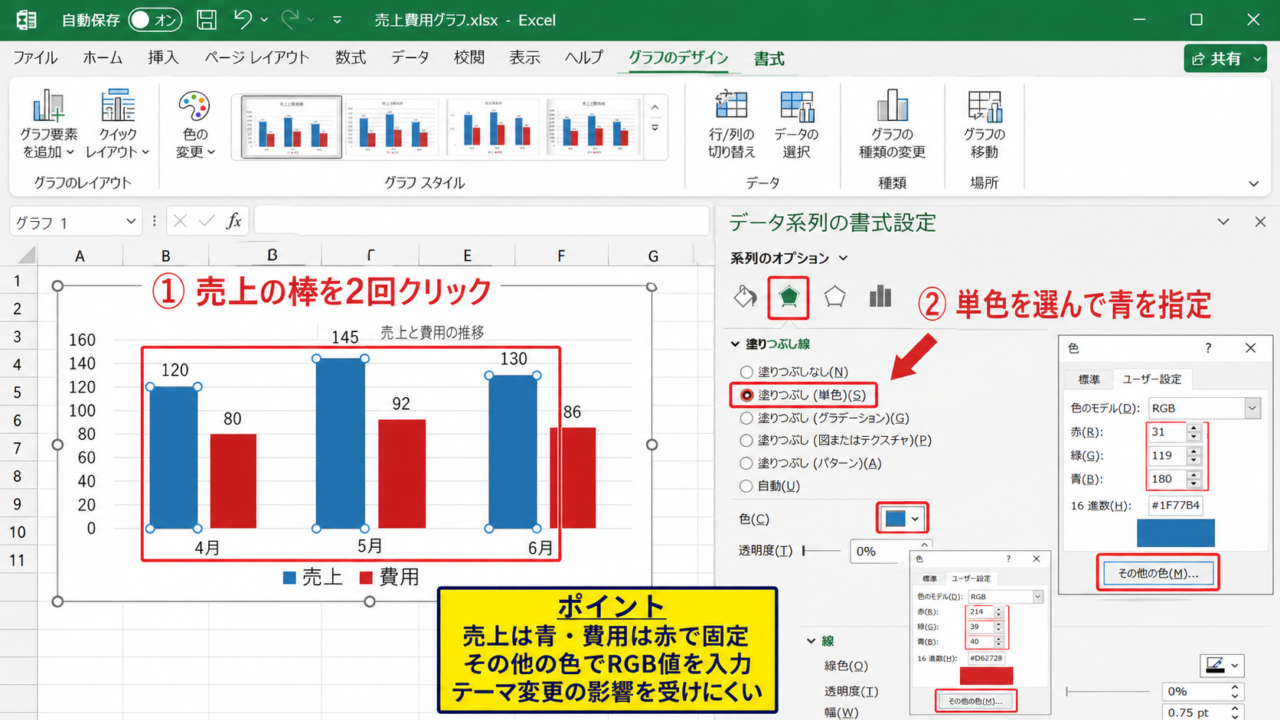
グラフの色を固定したいときは、まずグラフ内で対象の棒、折れ線、円グラフの扇形などをクリックします。
一度クリックするとグラフ全体が選択され、同じ部分をもう一度クリックすると特定の系列だけが選択されます。
ここで右クリックし、表示されたメニューからデータ系列の書式設定を選びましょう。
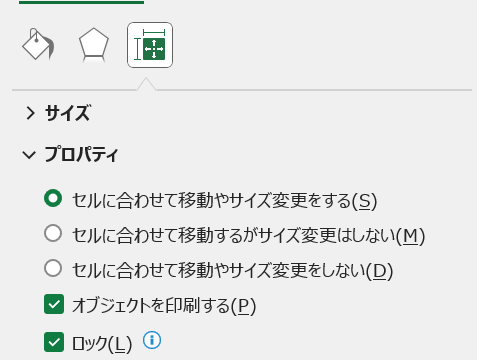
画面右側の作業ウィンドウで塗りつぶしと線のアイコンを選び、塗りつぶしの色を指定します。
自動ではなく単色を選び、テーマの色ではなく標準の色またはその他の色から指定すると、意図しないテーマ変更の影響を受けにくくなります。
棒グラフや縦棒グラフでは塗りつぶしの色を設定し、折れ線グラフでは線の色とマーカーの色も確認することが重要です。
売上を青に固定するなら、棒の塗りつぶしも凡例の表示色も青へ連動して変わります。
同じ系列を正しく選べているかは、選択した棒すべてに小さなハンドルが表示されることで確認できます。
色コードによる統一管理
社内資料や顧客向けの報告書では、担当者ごとに微妙に異なる青や赤を使うと、資料全体の印象がそろいません。
このような場合は、その他の色を開き、ユーザー設定の画面でRGB値を入力して色を指定します。
たとえば売上をRGBの31、119、180、費用をRGBの214、39、40のように決めておけば、複数のグラフでも同じ意味に同じ色を割り当てられます。
色の役割を決めるなら、売上は青、費用は赤、予算は灰色、実績は濃色、見込みは淡色のように、最初に運用ルールを作ると便利です。
RGB値で管理した色は、画面の見え方が多少異なっても、同じブック内では安定した統一感を保ちやすい配色です。
設定した色を別の系列にも使いたい場合は、色の設定画面を開いて同じRGB値を入力します。
テンプレート用のグラフを一つ作り、そこから複製して利用する方法も、色の指定漏れを減らす実用的な方法です。
グラフテンプレートの保存
毎月同じ形式のグラフを作成するなら、作成済みのグラフをテンプレートとして保存すると作業が安定します。
グラフを右クリックしてテンプレートとして保存を選ぶと、グラフの種類、軸、凡例、系列色を含んだ設定を保存できます。
次回はグラフの挿入画面でテンプレートを選択し、対象データに適用します。
テンプレートを利用しても、元データの系列名と順番が大きく変わると配色の対応がずれる場合があります。
そのため、売上、費用、利益のような系列の並びは、毎回同じ順番にしておくことが大切です。
更新用のデータ表も列順を固定し、途中へ新しい列を追加する場合はグラフへの影響を確認しましょう。
【操作のポイント】系列を選択してから色を設定し、定期的な資料ではグラフテンプレートも保存します。
グラフの色が勝手に変わる主な原因
続いては、Excelがグラフの色を自動で変えるように見える原因を確認していきます。
| 項目 | 発生しやすい原因 | 確認箇所 |
|---|---|---|
| 系列色 | 列順の変更 | データの選択 |
| 全体の配色 | テーマの変更 | ページレイアウト |
| 項目別の色 | データポイント設定 | データ要素の書式設定 |
系列の順番とデータ範囲の変化
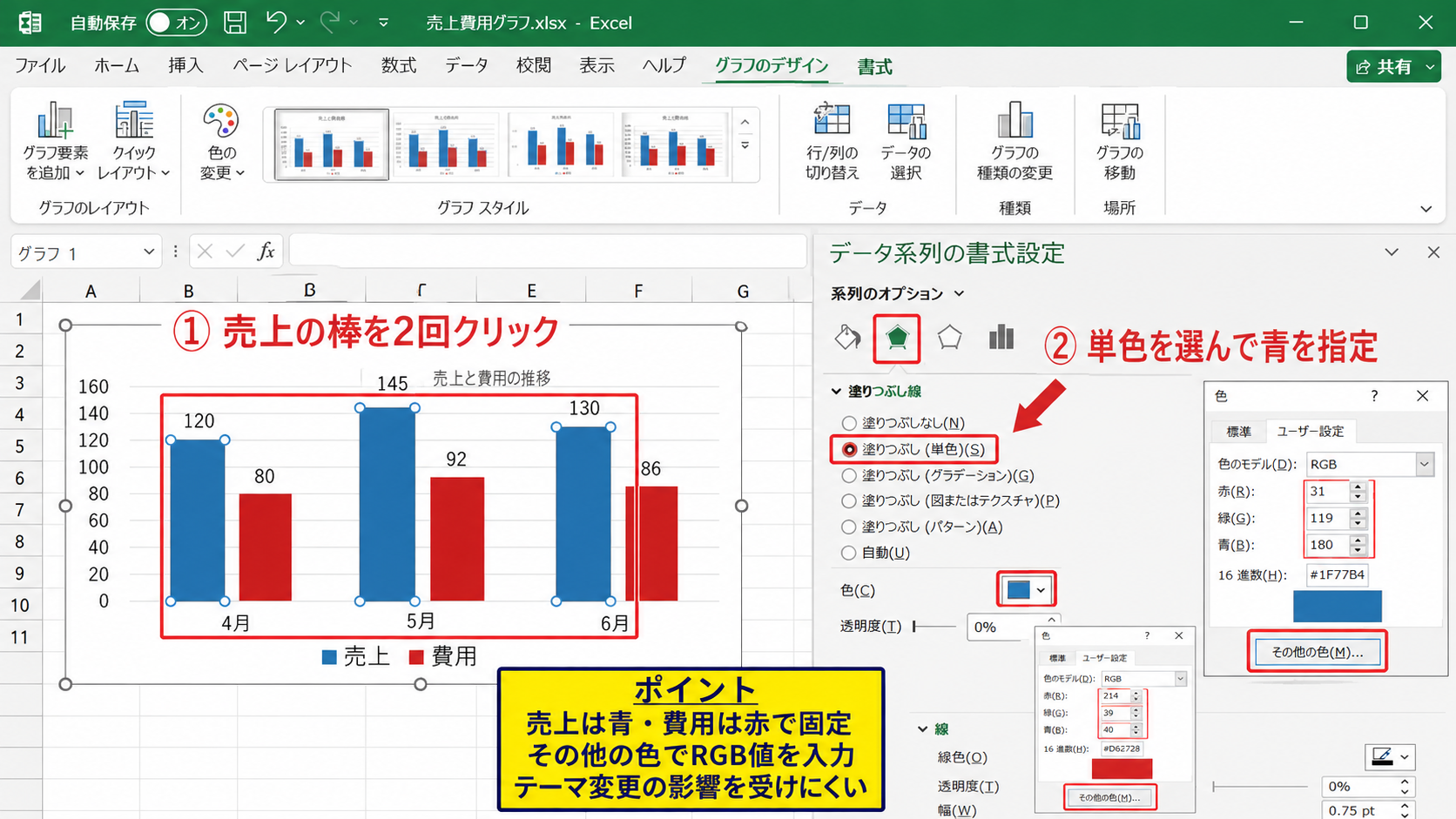
Excelのグラフでは、基本的に一番目の系列へ一番目のテーマ色、二番目の系列へ二番目のテーマ色という順番で色が割り当てられます。
このため、売上、費用、利益の順で並んでいた表を、費用、売上、利益の順へ並べ替えると、売上の色が費用用の色へ変わったように見えることがあります。
実際には色そのものがランダムに変わったのではなく、系列の順番に応じた自動配色が再計算されています。
列の挿入、列の削除、グラフのデータ範囲の再指定は、系列順を変える代表的な操作です。
グラフを選択してグラフのデザインタブを開き、データの選択を選ぶと、凡例項目の系列一覧を確認できます。
ここで売上や費用の表示順が意図した順番になっているかを確認し、必要なら上へ移動または下へ移動で修正します。
テーマカラーと貼り付け先の違い
Excelの配色には、ブック全体へ適用されるテーマカラーが使われています。
テーマのアクセント一やアクセント二のような色を系列に使っている場合、テーマが変わればグラフの色もまとめて変化します。
他のブックからシートを移動またはコピーしたとき、別のテーマを持つブックへグラフを貼り付けたときにも起こりやすい現象です。
テーマ色は資料全体を手早く統一できる反面、テーマの差し替えによってグラフの印象も変わる特徴があります。
ページレイアウトタブのテーマから現在のテーマを確認し、テンプレートと同じテーマが選ばれているかを見比べましょう。
複数人でブックを編集する場合は、テーマを変更する前にグラフ、表、図形の配色へ影響が出ることを共有しておくと安心です。
グラフ種類の変更と自動色分け
縦棒グラフを円グラフに変更した場合、Excelは系列単位ではなく項目単位で色を分けることがあります。
円グラフは一つの系列に含まれる複数のデータ要素を見分ける必要があるため、月別や商品別に異なる色が自動設定される仕組みです。
また、棒グラフの系列の書式設定で要素の色を変えるが有効になっていると、同じ系列内の棒がそれぞれ別色になります。
これは故障ではなく、個々のデータポイントを比較しやすくするための設定です。
系列ごとに一色でそろえたい場合は、要素の色を変えるのチェックを外します。
【操作のポイント】色の変化を見つけたら、系列の順番、ブックのテーマ、グラフの種類の三つを順に確認します。
系列の色を変更する手順
続いては、見やすい色へ変更するための具体的な操作を確認していきます。
| 商品 | 前年売上 | 今年売上 |
|---|---|---|
| 商品A | 98 | 112 |
| 商品B | 120 | 118 |
| 商品C | 76 | 95 |
右クリックからの書式設定
最も確実な変更方法は、対象系列を選択して右クリックし、データ系列の書式設定を開く操作です。
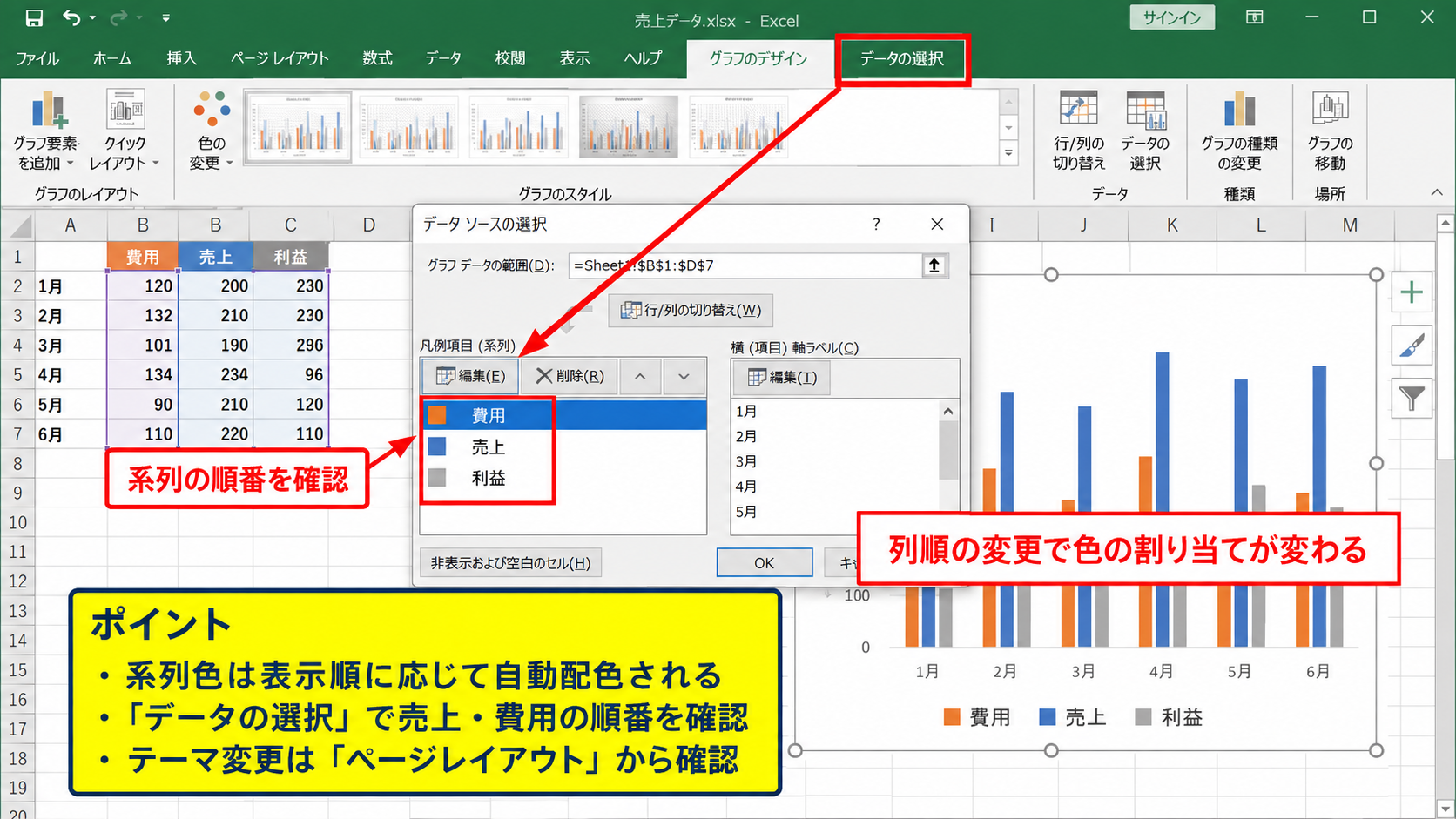
集合縦棒グラフなら、前年売上の棒をクリックしてからもう一度クリックすると、前年売上の系列全体を選択できます。
塗りつぶしと線の画面で塗りつぶしを単色にし、色の一覧から希望の色を選択します。
前年は淡い灰色、今年は濃い青のように設定すると、比較の主役を今年の実績に置けます。
強調したい系列だけを濃い色にし、比較対象は落ち着いた色にすることで、グラフの視線誘導がしやすくなります。
色を変えた後は凡例の色も確認し、系列名と棒の色が自然に対応しているかを確認しましょう。
リボンからの図形塗りつぶし
系列を選択した状態では、グラフの書式タブに図形の塗りつぶしが表示されます。
この機能を使うと、右側の作業ウィンドウを開かなくても素早く色を変更できます。
ただし、グラフ全体を選択した状態で色を選ぶと、意図した系列ではなくグラフ領域の設定を変える可能性があります。
選択した対象の周囲にハンドルが表示されていることを確かめてから操作してください。
棒一本だけにハンドルが表示されている場合はデータ要素、すべての同色の棒に表示されている場合はデータ系列が選択されています。
操作対象を見誤ると、一部の棒だけ別色になるため、変更後はグラフ全体を見渡すことが大切です。
テーマ色を使う場合の注意点
会社のブランドカラーに合わせた資料を作るときは、テーマ色を利用すると表、図形、SmartArt、グラフの配色を統一できます。
テーマを維持する前提なら、アクセント色を用いることは効率的な選択です。
一方で、取引先のテンプレートへ貼り付ける場合や、別のテーマを持つファイルで再利用する場合には、テーマ色が変化する可能性があります。
色を絶対に変えたくないグラフはRGBで固定し、ブック全体の雰囲気をテーマと連動させたいグラフはテーマ色で設定する、と使い分ける方法が実務的です。
目的に応じて色の設定方法を選ぶことで、更新時の手直しを減らせます。
【操作のポイント】系列全体を選択してから単色を指定し、変更後は凡例と各データ要素の色を確認します。
項目別に色分けする設定
続いては、商品別、月別、担当者別など、同じ系列の中を項目ごとに色分けする設定を確認していきます。
| 商品 | 売上 |
|---|---|
| 商品A | 112 |
| 商品B | 118 |
| 商品C | 95 |
要素の色を変える設定
一系列だけで構成された縦棒グラフでは、各棒を別の色で表示したい場面があります。
グラフの棒を選択してデータ系列の書式設定を開き、要素の色を変えるにチェックを入れると、Excelが棒ごとに異なる色を割り当てます。
商品ごとの構成を視覚的に区別したい場合や、円グラフに近い見せ方をしたい場合に向く設定です。
ただし、月別推移のように値の増減を追いたいグラフでは、すべての棒が別色になることで視線が散るかもしれません。
比較の中心が系列なら系列ごとに同色、比較の中心が項目なら項目ごとに別色という考え方で選びましょう。
特定のデータ要素だけを強調
全項目を色分けするのではなく、目標未達の商品だけを赤で示したい場合もあります。
まず系列を選択し、さらに強調したい一本の棒をもう一度クリックすると、そのデータ要素だけを選択できます。
右クリックからデータ要素の書式設定を開き、塗りつぶしの色を赤やオレンジへ変更します。
この操作では系列全体ではなく選択した一本だけが変わるため、例外値や注目項目を伝えるのに役立ちます。
赤を多用するとすべてが重要に見えるため、警告、未達、異常値など明確な意味を持つ項目に絞ることがポイントです。
B 太字
罫線
図形の塗りつぶし ▼
➤
| A | B | C | |
|---|---|---|---|
| 1 | 商品 | 売上 | 判定 |
| 2 | 商品A | 112 | 注目 |
| 3 | 商品B | 118 | 通常 |
条件付き書式との使い分け
表のセルを条件に応じて色分けする場合は、条件付き書式が便利です。
しかし、条件付き書式でセルの色を変更しても、通常のグラフの系列色が自動的に同じ色へ変わるわけではありません。
グラフの色を数値条件に応じて自動変更したい場合は、条件別の補助列を作り、条件ごとに別系列としてグラフへ追加する方法があります。
たとえば売上が100以上なら通常列へ値を表示し、100未満なら注意列へ値を表示する式を使うと、通常列を青、注意列を赤としてグラフへ表示できます。
通常列のB2には、IF関数を使って =IF($B2>=100,$B2,NA()) と入力します。
注意列のC2には、=IF($B2<100,$B2,NA()) と入力し、どちらの式も1行目を見出しとしたうえで下方向へオートフィルします。
NA関数はグラフに描画しない値を返すため、同じ商品について青または赤のどちらか一方だけを表示できます。
補助列による色分けは、数値が変わってもルールに沿って色が自動更新される点が大きな利点です。
【操作のポイント】一本だけを強調する場合はデータ要素を選択し、条件で自動色分けする場合は補助列を用意します。
色設定を保つためのデータ更新
続いては、データ追加や更新後もグラフの配色を保ちやすくする管理方法を確認していきます。
| 更新内容 | 色への影響 | 対処 |
|---|---|---|
| 行の追加 | 小さい | テーブル化 |
| 列の追加 | 大きい | 系列順を確認 |
| 別ブックへコピー | テーマ依存 | RGB指定 |
元データをテーブル化する方法
毎月のデータを追加する表では、範囲をテーブル化しておくとグラフの更新管理が楽になります。
データ範囲内を選択し、挿入タブまたはホームタブからテーブルとして書式設定を選択します。
1行目を見出しとしてテーブルを作成すると、最終行の下へ新しい月のデータを入力したときにテーブル範囲が自動拡張されます。
テーブルを元にグラフを作っておけば、追加した行もグラフに反映されやすくなります。
行を追加する更新は比較的安全ですが、系列となる列を追加または入れ替える更新では、色の対応を必ず確認しましょう。
コピーと貼り付け時の確認
完成したグラフをPowerPointやWordへ貼り付ける場合、画像として貼り付ければ見た目の色は固定されます。
一方で、Excelグラフとして編集可能な形式で貼り付けた場合は、貼り付け先のテーマや編集操作の影響を受けることがあります。
定例会議用の資料で数値更新が不要なグラフなら、図として貼り付ける選択も有効です。
更新が必要な資料では、リンク貼り付けや埋め込みを使う前に、テーマと色の管理方法を決めておくとよいでしょう。
編集可能性を優先するなら系列色をRGBで管理し、見た目の完全な固定を優先するなら画像として貼り付ける方法を検討します。
配色確認のチェックポイント
グラフを保存または共有する前には、系列名と色の対応を確認する習慣を作りましょう。
凡例が売上は青、費用は赤、利益は緑という想定どおりになっているか、重要な系列だけが目立つ配色になっているかを見ます。
また、色だけで意味を伝えず、凡例、データラベル、系列名も併用すると、白黒印刷や色覚の違いがある環境でも内容を伝えやすくなります。
見分けやすさは色の違いだけでなく、濃淡、線種、マーカー、ラベルを組み合わせることで高められます。
【操作のポイント】定例データはテーブル化し、列順の変更と別ブックへのコピー後は凡例と系列色を確認します。
まとめ エクセルのグラフの色が勝手に変わる原因と対処法
Excelのグラフの色が勝手に変わるように見える主な原因は、系列の順番、データ範囲、ブックテーマ、グラフ種類、項目別色分けの設定です。
まずはグラフを選択してデータの選択を開き、系列の表示順と元データの列順が合っているかを確認しましょう。
系列ごとの色を固定したい場合は、データ系列の書式設定から単色を選び、必要に応じてRGB値で色を指定します。
定期的に同じグラフを使うなら、グラフテンプレートの保存と元データの列順固定が効果的です。
商品別や条件別に色分けしたい場合は、データ要素を個別に設定する方法、要素の色を変える設定、補助列とIF関数を使う方法を目的に合わせて選びます。
色を変えないための設定と、意味を伝えるために色を変える設定を区別すると、更新しやすく読みやすいグラフになります。
グラフを更新した後は、最後に凡例、系列名、強調色の使い方を確認し、数字の意味が正しく伝わる資料へ仕上げましょう。