Excelで長い番号や大きな数値を入力すると、セルに「1.23457E+15」のようなE指数表示が現れることがあります。
電話番号、郵便番号、商品コード、会員番号、バーコード番号などを扱う場合、この表示は見にくいだけでなく、CSVを開いた際に末尾の桁が変わる原因にもなります。
とくにCSVファイルは、Excelでダブルクリックして開くと自動判定が働くため、先頭のゼロが消えたり、16桁以上の数字が丸められたりすることがあります。
この記事では、セルを文字列として設定する方法、表示形式の変更、CSVを安全に取り込む方法まで、E指数表示を避けるための実践的な手順を解説します。
E指数表示を防ぐ基本は、データを入力する前にセルの表示形式を文字列へ変更することです。
すでにCSVがある場合は、ダブルクリックで開かず、Excelのデータ取り込み機能から列の形式を指定します。
扱う値が計算用の数値なのか、桁を維持したい識別番号なのかを分けて考えることが大切です。
エクセルでE指数表示にしない方法【セルを文字列に設定】
それではまず、入力時点でE指数表示を発生させにくくする、セルの表示形式の変更について解説していきます。
| A列 | B列 | C列 |
|---|---|---|
| 顧客名 | 会員番号 | 商品コード |
| 田中商店 | 001234567890 | 4987654321098765 |
| 鈴木商事 | 009876543210 | 4901234567890123 |
上のように、1行目を見出しとした一覧では、B列とC列は計算対象ではなく識別用の文字列として扱うのが安全です。
Excelは通常、入力内容が数字だけで構成されていると数値と判断します。
そのため、桁数の多い番号をそのまま入力すると、表示がE指数になるだけでなく、16桁目以降の情報を正確に保持できない可能性があります。
ホームタブから文字列へ変更する操作
まずは、ホームタブの表示形式を利用する手順を確認していきます。
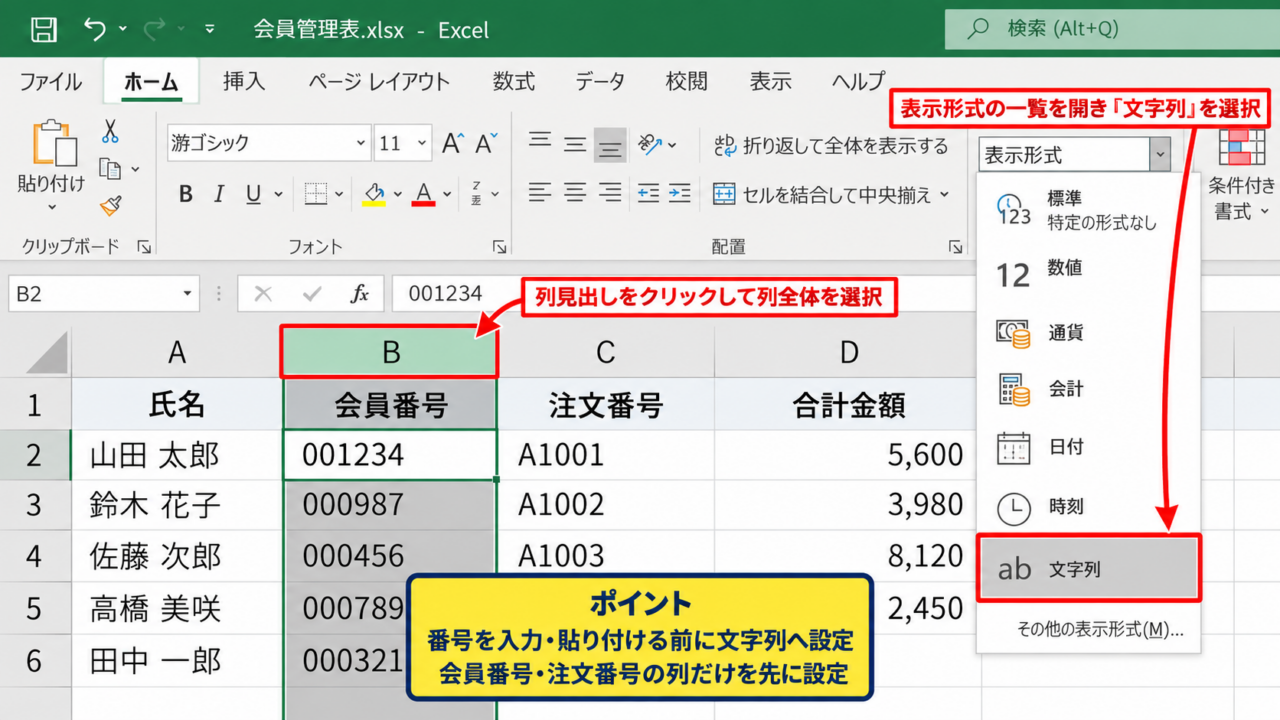
番号を入力する予定の列全体、または対象セルを選択します。
ホームタブにある表示形式の一覧を開き、「文字列」を選びましょう。
その後に番号を入力すると、先頭のゼロを含めた値が文字として保存されます。
表示形式を文字列に変更しただけでは、すでに数値として確定している値は自動で元に戻りません。
既存データに対して設定を変えた場合は、セルを選択してF2キーを押し、Enterキーで再確定する必要があります。
文字列設定は、番号を貼り付ける前、または入力する前に行うことが最も確実です。
会員番号や注文番号の列だけを先に文字列へ設定すれば、計算列まで文字列になることを避けられます。
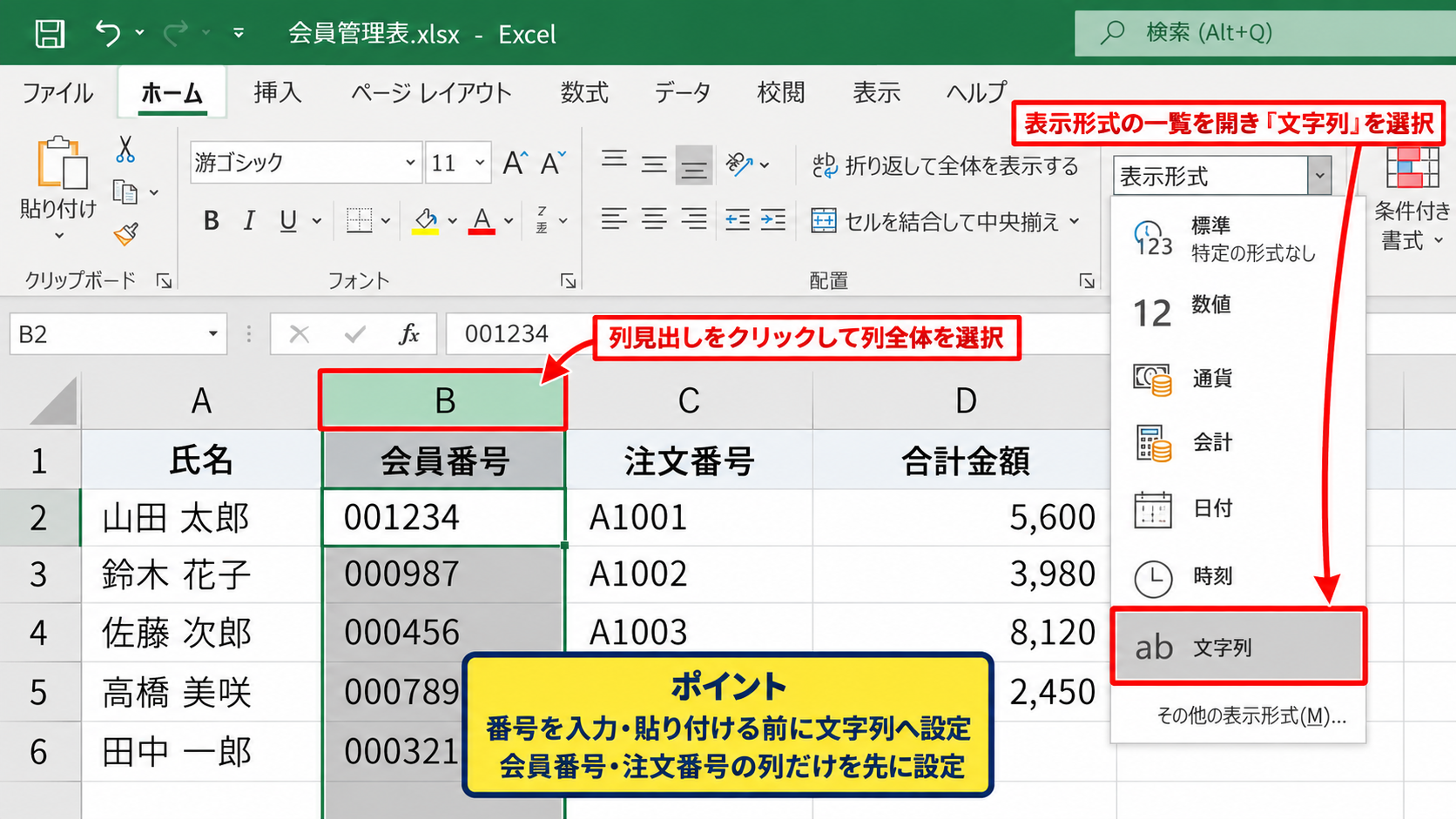
【操作のポイント】列見出しをクリックして列全体を選択してから文字列にすると、後から追加する行にも同じ設定を適用しやすくなります。
セルの書式設定で文字列を指定する操作
続いては、セルの書式設定ダイアログから文字列を指定する方法を確認していきます。
対象のセルまたは列を選択し、右クリックして「セルの書式設定」を選びます。
表示形式タブの分類一覧から「文字列」をクリックし、OKを押します。
この画面では、標準、数値、通貨、日付、ユーザー定義など、現在の表示形式も確認できます。
番号の列を見分けながら設定できるため、複数の形式が混在する表では便利な方法です。
文字列は見た目だけの指定ではなく、Excelに対して計算しないデータとして扱うよう伝える設定です。
ただし、文字列にした数字はSUM関数などの集計対象にならないことがあります。
金額や数量など計算したい列まで文字列にしないよう、用途に応じて設定を分けましょう。
【操作のポイント】電話番号、郵便番号、口座番号、JANコード、社員番号などは、数値に見えても計算不要なら文字列として管理するのが基本です。
先頭にアポストロフィを付ける入力方法
続いては、設定を変更せずに1つの値だけ文字列として入力する方法を確認していきます。
セルへ入力する際、数字の先頭に半角のアポストロフィを付けます。
たとえば001234567890を保持したい場合は、’001234567890と入力します。
Enterキーを押すとアポストロフィ自体はセル上に表示されず、001234567890だけが表示されます。
この方法は、急いで1件だけ入力したいときや、既存の表に例外的な番号を加えるときに向いています。
一方で、何百行ものデータを扱う作業では手作業の負担が増えます。
大量データには、列を文字列に設定してから貼り付ける方法や、後述するCSV取り込みを使うほうが実務的です。
【操作のポイント】先頭のアポストロフィはExcelへの入力指示であり、セルに表示される番号の一部ではありません。
表示形式を数値にして桁をそのまま見せる設定
続いては、計算用の数値を維持しながらE指数表示だけを通常の数字表示へ変える設定を確認していきます。
| A列 | B列 | C列 |
|---|---|---|
| 月 | 売上金額 | 表示例 |
| 2026年4月 | 123456789012 | 123,456,789,012 |
| 2026年5月 | 987654321098 | 987,654,321,098 |
大きな売上額や測定値など、数値として計算する必要があるデータは、文字列ではなく数値のまま管理します。
この場合は、セル幅の調整と表示形式の変更によって、指数表記を避けられることがあります。
ただし、Excelの数値には有効桁数の上限があるため、16桁以上の識別番号を扱う用途とは分けて考える必要があります。
桁区切り表示と列幅の調整
それではまず、桁区切りと列幅を使った見やすい表示について解説していきます。
対象セルを選択し、ホームタブの「桁区切りスタイル」をクリックすると、3桁ごとのカンマを付けて表示できます。
列見出しの右端をドラッグして幅を広げると、E指数表示が通常の数字表示へ切り替わる場合があります。
列幅が狭いと、Excelは数値をセル内に収めるために指数表記を採用することがあります。
数式バーに完全な数値が表示されているなら、データ自体が変わったのではなく、画面上の見え方だけが変化している状態です。
まず数式バーを確認すると、表示上の問題か、実データの桁落ちかを切り分けられます。
列幅を広げても表示しきれない場合は、後述するユーザー定義の表示形式も検討しましょう。
【操作のポイント】金額はカンマ区切り、数量は必要な小数点以下の桁数を設定すると、集計表の読み取りやすさが上がります。
ユーザー定義で整数表示にする設定
続いては、ユーザー定義で整数をそのまま表示する設定を確認していきます。
セルの書式設定を開き、表示形式タブから「ユーザー定義」を選択します。
種類の欄に「0」と入力すると、対象の数値を小数点なしの整数として表示できます。
3桁区切りを付けたい場合は、「#,##0」を指定します。
整数をカンマ区切りで表示する書式
#,##0
小数点以下2桁まで表示する書式
#,##0.00
この設定は値そのものを変更せず、表示だけを整える機能です。
数式の計算結果が大きくなった場合にも利用できますが、列幅が不足すれば見え方に影響することがあります。
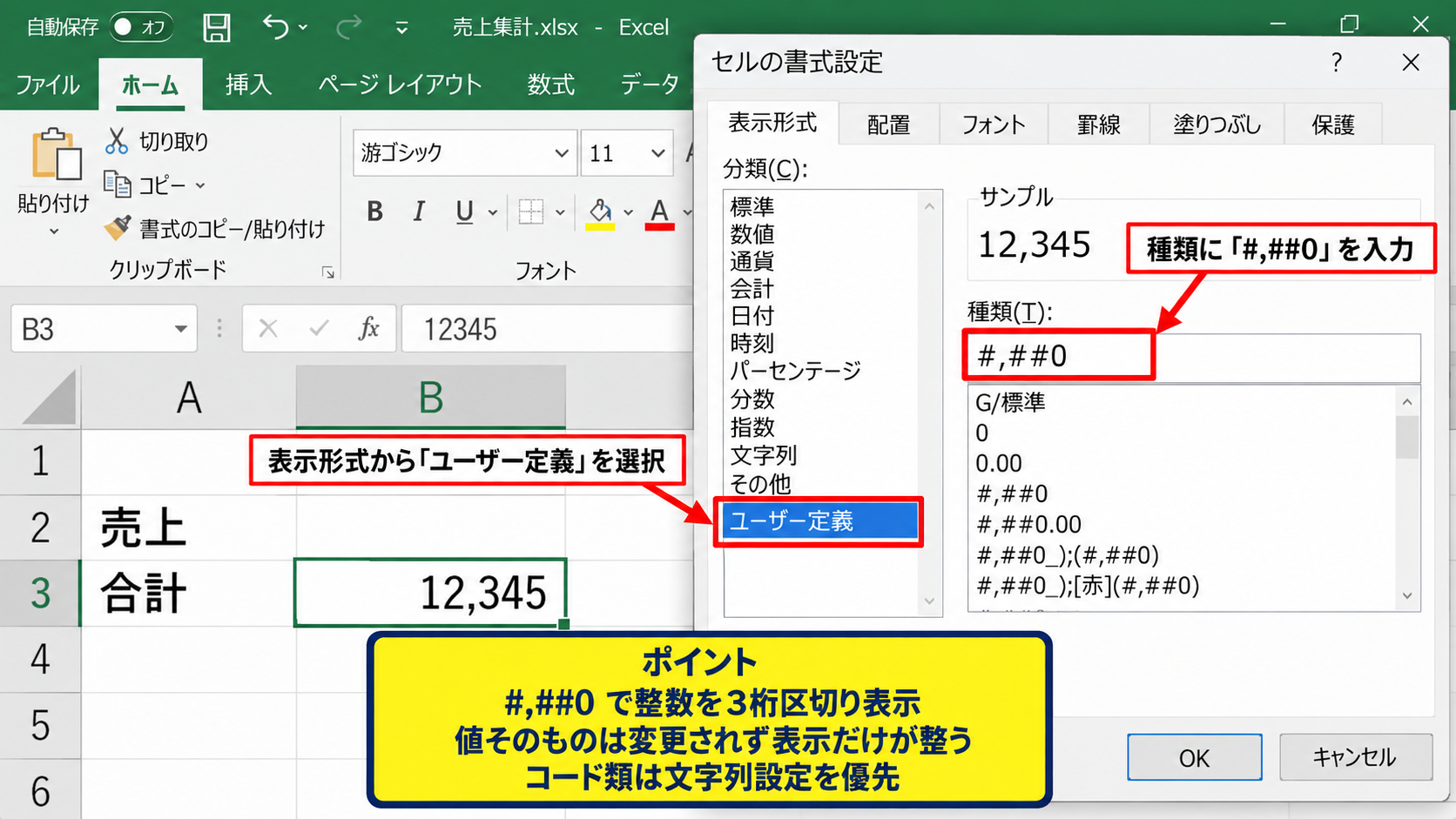
【操作のポイント】ユーザー定義の0や#,##0は数値用の書式です。先頭のゼロを残したいコード類には、文字列設定を優先します。
数式結果でE指数表示になる場合の確認
続いては、数式の結果がE指数表示になる場合の確認方法を解説していきます。
たとえばB列に売上金額、C列に数量があり、D列で掛け算を行うケースを考えます。
D2に入力する数式
=B2*C2
D2を選択して右下のフィルハンドルを下方向へドラッグすると、1行目の見出しを除く各行へ数式をオートフィルできます。
計算結果が非常に大きい場合、セルの表示形式が標準のままだと指数表記になることがあります。
このときはD列を選択して数値またはユーザー定義の表示形式へ変更し、列幅も調整します。
数式の結果である数値と、番号として保存すべき文字列を同じ列に混在させないことが、後の集計ミスを防ぐコツです。
なお、15桁を超える精度が必要な計算は、Excelの通常の数値形式だけでは対応できないことがあります。
【操作のポイント】数式を入れる列は数値形式、IDやコードを入れる列は文字列形式という役割分担を、表の作成時点で決めておきましょう。
CSVを開くとE指数表示になる原因
続いては、CSVをExcelで開いたときにE指数表示や桁落ちが起こる理由を確認していきます。
| CSVの項目 | CSV内の値 | Excelでの注意点 |
|---|---|---|
| 顧客コード | 001234567890 | 先頭のゼロが消える場合があります |
| 管理番号 | 1234567890123456 | 16桁目以降が変わる場合があります |
| 日付コード | 20260401 | 日付として変換される場合があります |
CSVはカンマで区切られたテキストファイルであり、元のファイルにはセルの表示形式という情報がありません。
ExcelでCSVを直接開くと、各列の内容をExcelが自動判定します。
この自動判定により、数字だけのデータは数値、日付らしい文字列は日付として変換されることがあります。
CSV自体が壊れていなくても、Excelで開く瞬間の型変換によって見え方や値が変わることがある点が重要です。
指数表記と有効桁数の関係
それではまず、E指数表示とExcelの有効桁数の関係について解説していきます。
Excelの数値は、一般に15桁までを正確な数値として扱います。
16桁以上の数字を数値として入力すると、16桁目以降が0へ置き換わるなど、元の番号と異なる値になることがあります。
たとえば1234567890123456という16桁の管理番号は、画面上で指数表記になるだけでなく、保存時点で正確な番号を失う可能性があります。
16桁以上の番号は、表示形式を整えるだけでは不十分で、最初から文字列として読み込む必要があります。
これはExcelの不具合ではなく、数値計算の仕組みに基づく仕様です。
番号は大小比較や四則演算をする対象ではないため、文字列として扱う判断が自然です。
【操作のポイント】15桁を超える可能性があるID、カード番号、追跡番号、コードは、CSVの段階から文字列扱いにする運用を決めましょう。
ダブルクリックで開く際の自動変換
続いては、CSVをダブルクリックで開く際の自動変換を確認していきます。
CSVファイルをエクスプローラーからダブルクリックすると、多くの場合はExcelがそのまま起動します。
この開き方では、列ごとのデータ型を指定する画面が表示されません。
Excelが自動的に判定するため、00123は123へ、1E10のような文字列は指数を含む数値として解釈される可能性があります。
また、2026-04-01のようなデータは日付として表示され、CSVへ保存し直したときに形式が変わることもあります。
単純な閲覧だけのつもりでも、上書き保存すると変換後の値でCSVが更新されるおそれがあります。
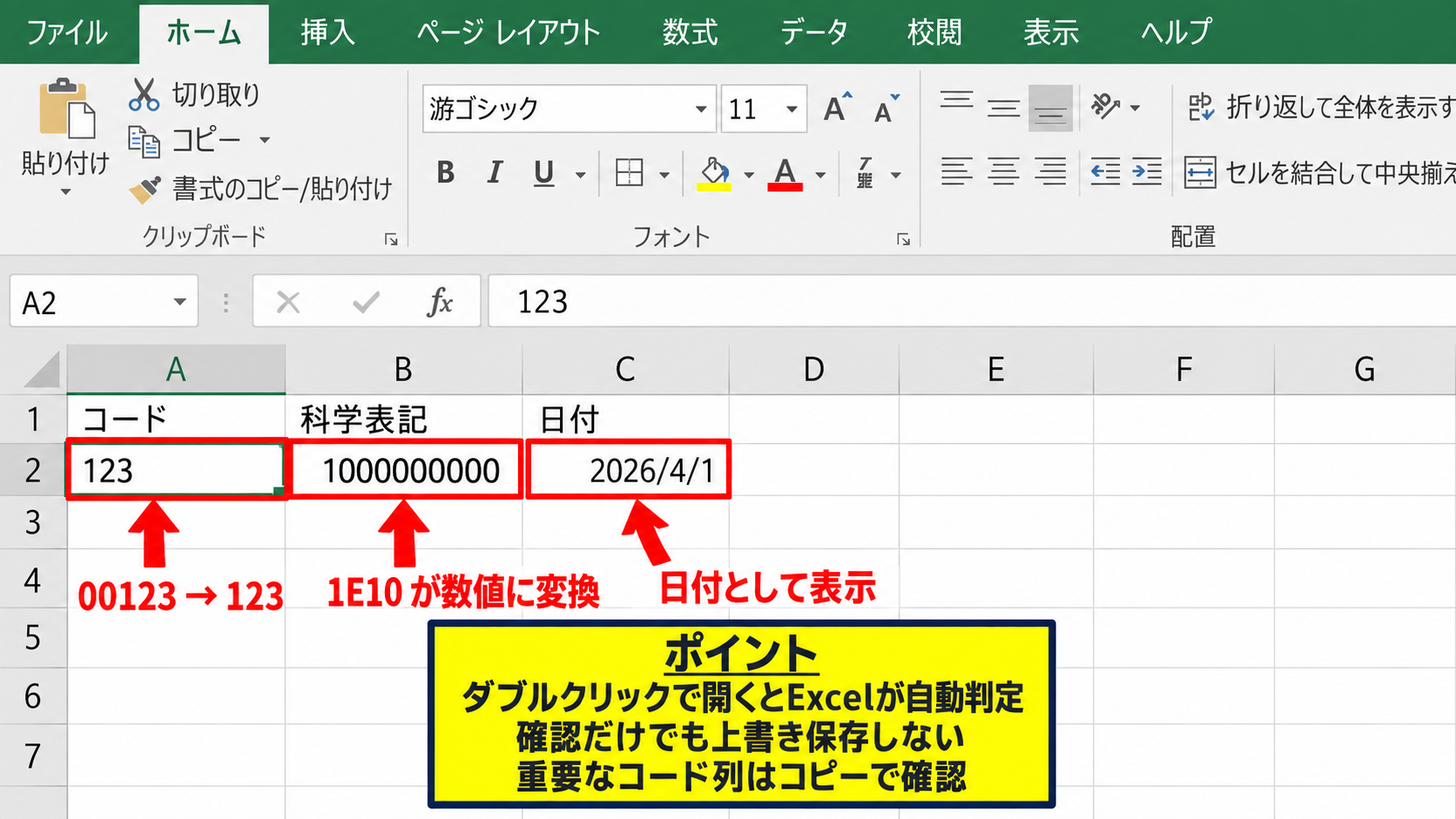
CSVを確認するだけの場合でも、重要なコード列があるファイルは、ダブルクリックで開いた後に上書き保存しないことが安全です。
【操作のポイント】元のCSVを保護したい場合は、コピーを作成してから確認するか、次の見出しで紹介するデータ取り込みを使います。
CSVと文字コードの確認
続いては、CSVの文字コードと読み込み時の確認事項を解説していきます。
CSVではE指数表示のほかに、文字化けが問題になることがあります。
日本語を含むCSVでは、UTF-8やShift_JISなど、保存時の文字コードとExcel側の読み込み設定が一致しているかを確認します。
Excelのデータ取り込みでは、プレビュー画面で文字コード、区切り記号、列のデータ型を確認できます。
列の型を文字列に設定する作業と文字コードの設定を同時に見直せるため、CSVの受け渡しではこちらの方法が便利です。
桁の保持と文字化け防止を両立するには、CSVを直接開くよりも、取り込み画面で内容を確認する手順が向いています。
【操作のポイント】文字化け、先頭ゼロの消失、指数表記は別の問題に見えますが、いずれもCSV読み込み時の自動処理を確認することで防ぎやすくなります。
CSVを文字列としてExcelへ取り込む手順
続いては、CSVの番号をE指数表示にせず、必要な列を文字列として取り込む手順を確認していきます。
| A列 | B列 | C列 |
|---|---|---|
| 顧客名 | 顧客コード | 注文番号 |
| 青木株式会社 | 000045678901 | 1234567890123456 |
| 高橋有限会社 | 000078901234 | 9876543210987654 |
このようなCSVを取り込むときは、データタブの「テキストまたはCSVから」を使います。
取り込み画面で列を選び、データ型を文字列へ変更してから読み込めば、先頭ゼロと長い番号を保持できます。
CSVを安全に扱う作業では、開く操作ではなく取り込む操作を選ぶことが基本です。
データタブからCSVを選択する操作
それではまず、ExcelのデータタブからCSVを選択する操作について解説していきます。
空のブックを開き、リボンのデータタブをクリックします。
「データの取得と変換」グループにある「テキストまたはCSVから」を選びます。
ファイル選択画面で対象のCSVを指定し、「インポート」をクリックしましょう。
すると、CSVの内容を確認するプレビュー画面が表示されます。
ここで区切り記号がカンマになっていること、日本語が正しく見えていることを確かめます。
問題がなければ、画面下部または画面内にある「データの変換」を選択します。
すぐに読み込むのではなく変換画面へ進むことで、列ごとの型を調整できます。
【操作のポイント】CSVをダブルクリックする手順ではなく、Excelを先に開いてからデータタブを使う流れを習慣にすると、意図しない変換を防げます。
Power Queryで列のデータ型を文字列にする設定
続いては、Power Queryで対象列を文字列にする設定を確認していきます。
データの変換を選ぶと、Power Query エディターが開きます。
顧客コードや注文番号など、桁を保持したい列の見出しをクリックします。
列見出しの左側にあるデータ型アイコン、または変換タブのデータ型から「テキスト」を選びます。
変更の確認画面が出た場合は、列の現在の型を置き換える選択肢を確認して進めます。
対象となるすべてのコード列に同じ設定を行います。
この段階でテキスト型にしておけば、16桁以上の番号も数値へ変換されず、元の文字列として読み込めます。
Power Queryの設定は、CSVを再読み込みするときにも利用しやすい仕組みです。
毎月同じ構造のCSVを扱う場合は、1回目に設定したクエリを更新するだけで、同じ列の型を維持できます。
【操作のポイント】データ型の変更は、コード列だけに適用します。金額、数量、日付などは用途に応じた型を残すと、集計や計算を続けられます。
閉じて読み込む操作と結果の確認
続いては、設定したデータをシートへ読み込み、結果を確認する手順を解説していきます。
文字列に変更した列を確認したら、ホームタブの「閉じて読み込む」をクリックします。
Excelのシートへ表が作成され、CSVの内容が表示されます。
顧客コードの先頭にあるゼロが残っているか、注文番号がE指数ではなく全桁で表示されているかを確認しましょう。
セルを選択し、数式バーにも同じ文字列が表示されていれば、取り込みは成功です。
必要に応じて列幅を広げ、長い番号を画面上でも読み取れる状態にします。
取り込み後にフィルターや並べ替えを行う場合は、文字列の並び順になる点にも注意が必要です。
【操作のポイント】読み込み直後に先頭行の見出し、先頭ゼロ、16桁以上の番号、文字化けの4点を確認すると、CSVの取り込みミスを早期に見つけられます。
すでにE指数表示になったデータの修復と注意点
続いては、すでにE指数表示になったデータを確認し、修復できる場合と元データが必要な場合を解説していきます。
| 状況 | 対応の目安 |
|---|---|
| 表示だけが1.23E+11になっている | 列幅や数値表示形式を変更します |
| 先頭のゼロが消えた | 元の桁数が分かればTEXT関数などで補えます |
| 16桁目以降が変わった | 元のCSVなどから再取り込みが必要です |
E指数表示を見つけたときは、まず表示形式だけの問題なのか、数値そのものが変わったのかを判定します。
見た目を整えるだけで済むケースと、元のデータを取り直す必要があるケースは異なります。
数式バーに正しい全桁が残っているなら表示形式の変更で対応できる可能性がありますが、桁が丸められた後は表示形式だけでは復元できません。
数式バーで元の値を確認する方法
それではまず、数式バーで元の値を確認する方法について解説していきます。
E指数表示になっているセルをクリックします。
シートの上部にある数式バーを見ると、Excelが保持している値を確認できます。
数式バーに123456789012のような完全な数値が出ている場合は、列幅や表示形式が原因と考えられます。
セルの書式設定で数値またはユーザー定義の#,##0を選び、列幅を広げて表示を確認しましょう。
一方、数式バーでも1234567890123450のように末尾が変化している場合は、数値化した時点で桁が失われている可能性があります。
【操作のポイント】セルの表示だけを見て判断せず、数式バーと元のCSVを照合すると、修復方法を誤りにくくなります。
先頭ゼロを補うTEXT関数
続いては、先頭のゼロが消えたデータを整えるTEXT関数について確認していきます。
たとえばB列に数値化された顧客コードがあり、本来は12桁で管理する場合を考えます。
C列に文字列としてコードを作り直すなら、C2へ次の数式を入力します。
C2に入力する数式
=TEXT(B2,”000000000000″)
1行目に見出しがある表では、C2を起点にしてフィルハンドルを下へオートフィルします。
この数式は、B2の数値を12桁の文字列として表示します。
B2が12345なら、結果は000000012345になります。
TEXT関数で補えるのは、本来の桁数が分かっており、数値部分が失われていない場合です。
計算式の結果は文字列なので、作成後に値として貼り付ける必要がある場面もあります。
【操作のポイント】TEXT関数の0の個数は、保持したい固定桁数に合わせます。電話番号やコードごとに桁数を確認してから設定しましょう。
復元できない長い番号への対応
続いては、復元できない長い番号への対応を確認していきます。
16桁以上の番号を数値として読み込んだあとに末尾の桁が変わった場合、Excel内だけで正しい番号を推測することはできません。
たとえば末尾が0に置き換わっていても、元の値が1だったのか9だったのかを判定する情報がないためです。
この場合は、元のCSV、基幹システムの出力データ、バックアップファイルなどから再取得します。
再取得したCSVはダブルクリックせず、データタブのテキストまたはCSVから取り込みます。
対象の列をテキスト型に指定してから読み込み、正しい全桁が表示されることを確認しましょう。
重要な番号を扱う業務では、CSVをExcelで編集する前の原本を別フォルダへ保存しておくと安心です。
原本を残しておけば、型変換や上書き保存が起きても、正しい値から再作成できます。
【操作のポイント】16桁以上の番号で桁落ちが疑われる場合は、手入力で直そうとせず、信頼できる元データから文字列として再取り込みします。
まとめ エクセルでE指数表示にしない方法(CSV・文字列)
ExcelでE指数表示にしないためには、データの役割に応じて数値と文字列を使い分けることが重要です。
電話番号、郵便番号、会員番号、商品コード、長い管理番号は、計算するための値ではないため、入力前にセルを文字列へ設定します。
すでに入力済みの少数データなら、先頭にアポストロフィを付ける方法も役立ちます。
一方、金額や数量のように計算する数値が指数表記になる場合は、列幅を広げ、数値形式やユーザー定義の#,##0を設定すると見やすくなります。
CSVでは、ダブルクリックで開かず、データタブの「テキストまたはCSVから」を利用して、コード列をテキスト型で取り込むことが最も確実です。
とくに16桁以上の番号は、Excelが数値として扱うと末尾の桁を正確に保持できません。
表示形式を変更しても失われた桁は戻らないため、元のCSVやシステムから文字列として再取り込みする必要があります。
CSVの原本を保管し、列ごとの役割をあらかじめ決めておけば、E指数表示、先頭ゼロの消失、桁落ちといったトラブルを防ぎやすくなるでしょう。