Excelのテンプレートを使うと、表の枠線や計算式を一から作らなくても、帳簿、家計簿、請求書、在庫表、チェックリストなどを短時間で整えられます。
ただし、テンプレートを開くだけでは実務で使いやすい表にはなりません。
用途に合うひな形を選び、見出しや入力欄を自分の業務に合わせて調整し、数式や印刷設定を確認することが大切です。
テンプレートは完成品として使うだけでなく、作業の土台として整えるものです。
帳簿では日付、摘要、金額、残高を確認し、チェックリストでは項目、担当者、期限、完了状況をそろえると管理しやすくなります。
この記事では、Excelでテンプレートを探して作成する流れから、帳簿やチェックリストを使いやすく編集する方法まで解説します。
Excelテンプレートの選び方と新規作成
| 用途 | 選ぶテンプレート | 主な管理項目 |
|---|---|---|
| 売上の記録 | 収支管理表 | 日付、摘要、収入、支出、残高 |
| 作業の確認 | チェックリスト | 項目、担当者、期限、完了 |
| 在庫の把握 | 在庫管理表 | 商品名、入庫、出庫、在庫数 |
それではまず、目的に合うテンプレートを選び、新しいブックとして使い始める方法について解説していきます。
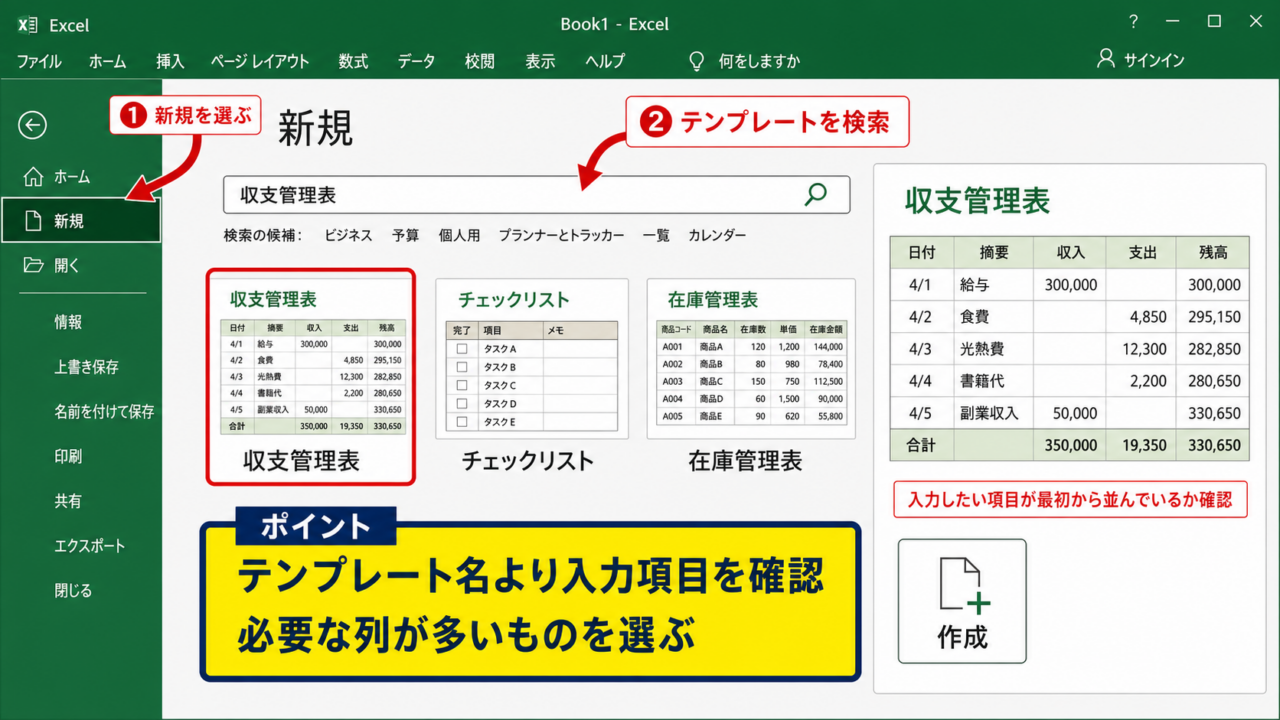
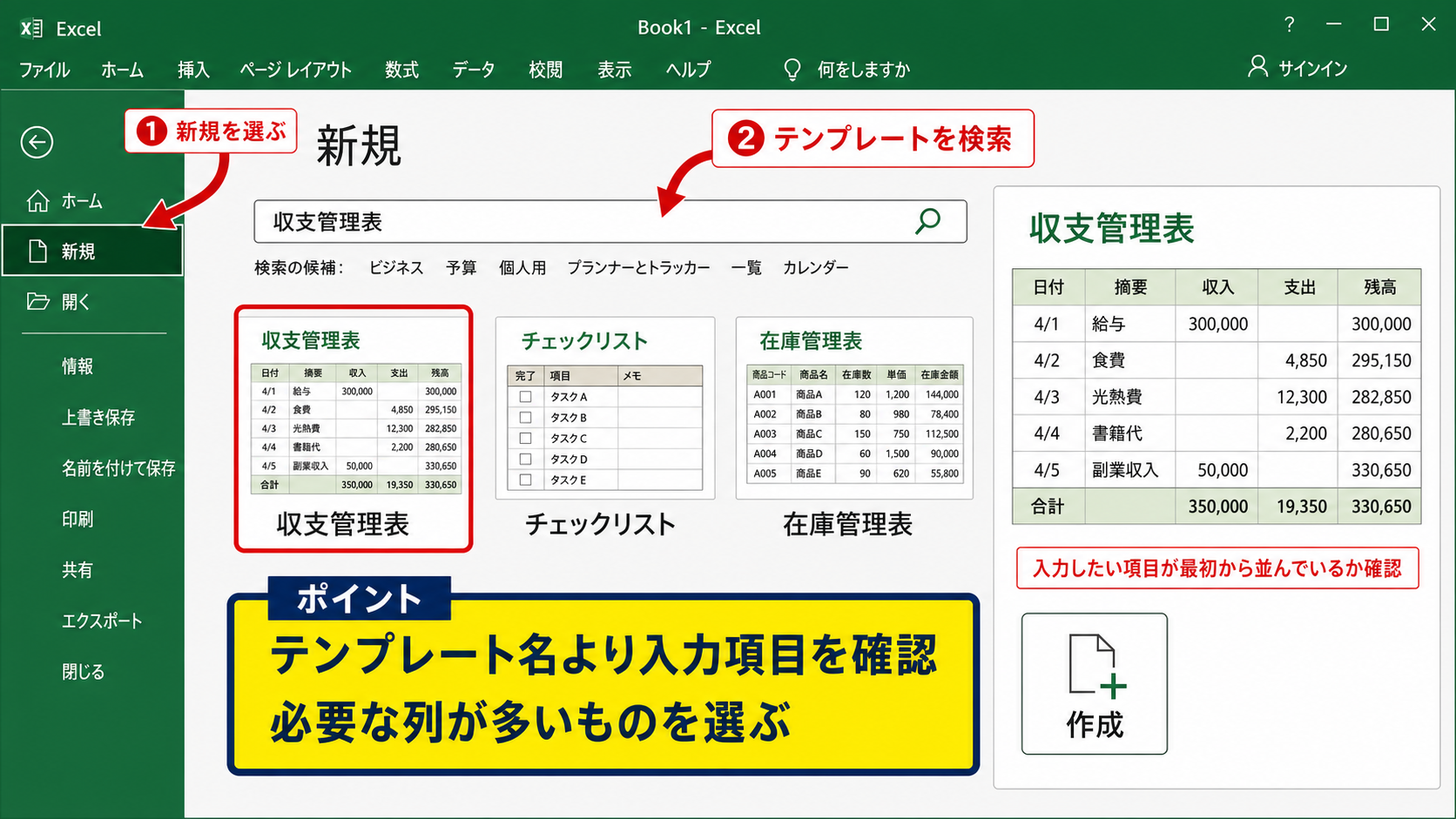
【操作のポイント】テンプレート名よりも、入力したい項目が最初から並んでいるかを基準に選びます。
テンプレート画面の開き方
Excelを起動した直後の画面には、新しい空白のブックだけでなく、さまざまなテンプレートが表示されます。
すでにブックを開いている場合は、リボンのファイルタブから新規を選ぶと、テンプレートの一覧へ移動できます。
一覧には予算、請求書、カレンダー、予定表、在庫、勤怠、タスク管理などの分類が並びます。
自分で表を組み立てる時間を減らしたい場合は、最初に新規画面を確認する習慣が便利です。
検索欄に家計簿、収支、チェックリスト、作業予定、在庫などの言葉を入力すると、関連する候補を絞り込めます。
検索結果は見た目のデザインだけで決めず、列見出し、集計欄、入力例の内容まで確認しましょう。
必要な列が多く含まれていれば、不要な列を消すだけで使い始められます。
逆に必要な項目が足りないテンプレートを選ぶと、後から表の構造を大きく変更することになりがちです。
用途別テンプレートの見分け方
帳簿に使うテンプレートでは、日付と内容を記録する列に加えて、金額を入力する列と合計を表示する場所があるかを確認します。
現金の流れを管理するなら、収入と支出を別列に分けた収支表が扱いやすい形式です。
売上を記録するなら、商品名、数量、単価、売上金額、取引先などの列があるテンプレートが向いています。
チェックリストでは、実行する作業を記す項目列と、完了を判断する列が重要になります。
担当者や期限を管理する場合は、それらの列が最初から用意されたタスク管理表を選ぶとよいでしょう。
テンプレートの目的と、毎回入力する情報の流れが一致していることが選定の目安です。
たとえば毎月の経費を管理する場合は、支払日、費目、内容、支払方法、金額、備考の順に記録できる形が実用的です。
開店準備の確認なら、作業項目、実施時間、担当者、確認者、完了状況を並べると引き継ぎにも役立ちます。
印刷して使う予定があるときは、横幅が広すぎないテンプレートを選ぶことも大切です。
テンプレートからブックを作成する手順
使いたいテンプレートをクリックすると、プレビュー画面が表示されます。
プレビューでは、どのような表が含まれるか、複数のシートがあるか、作成者情報などを確認できます。
問題がなければ作成を選びましょう。
Excelがテンプレートをもとにした新しいブックを開くため、元のテンプレートそのものを書き換える心配はありません。
開いた直後には、サンプルの文字や数字が入力されている場合があります。
これらは操作例として置かれていることが多いため、自分のデータを入力する前に内容を確認し、不要なら置き換えます。
最初の保存では、ファイルタブから名前を付けて保存を選び、用途と年月が分かる名前にすると後で探しやすくなります。
たとえば経費帳簿であれば、経費帳簿、対象年月、部署名の順に含めると管理しやすいでしょう。
帳簿テンプレートの入力項目と計算式
| 日付 | 摘要 | 収入 | 支出 | 残高 |
|---|---|---|---|---|
| 2026年8月1日 | 前月繰越 | 50000 | 50000 | |
| 2026年8月2日 | 事務用品 | 1200 | 48800 | |
| 2026年8月3日 | 売上入金 | 18000 | 66800 |
続いては、帳簿テンプレートを使って収入、支出、残高を正確に記録するための考え方を確認していきます。
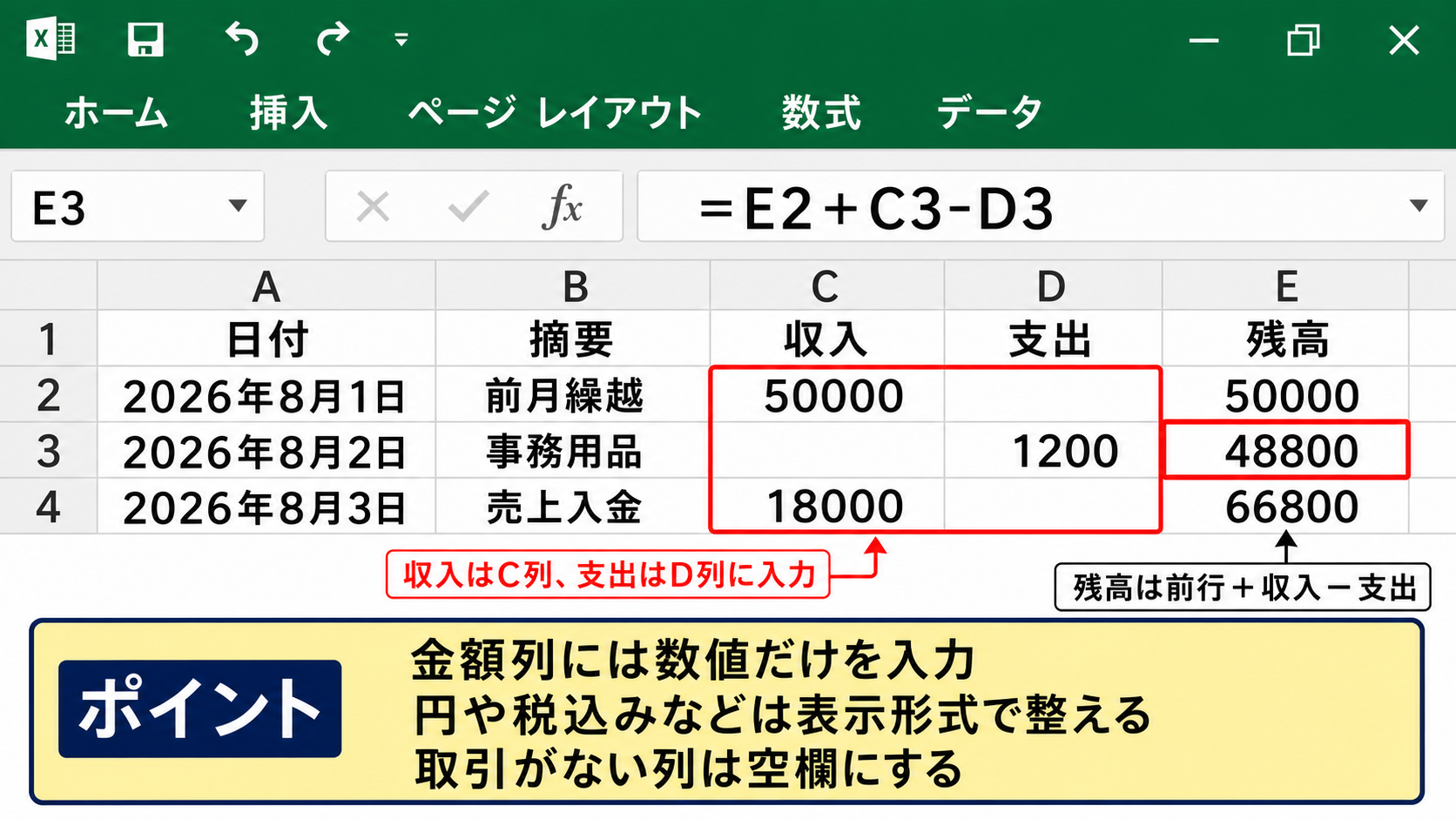
【操作のポイント】金額列には数値だけを入力し、円や税込みなどの文字は表示形式で整えます。
帳簿の列見出しと入力ルール
帳簿の基本は、取引が発生した順番に情報を記録することです。
一般的には、A列に日付、B列に摘要、C列に収入、D列に支出、E列に残高を配置します。
1行目は見出しとして使い、実際のデータは2行目から入力する形にしましょう。
日付は2026年8月1日のように入力しておくと、後から月別や日別に並べ替えるときに役立ちます。
摘要には、何に使ったお金か、どこから入金されたかが分かる短い内容を記録します。
同じ帳簿内では、摘要の書き方をできるだけ統一すると検索しやすくなります。
収入がある行ではC列に金額を入力し、支出がある行ではD列に金額を入力します。
一つの取引で収入と支出の両方に数字を入れると、残高計算が分かりにくくなるため、原則としてどちらか一方だけに入力する運用がおすすめです。
帳簿では、空欄とゼロの意味を分けると読みやすくなります。
取引がない列は空欄にし、金額がゼロであることを明示したい場合だけ0を入力する方法です。
残高を求める数式
残高列には、前行までの残高へ当日の収入を加え、支出を差し引く数式を設定します。
たとえば1行目を見出しとし、2行目に最初の取引を入力する場合、E2には開始残高を直接入力するか、開始残高を計算する数式を入力します。
3行目以降のE3には、次の数式を入力します。
=E2+C3-D3
この式は、ひとつ上の行にある残高E2へ、同じ行の収入C3を加え、支出D3を引く計算です。
セル番地は、数式を入力する行に合わせて自動的に変わります。
したがってE3の数式を下方向へコピーすれば、E4では前行のE3を使った計算になります。
残高の計算式は、現在行の収入と支出ではなく、前行の残高を基準にする点が重要です。
開始残高を別のセルに置く場合は、たとえばH2に開始残高を入力し、E2へ次のような数式を設定する方法もあります。
=$H$2+C2-D2
ドル記号を付けたH2は絶対参照です。
数式を下へコピーしても、開始残高のセルだけはH2のまま固定されます。
オートフィルと表示形式の設定
残高の数式を入力したら、セル右下に表示される小さな四角を下へドラッグして、必要な行まで数式をコピーします。
この操作はオートフィルと呼ばれ、連続した計算式を素早く設定するときに便利です。
データが途中までしかない場合は、数式が必要になる行まであらかじめコピーしておいても構いません。
ただし空白行に0が表示されることが気になる場合は、入力があるときだけ計算する式に変更できます。
=IF(C3+D3=””,””,E2+C3-D3)
この数式では、C3とD3の両方が空欄なら残高セルも空欄になります。
金額の列は、ホームタブにある数値の表示形式から通貨または桁区切りを設定すると見やすくなります。
マイナスの支出や残高不足を目立たせたい場合は、負の数を赤字で表示する書式も有効です。
数式と表示形式は別の設定なので、計算結果が正しいかと、見た目が読みやすいかを分けて確認しましょう。
チェックリストテンプレートの編集方法
| 項目 | 担当者 | 期限 | 完了 | 確認欄 |
|---|---|---|---|---|
| 備品の確認 | 田中 | 2026年8月30日 | 未完了 | |
| 売場の清掃 | 佐藤 | 2026年8月30日 | 完了 | 確認済み |
続いては、チェックリストを目的に合わせて編集し、確認漏れを減らすための作り方を確認していきます。
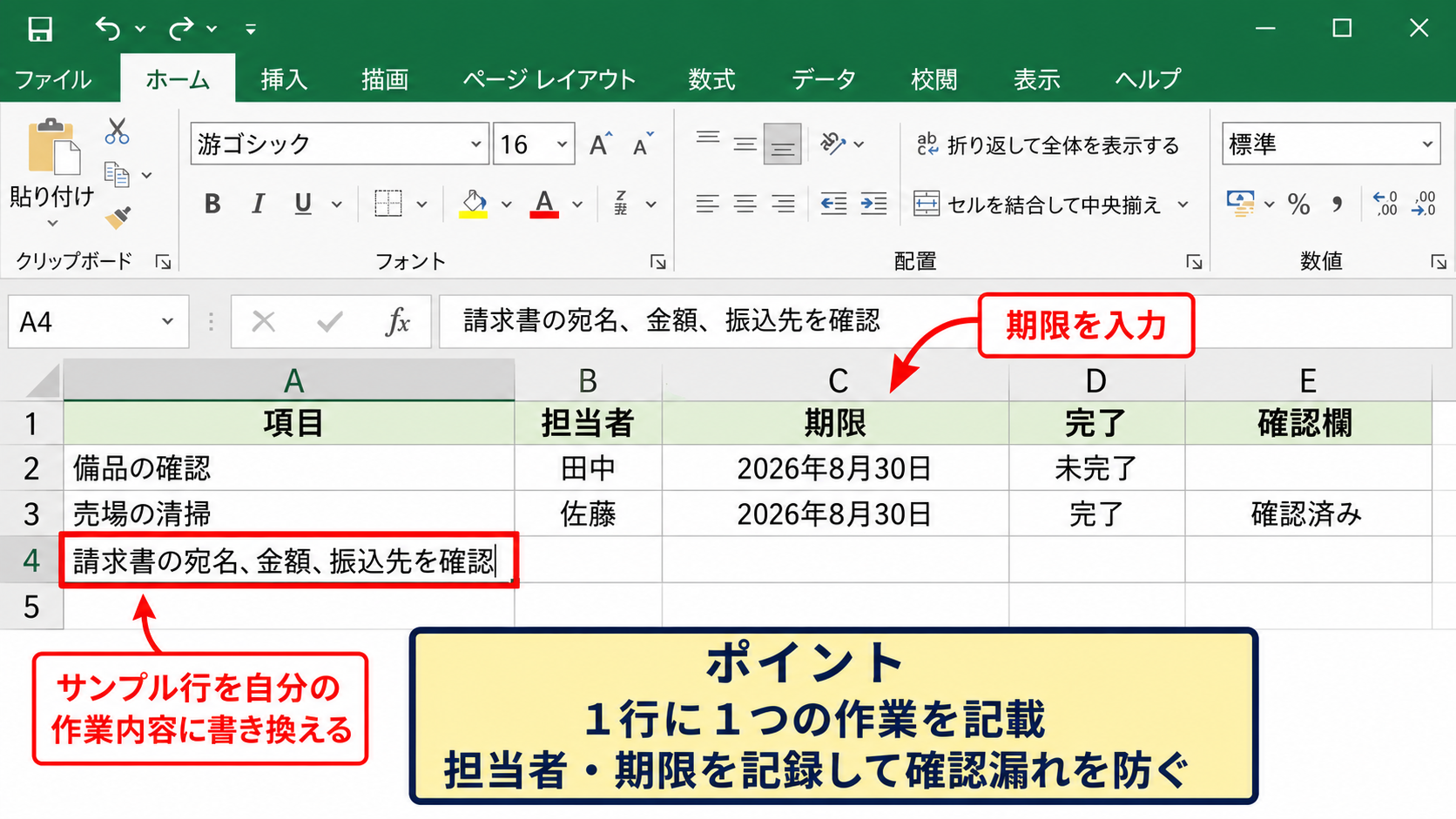
【操作のポイント】項目は行ごとに一つの作業へ絞り、誰が見ても完了を判断できる文章にします。
チェック項目の書き換え方
テンプレートには、一般的な作業項目や例文が入っていることがあります。
まずは不要なサンプル行を削除するのではなく、自分の作業内容に合わせて項目名を書き換えると効率的です。
たとえば店舗の開店準備であれば、レジの起動、店内照明、釣銭の確認、清掃、在庫確認のように、実施順に並べると使いやすくなります。
事務作業なら、メール確認、データ入力、請求書発行、上長確認、送信完了のような流れが考えられます。
チェック項目は、確認するという曖昧な表現よりも、何をどの状態にするかまで書くと判断がそろいます。
たとえば書類確認ではなく、請求書の宛名、金額、振込先を確認と書くと、確認者が迷いません。
一つのセルに複数の作業を詰め込みすぎると、途中まで完了した場合にチェックを付けにくくなります。
作業が独立しているなら、行を分けて管理するのが基本です。
期限と担当者の設定
複数人で使うチェックリストでは、項目だけでなく担当者と期限を記録します。
担当者列には、個人名、担当部署、役割名のいずれかを入力できます。
毎回同じ選択肢から選ぶ場合は、入力規則を使って候補を表示させる方法もあります。
期限列には日付を入力し、ホームタブの表示形式で年月日が分かる形に整えましょう。
期限が近い項目を把握したいときは、期限列を日付の昇順で並べ替える方法が役立ちます。
見出し行を含めて表全体を選択してから並べ替えると、担当者や完了状況も同じ行のまま移動します。
完了状況を未完了、進行中、完了の三つに統一すると、途中の状態も共有できます。
担当者と期限が空欄のチェック項目は、誰も対応しないまま残りやすいため注意が必要です。
業務の性質によっては、確認者列を追加し、実施者とは別の人が最終確認できるようにする方法もあります。
完了状況を見やすくする工夫
チェックリストでは、完了した項目と未完了の項目をひと目で区別できることが重要です。
完了列に完了と入力した行の色を変えるには、条件付き書式を利用します。
表全体のデータ範囲を選択し、ホームタブの条件付き書式から新しいルールを選びます。
数式を使用して書式設定するセルを決定を選んだ場合、完了列がD列でデータが2行目から始まるなら、次の数式を設定できます。
=$D2=”完了”
この数式は、各行のD列が完了であるかを判定します。
D列の前に付けたドル記号は列だけを固定し、行番号は各行に合わせて変化させるための指定です。
書式では淡い色の塗りつぶしや文字色を選ぶと、完了済みの行を視覚的に区別できます。
未完了を目立たせたい場合は、完了済みを薄い色にして、未完了の文字が相対的に見えるようにする設計も有効です。
色だけに頼らず、完了という文字も残しておくと、印刷時や白黒表示でも状態を判断できます。
テンプレートの保存と再利用設定
| 保存する種類 | 用途 | 扱い方 |
|---|---|---|
| Excelブック | 今回の帳簿を更新 | 通常の保存 |
| Excelテンプレート | ひな形を繰り返し利用 | 別ファイルとして新規作成 |
| 閲覧用、提出用 | 編集前に印刷範囲を確認 |
続いては、編集した帳簿やチェックリストを毎月、毎週、毎日と繰り返し使える形で保存する方法を確認していきます。
【操作のポイント】入力済みのファイルと、データを入れる前のひな形を別々に保存します。
ひな形と入力済みファイルの分け方
テンプレートを使い始めるときに起こりやすい失敗は、前月のデータが入ったファイルをそのまま次月用に上書きしてしまうことです。
この問題を防ぐには、空欄のひな形と、実績を記録したファイルを分けます。
たとえば経費帳簿なら、経費帳簿ひな形というブックを作り、実際に使うときは名前を付けて保存で経費帳簿2026年8月のようなファイルを作成します。
チェックリストでも、共通項目だけが入った原本を保管しておけば、日付や担当者を変えるだけで新しい表を用意できます。
原本には実績データを入力しないというルールを決めると、テンプレートを長く安全に使えます。
ファイル名には、何の表か、対象期間はいつか、どの部署や担当のものかを含めると検索しやすくなります。
同じフォルダ内で名前の付け方を統一すると、過去の帳簿を比較するときにも便利です。
Excelテンプレート形式での保存
編集した表を本格的なひな形として保存したい場合は、Excelテンプレート形式を利用できます。
ファイルタブから名前を付けて保存を選び、ファイルの種類でExcelテンプレートを選択します。
テンプレート形式で保存されたファイルは、通常のブックと区別しやすく、開くたびに新しいブックとして扱いやすい特徴があります。
帳簿の見出し、計算式、罫線、印刷設定などを整えた後に保存すると、次回以降の準備時間を短縮できます。
テンプレート内の数式は、入力する最大行数を想定してあらかじめ設定しておくと便利です。
毎月50件程度の入力がある帳簿なら、残高計算式や罫線を100行目程度まで用意しておくと、途中で表を広げる手間を減らせます。
ただし、空白行が多すぎると印刷範囲が広くなることがあります。
印刷用と入力用でシートを分けるか、印刷範囲を設定する工夫が必要になるかもしれません。
保存操作と印刷範囲の確認
作成した表を提出や共有に使う場合は、保存後に印刷プレビューを確認します。
ファイルタブの印刷を選ぶと、ページの区切れ方、余白、横向きと縦向き、拡大縮小を確認できます。
列数が多い帳簿やチェックリストは、横向きに変更すると1ページに収まりやすくなります。
印刷範囲を設定するには、出力したい表の範囲を選択し、ページレイアウトタブから印刷範囲、印刷範囲の設定を選びます。
画面上で見えている表と、紙やPDFに出力される範囲は異なるため、必ずプレビューで確認しましょう。
帳簿とチェックリストの運用管理
| 管理する内容 | 便利なExcel機能 | 確認の頻度 |
|---|---|---|
| 入力漏れ | フィルター、条件付き書式 | 毎回 |
| 月別の金額 | SUM関数、並べ替え | 月末 |
| 未完了作業 | フィルター、並べ替え | 始業時、終業時 |
続いては、作成したテンプレートを日常業務で継続して使い、入力漏れや確認漏れを防ぐ方法を確認していきます。
【操作のポイント】表を完成させることよりも、同じルールで入力と確認を続けることを優先します。
入力漏れを見つける確認方法
帳簿では、日付だけがあり金額が空欄になっている行や、摘要が記入されていない行がないかを定期的に確認します。
チェックリストでは、期限を過ぎても未完了の項目が残っていないかを確認することが重要です。
Excelのフィルター機能を使うと、特定の状態だけを表示できます。
見出し行を含む表を選択し、データタブのフィルターを設定すると、各見出しに絞り込みボタンが表示されます。
完了列で未完了だけを選べば、対応が必要な作業だけを一覧にできます。
フィルターはデータを削除する機能ではなく、条件に合う行だけを一時的に表示する機能です。
絞り込みを解除すれば、すべての行が再び表示されます。
複数人で更新する場合は、入力担当と確認担当を決め、確認した日を記録する欄を追加するのもよい方法です。
月次集計に使うSUM関数
帳簿の収入や支出の合計を出すには、SUM関数を使います。
たとえばC列の2行目から100行目までに入力された収入を合計する場合は、集計セルに次の数式を入力します。
=SUM(C2:C100)
C2からC100までの範囲にある数値が合計されます。
支出も同様に、D列を指定して合計できます。
=SUM(D2:D100)
収入合計と支出合計の差額を確認したいときは、二つの合計セルを引き算します。
たとえば収入合計がC102、支出合計がD102なら、差額のセルには次のように入力します。
=C102-D102
範囲内の空欄はSUM関数では自動的に無視されるため、入力途中の帳簿でも合計を確認できます。
ただし、文字列として入力された数字は合計されないことがあります。
金額が左寄せになっている場合は、数値ではなく文字列として扱われている可能性があるため確認しましょう。
バックアップと共有時の注意点
帳簿やチェックリストは、更新が続くほど失われたときの影響が大きくなります。
定期的に別の場所へコピーを保存し、月末や締め日の時点でバックアップを残す運用が安心です。
共有フォルダやクラウドストレージで管理する場合は、誰が編集するかをあらかじめ決めます。
複数人が同時に別々の内容を更新すると、保存のタイミングによっては意図しない変更が発生することがあります。
変更履歴を残したい場合は、ファイル名に日付を付けて複製する方法もあります。
重要な帳簿は、最新ファイルだけでなく、締め後の確定版を残すことが大切です。
外部へ共有するチェックリストでは、担当者名、連絡先、金額など、公開範囲に注意が必要な情報が含まれていないかも確認しましょう。
まとめ 帳簿やチェックリストでのエクセルのテンプレートの使い方
| 手順 | 確認する内容 |
|---|---|
| テンプレート選択 | 必要な入力項目があるか |
| 編集 | 列見出し、数式、期限、担当者 |
| 保存と運用 | ひな形の保管、バックアップ、印刷範囲 |
最後に、帳簿やチェックリストでのエクセルのテンプレートの使い方をまとめます。
Excelテンプレートは、表の基本構造、罫線、見出し、計算式を短時間で用意できる便利な機能です。
帳簿を作る場合は、日付、摘要、収入、支出、残高のように入力内容を整理し、残高列には前行を参照する数式を設定します。
チェックリストでは、作業項目、担当者、期限、完了状況をそろえ、完了の基準が伝わる文言に整えることが重要です。
作成した表は、実績を入力するファイルと、繰り返し使うためのひな形に分けて保存しましょう。
印刷やPDF化を行う前には、印刷範囲、ページの向き、見出しの表示を確認すると仕上がりが安定します。
テンプレートを自分の入力ルールに合わせて少しずつ育てることで、毎日の記録と確認が続けやすくなります。
まずは用途に近いテンプレートを一つ選び、不要な列を減らし、必要な項目を追加するところから始めてみましょう。