エクセルで作る資料は、数字や表が正確でも、情報の並び方や余白が整っていないだけで読みにくく見えることがあります。
反対に、派手な装飾を使わなくても、レイアウト、配色、文字の大きさ、罫線の使い分けをそろえることで、社内共有資料や報告書、見積書、売上管理表はぐっと洗練された印象になります。
おしゃれなエクセル資料は、装飾を増やすことではなく、情報の優先順位を視線の流れに合わせて整理することが基本です。
タイトル、結論、数値、補足情報の順番を決め、余白と色をルール化すると、初めて見る人にも内容が伝わりやすくなります。
この記事では、エクセルで資料をおしゃれに作成するデザインのコツを、実務で使いやすいレイアウトの考え方から具体的な設定方法まで解説します。
見た目だけでなく、修正しやすさや印刷時の読みやすさも意識して、伝わる表を作っていきましょう。
エクセル資料をおしゃれに見せるレイアウトの基本
それではまず、エクセル資料を整って見せるレイアウトの基本について解説していきます。
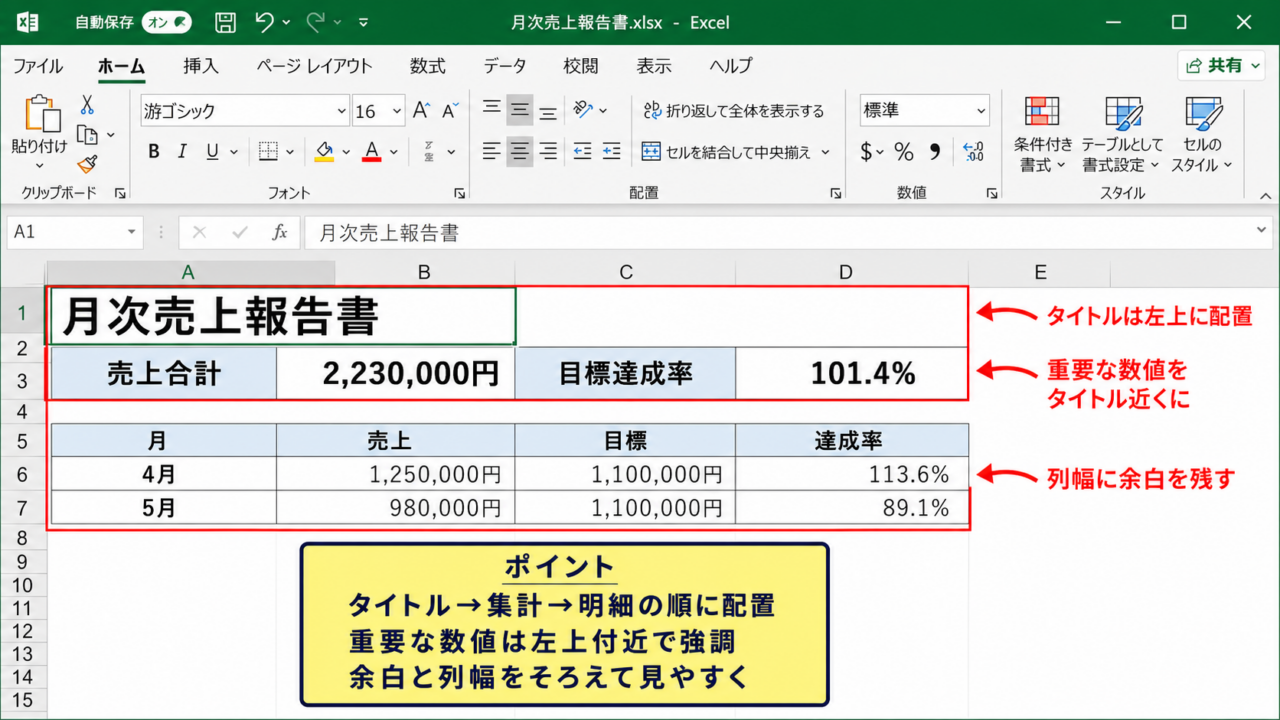
| 月 | 売上 | 目標 | 達成率 |
|---|---|---|---|
| 4月 | 1,250,000円 | 1,100,000円 | 113.6% |
| 5月 | 980,000円 | 1,100,000円 | 89.1% |
情報の優先順位と視線の流れ
資料作りでは、最初に読者へ何を一番伝えたいのかを決めることが重要です。
売上報告書なら売上合計と前年比、進捗表なら目標に対する達成状況、見積書なら金額と条件を最初に認識できる配置にします。
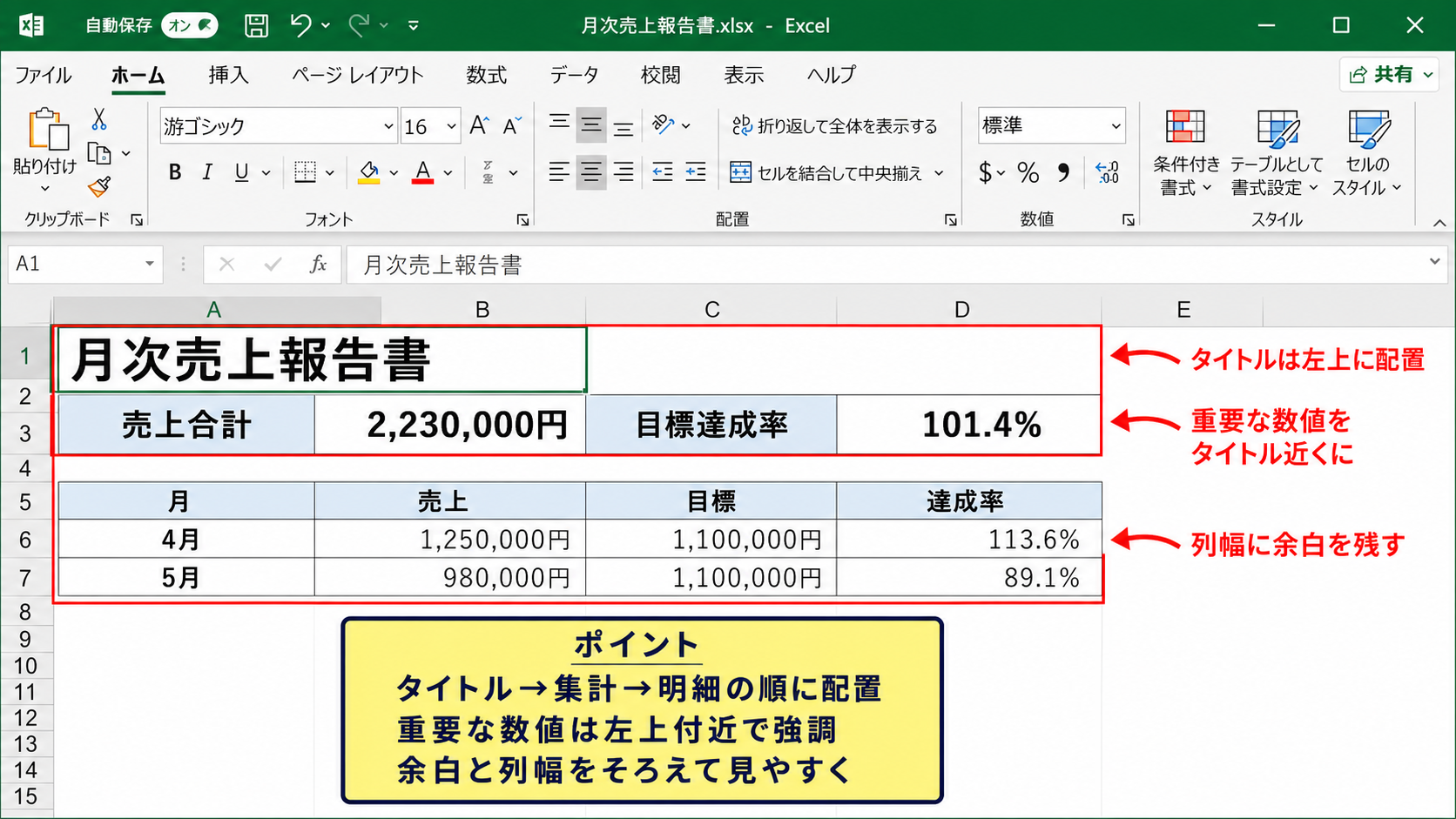
人の視線は一般に左上から右下へ流れるため、タイトルは左上、重要な数値はタイトルの近くか表の上部に置くと自然です。
表の右端や下端に重要な結論を置くと、スクロールや印刷時に見落とされる可能性があります。
まずタイトルを置き、その下に集計数値や結論、さらに下に明細表という順番にすると、資料全体の役割が分かりやすくなります。
複数の情報を同じ強さで見せようとすると、どこを読めばよいか分からない表になりがちです。
強調する箇所を一つか二つに絞ることが、上品で見やすいデザインにつながります。
余白と列幅のそろえ方
セルに文字や数字を詰め込みすぎないことも、資料をおしゃれに見せる大切なコツです。
列幅はデータにぴったり合わせるだけでなく、文字の左右に少し余白が残る程度に調整します。
金額列では桁数に合わせて幅を決め、項目名の列は文章が不自然に折り返されない幅を確保しましょう。
空白列や空白行は、情報のかたまりを区切るための余白として使うと効果的です。
たとえばタイトルと集計表の間に一行、集計表と明細表の間に二行の空白を入れるだけでも、資料の階層が明確になります。
ただし、空白セルを大量に使ってレイアウトを固定すると、後から行を追加したときに崩れやすくなります。
必要な余白だけを残し、印刷範囲にも収まる配置を意識することが実務向きです。
見出しと表の役割分担
タイトル、見出し、項目名、入力データを同じ書式にすると、表の構造が読み取りにくくなります。
タイトルは大きめの文字と濃い色、表の見出しは背景色と太字、明細データは白背景を基本にすると、自然なメリハリが生まれます。
見出し用のセルを結合する場合は、タイトルや大きな章見出しなど、本当に一つの文章として見せたい箇所だけに限定します。
明細表の中でセル結合を多用すると、並べ替え、フィルター、コピーがしにくくなるため注意が必要です。
タイトルは資料の目的を示す場所です。
表見出しはデータの意味を示す場所です。
明細セルは入力と比較をしやすくする場所です。
このように役割を分けると、装飾を控えめにしても整った資料になります。
【操作のポイント】列幅を調整する前に、タイトル、集計、明細という三つの領域を決めておくと、余白を作る位置に迷いにくくなります。
タイトルと配色による資料の統一感
続いては、タイトルと配色で資料全体に統一感を出す方法を確認していきます。
| 2026年度 月次売上レポート | |||
|---|---|---|---|
| 月 | 売上 | 前年差 | 判定 |
| 4月 | 1,250,000円 | +8.4% | 好調 |
使う色を三色程度に絞る考え方
おしゃれな資料にしようとして色を増やすと、かえって散らかった印象になりやすいものです。
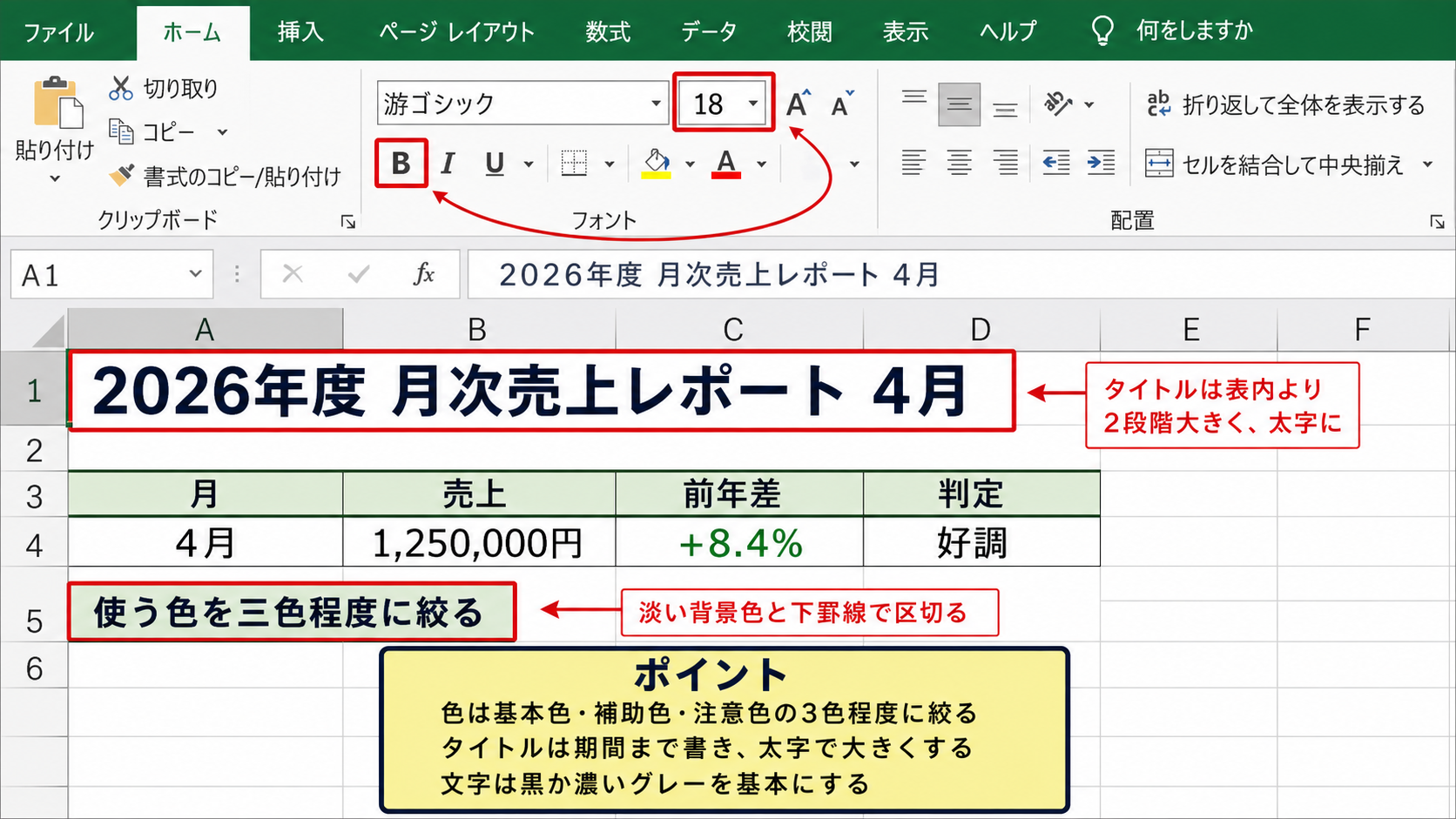
基本色、補助色、注意色の三色程度を決め、同じ役割には同じ色を使うと統一感が出ます。
エクセル資料では、基本色として深い緑やネイビー、補助色として淡い緑や薄いグレーを選ぶと落ち着いた印象になります。
背景色は薄く、文字色は濃くする組み合わせが、画面でも印刷でも読みやすい配色です。
赤や黄色は目立つため、警告、未達、要確認といった例外的な情報だけに使いましょう。
すべての見出しを濃い色にすると、重要度の差がなくなります。
色は飾りではなく、情報の意味を伝えるための記号として扱うのがポイントです。
タイトル行とセクション見出しの書式
資料のタイトルは、何についての資料か、対象期間はいつかを一目で分かるように記載します。
たとえば「月次売上レポート」だけでなく、「2026年度 月次売上レポート 4月」のようにすると、ファイルを印刷した後も内容を判断しやすくなります。
タイトルの文字サイズは表内の文字より二段階ほど大きくし、太字に設定するのがおすすめです。
セクション見出しはタイトルより控えめな大きさにして、淡い背景色や下罫線で区切るとよいでしょう。
タイトルと見出しの書式をシート内で統一すると、複数ページの資料でも読み手が迷いません。
書体は游ゴシックやメイリオなど、一つのフォントにそろえると読みやすさが安定します。
文字色と強調表示の使い分け
文字色は黒または濃いグレーを基本にし、重要な数値だけに色を使うと視線を誘導できます。
売上増加を緑、減少を赤にする場合も、資料内のすべての表で同じルールを守ることが大切です。
強調したいからといって、太字、塗りつぶし、赤文字、枠線を同時に重ねる必要はありません。
一つのセルに使う強調方法は一つか二つまでに抑えると、プロらしい見た目になります。
良い強調は、通常のセルとの差が分かることです。
強すぎる強調は、他の情報を読みにくくする場合があります。
特に数値のマイナス表示は、赤色だけでなくマイナス記号や括弧も併用すると、色覚の違いがある人にも伝わりやすくなります。
【操作のポイント】ホームタブのテーマの色を基準にすると、塗りつぶしと文字色の組み合わせをそろえやすく、自己流の色選びによる違和感を防げます。
表と罫線をすっきり見せるデザイン
続いては、表と罫線をすっきり見せるデザインを確認していきます。
| 商品名 | 数量 | 単価 | 金額 |
|---|---|---|---|
| スタンダードプラン | 12 | 15,000円 | 180,000円 |
| サポート費 | 1 | 30,000円 | 30,000円 |
罫線を引きすぎない表の作り方
エクセルでは初期状態でグリッド線が見えるため、すべてのセルに濃い罫線を引きたくなるかもしれません。
しかし、細かい格子状の罫線が並ぶ表は、情報量が多く見え、視線が分散しやすくなります。
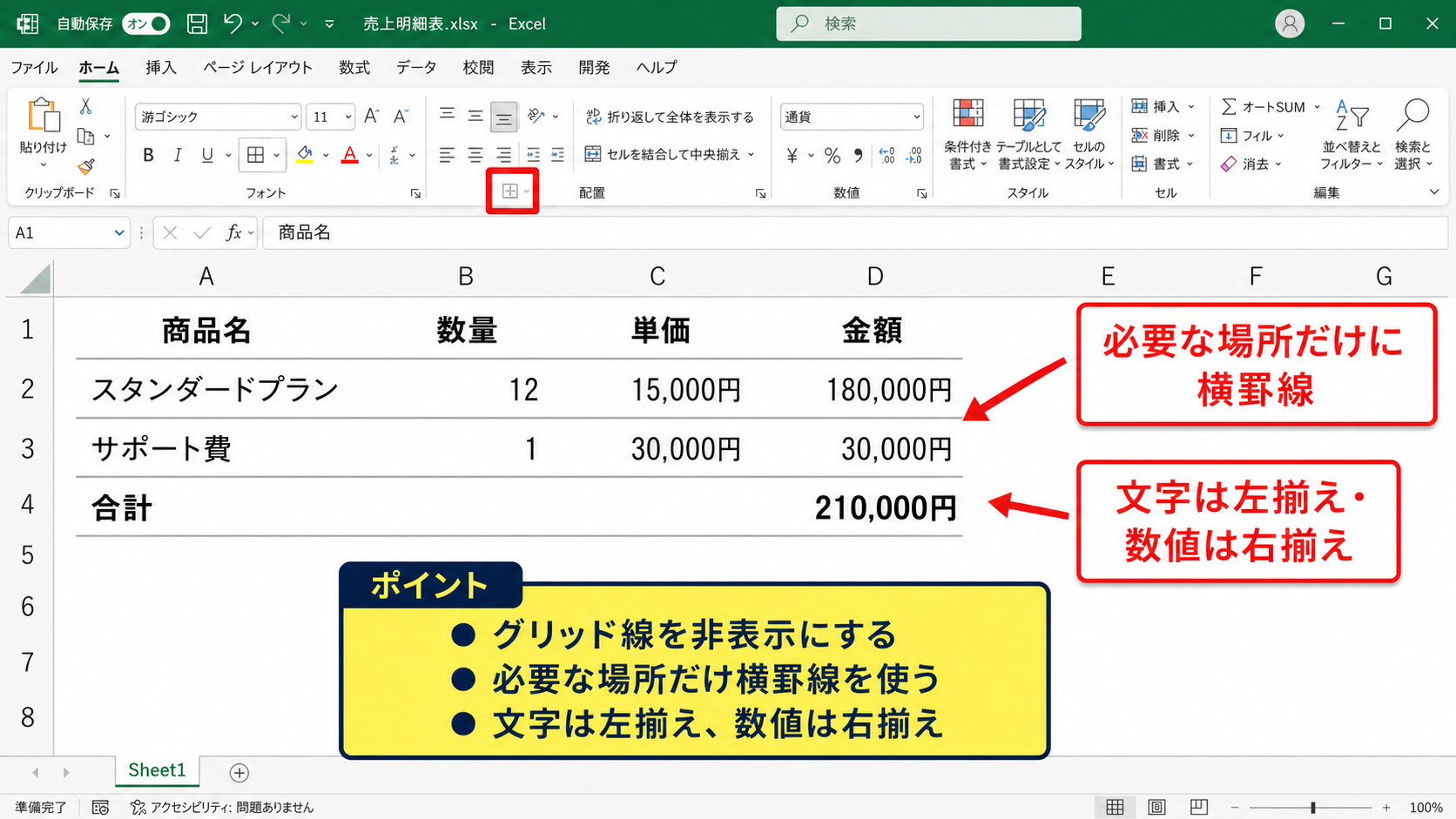
基本は見出しの下、明細行の区切り、合計行の上という必要な場所だけに横罫線を使う方法です。
外枠を太く囲むより、見出しと合計の境界を少し太くするほうが、読み順を自然に示せます。
罫線の色は黒ではなく薄いグレーにすると、画面上での圧迫感が減ります。
グリッド線を非表示にしたうえで必要な罫線だけを表示すると、完成した帳票のような印象になります。
数値と文字の配置ルール
表の読みやすさは、セル内の配置でも大きく変わります。
商品名や担当者名などの文字情報は左揃え、金額や個数、割合などの数値は右揃えにするのが基本です。
中央揃えは、月、部署名、判定、チェック欄のように短い分類情報へ使います。
金額の桁を右側でそろえると、大小を比較しやすくなり、表全体も整って見えます。
数字の表示形式は、金額なら三桁区切り、比率ならパーセント、小数の桁数は用途ごとに統一しましょう。
入力値が混在する表では、文字列として入力された数字が左揃えになる場合があります。
表示だけを整えるのではなく、数値として正しく入力されているかも確認が必要です。
合計行と条件付き書式の見せ方
合計行は、明細の終わりと結果を示す重要な部分です。
上罫線を少し太くし、淡い背景色や太字を加えると、数値の着地点が分かりやすくなります。
合計金額を求める場合、サンプルデータで一行目が見出しなら、金額がD列の二行目から六行目にあるケースでは次の数式を使います。
=SUM(D2:D6)
SUM関数は指定範囲に含まれる数値を合計する関数です。
D2:D6は、D列の二行目から六行目までを意味します。
見出しが一行目にある場合は、集計範囲を二行目から始めると、見出し文字を含めずに計算できます。
条件付き書式は、達成率が目標未満なら薄い赤、目標以上なら薄い緑といった補助的な表現に向いています。
【操作のポイント】条件付き書式は色を強くしすぎず、数値や文字が読める淡い塗りつぶしを選ぶと、注意喚起と読みやすさを両立できます。
数式とグラフを活かす報告資料の構成
続いては、数式とグラフを活かして報告資料を構成する方法を確認していきます。
| 月 | 実績 | 目標 | 達成率 |
|---|---|---|---|
| 4月 | 1250000 | 1100000 | =B2/C2 |
| 5月 | 980000 | 1100000 | =B3/C3 |
結論を先に見せるサマリー配置
報告資料では、明細表より前に、結論となる数値をまとめたサマリーを置くと読みやすくなります。
売上合計、目標達成率、前月比、課題といった要素をタイトルの下に横並びで配置すると、上司や顧客が短時間で状況を把握できます。
一枚のシートに情報を詰め込む場合でも、上部を要約、中央をグラフ、下部を明細に分けると視線が迷いません。
サマリーの数値は大きく表示しますが、装飾を派手にする必要はありません。
淡い背景色のカード風セルに、項目名を小さく、数値を大きく配置するだけでも十分です。
数値の比較対象となる前年や目標も近くに置くと、数字単体の意味が伝わります。
達成率を計算する数式とオートフィル
達成率は、実績を目標で割ることで求められます。
=B2/C2
この数式では、B2の実績をC2の目標で割り、結果を割合として表示します。
数式を入力したD2セルの表示形式をパーセントに変更すると、1.136のような結果を113.6パーセントと表示できます。
二行目に数式を作成した後は、セル右下のフィルハンドルを下方向へドラッグするか、ダブルクリックしてオートフィルを行います。
参照先の行番号が自動で変わるため、D3では=B3/C3、D4では=B4/C4というように連続した計算式を作れます。
分子となる実績はB列です。
分母となる目標はC列です。
結果を表示する達成率はD列です。
目標が未入力の行でエラーを表示したくない場合は、IFERROR関数を組み合わせる方法もあります。
=IFERROR(B2/C2,””)
この数式は、割り算ができない場合に空白を表示するため、途中まで入力した表でも見た目を保ちやすくなります。
グラフの種類と配置の考え方
グラフは、表だけでは見つけにくい増減や傾向を伝えるために使います。
月ごとの推移を見せるなら折れ線グラフ、実績と目標を比較するなら集合縦棒グラフ、構成比を示すなら円グラフが候補になります。
ただし、一つのグラフに情報を詰め込みすぎると、表より分かりにくくなります。
グラフのタイトルは内容が分かる具体的な言葉にし、凡例やデータラベルは必要なものだけ残します。
背景をグラデーションにしたり、立体表示を使ったりするより、白背景と控えめな色で数値を読める状態を優先しましょう。
グラフは集計表の近くに置き、グラフだけが離れた場所に配置されないようにすると、数値との関係を確認しやすくなります。
【操作のポイント】グラフを作る前に、比較したい項目だけを含む集計表を作成すると、不要な凡例や空白データが入らず見やすくなります。
印刷と共有で崩れないシート設定
続いては、印刷と共有で崩れないシート設定を確認していきます。
| 確認項目 | 設定内容 | 目的 |
|---|---|---|
| 印刷範囲 | 必要部分のみ指定 | 不要な空白の防止 |
| タイトル行 | 各ページで繰り返し | 表の項目を把握 |
印刷範囲と改ページの確認
画面上で整って見える資料でも、印刷すると列が途中で切れたり、余白が広すぎたりすることがあります。
完成前にはページレイアウト表示や印刷プレビューを開き、実際の用紙でどのように見えるか確認しましょう。
印刷範囲は、資料として必要なセルだけを選択して設定します。
データのない列や行まで印刷範囲に含めると、用紙の縮小率が下がり、文字が小さくなります。
横に長い表は、横向き印刷や余白の調整を検討すると見やすくなります。
ただし、一ページに収めるために極端に縮小すると読めなくなるため、複数ページに分ける判断も必要です。
繰り返しタイトルと固定表示
複数ページにわたる表では、二ページ目以降にも見出し行が表示されるように設定すると親切です。
ページレイアウトタブの印刷タイトルから、各ページの上部に繰り返す行を指定できます。
画面で入力や確認をする場合は、表示タブのウィンドウ枠の固定も便利です。
一行目の見出しを固定しておくと、下の行までスクロールしても各列の意味を確認できます。
印刷用の設定と画面操作用の設定を分けて考えると、日常の作業効率も上がります。
特に担当者が複数いる共有ファイルでは、誰が見ても項目名を把握できる状態が大切です。
ファイル名とシート名の整理
資料のおしゃれさは、シートの中だけでなく、ファイルを受け取った人が迷わず扱えるかどうかにも表れます。
ファイル名には資料名、対象期間、版数を入れ、古いファイルと区別できるようにします。
シート名もSheet1のままにせず、集計、明細、設定、前月比較など、役割が分かる名前に変更しましょう。
ファイル名は資料の内容と更新時点を示します。
シート名はシートの役割を短く示します。
タブの色は重要度の区別に限定します。
タブの色を多用すると視認性が下がるため、入力用、集計用、確認用など、意味を持たせた色分けに絞るのがおすすめです。
【操作のポイント】共有前には印刷プレビュー、シート名、不要なコメントや下書きデータの三点を確認すると、見た目と実務上の品質を同時に整えられます。
まとめ エクセルで資料をおしゃれに作成するデザインのコツ(レイアウト)
エクセルでおしゃれな資料を作るには、見た目を華やかにするより、情報の順序とルールをそろえることが重要です。
タイトルの下に結論や集計を置き、明細表はその後に配置すると、読者が内容を短時間で理解できます。
色は三色程度に絞り、見出し、注意、通常データの役割を固定しましょう。
罫線は必要な場所だけに使い、数値は右揃え、文字は左揃えという基本を守るだけでも表はすっきり見えます。
達成率のような計算結果は数式と表示形式をそろえ、グラフは伝えたい比較や推移に合わせて選ぶことが大切です。
余白、配色、罫線、文字サイズを一度ルール化すれば、次回以降の資料作成も速くなり、品質を安定させやすくなります。
最後に印刷プレビューと共有時の見え方を確認し、読み手にとって分かりやすいエクセル資料へ仕上げていきましょう。