Excelで保存形式を選ぶとき、拡張子が.xlsbとなる「バイナリブック」を見かけることがあります。
通常の.xlsxと何が異なるのか、大きな表でも本当に軽くなるのか、社内で共有して問題ないのかと迷う方も多いでしょう。
バイナリブックは、ブックの内容をXMLではなくバイナリ形式で保存するExcel専用のファイル形式です。
データ量や数式が多いブックでは、保存時間やファイルサイズを抑えられる可能性があります。
一方で、他のツールとの連携や互換性に注意が必要な場面もあります。
この記事で押さえるポイント
・.xlsbはExcel Binary Workbookを表す保存形式です。
・大量データではファイルサイズと保存処理を改善できる場合があります。
・共有先、外部連携、マクロの有無を確認して形式を選ぶことが大切です。
この記事では、エクセルのバイナリブックの意味、メリットとデメリット、.xlsxや.xlsmとの違い、保存時の注意点を順番に解説します。
用途に合う形式を選び、重いExcelファイルを扱いやすくしていきましょう。
エクセルのバイナリブックの意味と基本的な開き方
それではまず、エクセルのバイナリブックについて解説していきます。
| 保存形式 | 拡張子 | 主な用途 |
|---|---|---|
| Excel ブック | .xlsx | 通常の表、数式、グラフ |
| Excel バイナリブック | .xlsb | 大容量データ、処理の高速化 |
| マクロ有効ブック | .xlsm | VBAを含むブック |
バイナリブックと拡張子.xlsb
バイナリブックは、Microsoft Excelで利用できる保存形式の一つです。
正式にはExcel Binary Workbookと呼ばれ、ファイル名の末尾には.xlsbが付きます。
ここでいうバイナリとは、文字として読めるXMLファイル群を中心に構成するのではなく、Excelが効率よく扱える内部形式で情報を格納する方式を指します。
.xlsxも中身は圧縮された複数のXMLファイルで構成されていますが、.xlsbはデータの保存方法が異なります。
そのため、画面上では同じようにセル、数式、シート、グラフを扱えても、ファイル内部の構造には違いがあります。
セルに入力した文字列、数値、日付、罫線、表示形式、数式、ピボットテーブルなどは、通常のExcelブックと同様に保存できます。
利用者が入力作業をするうえで特別な操作が増えるわけではありません。
違いが表れやすいのは、ファイルを開く、計算する、保存する、ほかのサービスに取り込むといった場面です。
特に数万行から数十万行のデータを含む帳票では、.xlsbの軽さが作業時間に影響することがあります。
ただし、すべてのブックで効果が大きいとは限りません。
数十行程度の小規模な表であれば、.xlsxとの違いを実感しにくいでしょう。
Excelでの開き方と編集できる内容
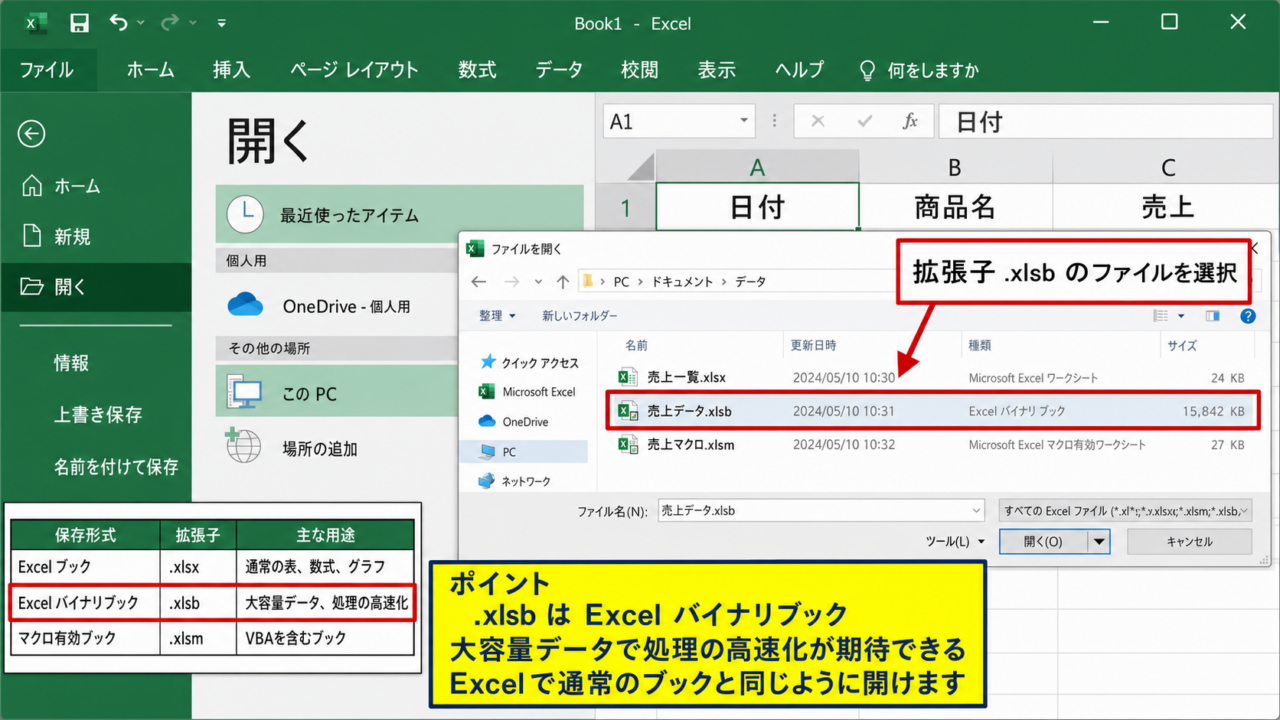
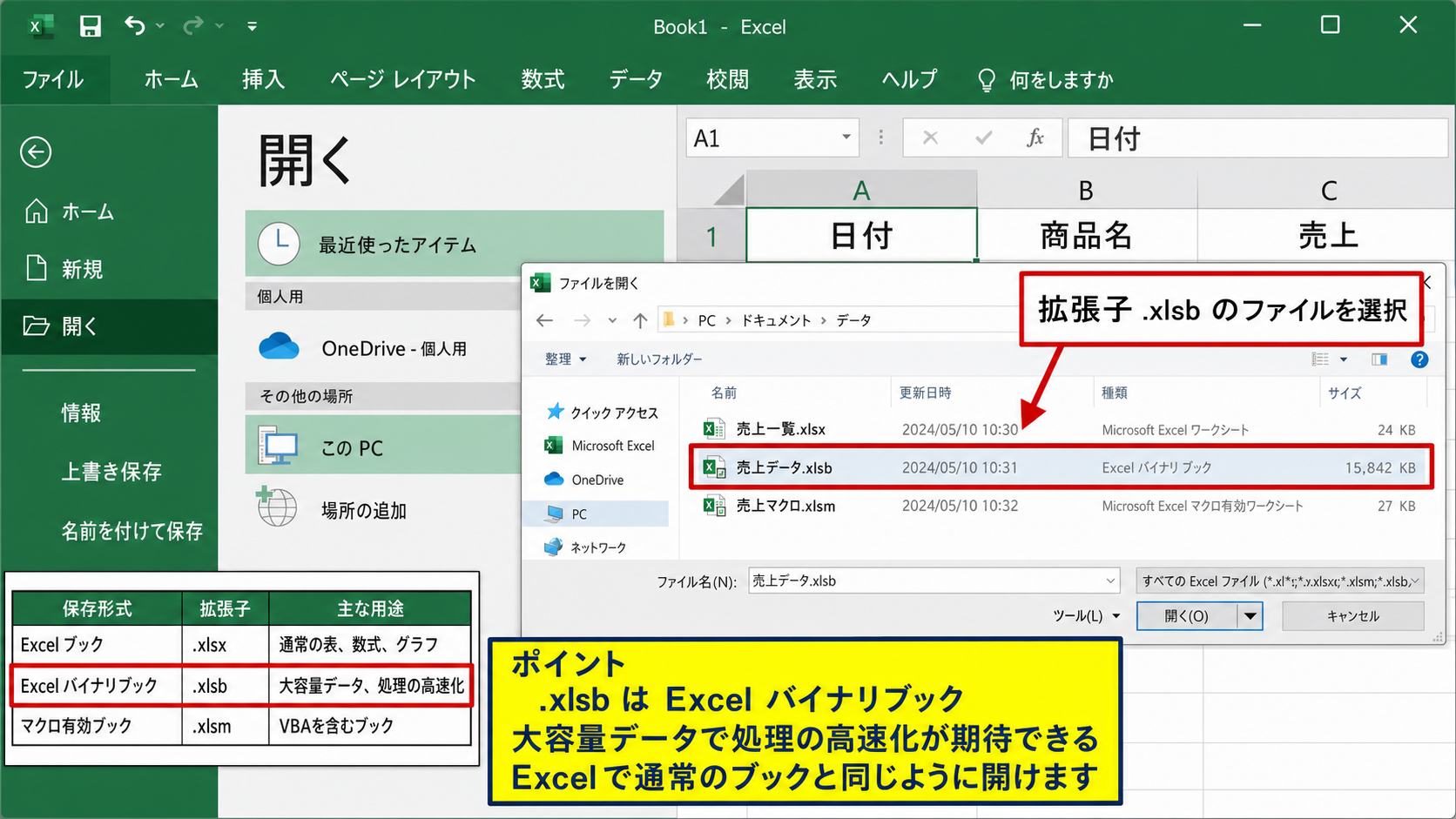
.xlsbファイルは、対応するバージョンのExcelで通常のブックと同じように開けます。
エクスプローラーでファイルをダブルクリックするか、Excelのファイルタブから開くを選び、対象ファイルを指定します。
ファイル選択画面で表示されないときは、ファイルの種類をすべてのExcelファイル、またはExcel バイナリブックに切り替えると確認しやすくなります。
開いた後は、セルへの入力、フィルター、並べ替え、数式の編集、印刷設定といった日常的な操作が可能です。
たとえばA列に日付、B列に商品名、C列に売上金額があり、D列で合計や分類を計算する表も通常どおり編集できます。
数式の結果は保存形式ではなく、セル参照や関数の内容によって決まります。
したがって、.xlsxで使っていたSUM、IF、XLOOKUP、SUMIFS、COUNTIFSなどの関数は、基本的に.xlsbでも利用できます。
マクロを含むブックとして保存することも可能ですが、受信者側のセキュリティ設定によりマクロが無効になる場合があります。
拡張子だけを手作業で変更しても、正しい形式への変換にはなりません。
必ずExcelの名前を付けて保存、またはコピーを保存からファイル形式を選択しましょう。
通常形式との見分け方
バイナリブックかどうかを判断する最も簡単な方法は、ファイル名の拡張子を見ることです。
ファイル名が売上集計.xlsbであればバイナリブック、売上集計.xlsxであれば通常のExcelブックです。
拡張子が表示されないWindows環境では、エクスプローラーの表示メニューからファイル名拡張子を有効にすると見分けやすくなります。
Excelを開いている場合は、ファイルタブから情報を確認し、保存形式を確認する方法もあります。
保存ダイアログのファイルの種類にExcel バイナリブックと表示されていれば、.xlsb形式で保存する設定です。
共有フォルダに複数の形式が混在している場合、見た目が同じExcelアイコンでも拡張子を確認する習慣が重要です。
自動処理や外部システムでは、.xlsxのみを受け付ける設定になっていることがあります。
相手にファイルを送る前には、単にExcelで開けるかだけではなく、相手の利用環境が.xlsbに対応しているか確認する姿勢が安全です。
【操作のポイント】拡張子だけを変更して変換しようとせず、Excelの保存機能からExcel バイナリブックを選択します。
バイナリブックを選ぶメリット
続いては、バイナリブックを選ぶメリットを確認していきます。
| 比較項目 | .xlsbで期待できる傾向 | 確認したい点 |
|---|---|---|
| ファイルサイズ | 小さくなる場合がある | 画像や書式の量 |
| 保存時間 | 短縮される場合がある | 数式とデータ量 |
| 共有 | 環境確認が必要 | 相手側のソフトと連携先 |
ファイルサイズを抑えやすい特性
バイナリブックの代表的なメリットは、ブックによってファイルサイズを抑えやすいことです。
特に明細データが多く、同じ形式の数値や文字列が大量に並ぶワークシートでは、.xlsxより小さく保存されることがあります。
ファイルサイズが小さくなると、メール添付、クラウドストレージへのアップロード、共有フォルダでのコピーが扱いやすくなります。
容量制限があるシステムにアップロードする業務でも、保存形式の見直しが一つの選択肢になります。
たとえば月次の受注明細を複数年分保存している場合、各月のブックの容量が小さくなるだけでも、保管領域への負担を減らせる可能性があります。
ただし、写真、図形、埋め込みオブジェクト、過剰な書式設定が多いブックでは、期待ほど容量が減らないこともあります。
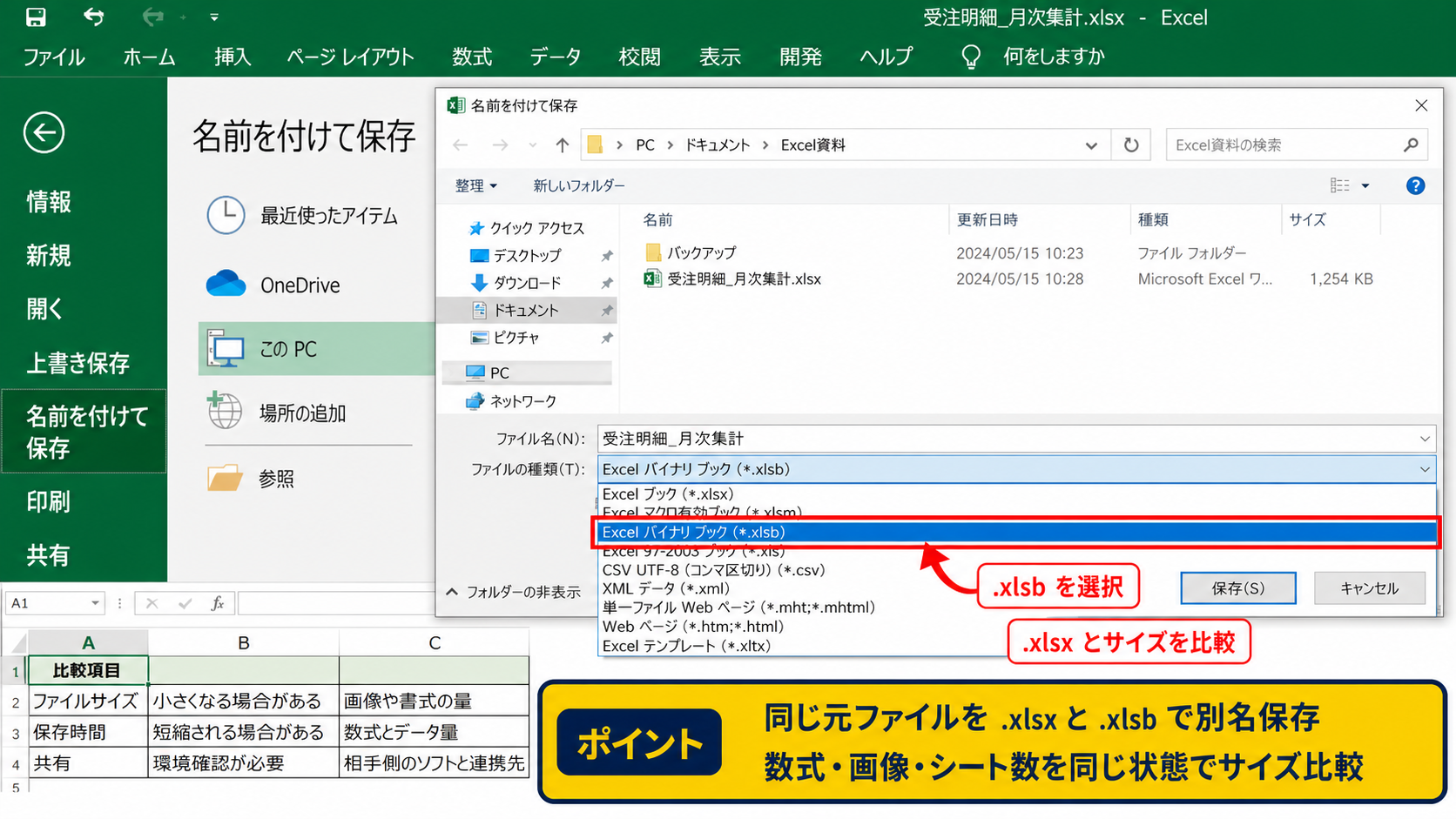
容量の差はブックごとに異なるため、重要なファイルは.xlsxと.xlsbの両方で試し、プロパティから実際のサイズを比較すると確実です。
容量を比較する場合は、同じ元ファイルを別名保存し、.xlsxと.xlsbのサイズを確認します。
比較時は数式、画像、シート数、ピボットテーブルを同じ状態にしておくことが大切です。
保存と読み込みの処理を軽くできる場合
大きなExcelファイルでは、保存ボタンを押してから完了するまでの待ち時間が業務の小さな負担になります。
.xlsbは内部形式の特性から、データ量が多いブックで保存や読み込みが速くなることがあります。
毎日更新する集計表、Power Queryで取り込んだ明細、複数シートの参照式を持つ管理表では、体感差が生まれるかもしれません。
ただし、処理時間は保存形式だけで決まりません。
PCのメモリ、CPU、ネットワーク上の保存先、揮発性関数、条件付き書式、外部リンク、計算モードなども関係します。
たとえばOFFSETやINDIRECTのような再計算負荷が増えやすい関数を大量に使っている場合、保存形式を変えるだけで根本的な遅さが解消するとは限りません。
まず不要な空白行、重複した書式、使われていない名前定義を整理し、そのうえで.xlsbを試す流れが現実的です。
ファイルを軽くする施策は、保存形式とブック設計を組み合わせて考えると判断しやすくなります。
マクロを含むブックにも対応する利便性
バイナリブックは、VBAプロジェクトを含むExcelファイルの保存先としても利用できます。
マクロを使うブックでは一般に.xlsmがよく使われますが、大量データを扱うマクロ付きブックであれば.xlsbが候補になることがあります。
たとえばCSVを取り込み、整形し、集計表を作成して保存する処理では、データ本体が大きいほど保存の負担を意識しやすくなります。
ただし、マクロを含むからといって必ず.xlsbを選ぶ必要はありません。
社内の運用ルール、配布先のExcelバージョン、添付ファイルの監査手順を優先する必要があります。
また、マクロが有効なファイルは、受信時に警告が表示されたり、組織のポリシーにより実行が制限されたりすることがあります。
信頼できる作成者と配布経路であることを確認し、不明なファイルのマクロを有効化しないことが基本です。
.xlsbは便利な形式ですが、マクロの安全性を自動的に高める形式ではない点を覚えておきましょう。
【操作のポイント】重いマクロ付きブックでは、元の.xlsmを残したうえでコピーを.xlsbとして保存し、動作検証してから運用に切り替えます。
通常形式.xlsxと.xlsmとの違い
続いては、通常形式.xlsxと.xlsmとの違いを確認していきます。
| 項目 | .xlsx | .xlsm | .xlsb |
|---|---|---|---|
| 通常の数式と書式 | 対応 | 対応 | 対応 |
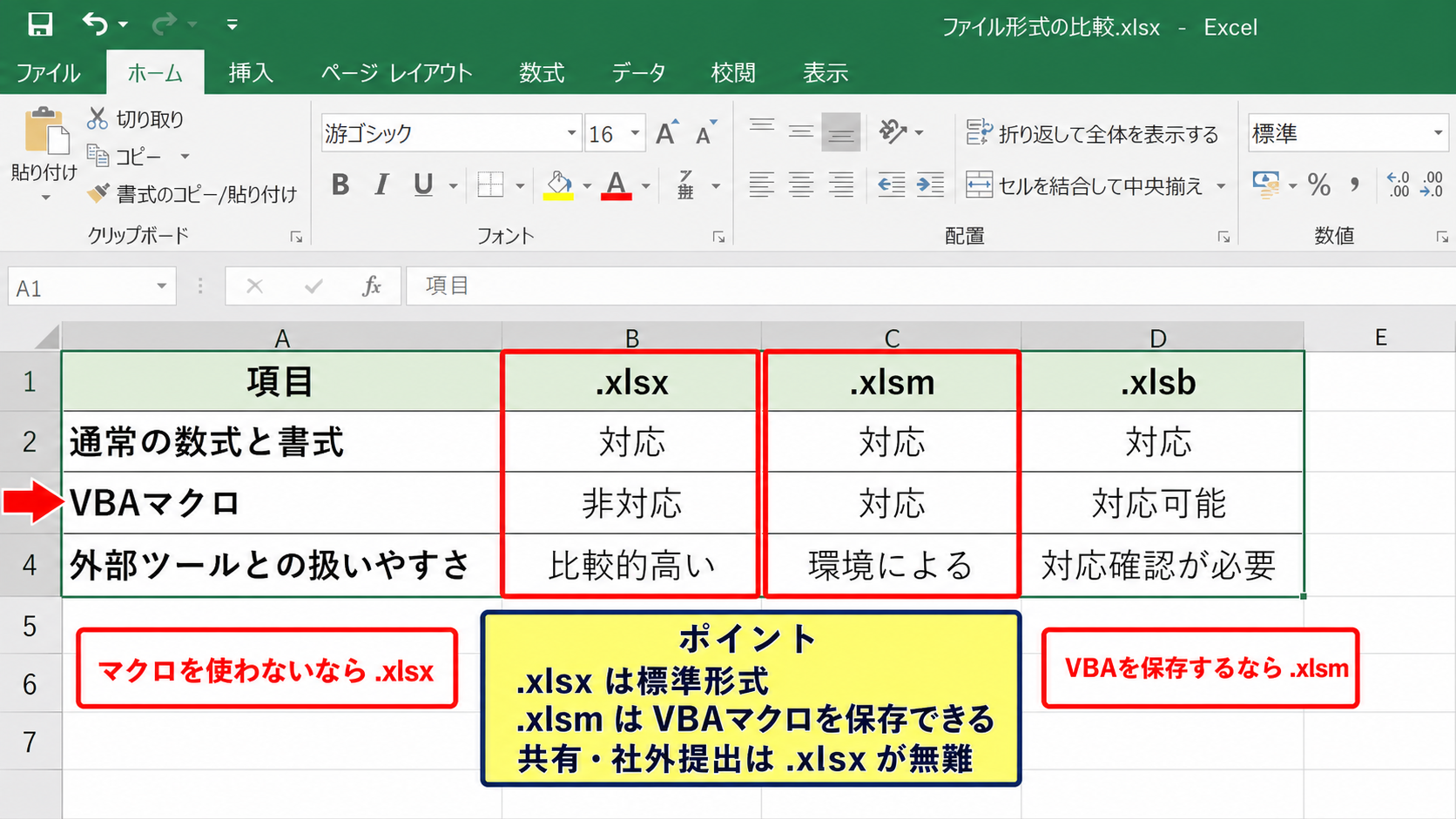
| VBAマクロ | 非対応 | 対応 | 対応可能 |
| 外部ツールとの扱いやすさ | 比較的高い | 環境による | 対応確認が必要 |
.xlsxが標準形式として使われる理由
.xlsxは、現在もっとも一般的に利用されているExcelブックの形式です。
マクロを含まない通常の表計算ファイルとして、多くの組織やサービスで扱いやすい点が強みです。
Excel以外の表計算ソフトやクラウドサービス、データ連携ツールでも、.xlsxを前提にした機能が用意されていることが少なくありません。
そのため、社外提出、取引先との共有、オンラインストレージ経由の受け渡しでは、.xlsxが無難な選択になる場面があります。
.xlsxはXMLを基盤とするOffice Open XML形式の一部であり、内容を展開して構造を調べる用途にも向いています。
開発者やシステム担当者が、プログラムからセルの内容を読み書きする場合も、.xlsxを扱うライブラリが多く見つかります。
一方で、巨大なデータセットを頻繁に保存する用途では、ファイル容量や保存時間が課題になることがあります。
日常的な表や報告書では.xlsxを基本とし、重さが明確な問題になった時点で.xlsbを検討する考え方が分かりやすいでしょう。
.xlsmとマクロ有効ブックの関係
.xlsmは、VBAマクロを保存できるExcel マクロ有効ブックです。
.xlsxにVBAを含めて保存しようとすると、Excelはマクロを保持できない形式であることを警告します。
この場合は.xlsm、または用途に応じて.xlsbを選択する必要があります。
重要なのは、.xlsmと.xlsbの違いをマクロの有無だけで判断しないことです。
.xlsmはマクロ有効でXMLベース、.xlsbはバイナリ形式であり、マクロを保存できる場合もあるという関係です。
マクロ付きの帳票を広く配布するなら、受け取る側にとって認知度が高い.xlsmを選ぶことがあります。
一方で、社内の定型処理で巨大なデータを扱い、全員がExcelを使用する環境なら.xlsbが役立つ可能性があります。
マクロの有無とファイルの軽量化は、別の軸で判断することが形式選びのコツです。
CSVやPDFと役割が異なる保存形式
Excelの保存形式を検討するとき、CSVやPDFも比較対象に挙がります。
しかし、これらは.xlsbや.xlsxと同じ役割ではありません。
CSVは文字データを区切り文字で並べた単純な形式であり、基本的には一つのシートの値を受け渡す用途に向いています。
数式、罫線、セルの色、グラフ、複数シート、VBAはCSVに保存できません。
PDFは閲覧や印刷用の固定レイアウトに向いた形式で、受け取った人がセルを計算し直す用途には適しません。
一方、.xlsb、.xlsx、.xlsmは、Excel上で表を再編集し、数式を再計算し、シート構成を維持するための形式です。
取込元のデータはCSV、編集と集計はExcelブック、確定版の配布はPDFというように、目的に応じて使い分けると整理しやすくなります。
形式の選び方の目安
・相手が再編集する通常の表は.xlsx
・VBAを使う一般的な業務ブックは.xlsm
・Excel中心の環境で大量データを扱うブックは.xlsb
・値だけを他システムへ渡す場合はCSV
【操作のポイント】社外提出や外部サービスへの取込では、相手先が指定する拡張子を最優先にします。
バイナリブックへの保存手順と確認方法
続いては、バイナリブックへの保存手順と確認方法を解説していきます。
| A | B | C | D |
|---|---|---|---|
| 1 | 商品名 | 数量 | 金額 |
| 2 | ノート | 3 | 450 |
| 3 | ペン | 5 | 600 |
名前を付けて保存から形式を変更する手順
既存の.xlsxファイルをバイナリブックへ変換するには、Excelで対象ファイルを開いてから保存形式を変更します。
まずファイルタブを選択し、名前を付けて保存をクリックします。
保存先のフォルダを選んだら、ファイル名の下にあるファイルの種類を開きます。
一覧からExcel バイナリブックを選択すると、拡張子が.xlsbになる設定です。
元ファイルを残したい場合は、ファイル名に確認用や軽量版などを追加して別名保存しましょう。
同じ名前で保存すると、元の.xlsxが置き換わる可能性があります。
変換後は一度ファイルを閉じ、保存先から.xlsbを開き直して、数式、グラフ、シート、印刷設定が問題なく残っているか確認します。
VBAを使っている場合は、ボタンを押す処理や自動実行の処理も実際にテストすることが重要です。
特に外部参照、Power Query、ピボットテーブルを含むブックでは、通常の編集だけでなく更新処理まで確認すると安心できます。
数式とサンプルデータの確認方法
保存形式を変更した後は、数式の結果が変わっていないかを確認します。
たとえば1行目にヘッダーがあり、B列に数量、C列に単価、D列に金額を表示するサンプルデータを考えます。
D2セルには、次の数式を入力します。
=B2*C2
この数式は、2行目の数量と単価を掛け合わせ、金額を求める式です。
B2が3、C2が150なら、D2には450が表示されます。
D2セルの右下にあるフィルハンドルを下方向へドラッグするか、ダブルクリックしてオートフィルを実行すると、D3には自動的に=B3*C3という参照に変わった数式が入力されます。
この相対参照の仕組みは、.xlsxから.xlsbへ保存しても変わりません。
ただし、計算結果が表示されない場合は、数式タブの計算方法の設定が手動になっていないか、参照先のシート名が変わっていないかを確認しましょう。
変換直後に数式エラーが出ることは通常ありませんが、重要ファイルでは再計算と保存を行うと確認精度が高まります。
変換後に確認したい互換性の項目
.xlsbで保存した後は、Excelで開けたことだけをもって運用完了と判断しないことが大切です。
まず、日常的に利用する担当者のPCでファイルを開き、編集、保存、印刷ができるかを確認します。
次に、OneDriveやSharePointなどのクラウド上で共同編集する場合は、利用中の機能と形式の組み合わせを確認します。
さらに、CSV出力、PDF作成、メール添付、基幹システムへのアップロードといった周辺業務も試します。
外部のExcelライブラリ、RPA、ETLツール、BIツールなどは、.xlsxに比べて.xlsbの対応が限定的な場合があります。
取引先がExcel以外の表計算ソフトを利用するなら、事前に実ファイルで確認することが欠かせません。
元の.xlsxをバックアップとして保持しておけば、不具合が見つかったときにも元の形式へ戻しやすくなります。
【操作のポイント】変換後は、開く、再計算、保存、印刷、外部アップロードまでを一連の手順として確認します。
バイナリブックのデメリットと注意点
続いては、バイナリブックのデメリットと注意点を確認していきます。
| 注意点 | 起こりやすい場面 | 対策 |
|---|---|---|
| 対応ソフトの差 | 社外共有、外部連携 | .xlsx版も用意する |
| 内容確認の難しさ | 開発、調査 | 必要時は.xlsxを使う |
| マクロへの警戒 | メール受信、配布 | 作成元を確認する |
Excel以外のソフトやサービスとの互換性
バイナリブックの大きな注意点は、.xlsxほど幅広いソフトウェアやサービスで扱えるとは限らないことです。
Microsoft Excelでは問題なく開けても、別の表計算ソフト、オンライン表計算サービス、ファイル変換サービスでは、読み込みに失敗したり、一部の要素が失われたりする可能性があります。
データ連携のプログラムでも、.xlsxは対応していても.xlsbは未対応というケースがあります。
この差はファイルの内容ではなく、利用するサービス側がどの保存形式を実装しているかによって生じます。
社内のExcelだけで完結する作業なら問題になりにくい一方、複数の取引先やシステムをまたぐ業務では影響が出やすい部分です。
外部へ渡す標準ファイルは.xlsx、内部の重い作業ファイルは.xlsbという使い分けも有効です。
変換の手間を減らしたい場合でも、受け渡しの直前に.xlsxまたはCSVへ出力する工程を残すと、トラブルを防ぎやすくなります。
内部構造を確認しにくい特性
.xlsxはZIP形式として展開すると、ワークシートや共有文字列などをXMLファイルとして確認できます。
これは一般利用者が日常的に行う作業ではありませんが、開発、障害調査、データ復旧、独自ツールとの連携では役立つことがあります。
一方、.xlsbはバイナリ形式で保存されるため、テキストエディターで開いても構造を読み取る用途には向きません。
そのため、ファイル内部を直接解析する仕組みを持つ業務では、.xlsxのほうが扱いやすいことがあります。
これは.xlsbが壊れやすいという意味ではありません。
あくまで、内部構造の可読性と、ツールによる加工のしやすさに違いがあるということです。
Excelの画面だけで作成、編集、保存まで行う利用者には問題になりにくい項目です。
しかし、将来のシステム移行や自動化の予定がある場合は、形式の選定時にIT担当者と情報を共有しておくとよいでしょう。
セキュリティとファイル管理の考え方
.xlsbはマクロを含められるため、受信者によっては警戒されやすい形式です。
もちろん、.xlsbファイルそのものが危険というわけではありません。
問題になるのは、信頼できない送信元から届いたファイルに悪意のあるマクロやデータが含まれている可能性です。
ExcelやWindowsのセキュリティ機能は、インターネットから取得したファイルを警告の対象にすることがあります。
メール添付やダウンロードした.xlsbを開くときは、送信者、利用目的、ファイル名、配布経路を確認しましょう。
不審なファイルのマクロ有効化は避け、必要であれば送信者へ別経路で確認することが安全です。
また、バックアップと世代管理も重要です。
変換前の.xlsx、運用中の.xlsb、確定版PDFなどを目的別にフォルダへ保存すると、誤上書きや形式違いによる混乱を抑えられます。
安全な運用の基本
・出所が不明な.xlsbファイルを開かない
・重要な変換前ファイルを残す
・共有先が必要とする形式を確認する
・マクロ付きファイルは配布経路を明確にする
【操作のポイント】ファイルが軽いことだけで判断せず、共有先とセキュリティ要件を確認してから.xlsbを採用します。
用途別に考える保存形式の選び方
続いては、用途別に考える保存形式の選び方を解説していきます。
| 用途 | 向きやすい形式 | 選定理由 |
|---|---|---|
| 社外へ編集用データを提出 | .xlsx | 一般的で受け取り側が扱いやすい |
| 巨大な社内集計表 | .xlsb | 容量と保存時間の改善を期待できる |
| VBAを使う定型業務 | .xlsmまたは.xlsb | 運用環境とファイル量で決める |
大量データを社内で扱うケース
販売明細、アクセスログ、在庫履歴、勤怠データなど、大量の行をExcelで扱うケースでは.xlsbが候補になります。
たとえば毎月のCSVを取り込み、複数の関数やピボットテーブルで集計するブックは、データが蓄積するほど容量が増えやすくなります。
このようなブックを社内のExcel利用者だけで扱うなら、.xlsbで保存して作業性を確認する価値があります。
特に毎日何度も保存する作業では、数秒の差でも積み重なることがあります。
ただし、行数が多すぎる場合は、Excelの保存形式だけで解決しようとしないことも大切です。
データベース、Power BI、専用の集計ツールへ移行したほうが、検索、更新、権限管理の面で適する場合もあります。
.xlsbはExcelの範囲で改善を図る選択肢であり、すべての大量データ処理に対する万能な解決策ではありません。
社外共有やオンライン連携のケース
取引先、顧客、採用候補者、外部委託先などへ編集可能なExcelファイルを送る場合は、.xlsxが適することが多いでしょう。
受信者がどのExcelバージョンや表計算ソフトを利用しているか分からないときも、一般的な形式である.xlsxのほうが説明しやすくなります。
Webフォーム、会計ソフト、販売管理システムなどへファイルをアップロードする業務では、事前に対応拡張子を確認します。
対応表に.xlsbが書かれていない場合は、Excelで開けるからといって受け付けられるとは限りません。
また、共同編集を前提とする場合は、クラウドサービス上での制限やブラウザー版Excelでの扱いも確認しましょう。
相手が使いやすい形式を選ぶことは、ファイルを送る側の品質管理でもあります。
社内の元データを.xlsbで管理し、提出用として.xlsxを出力する二段構えにすると、軽量化と互換性を両立しやすくなります。
変換前後で残したい検証項目
保存形式を切り替えるときは、変換の前後で確認する項目を決めておくと安心です。
まず、シート数、セルの値、数式の結果、名前定義、グラフ、ピボットテーブル、画像が残っているかを確認します。
次に、フィルター、並べ替え、印刷範囲、改ページ、保護設定など、日常業務で使う機能を試します。
マクロがある場合は、代表的な処理を実行し、エラーが表示されないか確認します。
外部データを更新するブックであれば、更新後の数値と保存後の再オープンまで確認する流れが有効です。
比較結果は、ファイルサイズ、開くまでの時間、保存時間、共有先での動作に分けて記録すると判断しやすくなります。
検証で見る項目
・数式の結果とエラー表示
・マクロ、クエリ、ピボットテーブルの動作
・ファイル容量と保存時間
・共有先や外部システムでの受け入れ可否
【操作のポイント】本番ファイルを直接変換せず、コピーした検証用ファイルで先に動作と容量を比較します。
まとめ エクセルのバイナリブックと通常形式の違い
エクセルのバイナリブックは、拡張子が.xlsbのExcel専用ファイル形式です。
通常の.xlsxとは内部の保存方法が異なり、大量のデータを含むブックではファイルサイズや保存時間を抑えられる場合があります。
数式、書式、複数シート、グラフなどは通常どおり利用でき、VBAを含むブックの保存先として使えることも特徴です。
一方で、Excel以外のソフト、クラウドサービス、外部システムとの互換性は、.xlsxより確認が必要になることがあります。
社内で使う重い集計ブックには.xlsb、社外共有や一般的な編集用ファイルには.xlsx、マクロ付きの標準的な業務ブックには.xlsmという考え方が目安になります。
大切なのは、容量だけではなく、共有相手、セキュリティ、外部連携、将来の運用まで含めて形式を選ぶことです。
まずは元の.xlsxを残したうえでコピーを.xlsbとして保存し、開く、計算する、保存する、共有するという一連の作業を検証してみましょう。