Excelでは数式を入力すると通常は自動で再計算されますが、大量のデータや複雑な関数を扱うブックでは、入力やコピーのたびに処理が重くなることがあります。
このような場合は計算方法を手動に切り替えることで、必要なタイミングだけ再計算でき、作業中の待ち時間を抑えられます。
自動計算を止める主なポイントです。
・数式タブの計算方法から手動を選択します。
・再計算したいときはF9キーを使います。
・計算方法はブックだけでなくExcel全体に影響する場合があります。
自動計算をオフにしても数式そのものが消えることはなく、計算結果の更新を一時的に保留する設定です。
この記事では、エクセルで自動計算しない設定にする操作、手動計算時の再計算方法、計算が更新されない場合の確認点を解説します。
エクセルで自動計算しない設定にする方法
それではまず、数式の自動計算を手動計算へ変更する方法について解説していきます。
| A | B | C |
|---|---|---|
| 商品 | 単価 | 数量 |
| りんご | 120 | 5 |
サンプルでは1行目を見出し行とし、D2セルに「=B2*C2」の数式が入力されているものとします。
設定場所は数式タブにある計算方法の設定です。
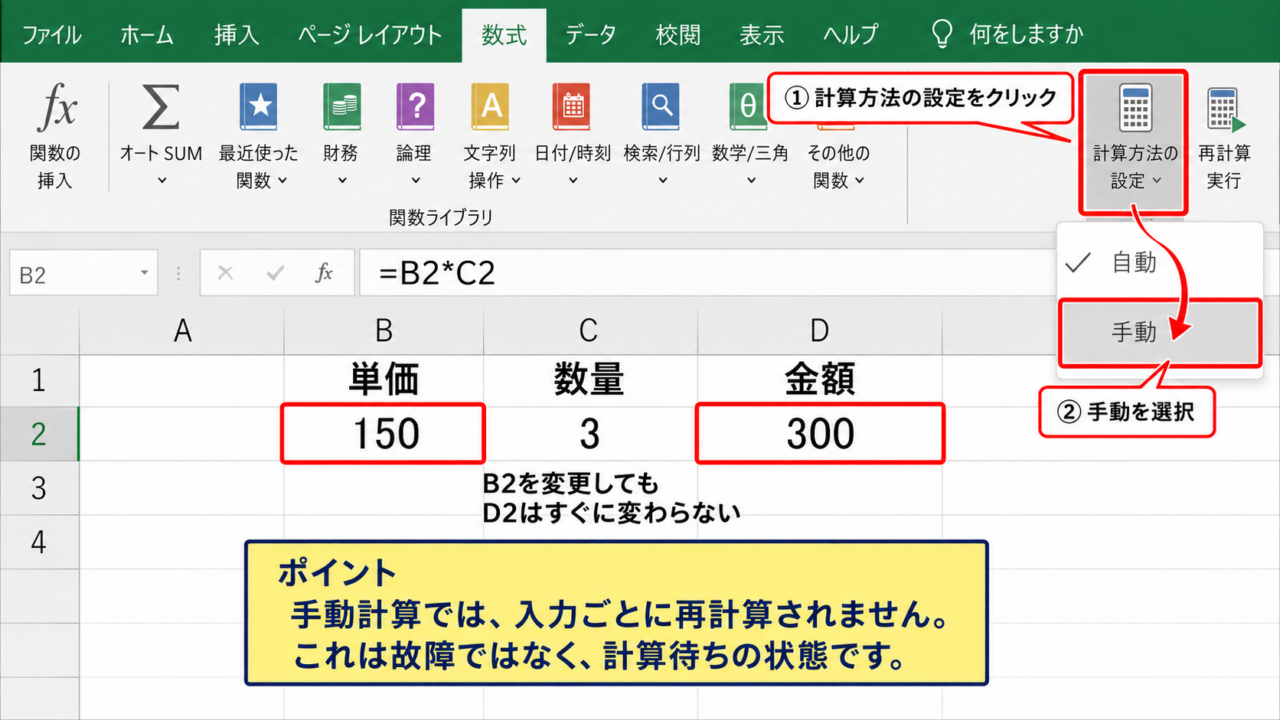
数式タブから手動計算へ切り替える操作
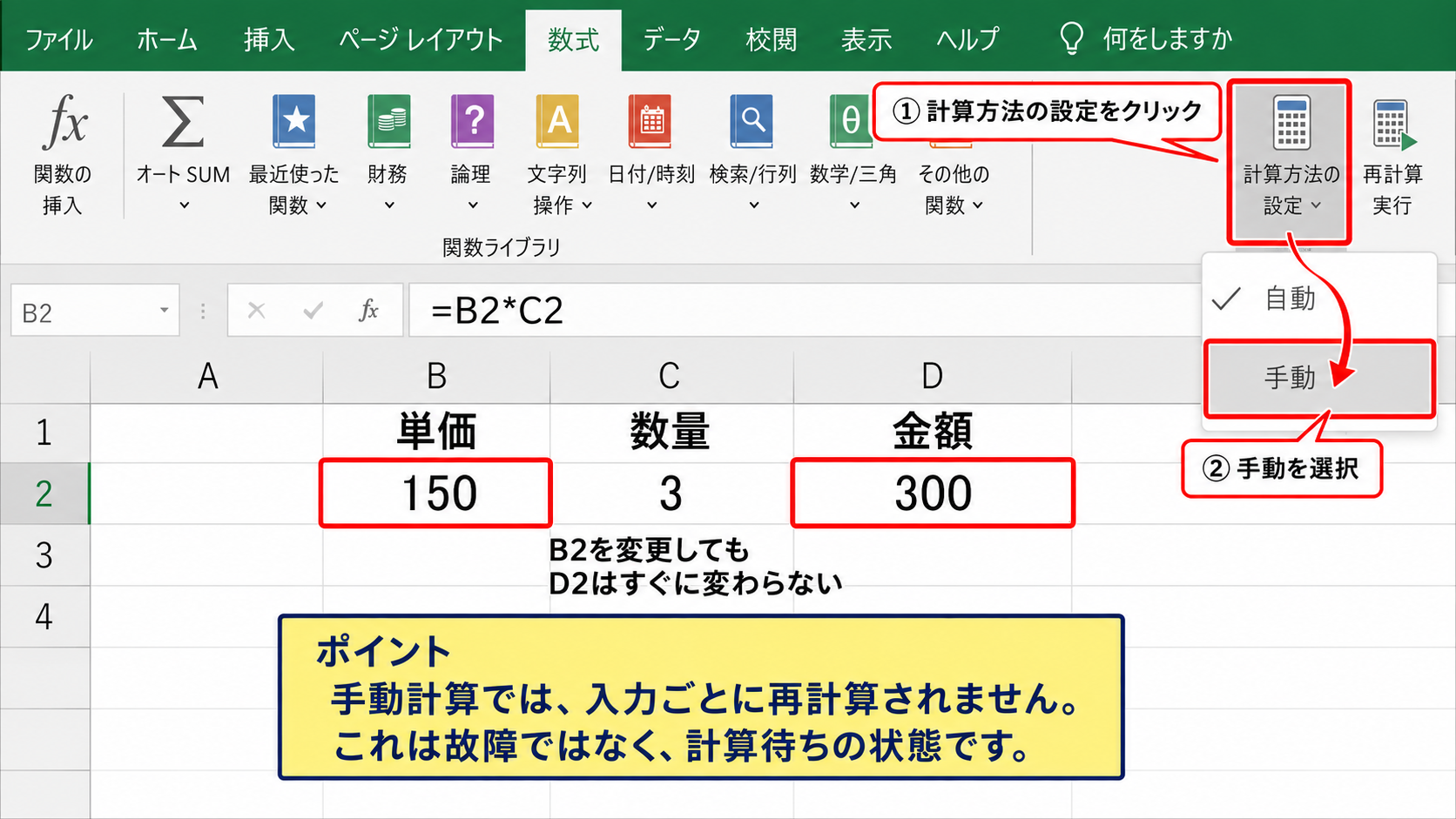
まず数式タブを開き、リボン右側にある計算方法の設定をクリックします。
表示されたメニューから手動を選択すると、数式の再計算は入力ごとには実行されなくなります。
手動を選んだ後にセルB2の単価を変更しても、D2の計算結果は直ちには変化しないことがあります。
これは故障ではなく、意図どおり計算待ちになっている状態です。
大きな表にSUM、VLOOKUP、XLOOKUP、IF、COUNTIFSなどが多数入っている場合には、操作感の改善につながるでしょう。
オプション画面から計算方法を変更する操作
ファイルタブからオプションを開き、左側の一覧で数式を選ぶ方法でも設定できます。
計算方法の設定にあるブックの計算で、手動を選択してください。
この画面では反復計算や精度に関する項目も表示されますが、自動計算を止めたいだけなら計算方法だけを変更すれば十分です。
作業用ブックを開く前に手動計算へ切り替えると、重いファイルを開くときの負荷を抑えやすくなります。
計算方法を手動にする前の注意点
手動計算では、入力した値と表示中の計算結果が一致しない時間が発生します。
そのため、請求書、集計表、提出資料などを保存または印刷する直前には、必ず再計算を実行しましょう。
ブックに計算結果を参照するグラフやピボットテーブルが含まれる場合も、更新漏れがないか確認することが重要です。
【操作のポイント】手動計算は作業速度を高めるための設定です。最終確認時には必ず計算を更新します。
F9キーによる手動再計算の操作
続いては、手動計算にした後で必要な数式だけを更新する考え方を確認していきます。
| A | B | C | D |
|---|---|---|---|
| 商品 | 単価 | 数量 | 金額 |
| りんご | 150 | 5 | 600 |
この例ではB2を120から150へ変更しても、D2には古い結果の600が表示されている状態を想定します。
数式はD2セルに入力します。
=B2*C2
計算を更新すると、150×5の結果である750がD2に反映されます。
F9キーで開いているブックを再計算する方法
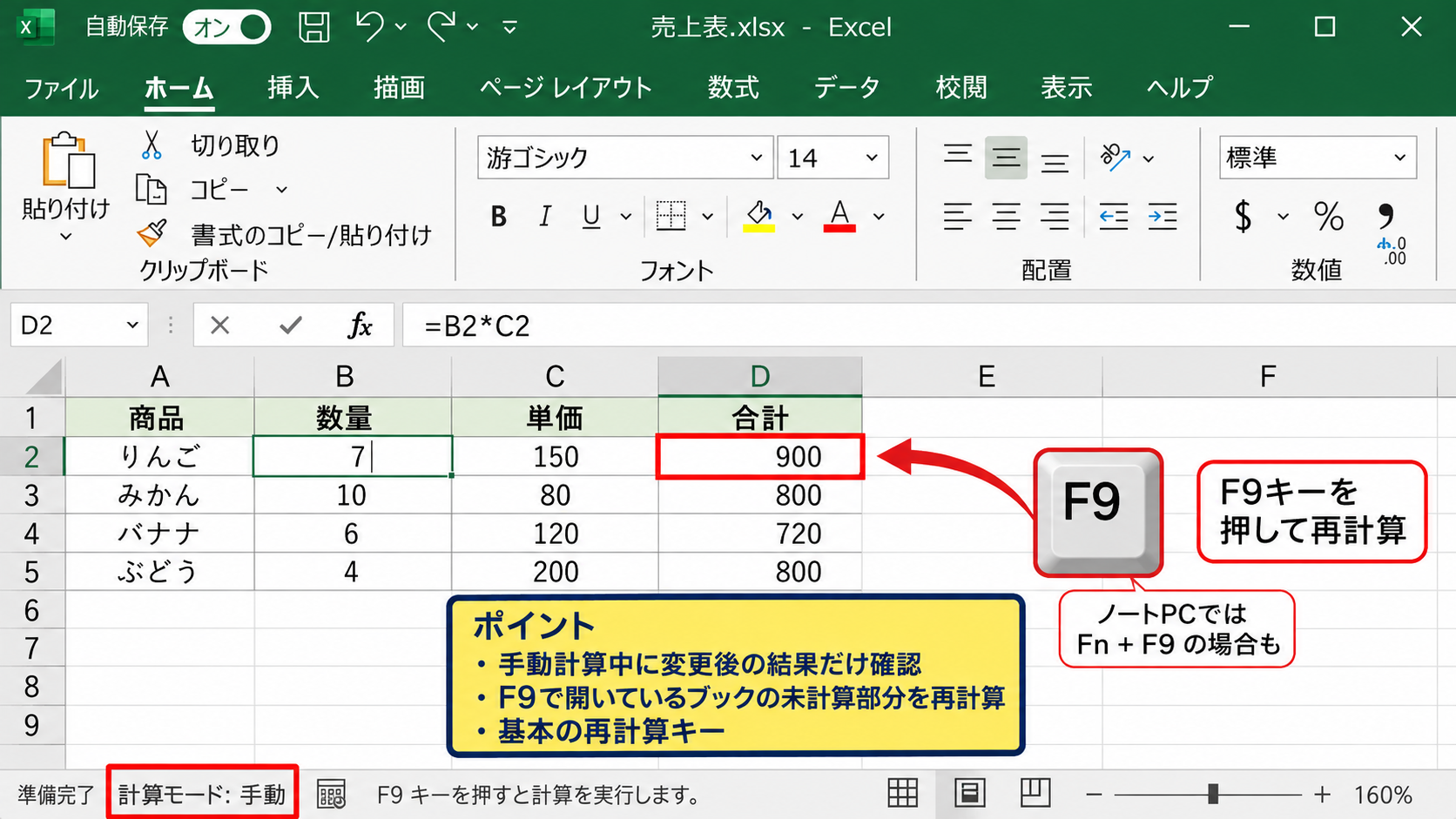
キーボードのF9キーを押すと、開いているブックの未計算部分を再計算できます。
手動計算中に値を変更した後、結果だけ確認したい場面で便利な操作です。
F9キーは手動計算と組み合わせて使う基本の再計算キーです。
ノートパソコンではFnキーを押しながらF9キーを使う機種もあります。
ShiftキーとCtrlキーを組み合わせる再計算
Shiftキーを押しながらF9キーを押すと、アクティブなワークシートを中心に再計算できます。
一部のシートだけ編集しているときは、ブック全体を計算するより処理時間を抑えられるかもしれません。
CtrlキーとAltキーを押しながらF9キーを押す操作は、依存関係も含めて強制的に計算し直したいときに役立ちます。
ただし、大量の数式を含むファイルでは時間がかかるため、必要な場合に限って使いましょう。
計算実行後に確認したいセル
再計算を実行したら、変更した値を参照する代表的なセルを確認します。
金額列の数式では、単価と数量の両方が正しく参照されているかを見ると安心です。
数式バーで「=B2*C2」と表示されていれば、D2セルはB2とC2を掛け合わせる設定です。
表示結果だけでなく、数式バーの参照先も確認すると入力ミスを早く見つけられます。
【操作のポイント】値を変更した後にF9を押し、結果と数式バーをセットで確認します。
計算方法の自動設定へ戻す手順
続いては、手動計算を終了して通常の自動計算へ戻す手順を確認していきます。
| A | B | C | D |
|---|---|---|---|
| 商品 | 単価 | 数量 | 金額 |
| りんご | 150 | 5 | 750 |
自動計算に戻すと、B2やC2の値を書き換えた直後にD2の結果も更新されます。
計算方法の設定から自動を選ぶ操作
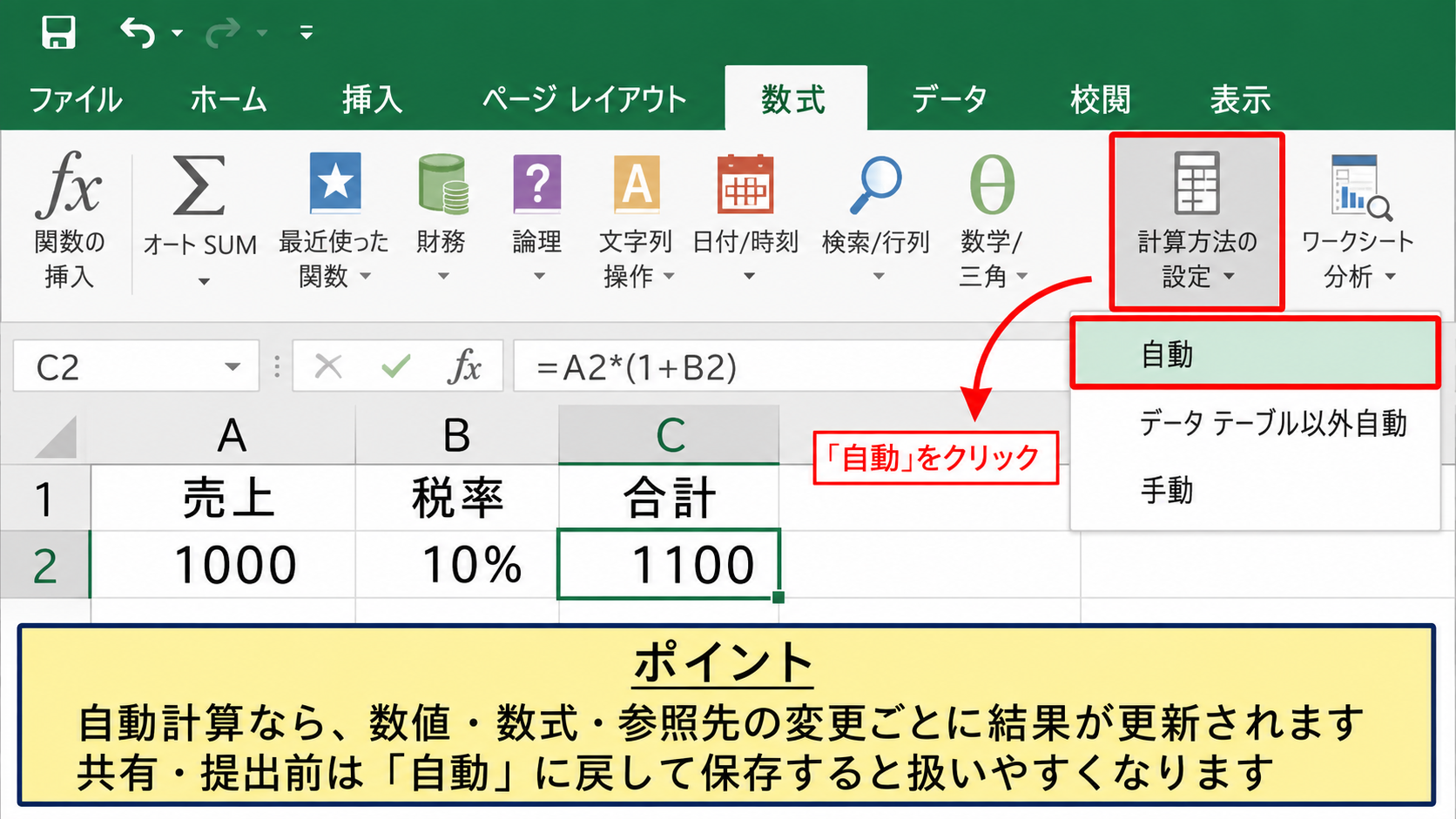
数式タブの計算方法の設定を開き、自動をクリックします。
これで以後は数値、数式、参照先を変更するたびに計算結果が更新されます。
共有するファイルや提出するファイルは、自動計算に戻してから保存すると扱いやすくなります。
データテーブル以外自動の設定
計算方法には、データテーブル以外自動という選択肢もあります。
データテーブルは複数の条件を使って試算結果を並べる分析機能で、計算量が大きくなりやすい特徴があります。
通常の数式は自動更新したい一方で、データテーブルの再計算だけを抑えたい場合に適した設定です。
日常的な表計算では自動か手動のどちらかを選ぶケースが多いでしょう。
自動計算へ戻した後の保存確認
設定を自動に戻したら、F9キーを押して全体の計算結果を一度整えます。
その後に保存を実行すれば、計算済みの値を含む状態でブックを残せます。
保存前に自動計算へ戻す習慣を作ると、次にファイルを開く人の混乱を防げます。
【操作のポイント】手動計算を一時利用した後は、自動へ戻して再計算と保存を行います。
数式タブの計算設定と処理速度
続いては、自動計算を止めると効果が出やすいブックの特徴を確認していきます。
| A | B | C | D |
|---|---|---|---|
| 月 | 売上 | 目標 | 達成率 |
| 4月 | 850000 | 1000000 | =B2/C2 |
複数シートの参照、配列数式、大量の検索関数が重なると、セルを一つ編集するだけでも再計算が続くことがあります。
達成率の基本式です。
=B2/C2
表示形式をパーセントにすると、0.85は85パーセントとして表示されます。
大量の数式があるブックの操作画面
数式が多いブックでは、値を連続して入力する間だけ手動計算にすると効率的です。
画面上では数式タブの計算方法の設定から手動を選び、入力を終えたらF9で計算結果を更新します。
操作が重い原因が再計算である場合、手動計算への切り替えは即効性のある対策です。
再計算が重くなりやすい関数
広い範囲を参照するSUMIFS、COUNTIFS、XLOOKUP、INDEX、MATCHなどを大量に使うと計算時間が増えることがあります。
OFFSETやINDIRECTのように参照先が変化しやすい関数も、ブックの構成によっては負荷につながります。
手動計算は根本的に数式を減らす方法ではありませんが、編集途中の繰り返し計算を止められる点がメリットです。
計算速度を保つための数式設計
参照範囲を必要以上に列全体へ広げず、実データの範囲に合わせると計算負荷を抑えやすくなります。
同じ計算を何度も書くより、中間計算用の列を用意して結果を再利用する方法も有効です。
手動計算と数式の見直しを組み合わせると、重いExcelファイルを扱いやすくできます。
【操作のポイント】入力中は手動、確認時はF9、作業終了時は自動へ戻す流れを意識します。
自動計算されないときの確認項目
続いては、設定を変更した覚えがないのに数式が更新されない場合の確認項目を解説していきます。
| A | B | C |
|---|---|---|
| 売上 | 税率 | 税込売上 |
| 10000 | 10% | =A2*(1+B2) |
上の例では、C2セルの数式により税込売上を計算します。
税込売上の数式です。
=A2*(1+B2)
A2が10000、B2が10パーセントなら、C2の結果は11000です。
ステータスバーの計算表示
Excelの画面下部に計算という表示が見える場合は、数式の処理が実行中である可能性があります。
大規模なブックでは計算完了まで待つ必要があります。
完了後も値が変わらないときは、F9キーを押して再計算を試してください。
更新されないと感じたときは、まず手動計算になっていないかを確認します。
数値が文字列として入力されている状態
セルに見た目は数字でも、文字列として保存されていると計算結果が期待どおりにならないことがあります。
セル左上の緑色の三角形や、左寄せで表示される数字は確認の目安です。
表示形式を数値に変更するだけでは直らない場合があるため、警告マークから数値に変換する操作を試しましょう。
数式の参照先と循環参照
数式セルを選択し、数式バーで参照先が正しいか確認します。
本来は「=A2*(1+B2)」とすべきところを、別の行や空白セルを参照していると結果が変わりません。
また、セルが自分自身を直接または間接的に参照する循環参照も、計算異常の原因になります。
数式の更新不良は設定だけでなく、文字列化、参照ミス、循環参照も確認することが大切です。
【操作のポイント】計算方法、セルのデータ形式、数式バーの参照先を順番に確認します。
まとめ エクセルで自動計算しない設定にする方法
エクセルで自動計算しない設定にするには、数式タブの計算方法の設定から手動を選択します。
手動計算中は、セルを変更しても数式結果がすぐには更新されません。
必要なタイミングでF9キーを押せば、保留していた計算結果を更新できます。
大量の関数、複数シートの参照、大きなデータ一覧を扱うときは、入力中だけ手動計算にする方法が便利です。
一方で、結果が古いまま保存や印刷される可能性があるため、作業完了時には再計算を実行し、自動計算へ戻すことをおすすめします。
手動計算を安全に使う流れです。
・数式タブで手動を選択します。
・データ入力や数式修正を進めます。
・F9キーで計算結果を確認します。
・保存前に自動へ戻し、最終計算を行います。
自動計算と手動計算を使い分け、Excelの処理速度と計算結果の正確さを両立させましょう。