エクセルで数値のルートを求めたい場合、平方根を返すSQRT関数、指定した指数で計算するPOWER関数、演算子のキャレット記号などを使い分けると便利です。
平方根は面積から一辺の長さを出す計算、標準偏差の確認、図形や寸法の計算など、さまざまな場面で使われます。
一方で二乗は、距離の計算、分散の算出、数値を平方したいときに役立つ基本操作です。
平方根を求める基本式はSQRT関数です。
二乗はPOWER関数またはキャレット記号で計算できます。
負の数の平方根は通常のSQRT関数では計算できないため注意が必要です。
セル参照を使って数式を作成すれば、元の数値を変更したときも計算結果が自動で更新されます。
この記事では、エクセルでルートを求める具体的な数式から、二乗との違い、エラーの対処法、実務で見やすく管理する方法までを順番に解説します。
サンプルデータは1行目が見出しであることを前提にしています。
エクセルでルートを求めるSQRT関数の入力方法
それではまず、エクセルで平方根を計算するもっとも基本的なSQRT関数について解説していきます。
| A列 | B列 | C列 |
|---|---|---|
| 数値 | 平方根の数式 | 結果 |
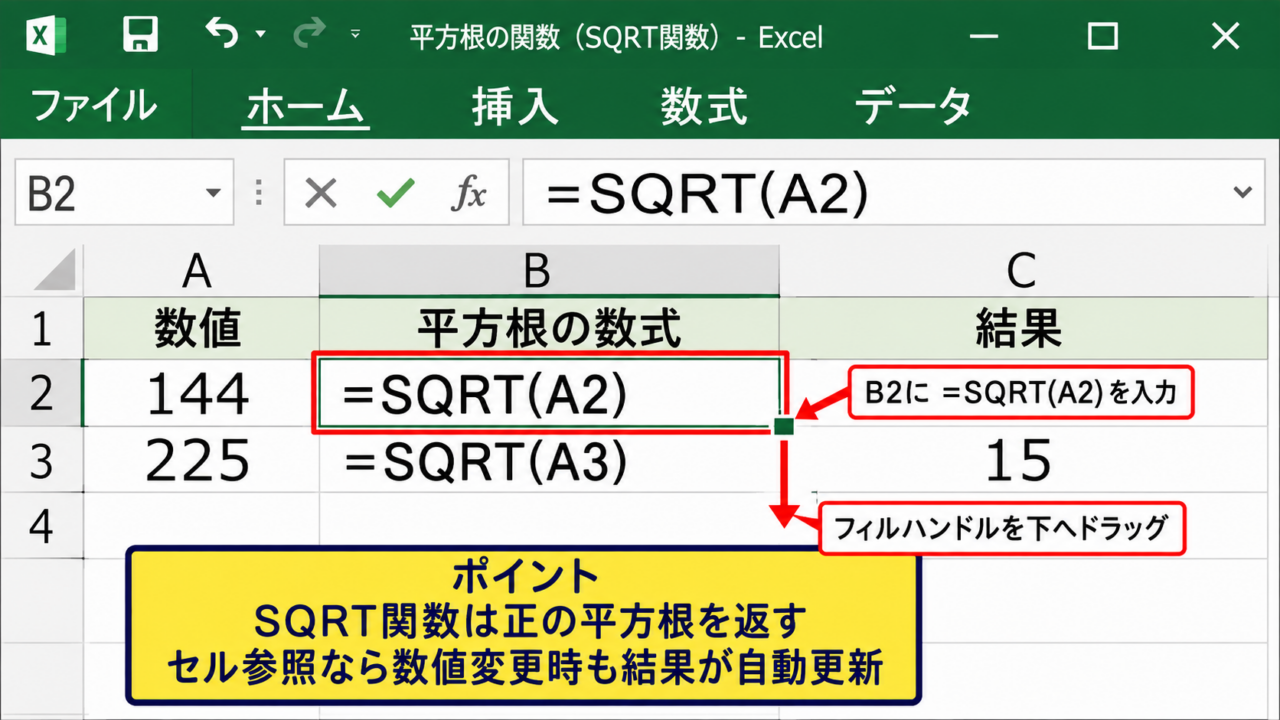
| 144 | =SQRT(A2) | 12 |
| 225 | =SQRT(A3) | 15 |
平方根とは、同じ数を2回掛け合わせた結果が元の数になる数値です。
たとえば12を二乗すると144になり、144の平方根は12となります。
SQRT関数は、指定した数値の正の平方根を返す関数です。
SQRT関数の基本構文
SQRT関数の書式は、SQRTの後ろのかっこ内に平方根を求めたい数値またはセル番地を指定する形です。
=SQRT(数値)
=SQRT(A2)
たとえばA2セルに144が入力されている場合、結果を表示したいB2セルに=SQRT(A2)と入力します。
Enterキーを押すと、B2セルには12が表示されます。
数式内のA2はセル参照なので、A2セルを225へ変更すれば結果も自動で15に変わります。
直接数値を指定する場合は、=SQRT(144)と入力しても同じ結果です。
ただし、一覧表や集計表では元データと計算式を分けられるセル参照のほうが管理しやすいでしょう。
関数名は半角英字で入力し、数式の先頭には必ず半角のイコール記号を付けます。
セル参照とオートフィルによる一括計算
複数行の数値について平方根を求めるときは、最初のセルにだけ数式を入力し、オートフィルで下へコピーする方法が効率的です。
B2セルへ=SQRT(A2)を入力した後、B2セル右下の小さな四角であるフィルハンドルを下方向へドラッグします。
コピー先のB3セルでは数式が=SQRT(A3)となり、B4セルでは=SQRT(A4)へ自動的に変わります。
この変化は相対参照によるものです。
入力した数式を各行へ手作業で書き直す必要がなく、数百行のデータにも対応できます。
隣接するA列にデータが連続している場合、フィルハンドルをダブルクリックして下端まで自動入力する方法もあります。
途中に空白行があるとコピー範囲が期待どおりにならないことがあるため、結果を確認しましょう。
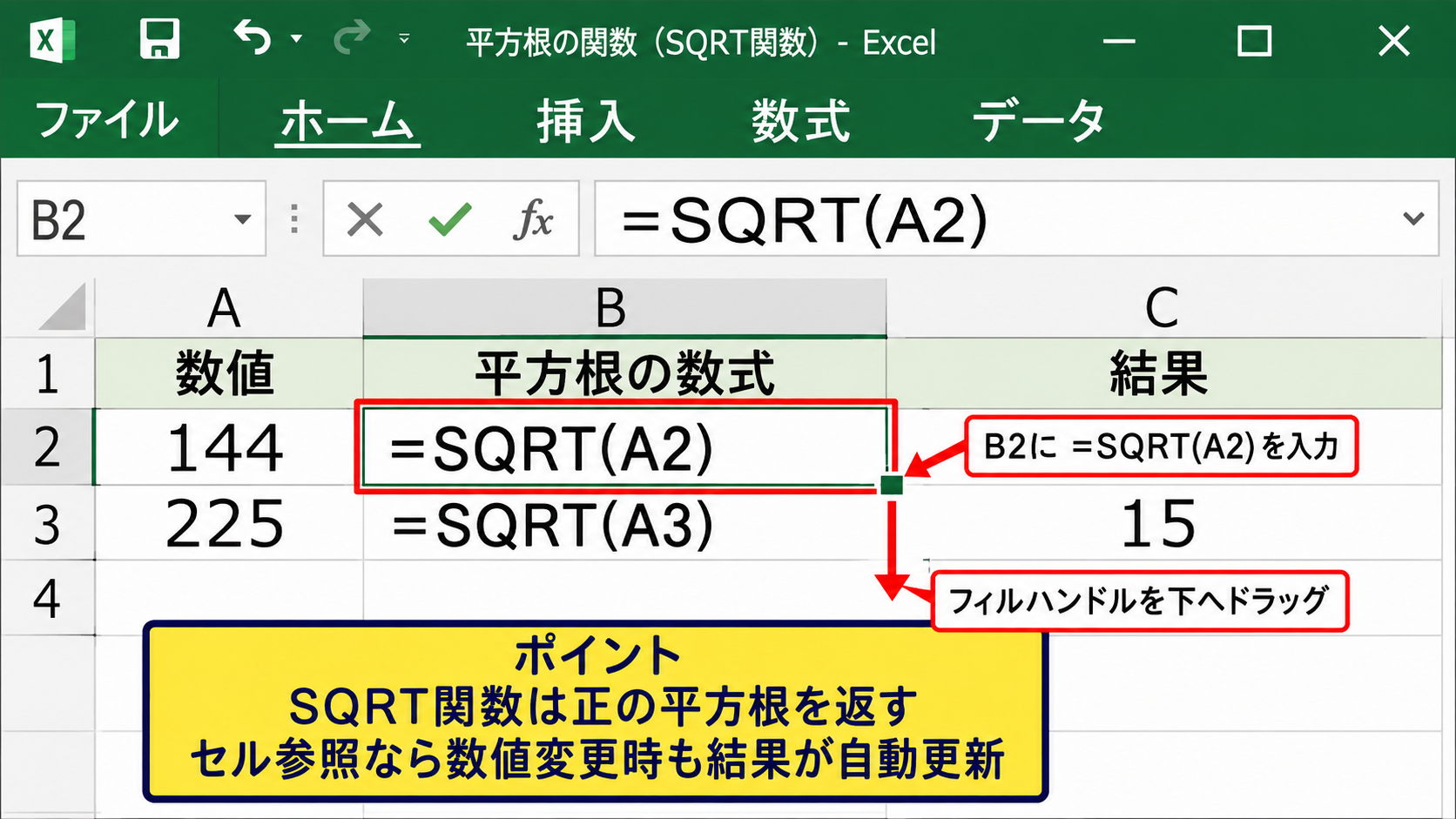
【操作のポイント】最初の数式では数値を固定入力せず、元データのセル番地を参照すると、オートフィルと再計算を活用できます。
平方根の結果に小数が出る場合
平方数ではない数値の平方根は、小数で表示されます。
たとえば=SQRT(2)の結果は、およそ1.414213562となります。
表示する桁数を整えたいときは、ホームタブの小数点以下の表示桁数を減らすボタンを使うか、ROUND関数を組み合わせます。
=ROUND(SQRT(A2),2)
この数式は、A2セルの平方根を計算し、小数第2位までに丸めます。
元の計算値そのものを変えずに見た目だけを整えたいなら、セルの書式設定で表示形式を変更する方法が向いています。
計算結果を後続の計算に利用する場合、表示上は1.41でも内部ではより細かい値が保持される点を理解しておきましょう。
丸めた値を次の計算に使いたい場合は、表示形式ではなくROUND関数を数式に入れます。
二乗を計算するキャレット記号とPOWER関数
続いては、平方根と対になる二乗の計算方法を確認していきます。
| A列 | B列 | C列 |
|---|---|---|
| 元の数値 | 二乗の数式 | 結果 |
| 12 | =A2^2 | 144 |
| 15 | =POWER(A3,2) | 225 |
二乗とは、ある数値を自分自身で1回掛ける計算です。
12の二乗は12×12で144となり、12²のように表します。
エクセルではキャレット記号を使う方法と、POWER関数を使う方法のどちらでも二乗を求められます。
キャレット記号による二乗の数式
キャレット記号は、キーボードの記号を使って累乗を指定する演算子です。
A2セルの値を二乗する場合は、=A2^2と入力します。
=A2^2
=12^2
この2は指数を表し、A2セルの値を2乗する意味になります。
3乗なら=A2^3、4乗なら=A2^4のように、後ろの数値を変更するだけです。
記号が短く、数式の内容を見たときに二乗だと判断しやすいため、単純な累乗計算でよく使われます。
日本語配列のキーボードでは、キャレット記号の入力位置が環境によって異なる場合があります。
入力できないときは、POWER関数を使うと確実です。
掛け算で=A2*A2と書いても二乗になりますが、指数を明示できる=A2^2のほうが意図を読み取りやすい場面があります。
POWER関数による累乗計算
POWER関数は、指定した数値を指定した指数で累乗する関数です。
書式はPOWERのかっこ内に、底となる数値と指数を順番に指定します。
=POWER(数値,指数)
=POWER(A2,2)
=POWER(A2,2)は=A2^2と同じ結果を返します。
POWER関数は、指数を別のセルで管理したい場合にとくに便利です。
たとえばB1セルに2、B2セルに3があり、A列の数値をそれぞれの指数で計算するなら、=POWER(A2,B2)のように入力できます。
指数を変更するだけで二乗、三乗、平方根に近い計算まで応用できるため、計算条件が変わる表にも向いています。
関数の引数は半角カンマで区切ります。
地域やエクセルの設定によっては、数式の区切り記号の見え方が異なることもありますが、通常の日本語版Excelではカンマを使用します。
平方根と二乗を同じ表で確認する方法
平方根の値を二乗して元の数値へ戻るか確認すると、数式の検算に役立ちます。
たとえばA2セルに144、B2セルに=SQRT(A2)、C2セルに=B2^2を入力します。
C2セルには144が返るため、平方根の計算結果を二乗して元値へ戻せたことを確認できます。
ただし、小数が無限に続く平方根では、表示桁数や丸めの影響により完全一致しないことがあります。
そのようなときは、差を求める=D2-A2のような検算列を作り、許容できる誤差の範囲かを見る方法が実務的です。
統計や測定値を扱う表では、表示値と実際の計算値の違いを意識することが大切です。
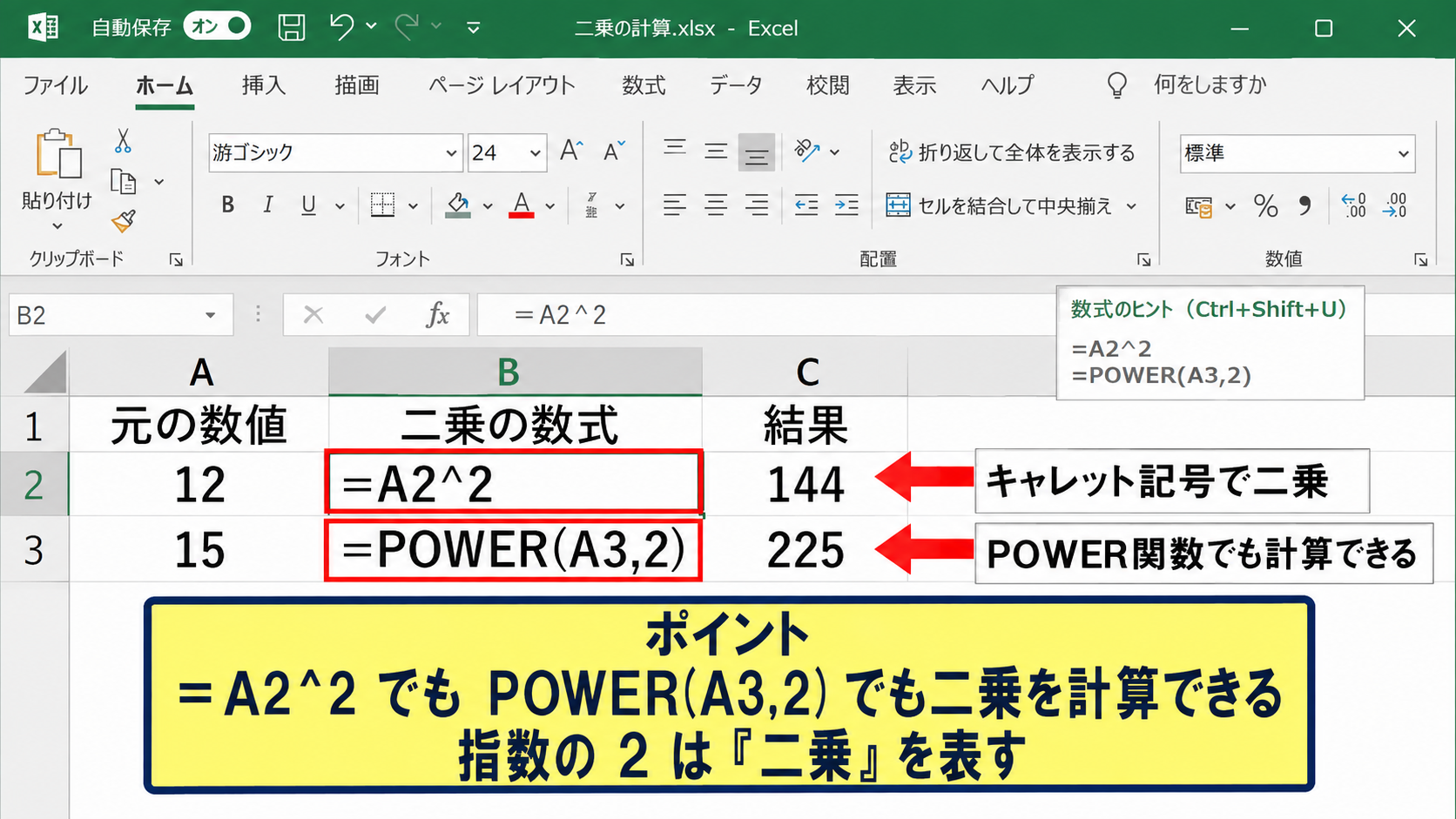
【操作のポイント】二乗だけなら=A2^2、指数をセルで管理する計算表なら=POWER(A2,指数セル)を選ぶと数式を保守しやすくなります。
平方根と二乗を組み合わせる実務計算
続いては、平方根と二乗を組み合わせて使う代表的な計算例を確認していきます。
| A列 | B列 | C列 |
|---|---|---|
| 横の長さ | 縦の長さ | 対角線 |
| 3 | 4 | =SQRT(A2^2+B2^2) |
平方根は単独で使うだけではなく、二乗した値を合計してからルートを求める計算で頻繁に利用されます。
数式を分解して考えると、入力ミスを防ぎやすくなります。
直角三角形の斜辺を求める計算
直角三角形の2辺の長さから斜辺を求めるときは、ピタゴラスの定理を使います。
斜辺の長さ=SQRT(横の長さの二乗+縦の長さの二乗)
=SQRT(A2^2+B2^2)
A2セルが3、B2セルが4なら、=SQRT(A2^2+B2^2)の結果は5です。
まずA2^2で3の二乗である9を計算し、B2^2で4の二乗である16を計算します。
9と16を足すと25になり、SQRT関数によって25の平方根である5が返されます。
製図、梱包サイズ、移動距離、座標上の距離など、直交する2方向の長さから対角線を出す場面で応用できます。
かっこの位置を誤ると計算の順序が変わるため、SQRTのかっこ内に二乗の合計を入れることが重要です。
=SQRT(A2^2+B2^2)は、エクセルで距離を求める基本式のひとつです。
平均値からのばらつきを計算する考え方
データのばらつきを確認する統計では、平均との差を二乗し、その平均に平方根を使う考え方が基本になります。
エクセルにはSTDEV.S関数やSTDEV.P関数が用意されているため、多くの場合はこれらの統計関数を利用します。
ただし、二乗してから平方根を取る流れを理解しておくと、標準偏差が負の値にならない理由も把握しやすくなります。
差をそのまま足すとプラスとマイナスが相殺される可能性があります。
そこで各差を二乗して正の値にそろえ、平均を求め、最後に平方根を取って元の単位に近い形へ戻します。
販売額、作業時間、測定値の品質管理などを扱う際に役立つ考え方です。
実務では計算過程を別列へ分けておくと、関係者が数式を確認しやすくなります。
面積と一辺の長さを相互に変換する計算
正方形の面積から一辺の長さを求める場合も、平方根を使います。
面積がA2セルに入力されているなら、一辺の長さは=SQRT(A2)で求められます。
反対に、一辺の長さから面積を求めるなら=A2^2です。
たとえば面積が81平方メートルの正方形では、一辺は9メートルになります。
単位は計算結果に自動付与されないため、数値の列とは別に単位を記載するか、セルの表示形式で補うと読み間違いを防げます。
面積の平方根を求めるときは、結果の単位が平方メートルではなくメートルへ変わる点にも注意しましょう。
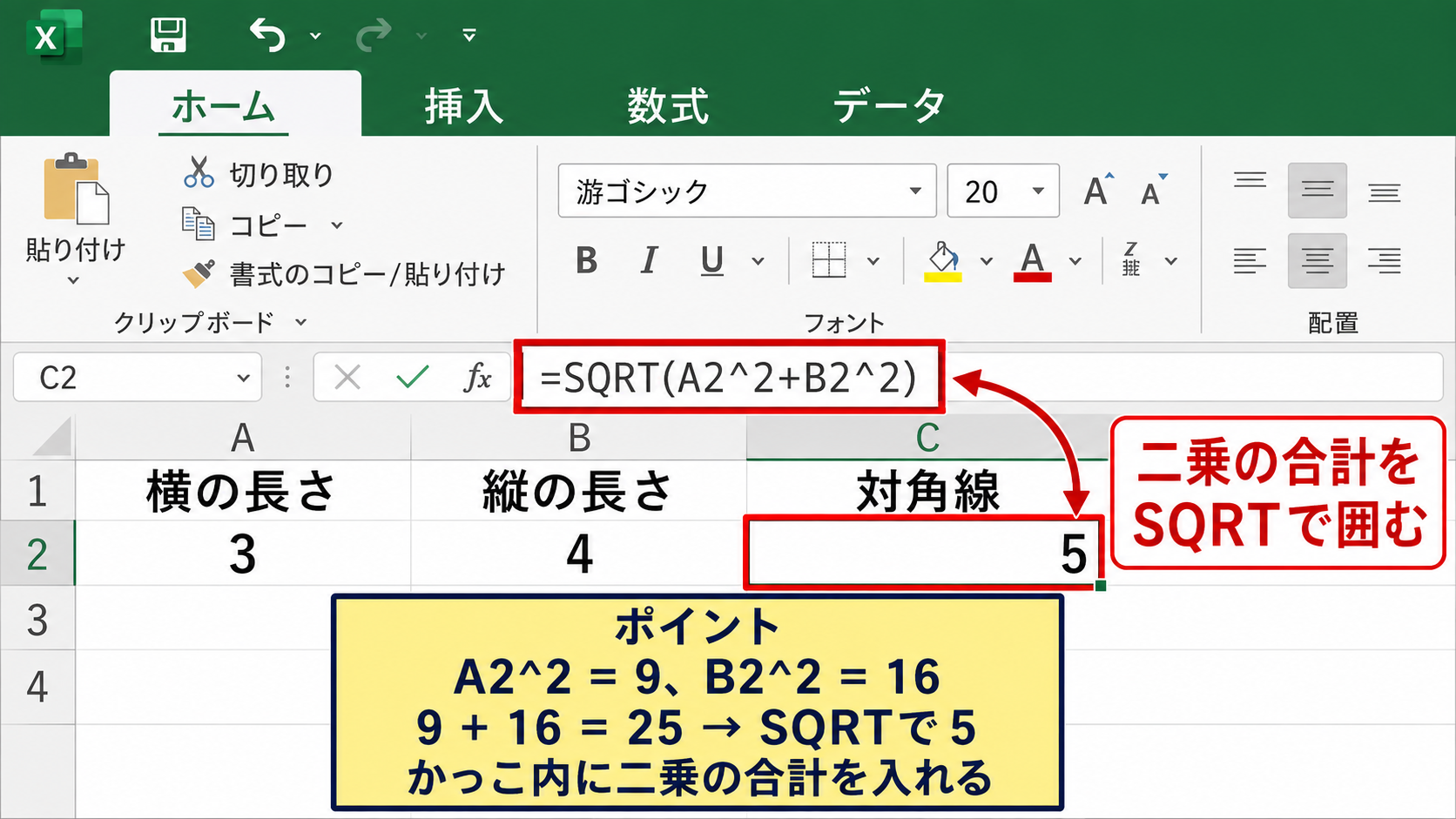
【操作のポイント】複数の計算を1つの式へ詰め込む前に、二乗する値、足し算する値、最後に平方根を取る値の順で確認するとミスを減らせます。
負の数とエラー表示への対処方法
続いては、SQRT関数でエラーが表示される主な原因と、表を安全に整える方法を確認していきます。
| A列 | B列 | C列 |
|---|---|---|
| 入力値 | 数式 | 表示 |
| -9 | =SQRT(A2) | #NUM! |
| 空白 | =IF(A3=””,””,SQRT(A3)) | 空白 |
SQRT関数は便利ですが、入力値の状態によっては#NUM!や#VALUE!などのエラーが表示されます。
エラーを単に隠すのではなく、なぜ発生したかを確認することが大切です。
負の数で表示されるNUMエラー
通常の実数の範囲では、負の数の平方根は求められません。
そのため、A2セルに-9があり、=SQRT(A2)と入力すると#NUM!エラーになります。
これは数式が壊れているのではなく、指定した数値がSQRT関数の計算範囲に合っていないことを示す表示です。
元データが本来は正の数であるべきなら、マイナス記号の入力ミス、別のセルとの引き算、参照先の誤りを確認しましょう。
差分の絶対値を使いたい計算なら、=SQRT(ABS(A2))のようにABS関数と組み合わせる選択肢もあります。
ただし、負の値そのものに意味があるデータを機械的に絶対値へ変えると分析を誤るおそれがあります。
ABS関数はエラー回避のためだけに使うのではなく、計算上の意味を確認したうえで採用します。
空白セルと文字列を含むデータの扱い
入力データに空白や文字列が混在する場合、計算列の見た目を整えたいことがあります。
A2セルが空白のときは空白を表示し、値があるときだけ平方根を計算するにはIF関数を使います。
=IF(A2=””,””,SQRT(A2))
この式では、A2が空白なら空文字列を返し、空白でなければSQRT(A2)を実行します。
データ入力前の行へ数式をあらかじめコピーしておきたい場合に便利です。
ただし、A2に「未入力」などの文字列が入っている場合は、空白ではないためSQRT関数が計算され、エラーになる可能性があります。
数値だけを対象にする運用にするか、ISNUMBER関数を組み合わせて数値かどうかを判定しましょう。
=IF(ISNUMBER(A2),SQRT(A2),””)とすれば、数値でないセルには空白を返せます。
【操作のポイント】エラーを見つけたら、まず参照セルの値を確認し、負の数、文字列、不要な空白が含まれていないかを調べます。
IFERROR関数でエラー表示を整える方法
計算表でエラーを表示したくない場合、IFERROR関数を使う方法があります。
=IFERROR(SQRT(A2),”入力値を確認”)
この式では、SQRT(A2)が正常に計算できるときはその結果を表示し、エラーになるときは入力値を確認という文字を表示します。
利用者へ入力ミスを知らせる帳票では、空白にするよりも確認を促すメッセージのほうが適している場合があります。
一方で、IFERRORはすべてのエラーを同じ表示に変える関数です。
本来確認すべき参照ミスまで見えなくなることがあるため、数式を作った直後の検証段階ではエラーを残して原因を確認するのが安全です。
エラー処理は見た目を整える作業であると同時に、入力ルールを利用者へ伝える工夫でもあります。
数式のコピーと表示形式による見やすい表作成
続いては、平方根や二乗の数式を継続して使いやすくする表の整え方を確認していきます。
| A列 | B列 | C列 |
|---|---|---|
| 面積 | 一辺 | 確認用の二乗 |
| 100 | =SQRT(A2) | =B2^2 |
計算式が正しくても、見出し、単位、表示桁数が整っていなければ、表を受け取った人は内容を判断しにくくなります。
計算用の列と確認用の列を分けることも、ミスを見つけるための有効な方法です。
数式をコピーするときの相対参照と絶対参照
通常の=A2^2や=SQRT(A2)は、下方向へコピーすると参照行が自動で変わる相対参照です。
行ごとに異なる入力値を計算する一覧では、相対参照が適しています。
一方で、丸める桁数や基準値を特定のセルに置き、そのセルを常に参照したい場合があります。
そのときはドル記号を付けた絶対参照を使います。
たとえばD1セルに小数桁数として2を入力し、B2セルへ=ROUND(SQRT(A2),$D$1)と入力すると、下へコピーしてもD1の参照は変わりません。
F4キーを押すと、選択しているセル参照の絶対参照と相対参照を切り替えられます。
数式をコピーした後に意図しないセルを参照していないか、数式バーで確認しましょう。
計算対象が行ごとに変わる部分は相対参照、固定条件を置いたセルは絶対参照にすると整理しやすくなります。
小数点以下の表示桁数と単位の設定
平方根の結果には小数が含まれやすいため、必要な精度に合わせた表示が必要です。
建築や測定などでは小数第2位や第3位まで、概算資料では整数までといったように、用途ごとにルールを決めます。
ホームタブの数値グループから小数点以下の表示桁数を増減すると、セルに表示される桁数を調整できます。
この操作は表示だけを変えるため、後続の数式では元の精密な計算値が使われます。
平方メートルやメートルなどの単位を表示したい場合は、セルの書式設定でユーザー定義の表示形式を設定する方法があります。
数値を文字列として入力するより、数値のまま計算できる状態を保つほうが集計や再利用に向いています。
単位は見やすさのために表示形式で補い、数値そのものは計算可能な状態で保持するのが基本です。
数式の結果を値として貼り付ける場面
完成した計算結果を別の資料へ渡すとき、数式ではなく計算済みの値だけを残したい場合があります。
対象セルをコピーし、貼り付け先で形式を選択して貼り付けから値を選ぶと、数式ではなく結果の数値を貼り付けられます。
元データが変更されても結果を固定したい報告書、外部へ共有する一覧、数式を見せたくない提出用ファイルなどで活用できます。
ただし、値貼り付けを行うと元の数式には戻せません。
必要であれば数式が残った元ファイルを保存してから、提出用コピーで値貼り付けを行いましょう。
【操作のポイント】計算途中の表は数式を残し、提出版や確定版だけを別ファイルで値貼り付けにすると更新にも対応できます。
まとめ エクセルで二乗と平方根を求める方法
エクセルでルートを求める基本の方法は、=SQRT(A2)のようにSQRT関数を使うことです。
平方根は、指定した数値の正の平方根を返します。
144の平方根なら12、225の平方根なら15というように、面積から一辺を求める計算や距離の計算で活用できます。
二乗を求めるときは、=A2^2のキャレット記号による数式、または=POWER(A2,2)のPOWER関数を使えます。
短い二乗計算にはキャレット記号、指数をセル参照で管理する計算表にはPOWER関数が便利です。
直角三角形の斜辺を求める場合は、=SQRT(A2^2+B2^2)のように二乗と平方根を組み合わせます。
負の数をSQRT関数へ渡すと#NUM!エラーになるため、参照元の入力値を確認しましょう。
空白や文字列が含まれる表ではIF関数やISNUMBER関数を組み合わせると、入力途中でも見やすい計算表を作れます。
また、平方根の小数結果は表示形式やROUND関数で用途に合った桁数へ整えることが重要です。
セル参照とオートフィルを利用し、計算式を正しくコピーすれば、多数のデータでも効率よく平方根と二乗を計算できます。