Excelで売上、アンケート、作業時間などのデータを集めたものの、どこから確認すればよいのか迷うことは少なくありません。
表を眺めるだけでは数値の傾向をつかみにくいため、平均値や中央値、標準偏差といった基本統計量を使って、データ全体を短時間で要約することが大切です。
Excelのデータ分析機能を利用すれば、複数の計算式を個別に入力しなくても、記述統計の結果を一覧表として出力できます。
この記事では、1行目に見出しがあるサンプルデータを用いながら、Excelでデータ分析を始める手順、基本統計量の読み方、分析結果を業務に役立てる考え方を解説します。
データ分析を始める際の基本は、平均値だけで判断しないことです。
中央値、最頻値、最小値、最大値、標準偏差、件数を組み合わせると、数値の中心とばらつきを立体的に把握できます。
エクセルのデータ分析機能を有効にする手順
それではまず、Excelで基本統計量を確認するためのデータ分析機能の準備について解説していきます。
| 商品名 | 月間売上 | 販売件数 |
|---|---|---|
| 商品A | 128000 | 64 |
| 商品B | 156000 | 78 |
| 商品C | 114000 | 57 |
上のように、1行目に項目名を配置した表を準備しておくと、分析範囲を指定したときに各列の意味を判別しやすくなります。
分析ツールの追加手順
データ分析機能は、Excelの初期状態ではリボンに表示されていない場合があります。
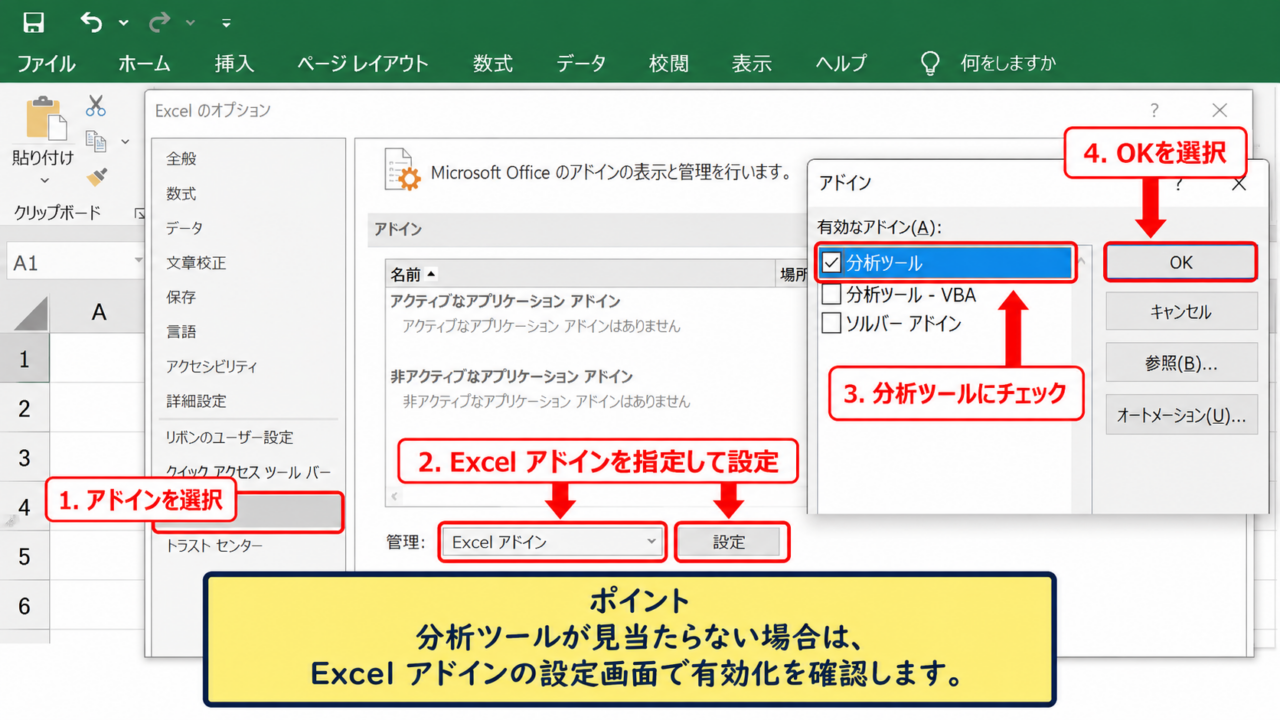
その場合は、Excel画面左上のファイルを選択し、その他、オプションの順に進みます。
Excelのオプション画面でアドインを選び、画面下部の管理欄でExcelアドインを指定して設定を選択しましょう。
表示された一覧にある分析ツールへチェックを入れ、OKを選択します。
これにより、データタブの右側にデータ分析というボタンが追加されます。
分析ツールは統計処理の入口となるアドインであり、回帰分析、ヒストグラム、移動平均などにも利用できます。
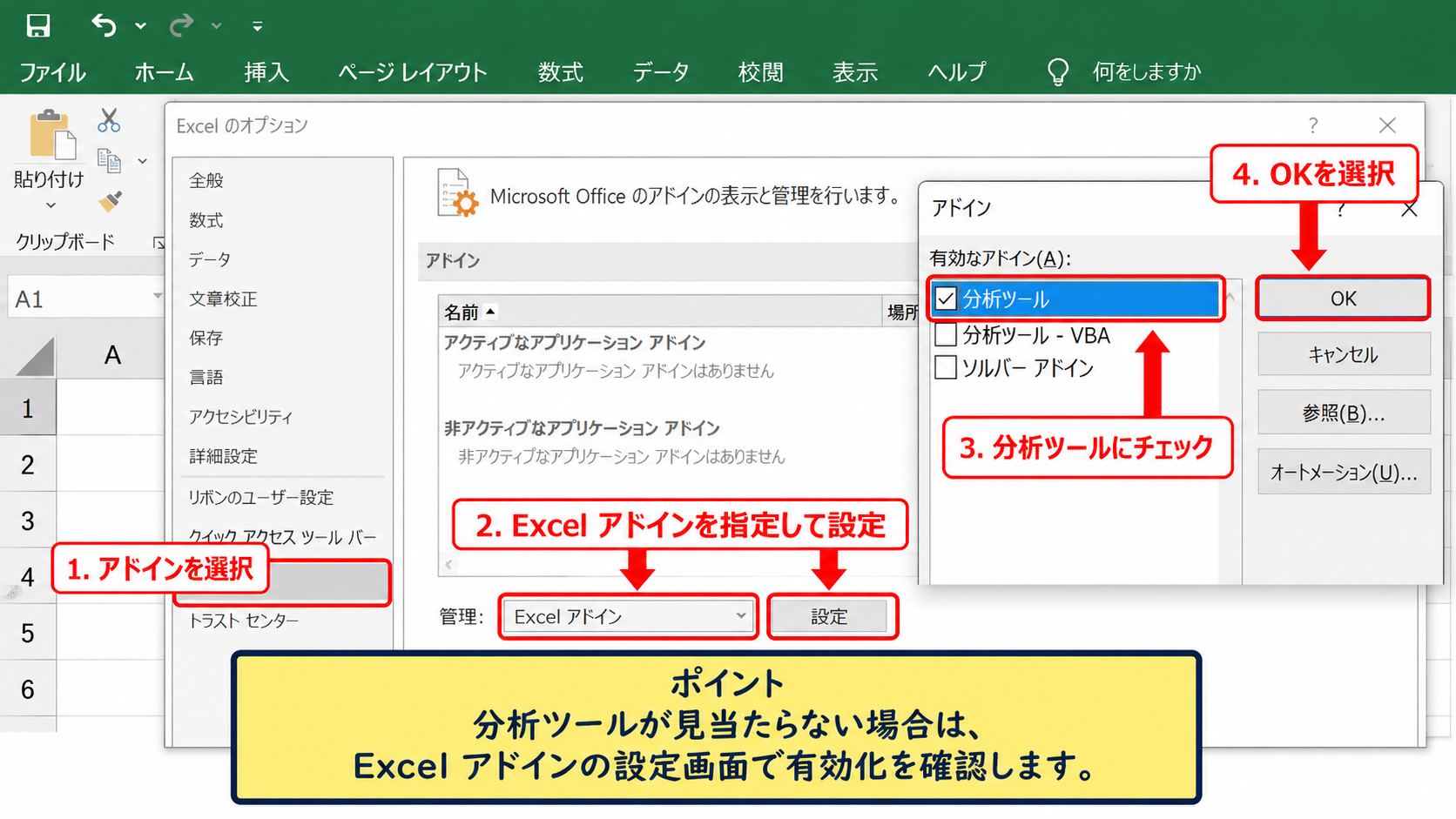
【操作のポイント】分析ツールが見当たらない場合は、データタブだけを探すのではなく、Excelアドインの設定画面で有効化を確認します。
データ表を整える考え方
データ分析を実行する前に、対象列の並びと入力内容を確認することが重要です。
たとえば売上の平均を調べる場合、数値列の途中に文字列、空白、単位の文字が混在すると、期待した集計結果にならないことがあります。
金額は128000円ではなく128000のように数値だけを入力し、表示形式で円記号や桁区切りを設定すると分析しやすくなります。
また、1行目は見出し、2行目以降は同じ種類のデータという構造にそろえることが基本です。
売上データと返品件数のように単位が異なる列を一緒に分析する場合は、結果の解釈を混同しないようにしましょう。
分析対象の範囲には、集計行やメモ書き、結合セルを含めないことが大切です。
表の末尾に合計行がある場合は、その行を除外して元データだけを指定します。
データ分析ボタンの確認方法
アドインを有効にした後は、データタブを選択して、分析グループ付近にデータ分析ボタンが表示されるか確認します。
ボタンを選択すると、分析ツールの一覧が開きます。
基本統計量を一覧で確認したいときは、一覧内の基本統計量を選択します。
Excelのバージョンや画面幅によってボタンの位置は多少変わりますが、データタブ内にある点は共通です。
会社や学校の管理されたパソコンではアドインの利用が制限されている場合もあるため、設定できないときは利用環境も確認しましょう。
【操作のポイント】分析ツールの一覧では、目的に合う項目を選ぶことが重要です。平均値などを一覧化する今回は基本統計量を使用します。
基本統計量を出力する範囲指定
続いては、データ分析機能で基本統計量を出力する具体的な操作を確認していきます。
| 行 | A列 | B列 |
|---|---|---|
| 1 | 担当者 | 対応時間分 |
| 2 | 田中 | 18 |
| 3 | 佐藤 | 25 |
| 4 | 鈴木 | 21 |
この例では、B列の対応時間分を対象にして、平均的な所要時間やばらつきを確認します。
基本統計量の選択方法
データタブからデータ分析を選択し、一覧で基本統計量をクリックしてOKを選択します。
次に表示される画面で、入力範囲を指定します。
見出しを含める場合は、B1からB4のように見出しセルを含めた範囲を選択します。
複数の数値列を同時に比較したい場合は、B1からD100のように隣接した列をまとめて指定できます。
ただし、離れた列を一度に指定するよりも、必要に応じて表を整えてから実行したほうが、出力結果を読みやすく管理できます。
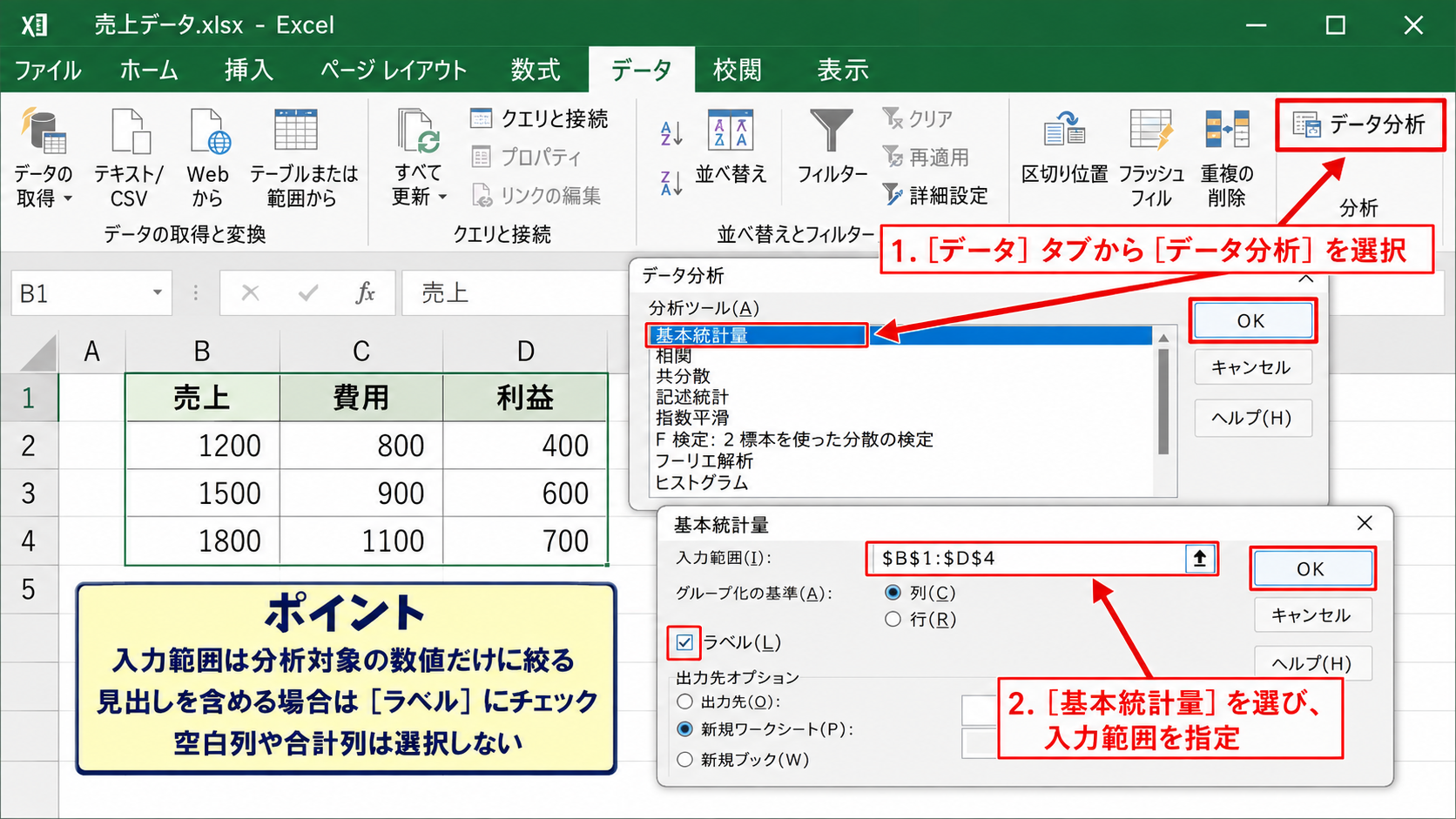
【操作のポイント】入力範囲は分析対象の数値だけに絞ります。空白列や合計列まで選択すると、出力内容が分かりにくくなります。
ラベル設定と出力先の指定
入力範囲に1行目の見出しを含めた場合は、先頭行をラベルとして使用にチェックを入れます。
この設定を行うと、出力表の項目名に対応時間分などの見出しが表示され、何を分析した結果なのかを判断しやすくなります。
出力先は、新規ワークシート、出力範囲、新規ブックから選べます。
初心者には、元データを上書きしにくい新規ワークシートがおすすめです。
同じシートへ出力する場合は、十分な空白領域を選び、既存の数式や表に重ならないよう注意してください。
入力範囲がB1からB101の場合、B1は見出し、B2からB101は100件の数値データです。
先頭行をラベルとして使用にチェックを入れると、ExcelはB1を計算対象から外し、B2からB101を統計計算に使います。
統計情報と信頼区間の設定
基本統計量の画面では、統計情報にチェックを入れます。
このチェックが、平均、中央値、標準偏差、最小、最大、合計、標本数などをまとめて表示するための中心的な設定です。
必要に応じて、平均の信頼区間も選択できます。
信頼区間は、標本データから推定した平均値がどの程度の幅を持つかを示すために利用します。
日常の売上確認ではまず統計情報だけでも十分ですが、調査結果や品質データを扱う場面では、平均値の不確かさを考える材料になります。
【操作のポイント】まずは統計情報にチェックを入れて出力し、信頼区間は分析目的が明確になってから追加すると理解しやすくなります。
平均値と中央値から傾向を読む方法
続いては、出力された基本統計量のうち、平均値と中央値を使った傾向の読み取り方を確認していきます。
| 受注番号 | 受注金額 |
|---|---|
| 001 | 12000 |
| 002 | 13500 |
| 003 | 12800 |
| 004 | 68000 |
受注金額のように一部だけ大きな値があるデータでは、平均値と中央値の違いが判断の助けになります。
平均値の意味と計算式
平均値は、すべてのデータを合計し、件数で割った値です。
平均値 = データの合計 ÷ データの件数
Excelでは、B2からB101の平均を求める場合にAVERAGE関数を使い、=AVERAGE(B2:B101)と入力します。
データ分析機能では、この平均値が自動的に表示されます。
平均値は全体の水準を一つの数値で表せるため、月別売上、対応時間、テスト得点などの比較に役立ちます。
ただし、極端に大きい値や小さい値があると、平均値は外れ値の影響を受けやすい性質があります。
そのため、平均値だけを見て通常の状態だと判断するのではなく、中央値や最大値も確認することが重要です。
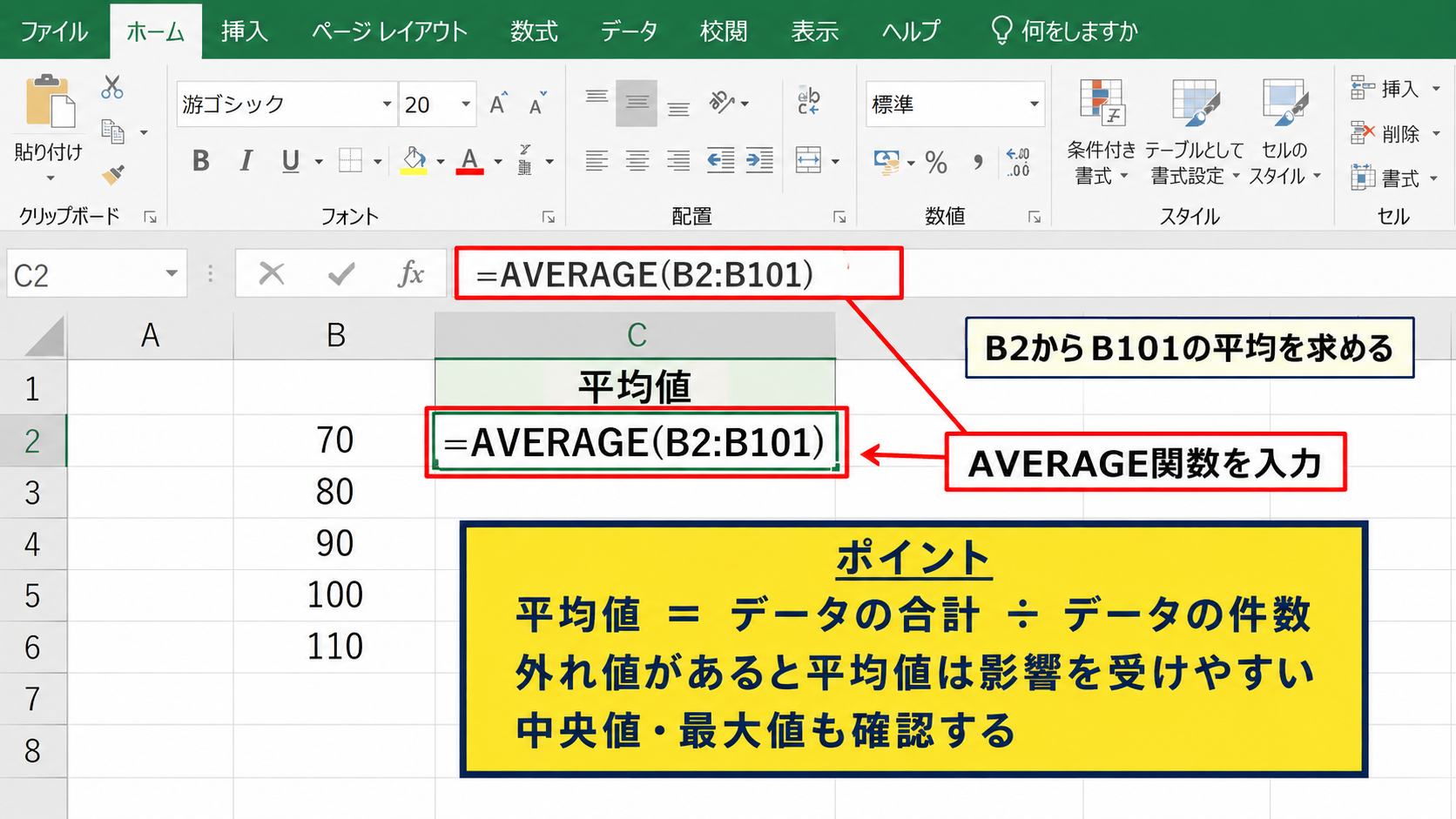
【操作のポイント】平均値は全体の代表値ですが、極端な数値が混ざるデータでは中央値とセットで確認します。
中央値の意味と活用場面
中央値は、データを小さい順に並べたとき、中央に位置する値です。
件数が偶数の場合は、中央にある2つの値の平均が中央値になります。
受注金額、年収、滞在時間のように分布が偏りやすいデータでは、中央値が実態に近い中心を示すことがあります。
たとえば、多くの受注が1万円台で、一件だけ高額な受注がある場合、平均値は上がりますが、中央値は通常の受注額に近い値になりやすいでしょう。
平均値と中央値の差が大きいときは、データに偏りや外れ値がある可能性を考えます。
Excelで個別に求めるなら、=MEDIAN(B2:B101)という数式を使用します。
平均値が中央値よりかなり高い場合は、一部の高い数値が全体を押し上げている右に長い分布を疑います。
反対に平均値が中央値より低い場合は、一部の低い数値が影響している可能性があります。
最頻値と代表値の使い分け
最頻値は、データの中で最も多く出現した値です。
商品サイズ、評価点、問い合わせの分類コードなど、同じ値が繰り返し登場するデータで特に役立ちます。
たとえば配送日数で3日という値が最頻値なら、最も多い配送パターンは3日であると読み取れます。
一方、すべての数値が異なる連続データでは、最頻値が業務上あまり意味を持たないこともあります。
平均値は全体の水準、中央値は中央の位置、最頻値は最も多い値を表します。
データの性質に応じて代表値を使い分けることが、誤解の少ないデータ分析につながります。
【操作のポイント】代表値は一つに決めつけず、平均値、中央値、最頻値の違いに注目してデータの特徴を読み取ります。
標準偏差と最大値を確認する手順
続いては、数値のばらつきや極端な値を確認するための標準偏差、最小値、最大値の見方を確認していきます。
| 日付 | 処理時間分 |
|---|---|
| 4月1日 | 19 |
| 4月2日 | 20 |
| 4月3日 | 18 |
| 4月4日 | 46 |
平均処理時間が同じでも、日ごとの時間の散らばり方が異なれば、業務の安定性は変わります。
標準偏差の意味
標準偏差は、各データが平均値からどの程度離れているかを表す指標です。
標準偏差が小さいほど数値は平均値の近くに集まり、標準偏差が大きいほど数値のばらつきが大きいと判断できます。
標準偏差は、各値と平均値の差をもとに計算するばらつきの尺度です。
Excelで標本データの標準偏差を求める場合は、=STDEV.S(B2:B31)を使用します。
データ分析機能では標準偏差が自動出力されるため、数式を組み立てなくても確認できます。
平均値が同じでも標準偏差が異なる場合は、業務の安定度や品質の均一性が違う可能性があります。
処理時間の標準偏差が大きいなら、担当者、曜日、案件の種類などによる差を追加で調べる価値があります。
【操作のポイント】標準偏差は良い悪いを単独で決める数値ではなく、平均値や目標値と比較して解釈します。
最小値と最大値の確認方法
最小値と最大値は、対象期間における最も小さい数値と最も大きい数値です。
最小値は最短処理時間、最大値は最長処理時間の把握に役立ちます。
最大値が平均値から大きく離れているときは、入力ミス、特別な案件、トラブルの発生などを確認するきっかけになります。
ただし、最大値を見つけたからといって、そのデータをすぐに削除するべきとは限りません。
外れ値に見えるデータにも業務上の理由があるため、元の記録や発生条件を確認してから扱いを決めましょう。
個別の数式では、最小値に=MIN(B2:B31)、最大値に=MAX(B2:B31)を使用できます。
最大値と最小値の差はレンジと呼ばれ、最大値-最小値で求められます。
レンジが急に広がった月は、データの分布や運用の変化を確認する目安になります。
外れ値を確認する考え方
外れ値とは、ほかのデータ群から大きく離れた値を指します。
たとえば普段は15分から25分程度の処理時間なのに、一件だけ120分の記録があれば、原因を確認する候補になります。
入力時に桁を間違えた、休憩時間を含めた、難易度の高い案件だったなど、背景はさまざまです。
分析では、外れ値を消す前に理由を調べる姿勢が重要です。
誤入力であれば修正し、実際に起きた重要な事象であれば、通常データと分けて報告する方法もあります。
標準偏差、最大値、最小値を一緒に見ることで、数値のばらつきの原因へ近づけます。
【操作のポイント】極端な値を見つけたら削除ではなく確認から始めます。データの品質と業務の事実を分けて考えることが大切です。
分析結果を表とグラフに活かす方法
続いては、基本統計量の結果を見やすい表やグラフへつなげ、報告や改善に活かす方法を確認していきます。
| 月 | 平均売上 | 中央値 | 標準偏差 |
|---|---|---|---|
| 4月 | 132000 | 126000 | 18000 |
| 5月 | 145000 | 132000 | 32000 |
平均値だけでは見えにくい月ごとの変化も、中央値と標準偏差を並べると説明しやすくなります。
結果表を読みやすく整える方法
データ分析機能の出力結果は、計算項目が縦に並ぶ表になります。
まずは分析対象の名称、分析期間、データ件数が分かるように、結果表の近くへ見出しを追加しましょう。
平均、中央値、標準偏差など、特に伝えたい数値に表示形式や罫線を設定すると、報告書で確認しやすくなります。
金額は桁区切り、割合はパーセント、時間は分や時間など、データの意味に合わせた表示が必要です。
計算結果の正しさと伝わりやすさは別の課題です。
数値の意味を知らない人にも読める表に整えることで、分析結果が意思決定に使われやすくなります。
【操作のポイント】出力表はそのまま提出せず、分析対象、期間、単位を明記して、読む人が判断しやすい形に整えます。
グラフで傾向を伝える方法
月ごとの平均値の推移を見るなら、折れ線グラフや縦棒グラフが使いやすいでしょう。
項目別の売上を比較する場合は縦棒グラフ、構成比を示す場合は円グラフ、分布を確認する場合はヒストグラムが候補になります。
グラフを作る前には、何を比較したいのかを一文で整理すると選びやすくなります。
たとえば、月ごとに売上水準が上がったかを知りたいなら平均値の折れ線グラフ、ばらつきが増えたかを知りたいなら標準偏差の推移表が有効です。
一つのグラフに多くの情報を詰め込みすぎないことも大切です。
比較対象、単位、期間を絞り、タイトルを具体的に付けると、伝えたい内容が明確になります。
売上の平均値が上がっていても、標準偏差も大きく上がっている場合は、全商品が伸びたのではなく、一部の大口受注が影響した可能性があります。
グラフでは平均値、結果表では中央値と標準偏差を確認する組み合わせも有効です。
次の分析につなげる視点
基本統計量は、データ分析の最終目的ではなく、詳しい分析へ進むための出発点です。
平均値が高い月を見つけたら、商品別、担当者別、地域別などに分けて理由を確認できます。
標準偏差が大きい場合は、データを分類して、どの条件でばらつきが発生しているかを探る方法があります。
分析する単位を細かくするときは、ピボットテーブルも便利です。
また、複数の数値の関係を確認したい場合は相関分析、将来の数値を予測したい場合は回帰分析という選択肢もあります。
まずは基本統計量で全体像をつかむことで、次に見るべきデータを合理的に決められます。
【操作のポイント】分析結果から疑問を一つ見つけ、商品別や月別などの切り口を追加して確認すると、実務に役立つ分析へ発展します。
データ分析機能を使う際の注意点
続いては、Excelのデータ分析機能で基本統計量を扱う際に注意したい点を確認していきます。
| 確認項目 | 望ましい状態 | 注意点 |
|---|---|---|
| 見出し | 1行目に統一 | 空白や重複を避ける |
| 数値 | 数値形式 | 文字列の単位を混在させない |
| 欠損値 | 理由を確認 | ゼロと混同しない |
分析結果を信頼するためには、計算前のデータ確認が欠かせません。
空白セルとゼロの違い
空白セルはデータが未入力である状態、ゼロは値が0である状態を表します。
この二つを同じものとして扱うと、平均値や件数の解釈を誤る可能性があります。
たとえば売上が未報告なのか、売上が実際に0円だったのかは、業務上まったく異なる意味を持ちます。
空白の理由を確認し、未入力なら補足情報を確認する、該当なしならゼロを入力するなど、ルールを決めて管理しましょう。
欠損値の扱いは分析の精度に直結する要素です。
データ分析機能を実行する前に、フィルターや条件付き書式を使って空白セルを探す方法も役立ちます。
【操作のポイント】空白とゼロを混同しないために、入力ルールを表の作成時点で決めておきます。
文字列として入力された数値
セルに見た目は数字でも、文字列として保存されている場合があります。
文字列の数値は、計算対象に含まれなかったり、並べ替えで期待どおりに並ばなかったりすることがあります。
セルの左上に緑色の三角形が表示される場合は、数値が文字列として保存されている可能性を確認しましょう。
数字を選択して警告アイコンから数値に変換する方法や、VALUE関数を使う方法があります。
インポートしたCSVデータでは、通貨記号、空白、単位の文字が含まれているために数値化できないこともあります。
分析前に計算できる数値形式へ統一することが、正確な統計量の前提です。
文字列の123を数値に変換する一例として、=VALUE(B2)を別のセルへ入力できます。
ただし、元データの形式を確認し、列全体で同じ変換が必要かを判断してから実行します。
母集団と標本の考え方
標準偏差には、標本標準偏差と母標準偏差という考え方があります。
調査対象が全件ではなく、一部を取り出したデータなら、一般的には標本として扱います。
一方、対象期間に発生した全件の記録を分析する場合は、母集団として考える場面もあります。
Excelのデータ分析機能で表示される標準偏差の意味を理解するには、データが全体なのか一部なのかを意識することが必要です。
日常業務では厳密な統計理論よりも、同じ基準で継続比較することが重要な場合もあります。
それでも、何を対象に集めたデータかを明確にしておくと、分析結果の説明に一貫性が生まれます。
【操作のポイント】分析対象が全件か一部かを記録し、前月や別部署との比較でも同じ集計条件を保ちます。
まとめ エクセルのデータ分析機能で基本統計量を確認する方法
Excelでデータ分析を始めるときは、まず分析ツールを有効にし、データタブから基本統計量を選択します。
1行目を見出しにした数値データを準備し、入力範囲、ラベル、出力先、統計情報を正しく設定すると、平均値、中央値、最頻値、標準偏差、最小値、最大値などを一覧で確認できます。
平均値は全体の水準、中央値は中央の値、標準偏差はばらつきを示すため、複数の指標を組み合わせて読むことが重要です。
極端な最大値や最小値を見つけたときは、削除を急がず、誤入力か、重要な業務上の出来事かを確認しましょう。
基本統計量で全体像を把握した後は、月別、商品別、担当者別などの切り口で表やグラフを作ると、改善につながる発見を得やすくなります。
空白セル、文字列化された数値、合計行の混入にも注意しながら、Excelのデータ分析機能を日々の集計と判断に活用していきましょう。