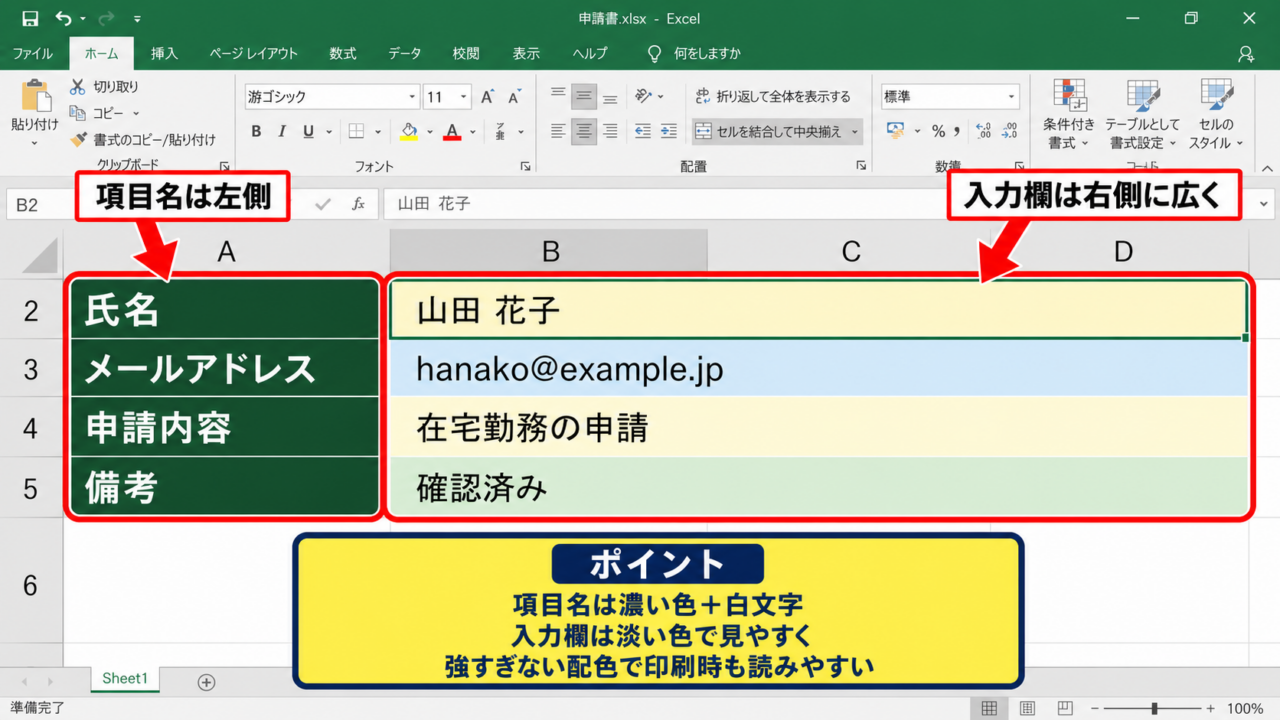
Excelで申請書や受付表、在庫入力表などを作ると、入力する人によって書き方がばらついたり、必要な欄を見落としたりすることがあります。
そのような場面では、セルをただ並べるだけではなく、入力フォームとして見やすく整え、プルダウンリストや入力規則を組み合わせることが重要です。
見出し、入力欄、説明文、必須項目の表示を整理すると、初めて使う人でも迷いにくいシートになります。
見やすいExcel入力フォームは、入力場所を明確にし、選択肢をプルダウンに集約することが基本です。
入力規則、セルの書式設定、テーブル、条件付き書式を組み合わせることで、入力ミスの予防にもつながります。
この記事では、エクセルの入力フォームを見やすくデザインする方法と、プルダウンの設定手順を分かりやすく解説していきます。
エクセルの入力フォームを見やすくする基本デザイン
| 項目 | 入力内容 | 入力方法 |
|---|---|---|
| 氏名 | 山田 太郎 | 直接入力 |
| 部署 | 営業部 | プルダウン |
| 申請日 | 2026/09/08 | 日付入力 |
それではまず、入力フォームを見やすく整えるための基本デザインについて解説していきます。
Excelのフォームでは、入力するセルと説明用のセルを視覚的に分けることが最初のポイントです。
入力欄だけに淡い色を付け、見出し部分には濃い色を使うと、操作すべき場所がひと目で分かります。
入力欄と項目名の役割分担
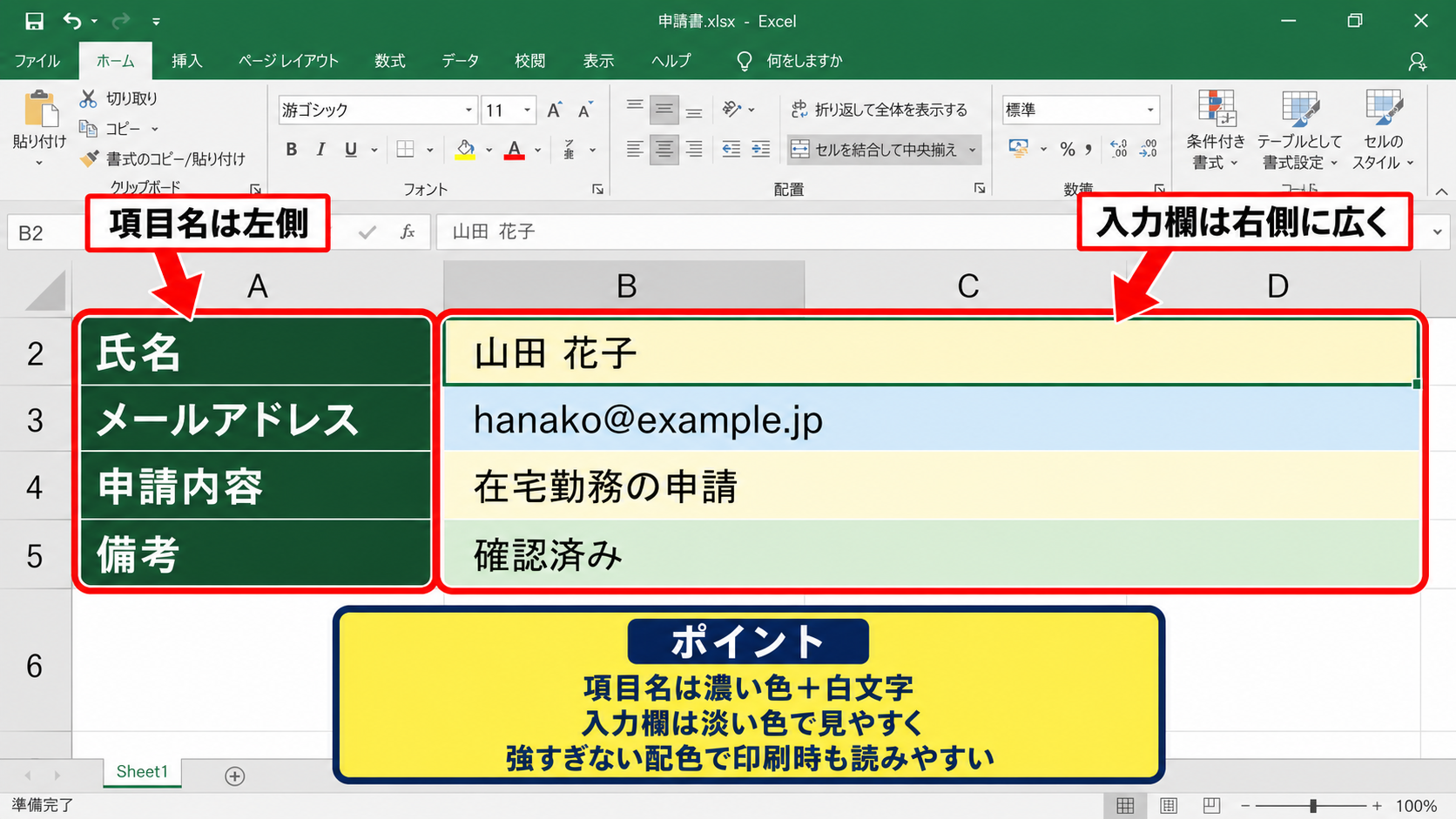
項目名は左側、入力欄は右側に置く構成にすると、紙の申請書に近い感覚で操作できます。
たとえばA列に項目名、B列からD列を結合した領域に入力欄を設けると、横幅に余裕ができて文字が読みやすくなります。
項目名のセルには濃い緑やグレーを使い、白文字にすると、フォーム全体の枠組みがはっきりします。
一方で入力欄には薄い黄色、薄い青、薄い緑などを使い、入力済みの内容を確認しやすくしましょう。
入力欄の背景色は強すぎない色にし、印刷時にも文字が読める配色を選ぶことが大切です。
行の高さと列幅の調整
セルに文字が収まっていても、行の高さが低すぎると窮屈な印象になります。
氏名や部署のような短い入力欄でも、行の高さを22から28程度にすると、クリックしやすく見た目も整います。
列幅は、項目名の列を狭すぎないようにし、入力欄の列には十分な余白を確保します。
特に備考欄は文章が長くなりやすいため、横幅を広く取るか、セルの折り返し表示を設定するとよいでしょう。
入力フォームでは、データ量よりも操作のしやすさを優先した余白設計が有効です。
入力順を意識した配置
入力者が迷わないフォームにするには、上から下、左から右へと自然に進める順序に項目を配置します。
氏名、所属、連絡先、申請内容のように、基本情報から詳細情報へ進む流れを作ると、入力途中で戻る回数を減らせます。
必須項目は項目名の横に「必須」と表示し、任意項目と区別することもおすすめです。
ただし、赤色を多用すると画面が落ち着かなくなるため、必須の表示は最小限に留めましょう。
【操作のポイント】項目名、入力欄、補足説明の位置を固定し、フォーム内の視線移動を一定方向にそろえます。
プルダウンリストを使った入力規則の設定
| 社員番号 | 氏名 | 部署 |
|---|---|---|
| 1001 | 山田 太郎 | 営業部 ▼ |
| 1002 | 佐藤 花子 | 総務部 ▼ |
続いては、入力フォームで特に便利なプルダウンリストと入力規則の設定を確認していきます。
プルダウンを設置すると、部署名、区分、担当者、ステータスなど、決まった候補から選ぶ項目を統一できます。
表記ゆれを防ぎ、集計時のCOUNTIF関数やピボットテーブルも正しく機能しやすくなる点が大きなメリットです。
直接入力した候補からのプルダウン作成
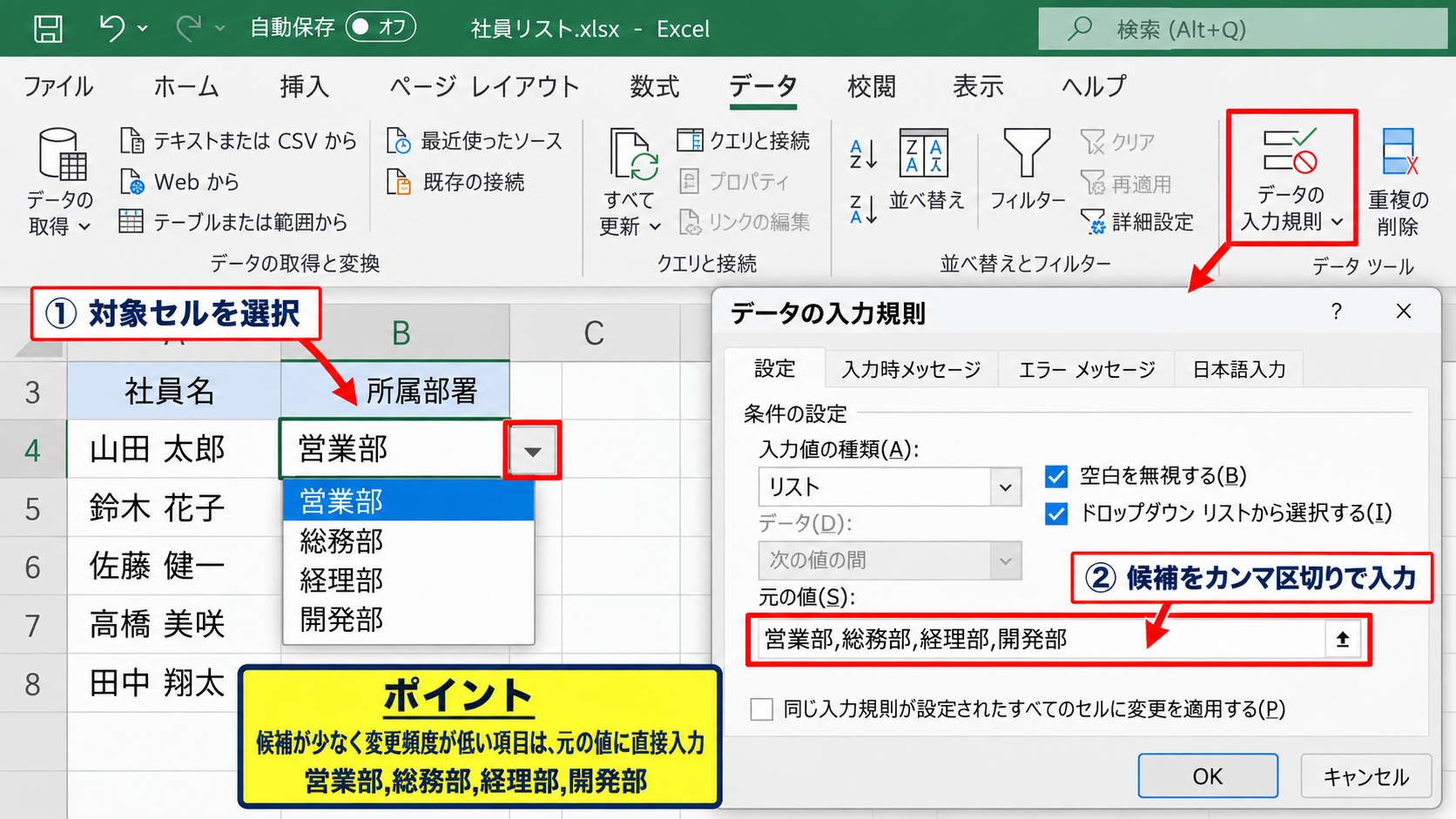
候補が少ない場合は、対象セルを選択してからデータタブのデータの入力規則を開きます。
入力値の種類でリストを選び、元の値に営業部、総務部、経理部のような候補をカンマ区切りで入力します。
たとえば部署を選ぶ場合は、元の値に「営業部,総務部,経理部,開発部」と入力すれば、セルをクリックしたときに選択肢が表示されます。
候補を直接指定する形式は、選択肢が数個だけで、今後の変更頻度が低い項目に向いています。
入力規則の設定後にセルを選択すると、右側に小さな矢印が表示され、候補から値を選べるようになります。
別シートの候補一覧を参照する方法
選択肢が多い場合や、後から候補を増やす可能性がある場合は、別シートにマスタ一覧を作成する方法が便利です。
たとえば「マスタ」シートのA2からA5に部署名を入力し、入力規則の元の値にそのセル範囲を指定します。
サンプルデータで1行目をヘッダーとする場合、マスタシートのA1を「部署名」とし、候補はA2以降に配置します。
入力規則の参照範囲は、=マスタ!$A$2:$A$5 のように絶対参照で指定します。
ただし、別シート参照を設定する際には、Excelのバージョンや設定によって名前の定義を使う必要がある場合があります。
その場合は、数式タブの名前の管理から「部署一覧」のような名前を作り、参照範囲を設定してから、元の値に =部署一覧 と入力します。
候補一覧をマスタ化すると、フォーム本体を触らずに選択肢だけを更新できます。
入力エラーを防ぐ警告メッセージ
プルダウンを設置しても、設定によっては利用者が候補以外の文字を入力できることがあります。
入力規則のエラーメッセージタブで、無効なデータが入力されたらエラーメッセージを表示する設定を有効にしましょう。
スタイルは停止を選ぶと、候補外の入力を確定できなくなります。
入力時メッセージタブには「部署を選択してください」のような案内を登録すると、初めてフォームを使う人にも親切です。
【操作のポイント】候補が将来変わる項目は、直接入力ではなくマスタシートの一覧を参照して管理します。
入力フォーム用のセル書式と配色
| 区分 | 表示例 | 役割 |
|---|---|---|
| 見出し | 申請者情報 | 入力ブロックの区切り |
| 入力セル | 選択または入力 | 利用者が操作する場所 |
| 自動計算セル | 自動表示 | 数式結果の表示 |
続いては、入力フォームを読みやすくするセル書式と配色の考え方を確認していきます。
色や罫線は装飾のためだけではなく、入力する箇所と確認する箇所を分けるための案内役になります。
色数を絞った見やすい配色
フォーム内で使う色は、基本色、入力欄色、注意色の三種類程度に絞ると整った印象になります。
Excelらしい緑を基本色にする場合、セクション見出しには濃い緑、入力セルには淡い黄色、計算結果には淡い青を使う方法が分かりやすい構成です。
色には意味を持たせ、同じ意味のセルには常に同じ色を使うことが重要です。
たとえば黄色のセルを入力欄と決めたなら、シート内のすべての手入力セルに黄色を使います。
赤色はエラーや必須の注意喚起に限定し、通常の入力欄には使わない方が視認性を保ちやすくなります。
罫線と結合セルの使い分け
入力フォームでは、外枠にやや太い罫線を使い、内部の区切りには細い罫線を使うと構造が伝わりやすくなります。
すべてのセルを太い線で囲むと表が重く見えるため、項目のまとまりごとに枠線を付ける感覚が適しています。
結合セルはタイトルや大きな備考欄では役立ちますが、データを後から並べ替えたりフィルターしたりする一覧表では避けるのが基本です。
入力フォームの固定されたレイアウトでは使えますが、集計用シートとの役割を混同しないようにしましょう。
表示形式による入力内容の統一
日付、郵便番号、金額、電話番号などは、セルの表示形式をあらかじめ設定しておくと確認しやすくなります。
たとえば申請日には yyyy/m/d、金額には #,##0円 の表示形式を設定すると、入力後の見た目を統一できます。
金額をB2、数量をC2に入力し、D2で合計金額を求める場合の数式は =B2*C2 です。
1行目をヘッダーとした場合、D2に数式を入力してからフィルハンドルを下方向へドラッグすると、D3以降にも相対参照で数式をコピーできます。
数式を使うセルは入力欄と異なる色にしておくと、利用者が誤って上書きすることを防ぎやすくなります。
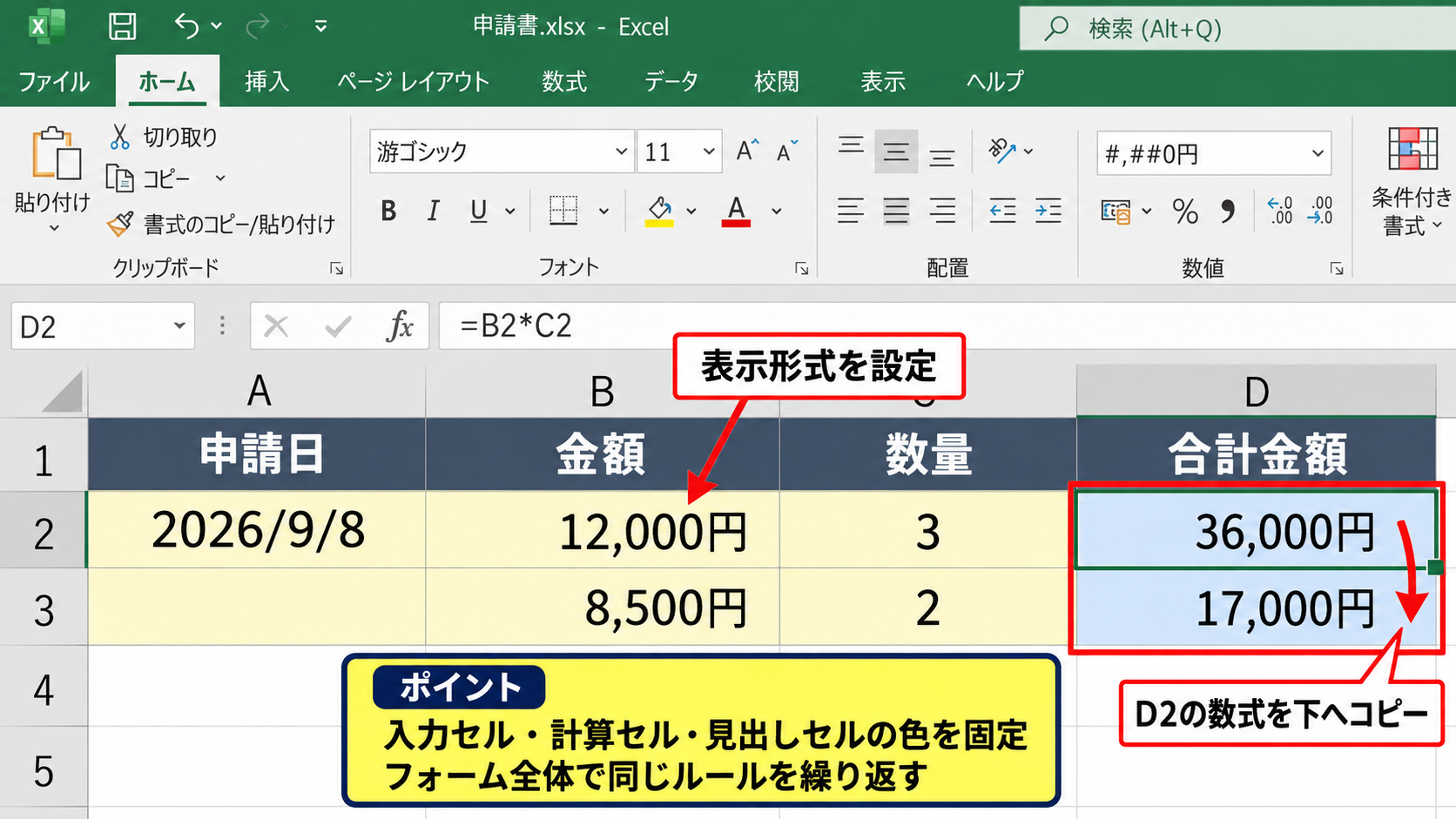
【操作のポイント】入力セル、計算セル、見出しセルの色を固定し、フォーム全体で同じルールを繰り返します。
条件付き書式と数式による入力漏れの管理
| 氏名 | 部署 | 申請区分 | 確認 |
|---|---|---|---|
| 山田 太郎 | 営業部 | 未選択 | 要確認 |
続いては、条件付き書式と数式を使って、入力漏れを見つけやすくする方法を確認していきます。
入力フォームの見た目を整えても、必須項目が空欄のまま提出される問題は起こりがちです。
条件付き書式を使えば、未入力セルや確認が必要な行を自動で目立たせられます。
空白セルを色付けする条件付き書式
必須項目の範囲を選択し、ホームタブの条件付き書式から新しいルールを選択します。
指定の値を含むセルだけを書式設定を選び、セルの値が空白を選択すると、未入力セルだけに色を付けられます。
薄い赤や薄いオレンジを使うと、入力漏れを伝えながらも画面全体を圧迫しません。
入力済みのセルは通常の入力欄色に戻るため、作業の進み具合も分かりやすくなります。
COUNTBLANK関数で確認欄を作る方法
入力漏れの件数を表示したい場合は、COUNTBLANK関数を利用できます。
氏名がB列、部署がC列、申請区分がD列であり、1行目がヘッダーの場合、E2に =COUNTBLANK(B2:D2) と入力します。
この数式はB2からD2までの空白セル数を数えるため、すべて入力されていれば結果は0になります。
=IF(COUNTBLANK(B2:D2)=0,”入力完了”,”要確認”)
上記の数式をE2に入力すると、必須項目がすべて埋まった行には入力完了、空欄が残る行には要確認と表示できます。
数式を入力したE2の右下にあるフィルハンドルを下へドラッグすれば、3行目以降にも同じ判定を反映できます。
オートフィルでは、B2:D2という参照がB3:D3、B4:D4のように自動調整されます。
プルダウン未選択時の判定
プルダウンの先頭に「選択してください」を用意しておくと、利用者に選択操作を促せます。
ただし、この文字が残っている状態も未入力として扱う必要があります。
たとえばD2のプルダウン初期値を「選択してください」とした場合、判定式には =IF(OR(B2=””,C2=””,D2=”選択してください”),”要確認”,”入力完了”) を使えます。
このように空白と仮の選択肢を両方判定すると、フォームの確認精度が上がります。
【操作のポイント】条件付き書式と判定数式を併用し、未入力セルそのものと確認結果の両方を表示します。
フォームの保護と入力しやすい運用
| セルの種類 | ロック状態 | 利用者の操作 |
|---|---|---|
| 入力欄 | ロック解除 | 入力可能 |
| 数式セル | ロック | 編集不可 |
| 見出しセル | ロック | 編集不可 |
続いては、作成したフォームを壊れにくくし、入力者が使いやすい状態で運用する方法を確認していきます。
入力欄以外が編集できる状態では、数式や罫線が消されてフォームが崩れることがあります。
入力セルだけをロック解除する手順
Excelでは、初期状態ですべてのセルにロック設定が付いています。
ただし、シート保護を実行するまではロックが有効にならないため、最初に入力欄だけのロックを解除します。
入力可能にするセル範囲を選択し、セルの書式設定から保護タブを開き、ロックのチェックを外します。
その後、校閲タブからシートの保護を実行すると、ロック解除した入力欄だけが編集できる状態になります。
数式セルを保護すると、入力者による誤削除や上書きを防ぎやすくなります。
入力規則とシート保護の相性
プルダウン付きセルのロックを解除しておけば、シート保護後も候補を選択できます。
入力規則の設定、条件付き書式、数式は保護されたシートでも通常どおり動作します。
フォームを配布する前には、プルダウンが開くか、入力済みセルの色が変化するか、数式結果が更新されるかを確認しましょう。
保護用のパスワードを設定する場合は、忘れると編集が難しくなるため、管理者が安全な場所に記録しておく必要があります。
共有用フォームでは、数式や見出しを保護し、入力欄だけを編集可能にする運用が実用的です。
入力者向けの案内文と印刷設定
フォーム上部には、入力期限、提出先、入力時の注意点を短く記載しておくと問い合わせを減らせます。
説明が長い場合は、セルコメントやメモを使うよりも、フォームの右側や別シートに入力ガイドを作る方法もあります。
印刷する可能性があるフォームでは、ページレイアウトタブから印刷範囲と余白を確認しておきましょう。
画面上で見やすいことと、紙に印刷して見やすいことは必ずしも同じではありません。
【操作のポイント】配布前に入力、選択、判定、印刷の流れを一度通して確認し、入力者の目線で不便な箇所を直します。
まとめ エクセルの入力フォームを見やすくデザインする方法
| 改善ポイント | 期待できる効果 |
|---|---|
| 入力欄の色分け | 入力場所の見落とし防止 |
| プルダウン設定 | 表記ゆれと入力ミスの削減 |
| 条件付き書式と保護 | 入力漏れと誤編集の予防 |
エクセルの入力フォームを見やすくデザインするには、項目名と入力欄を明確に分け、入力者が次に操作するセルをすぐ判断できる状態を作ることが大切です。
プルダウンリストを使うと、部署名や申請区分などの表記が統一され、後から集計するときの手間も減らせます。
候補が少ない項目は入力規則に直接登録し、候補の追加や変更が多い項目はマスタシートを参照する形にすると管理しやすくなります。
また、淡い色による入力欄の強調、条件付き書式による未入力の表示、COUNTBLANK関数による確認欄を組み合わせれば、見た目だけではなく実用性も高まります。
数式セルと見出しセルを保護し、入力欄だけを編集できるようにすることも、長く使えるフォーム作りの重要な要素です。
使う人が迷わず入力でき、管理する人が正確に集計できるよう、デザインと機能を一緒に整えていきましょう。