Excelで一覧表を扱っていると、行数が増えて確認しにくくなったり、1つのセルに複数の情報が詰め込まれたりして、必要なデータを探すだけでも時間がかかります。
データ整理では、似た内容を折りたたむグループ化、文字列を項目ごとに分ける分割、不要な行を減らす間引きを使い分けることが大切です。
元データを消さずにコピーを作ってから操作することを基本にすると、並べ替えや集計の失敗を防ぎやすくなります。
データ整理の基本は、見出し行を1行目に固定し、1列には1種類の情報だけを入れ、空白行や結合セルをできるだけ作らないことです。
この記事では、Windows版Excelを想定しながら、表を見やすくする実用的な整理方法を順番に解説します。
エクセルのデータを整理する基本手順
それではまず、グループ化・分割・間引きを使う前に整えておきたい基本手順について解説していきます。
| A | B | C | D |
|---|---|---|---|
| 氏名 | 部署 | 売上 | 備考 |
| 田中 | 営業 | 125000 | 新規 |
| 佐藤 | 開発 | 98000 | 継続 |
見出し行とデータ範囲の統一
表の1行目には、氏名、部署、日付、金額のような見出しを置き、2行目以降に明細を入力します。
見出しが途中に混ざると、フィルターや並べ替えで範囲を正しく認識できないことがあります。
1列に1つの意味を持たせる設計にすると、後から関数やピボットテーブルを使うときにも扱いやすくなります。
たとえば氏名と部署を同じセルへ入力するのではなく、氏名列と部署列に分ける構成が適しています。
数値列には文字を混在させず、売上のような数値は数値として入力しましょう。
空白の行や列が表の途中にある場合は、不要であれば削除して連続したデータ範囲に整えます。
この準備だけでも、Excelが一覧を表として扱いやすくなります。
テーブル機能による管理
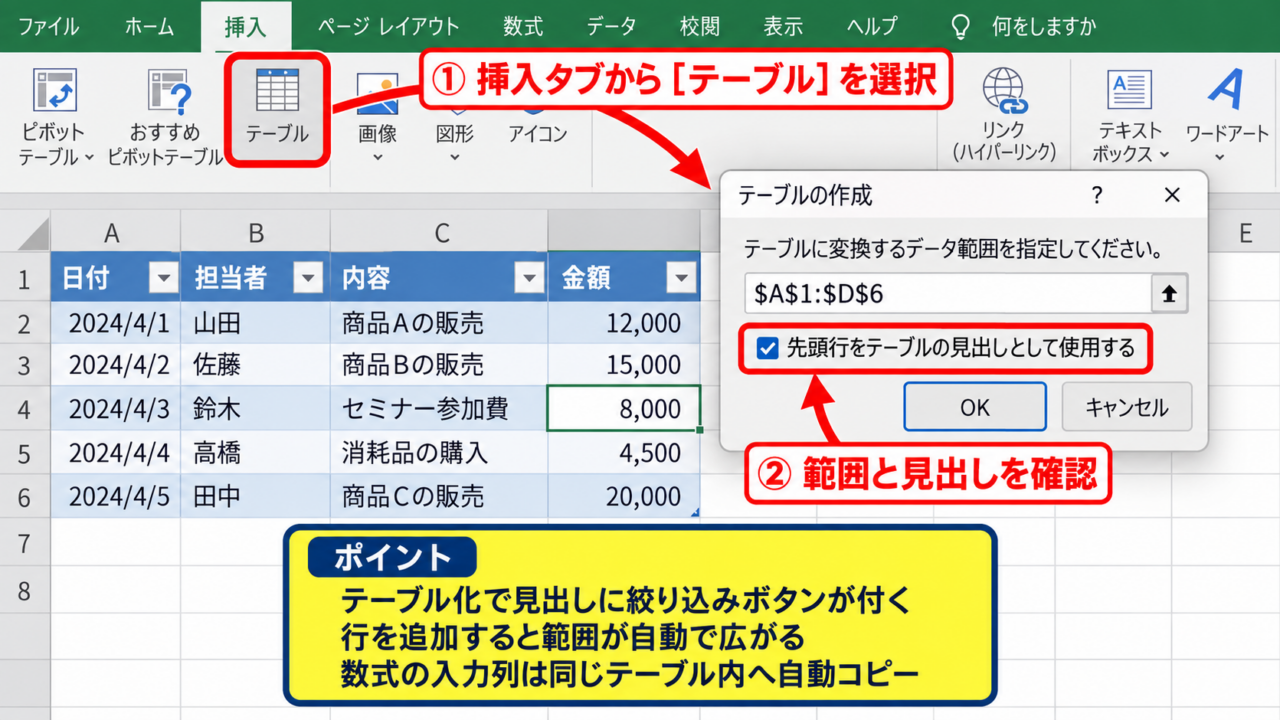
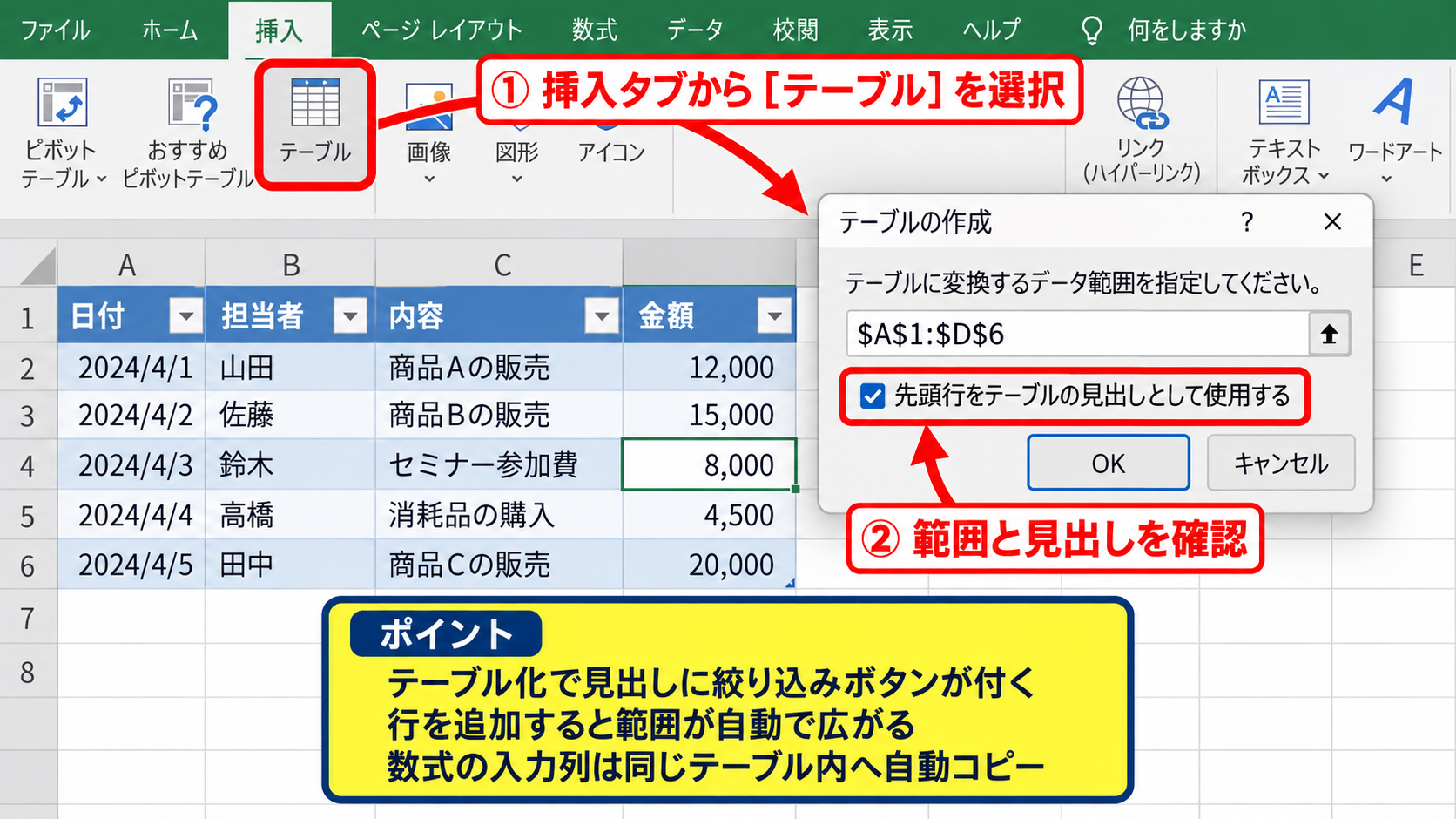
データ範囲のどこか1つのセルを選択し、挿入タブからテーブルを選ぶと、一覧をテーブル形式にできます。
確認画面では範囲を確認し、1行目が見出しであれば先頭行をテーブルの見出しとして使用する設定を有効にします。
テーブルにすると各見出しに絞り込みボタンが付き、行を追加したときも範囲が自動で広がります。
集計の対象範囲が増減する表では、通常のセル範囲よりテーブルが便利です。
色付きの表示が不要な場合でも、テーブルデザインから見た目だけを控えめな形式へ変更できます。
数式を入力した列は、同じテーブル内の行へ自動的にコピーされる点も作業時間の短縮につながります。
元の一覧を整える段階でテーブル化することが、継続的にデータを使う場合の土台です。
並べ替え前のバックアップ
グループ化や並べ替えを行う前には、シートを複製するか、別名で保存して元の状態を残します。
シート見出しを右クリックして移動またはコピーを選び、コピーを作成する設定を使う方法が簡単です。
複数列を関連付けて並べ替える場合は、表全体を対象にしなければデータの対応関係が崩れます。
安全な作業順は、元データを保存し、複製シートで操作し、結果を確認してから集計用の表へ反映する流れです。
並べ替えの警告が出たときは、選択範囲を拡張する選択肢を確認します。
氏名列だけを並べ替えると、売上や部署が別の人の情報とずれる可能性があります。
日付や数値に見えても文字列として入力されていると、期待した順序にならないことがあります。
表示形式だけでなく、セルの実際の値を確認する習慣も重要です。
【操作のポイント】整理前のコピーを残し、並べ替えは必ず表全体に対して実行します。
行と列のグループ化
続いては、明細を折りたたんで必要な部分だけを表示できるグループ化を確認していきます。
| 月 | 商品 | 売上 |
|---|---|---|
| 4月 | A商品 | 50000 |
| 4月 | B商品 | 68000 |
| 5月 | A商品 | 72000 |
行をまとめて折りたたむ操作
月ごとの明細や部署ごとの内訳など、連続する行を一時的に隠したいときは行のグループ化を使います。
まず、まとめたい行番号をドラッグして選択します。
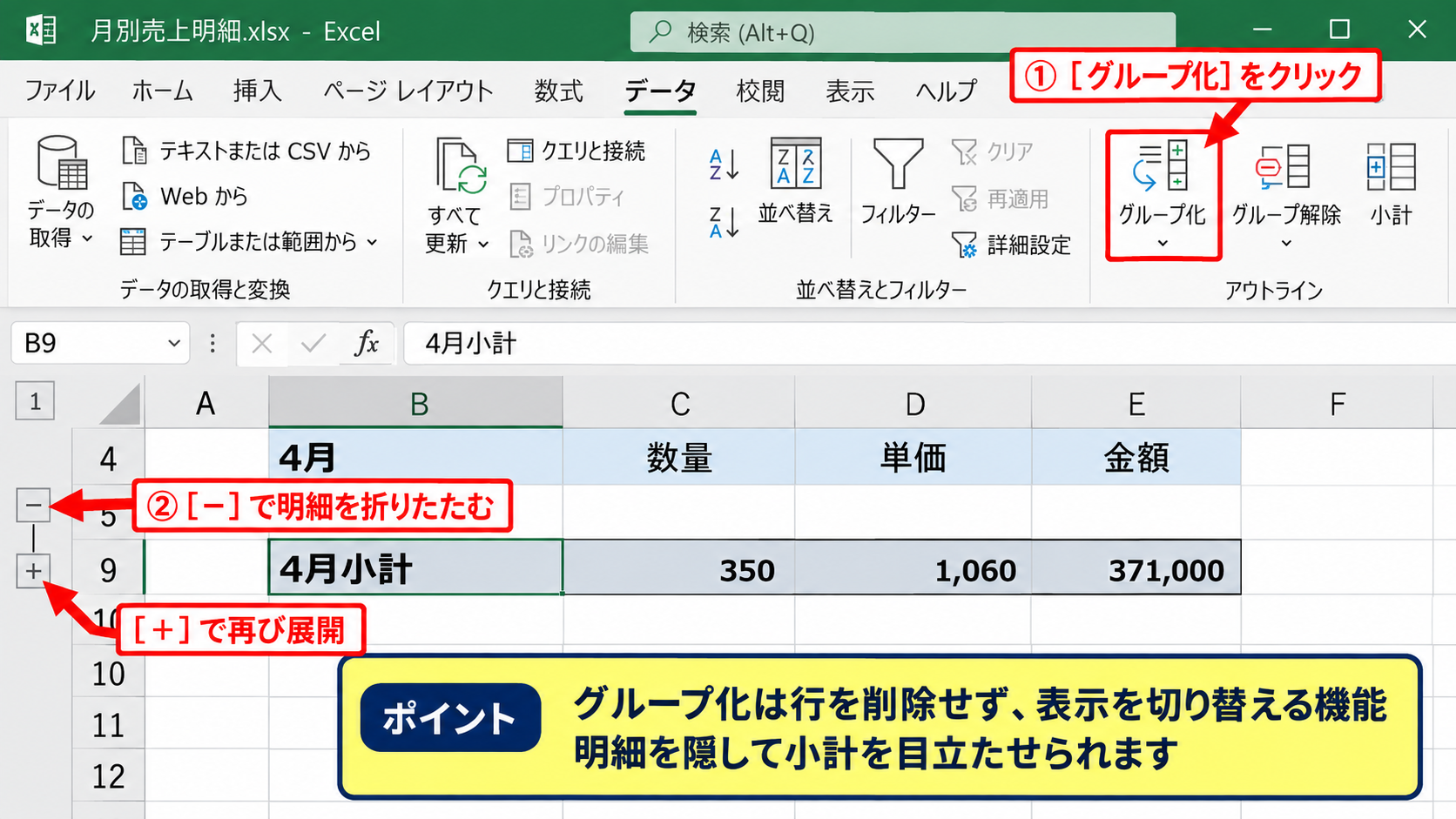
データタブのアウトラインにあるグループ化をクリックし、行を選択すると左側にマイナス記号が表示されます。
マイナス記号をクリックすると選択行が折りたたまれ、プラス記号をクリックすると再び展開されます。
グループ化は行を削除する機能ではなく、表示を切り替える機能です。
そのため、詳細を保持しながら集計行だけを目立たせたい資料に向いています。
たとえば各月の明細の下に小計を置き、小計以外の行をグループ化すると、報告用の画面がすっきりします。
列をまとめて表示を切り替える操作
列のグループ化は、補助計算列や詳細な属性列を普段は隠しておきたい場合に役立ちます。
対象の列見出しを選択してから、データタブのグループ化を実行します。
列見出しの上部にマイナス記号が表示され、クリックすると複数列をまとめて折りたためます。
売上表では、単価、数量、値引き額といった計算の根拠を折りたたみ、最終売上だけを見せる形が実用的です。
非表示と似ていますが、グループ化では利用者が簡単に展開できる点が特徴です。
共有するファイルでは、どの列が補助情報なのか分かるよう、見出し名を省略しないことも大切です。
重要な列まで隠してしまうと確認漏れにつながるため、必要な情報と補助情報を分けて考えましょう。
アウトラインと小計の活用
並べ替え済みの一覧であれば、小計機能を使って自動的にアウトラインを作る方法もあります。
たとえば部署列で並べ替えた後、データタブの小計を選び、グループの基準を部署、集計方法を合計、集計するフィールドを売上に指定します。
すると部署が変わる位置に小計行が追加され、左上の数字をクリックして表示レベルを切り替えられます。
表示レベルの1は総計、2は小計、3は明細を表示するというように、数字で情報量を調整できます。
小計機能はテーブル形式では使えない場合があるため、必要ならテーブルを範囲へ変換してから操作します。
集計前には必ず基準列で並べ替えることが、小計を正しい位置へ入れる条件です。
集計済みの表を再利用する際は、小計の削除で元の明細へ戻せます。
【操作のポイント】グループ化は詳細を消さずに表示量を調整でき、小計と組み合わせると報告資料を見やすくできます。
セル内データの分割
続いては、1つのセルに入った氏名や住所、商品コードなどを複数列へ分ける手順を確認していきます。
| A | B | C |
|---|---|---|
| 氏名 部署 | 氏名 | 部署 |
| 田中太郎 営業部 | 田中太郎 | 営業部 |
| 佐藤花子 開発部 | 佐藤花子 | 開発部 |
区切り位置による文字列の分割
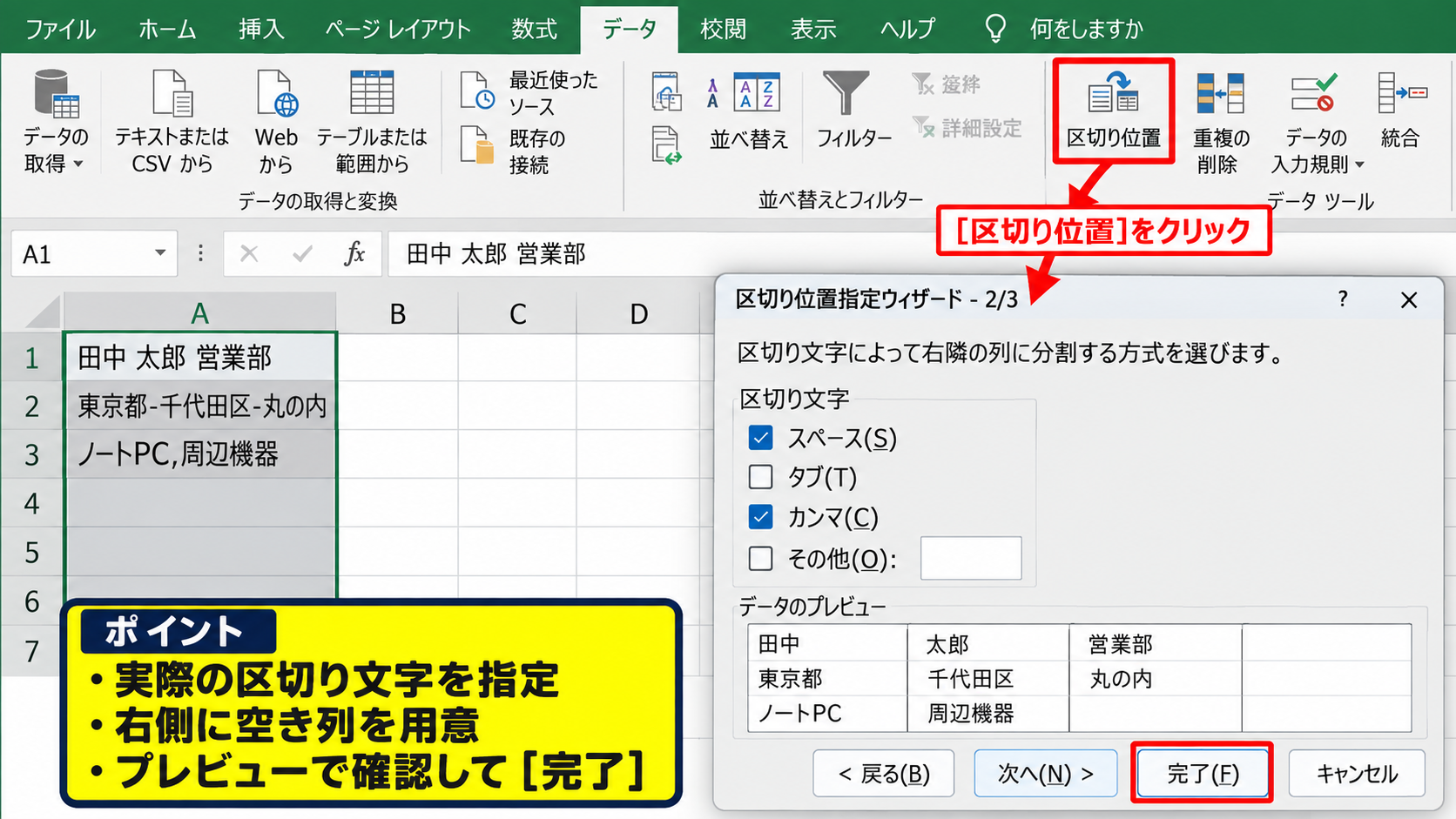
氏名と部署の間に半角スペース、住所の要素の間にハイフン、商品情報の間にカンマがある場合は、区切り位置を使う方法が適しています。
分割したい列を選択し、データタブの区切り位置を開きます。
区切り文字によって右隣の列に分割する方式を選び、次へ進みます。
スペース、タブ、カンマ、その他の記号など、実際のデータに含まれる区切り文字を指定します。
分割先の右側にデータがある場合は、上書きされないよう空き列を挿入します。
プレビューで分割位置を確認してから完了を選ぶと、内容が列ごとに展開されます。
全角スペースと半角スペースが混在している場合は、事前に置換機能で統一すると失敗を減らせます。
固定幅による文字列の分割
社員番号の先頭3桁が拠点コード、次の4桁が部門コードのように、文字数で区切るデータには固定幅を使います。
区切り位置の画面で固定幅を選ぶと、プレビュー上で任意の位置に区切り線を追加できます。
不要な部分は、該当する範囲を選択して読み込まない設定にすることも可能です。
固定幅はデータの桁数が一定であることが前提です。
先頭のゼロを含むコードは、列のデータ形式を文字列に指定します。
数値として読み込むと、00123が123に変わり、元のコードと一致しなくなることがあります。
分割後は先頭行の見出しを、拠点コード、部門コード、連番のように変更して意味を明確にしましょう。
TEXTSPLIT関数による自動分割
Microsoft 365などでTEXTSPLIT関数が使える環境では、元データを変更せずに別の場所へ分割結果を表示できます。
=TEXTSPLIT(A2,” “)
この数式は、A2セルの文字列を半角スペースで区切り、右方向の複数セルへ展開します。
サンプルデータでA列の1行目が見出し、A2に田中太郎 営業部が入力されている場合、B2に数式を入力すると氏名と部署が分かれて表示されます。
TEXTSPLITは結果が自動で広がるため、右側や下側に入力済みのデータを置かないよう注意しましょう。
元の列を残したまま分割結果を確認できるため、検証作業にも向いています。
関数を使えないExcelでは区切り位置を使い、更新が頻繁な一覧ではPower Queryも検討するとよいでしょう。
【操作のポイント】区切り文字の種類、全角半角、分割先の空き列を確認してから実行します。
一定間隔で行を間引く操作
続いては、長い一覧から一定間隔のデータだけを抽出したり、不要な行を確認しながら減らしたりする間引きの方法を確認していきます。
| A | B | C |
|---|---|---|
| 番号 | 商品名 | 抽出判定 |
| 1 | 商品A | 残す |
| 2 | 商品B | 除外 |
| 3 | 商品C | 残す |
数式とフィルターによる交互抽出
1行おき、3行おきなど一定間隔でデータを残したいときは、判定列を追加してフィルターで抽出する方法が安全です。
サンプルデータで1行目を見出しとし、A2から明細が始まる場合、C2へ次の数式を入力します。
=IF(MOD(ROW()-ROW($A$2),2)=0,”残す”,”除外”)
ROW関数は行番号を返し、ROW($A$2)は最初のデータ行である2を固定して返します。
ROW()-ROW($A$2)により、最初の明細行は0、次の行は1、その次は2という連番になります。
MOD関数は割り算の余りを返すため、2で割った余りが0の行だけを残す判定です。
数式をC2から下へオートフィルすると、残すと除外が交互に表示されます。
判定列をフィルターで残すに絞ってからコピーすれば、元データを壊さず抽出できます。
オートフィルを使った判定式のコピー
数式を入力したC2セルの右下には、小さな四角形のフィルハンドルが表示されます。
このフィルハンドルを下方向へドラッグすると、相対参照の数式が各行に合わせてコピーされます。
隣接するA列またはB列に連続したデータがあるなら、フィルハンドルをダブルクリックする方法も便利です。
数式内の$A$2は絶対参照であり、コピーしても基準セルが変わりません。
最初のデータ行を基準として固定するため、$記号を付ける位置が重要です。
3行おきに残すなら、数式内の2を3へ変更します。
=IF(MOD(ROW()-ROW($A$2),3)=0,”残す”,”除外”)
必要な間隔に合わせて除数を変えれば、5行おきや10行おきの抽出にも応用できます。
削除前の可視セル確認
フィルターで除外だけを表示した状態で行を削除すれば、間引き対象をまとめて減らすこともできます。
ただし削除すると元に戻す操作が必要になるため、まずは残すデータを別シートへコピーする方法がおすすめです。
フィルターを解除した後に行番号が連続しているか、件数が想定どおりかを確認します。
行の削除とセルの削除は結果が異なるため、一覧表では行全体を削除します。
抽出後の表では、見出し行が残っていること、数式や参照先がずれていないことも確認しましょう。
定期的に同じ作業を行うなら、判定列を残しておくと条件変更や再抽出が簡単です。
【操作のポイント】間引きは直接削除する前に、判定列とフィルターで対象を可視化して確認します。
重複と空白の整理
続いては、一覧の精度を下げやすい重複データと空白セルを整理する方法を確認していきます。
| 顧客コード | 顧客名 | 登録日 |
|---|---|---|
| C001 | 青木商事 | 2026/04/01 |
| C001 | 青木商事 | 2026/04/01 |
| C002 | 鈴木商店 | 2026/04/02 |
重複の削除と確認
同じ明細が複数回取り込まれた場合は、データタブの重複の削除を使って整理できます。
表内のセルを選び、重複の削除をクリックすると、判定に使う列を選択する画面が表示されます。
顧客コードだけで重複を判断するのか、顧客コードと登録日の組み合わせで判断するのかを、目的に応じて決めます。
重複の削除は元に戻せますが、実行前のコピー保存が安心です。
顧客名が同じでも別の顧客である可能性があるため、名前だけを基準に削除する場合は慎重に確認します。
削除後に表示される削除件数と残った件数を記録しておくと、データ更新の履歴管理にも役立ちます。
空白セルの検索と補完
空白セルを見つけるには、ホームタブの検索と選択から条件を選択してジャンプを使います。
空白セルを指定すると、データ範囲内の未入力セルだけをまとめて選択できます。
空白が入力漏れなのか、意図的に空欄なのかを確認してから補完や削除を行いましょう。
上のセルと同じ内容を入れたい場合は、空白セルを選択した状態で数式バーに=と入力し、上方向キーで参照セルを指定します。
CtrlキーとEnterキーで確定すると、選択中の空白セルへ同様の参照式を一括入力できます。
空白をすべてゼロや同じ文字で埋める前に、集計へ与える影響を考えます。
数値の未入力と、実際のゼロは意味が異なることがあるためです。
表記ゆれの統一
営業部、営業、営業チームのような表記ゆれがあると、フィルターや集計で別グループとして扱われます。
置換機能を使う場合は、まず検索する文字列と置き換える文字列を決め、すべて置換の前に検索結果を確認します。
表記ゆれを減らすには、部署名や商品区分を別シートのマスターから選択する入力規則を作る方法も有効です。
全角と半角、前後の余分なスペース、似た漢字にも注意が必要です。
TRIM関数は余分なスペースを整理する際に使えます。
入力ルールを先に整えることが、後から大量修正するよりも効率的です。
データを受け取る側と入力する側で、見出しやコード体系を共有しておくと整理しやすくなります。
【操作のポイント】重複削除、空白補完、置換はいずれも対象範囲と判断条件を確認してから実行します。
まとめ エクセルのデータを整理する方法
Excelのデータ整理では、最初に見出し行と列の役割を整え、空白行や結合セルを減らすことが基本です。
行や列のグループ化を使えば、明細を残したまま必要な情報だけを表示できます。
1つのセルに複数の情報がある場合は、区切り位置やTEXTSPLIT関数で項目ごとに分割しましょう。
一定間隔でデータを減らすときは、MOD関数で判定列を作り、フィルターで結果を確認してから抽出または削除する流れが安全です。
重複、空白、表記ゆれも集計ミスの原因になるため、定期的にチェックすることが大切です。
整理しやすい表は、そのまま分析しやすく、共有しやすい表でもあります。
日々の入力ルールと元データのバックアップを意識し、目的に合うグループ化・分割・間引きを使い分けていきましょう。