Excelで入力済みの文字、数値、数式を消したいときは、Deleteキーやクリアボタンを使います。
ただし、見た目だけを消すのか、セルに入力した内容そのものを消すのかによって、選ぶ操作は変わります。
Deleteキーは主にセルの内容を消去し、クリアボタンは書式やコメントなども対象を選んで削除できる機能です。
表の罫線や色を残したい場面で誤ってすべてをクリアすると、作り直しに時間がかかるかもしれません。
削除したい対象に応じた基本の考え方です。
・入力した文字、数値、数式だけを消す場合はDeleteキーまたは内容のクリア
・塗りつぶし、罫線、表示形式だけを消す場合は書式のクリア
・セルを詰めたり行や列をなくしたりする場合は削除コマンド
この記事では、Excelのデータ削除、クリアボタンの使い方、削除とクリアの違いを順番に確認していきます。
Excelのデータを消す基本操作
それではまず、セル内のデータだけを安全に消す基本操作について解説していきます。
| 商品 | 数量 | 単価 | 金額 |
|---|---|---|---|
| ノート | 5 | 120 | =B2*C2 |
| ペン | 3 | 150 | =B3*C3 |
Deleteキーで内容を消す操作
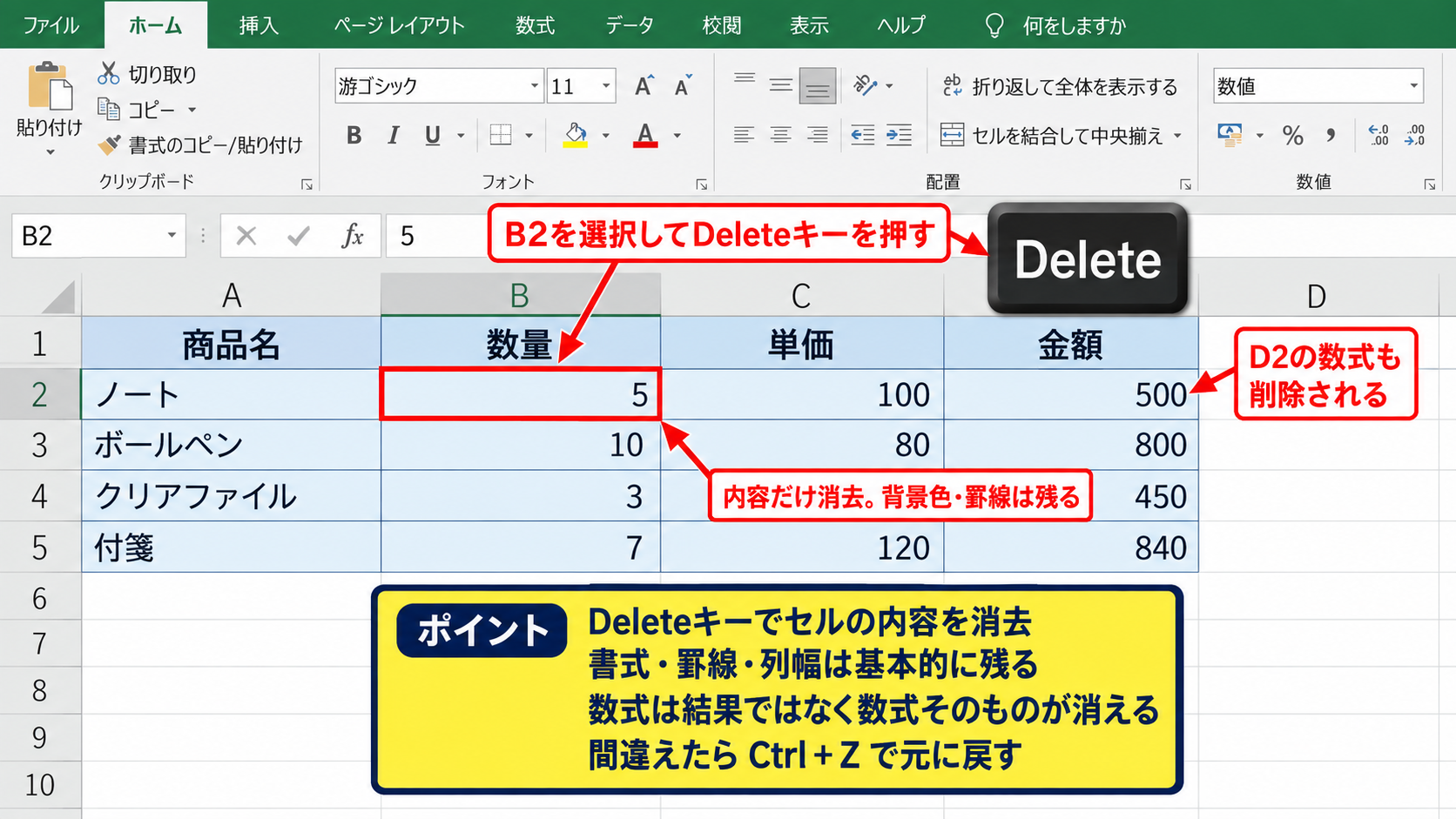
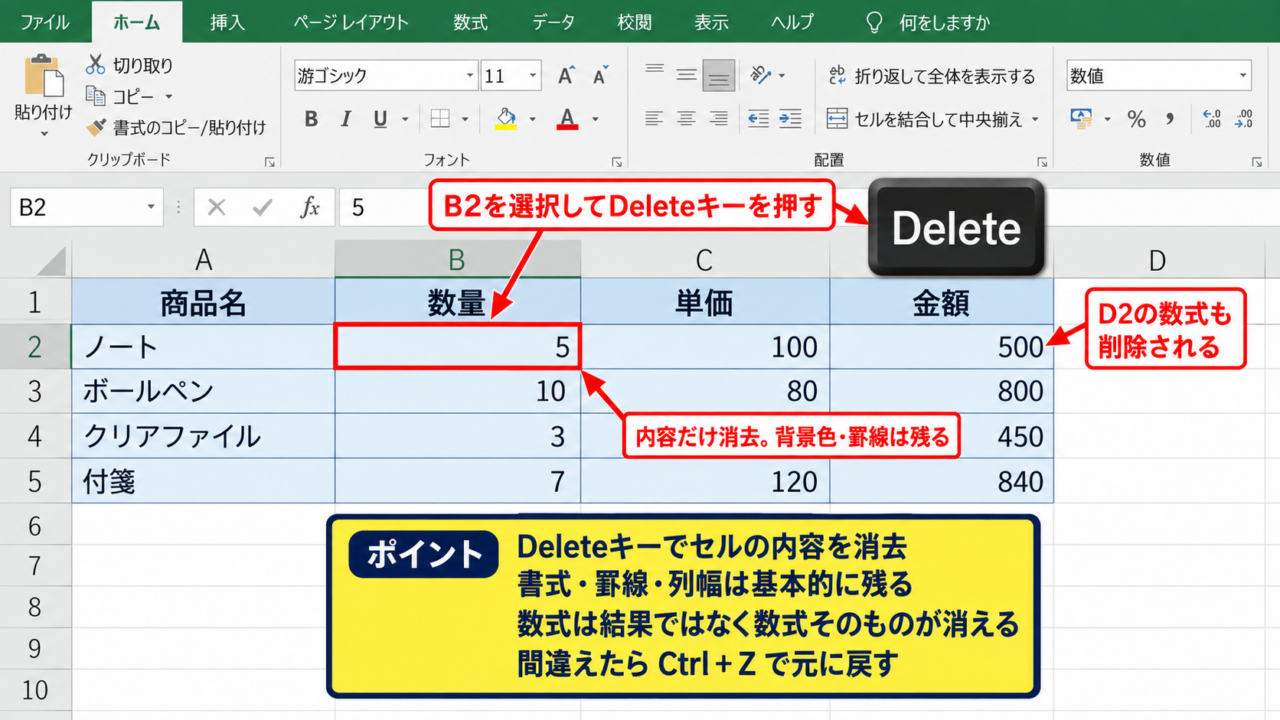
セルを選択してDeleteキーを押すと、そのセルに入っている文字列、数値、日付、数式を消去できます。
たとえばB2に入力した数量の5を消しても、セルの背景色、罫線、列幅、表示形式は基本的に残ります。
表のデザインを維持したまま再入力したい場合は、Deleteキーが最も手軽な方法です。
複数のセルをまとめて消したいときは、ドラッグで範囲選択してからDeleteキーを押しましょう。
離れたセルを選ぶ場合はCtrlキーを押しながらセルをクリックし、最後にDeleteキーを押します。
数式が入力されたD2をDeleteキーで消すと、表示された金額だけでなく、数式そのものが削除されます。
誤操作に気付いた場合は、すぐにCtrlキーとZキーを押して元に戻せます。
Deleteキーで消える主な対象はセルの内容です。
数式の結果だけではなく、セルに保存されている数式も消えるため、集計表では削除前の確認が大切です。
右クリックメニューからクリアする操作
マウス中心で操作したい場合は、対象セルを右クリックしてクリアに関するメニューを利用できます。
ただし、Excelのバージョンや表示設定によっては、右クリックメニューだけでは細かなクリア項目を選びにくいことがあります。
その場合はホームタブの編集グループにあるクリアボタンを開く方法が分かりやすいでしょう。
クリアは単なる削除ではなく、内容、書式、コメントとメモ、ハイパーリンクなどを分けて処理できる操作です。
どこまで消すかを自分で指定できるため、共有用のテンプレートを整える作業にも向いています。
範囲選択で一括消去する操作
入力欄が多いシートでは、セルを1つずつ消すよりも、必要な入力範囲をまとめて選択して消去する方が効率的です。
たとえばB2からD20までを選択してDeleteキーを押せば、選択範囲の値と数式を一度に消せます。
見出し行である1行目を選択範囲から外しておけば、ヘッダーを残した状態で明細だけを初期化できます。
表全体を選びたいときは、範囲の左上セルをクリックし、Shiftキーを押しながら右下セルをクリックする方法も便利です。
フィルターで絞り込んだ一覧では、非表示行まで消える場合があるため注意しましょう。
抽出結果だけを消したい場合は、可視セルのみを選択してからクリアすることが重要です。
【操作のポイント】入力欄と計算式のセルを同時に選択すると、再利用したい数式まで消える可能性があります。
クリアボタンによる消去項目
続いては、ホームタブにあるクリアボタンで選べる項目を確認していきます。
| クリアの項目 | 主に消えるもの | 残りやすいもの |
|---|---|---|
| すべてクリア | 内容、書式、コメントとメモなど | 列幅、行の高さ |
| 書式のクリア | 色、罫線、表示形式 | 値、数式 |
| 内容のクリア | 値、数式 | 書式 |
すべてクリアの対象
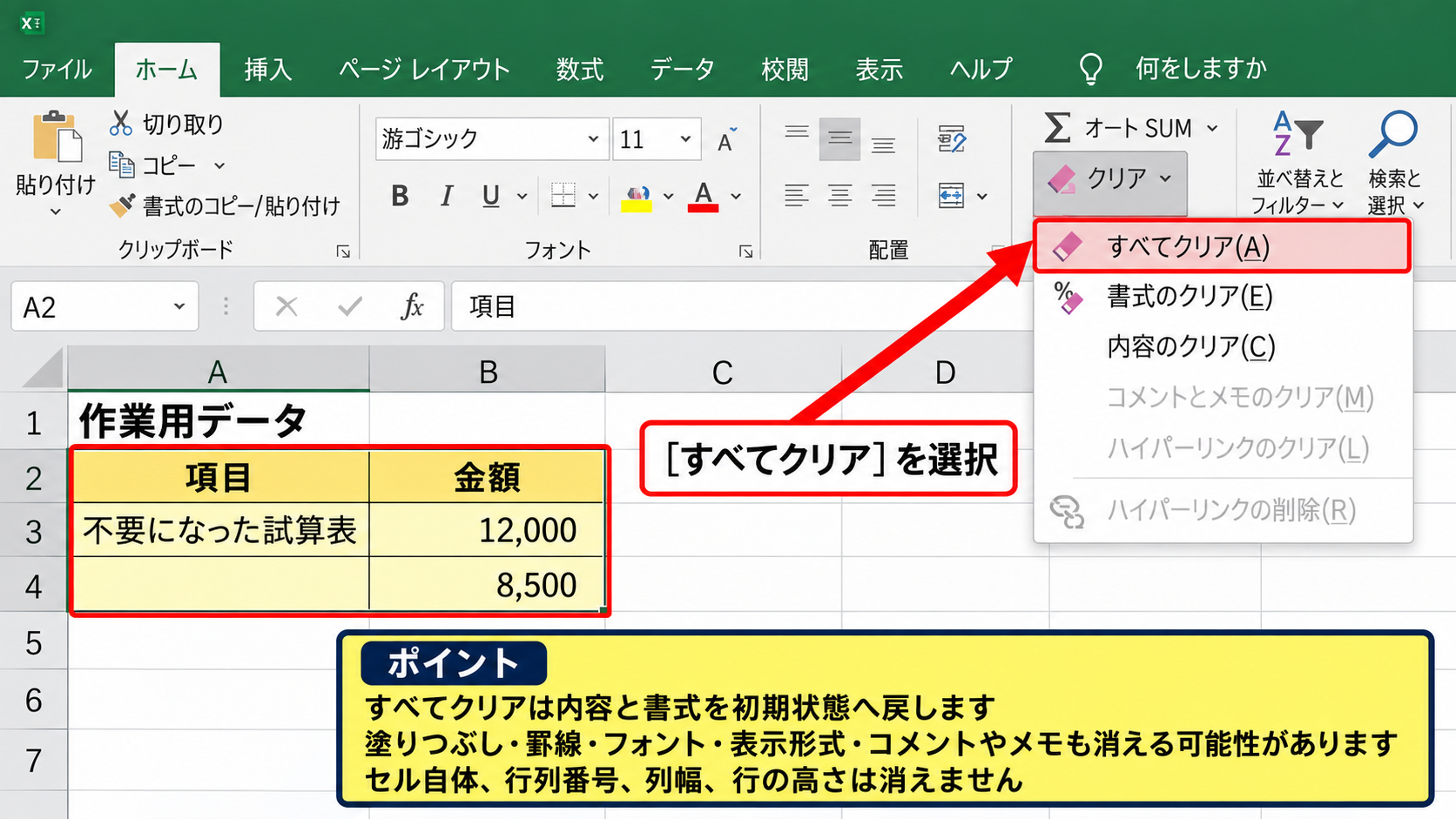
すべてクリアは、セルに設定された内容と書式を幅広く初期状態へ戻す機能です。
入力済みのデータだけでなく、塗りつぶし、罫線、フォント、表示形式、コメントとメモなども消える可能性があります。
見た目を含めて作り直したいセルにだけ使うのが、すべてクリアの基本です。
請求書や申請書のひな形では、すべてクリアを使うと枠線や入力欄の色まで失われるため、通常は向きません。
不要になった試算表や、書式も不要な作業用データを整理するときには有効です。
すべてクリアを実行しても、セルそのものがなくなるわけではありません。
行番号、列記号、セルの位置、列幅、行の高さなどは削除コマンドとは別の要素です。
書式のクリアの対象
書式のクリアは、セルに入力されている数値や文字列、数式を残したまま見た目を消す操作です。
たとえば赤い塗りつぶし、太字、中央揃え、通貨表示、罫線を設定したセルを標準的な表示へ戻せます。
書式が混在して読みにくくなった一覧を整えるときや、他のセルの書式をコピーし直す前の準備に便利です。
金額の値が残っていても、通貨表示をクリアすると表示が数字だけになることがあります。
数値の意味が変わったわけではありませんが、見え方が変化するため、表示形式の扱いには注意が必要です。
内容のクリアの対象
内容のクリアは、Deleteキーとほぼ同じ目的で利用できる機能です。
セルに入った値、文字、数式を削除し、塗りつぶしや罫線、入力規則などの設定は残します。
入力フォームを翌月分として使い回す場合、内容のクリアを選べばデザインを保ったまま入力値を空欄にできます。
クリアボタンから内容のクリアを選ぶと、何を消す操作なのかを画面上で確認しながら実行できます。
Deleteキーとの違いに迷ったときは、内容だけを消したいならどちらを使ってもよいと考えると整理しやすいでしょう。
【操作のポイント】表のひな形を残すなら、すべてクリアではなく内容のクリアを選びます。
削除とクリアの違い
続いては、Excelで混同しやすい削除とクリアの違いについて確認していきます。
| 操作 | セルの位置 | 周囲のデータ |
|---|---|---|
| 内容のクリア | 残る | 動かない |
| セルの削除 | なくなる | 詰められる |
| 行や列の削除 | 行または列がなくなる | 位置が変わる |
クリアで残るセル構造
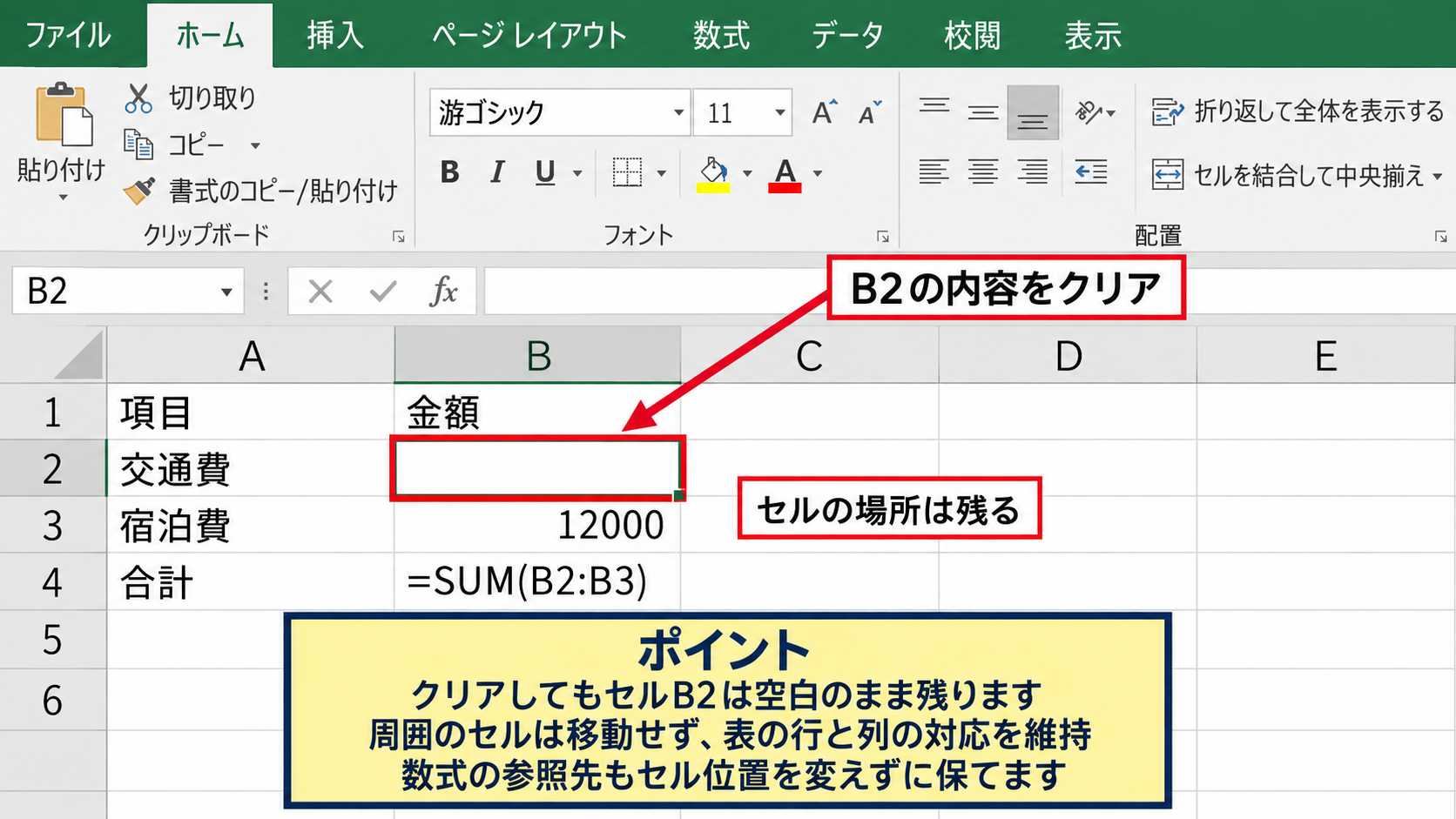
クリアを実行しても、選択したセルの場所はシート上に残ります。
たとえばB2の内容をクリアしても、B2というセルが消えるわけではなく、空白のB2として残る仕組みです。
周囲のセルは移動しないため、表の行と列の対応を崩したくない場合に適しています。
決まったレイアウトの帳票では、セルを削除せずクリアする方が安全なケースが多いです。
数式の参照先を維持したいときも、セル位置を変えないクリアが役立ちます。
セル削除で起こる詰め直し
セルの削除を実行すると、削除した場所を埋めるように、下や右のセルが移動します。
不要なデータの間に空白を作らず、一覧を詰めたいときに使う操作です。
セルを削除するときは、左方向に詰めるか上方向に詰めるかを選ぶ画面が表示されます。
削除は表の構造や参照式に影響することがあるため、クリアより慎重な操作が必要です。
たとえば集計数式が参照しているセルを削除すると、数式の参照範囲が自動調整される場合と、エラーになる場合があります。
行と列を削除する場面
明細行そのものが不要になったときは、セルだけではなく行全体を削除します。
行番号を右クリックして削除を選ぶと、その行がなくなり、下の行が上へ移動します。
不要な項目列をなくしたい場合は、列記号を選択して列全体を削除しましょう。
表の途中の行を消すと、連番、合計範囲、印刷範囲、グラフの参照などに影響することがあります。
クリアは中身を空にする操作です。
削除はセル、行、列という配置そのものを取り除き、周囲のデータを移動させる操作です。
【操作のポイント】レイアウトを維持するならクリア、不要な行や列を詰めるなら削除を使い分けます。
クリアボタンの操作手順
続いては、ホームタブのクリアボタンを使って目的別に消去する手順を確認していきます。
| A | B | C |
|---|---|---|
| 氏名 | 山田太郎 | 営業部 |
| 氏名 | 佐藤花子 | 総務部 |
ホームタブからクリアを開く手順
まず、消去したいセルまたはセル範囲を選択します。
次にExcel上部のホームタブを開き、右側にある編集グループのクリアボタンをクリックしましょう。
表示されたメニューでは、すべてクリア、書式のクリア、内容のクリア、コメントとメモのクリア、ハイパーリンクのクリアなどを選べます。
選択範囲を確認してから項目をクリックすることが、誤消去を避ける最初のポイントです。
内容のクリアを選ぶ手順
入力値だけを消す場合は、クリアメニューから内容のクリアをクリックします。
選択したセルに数式が入っている場合、その数式も消えるため、計算列を選択していないか確認しましょう。
たとえば入力欄だけを黄色で塗っているシートでは、黄色のセルだけを選択して内容のクリアを行うと作業しやすくなります。
書式やデータの入力規則を残せるため、内容のクリアは入力フォームの初期化に適した機能です。
プルダウンリストを設定したセルでも、選択済みの項目だけを消して入力規則を維持できます。
数式を残し、手入力した値だけを消したい場合は、入力セルと数式セルを分けて選択します。
サンプルではB列とC列を入力欄、D列を金額の計算列として扱うと、D列の数式を守りやすくなります。
書式やコメントを個別に消す手順
セルの値は残して色や罫線だけを消したいときは、書式のクリアを選択します。
コメントやメモだけを削除したい場合は、クリアメニュー内のコメントとメモのクリアを選びます。
不要なリンクを解除したい場合は、ハイパーリンクのクリアが便利です。
目的に合う項目を選択すれば、必要なデータを残しながら不要な設定だけを整理できます。
操作後に想定外の部分が消えた場合も、直後ならCtrlキーとZキーによる元に戻す操作で対応できます。
【操作のポイント】クリアボタンのメニューは、削除対象を細かく選べるため、表の再利用時に役立ちます。
数式とデータ削除時の注意点
続いては、数式を含む表でデータを削除するときの注意点を確認していきます。
| A | B | C | D |
|---|---|---|---|
| 商品 | 数量 | 単価 | 金額 |
| ノート | 5 | 120 | =B2*C2 |
数式セルを残す範囲選択
D2の数式は、B2の数量とC2の単価を掛け合わせる計算です。
金額の計算式です。
D2 = B2 × C2
数量や単価を削除するとD2の結果は0または空白表示になりますが、D2の数式自体を残せば、再入力時に自動計算されます。
一方でD2を内容のクリアやDeleteキーで消すと、計算式が失われます。
再利用する表では、手入力列だけを選択し、数式列を選択範囲から外すことが大切です。
オートフィルで数式を復元する操作
数式を誤って消した場合は、残っている先頭セルの数式を使って復元できることがあります。
たとえばD2に=B2*C2が残っているなら、D2右下のフィルハンドルを下へドラッグして数式をコピーします。
Excelは行番号に合わせて、D3には=B3*C3、D4には=B4*C4のように参照先を自動調整します。
数式を先頭セルに正しく入力してからオートフィルを使うと、入力ミスを減らせます。
1行目にヘッダーがある表では、通常は2行目を先頭のデータ行として数式を設定します。
D2に=B2*C2を入力し、必要な最終行までオートフィルで展開する流れです。
元に戻す機能とバックアップ
削除直後なら、クイックアクセスツールバーの元に戻すボタン、またはCtrlキーとZキーで操作を取り消せます。
ただし、保存してファイルを閉じた後は、元に戻す履歴を利用できないことがあります。
重要な集計表を大きく変更する前には、別名で保存するか、複製したファイルで作業すると安心です。
特にすべてクリアや行削除の前には、復元できる状態を確保しておくことが重要です。
【操作のポイント】数式列を保護したいときは、入力セルと計算セルの役割を色分けしておくと選択ミスを防げます。
まとめ エクセルのデータを削除する方法
Excelのデータを削除する方法では、何を残し、何を消すかを最初に決めることが重要です。
文字や数値、数式だけを消すならDeleteキーまたは内容のクリアを使います。
セルの色、罫線、表示形式を整え直すなら書式のクリアが適しています。
表のデザインも含めて初期化したい場合はすべてクリアを使えますが、テンプレートでは慎重に扱いましょう。
セル、行、列そのものをなくして周囲のデータを詰める操作は、クリアではなく削除です。
数式を使う表では、計算セルを残して入力セルだけを消すと、次回も効率よく利用できます。
クリアボタンの項目を使い分け、Excelの表を安全かつ見やすく整理していきましょう。