エクセルファイルを開いた際に、上部に「読み取り専用」と表示されて入力や保存ができず、編集作業が止まってしまうことがあります。
原因はファイルの属性、共有中の状態、保護ビュー、ブックの保護、保存先フォルダの権限などさまざまです。
読み取り専用の解除では、表示されているメッセージとファイルの保存場所を確認してから、原因に合った方法を選ぶことが重要です。
読み取り専用を解除する主な確認ポイントです。
・ファイルのプロパティにある読み取り専用属性
・他のユーザーや自分がファイルを開いている状態
・保護ビューや編集を有効にするボタン
・シート保護、ブック保護、保存フォルダのアクセス権
この記事では、Windows版Excelで読み取り専用を解除し、ファイルを編集して上書き保存できるようにする方法を順番に解説します。
まずは最も効果が出やすいファイルのプロパティを確認していきましょう。
エクセルの読み取り専用を解除する方法1【ファイルのプロパティ】
| 確認場所 | 表示例 | 対応 |
|---|---|---|
| エクスプローラー | ファイルを右クリック | プロパティを開く |
| 全般タブ | 属性 読み取り専用 | チェックを外して適用 |
それではまず、ファイルそのものに設定された読み取り専用属性について解説していきます。
エクスプローラーからプロパティを開く手順
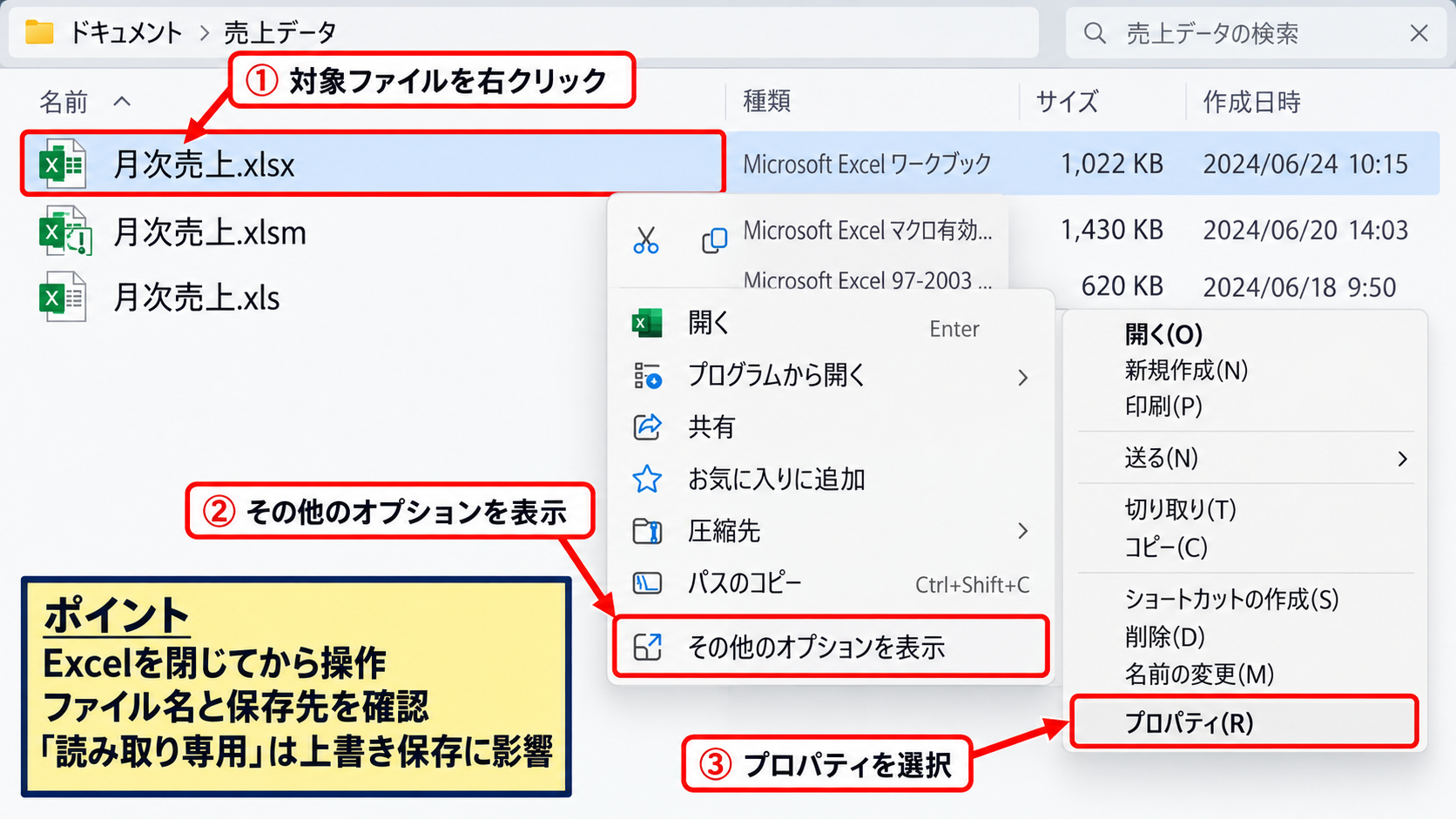
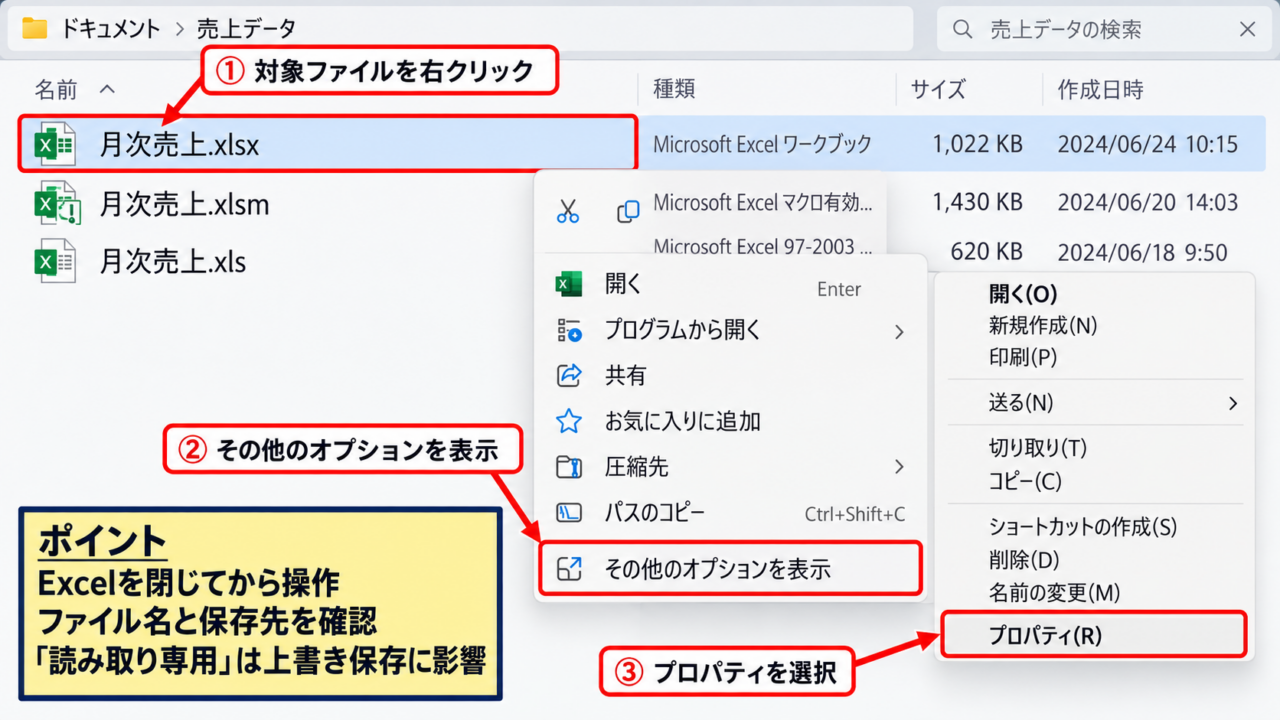
Excelをいったん閉じ、対象のxlsx、xlsm、xlsファイルが保存されているフォルダをエクスプローラーで開きます。
開いたまま属性を変えると反映されない場合があるため、編集対象のブックを閉じてから操作することが基本です。
対象ファイルを右クリックし、表示されたメニューから「プロパティ」を選択します。
Windows 11で簡易メニューしか表示されないときは、「その他のオプションを表示」を選ぶと「プロパティ」を見つけやすくなります。
プロパティ画面では、通常は最初に「全般」タブが表示されます。
ファイル名、種類、場所、サイズ、作成日時などを確認し、画面下部にある「属性」の欄まで目を移しましょう。
「読み取り専用」のチェックは、Excelのセル編集だけでなく、ファイルを上書き保存できるかどうかにも影響します。
解除前にファイル名と保存先を確認すると、別の同名ファイルを操作するミスを防げます。
読み取り専用属性のチェックを外す操作
「属性」にある「読み取り専用」のチェックボックスにチェックが入っている場合は、クリックして外します。
続いて「適用」をクリックし、その後に「OK」をクリックしてプロパティ画面を閉じます。
属性の変更後にExcelファイルを開き直し、タイトルバーや情報バーに読み取り専用の表示が出ないか確認してください。
チェックボックスが灰色になっている、または外しても戻る場合は、フォルダの権限や会社の管理ポリシーが関係している可能性があります。
USBメモリ、共有サーバー、同期フォルダなどにあるファイルでは、属性以外の制限が重なっていることもあります。
この方法で解除できなければ、次の保存先を変える方法へ進みましょう。
解除後に上書き保存できない場合の確認
読み取り専用属性を外しても保存できない場合は、「名前を付けて保存」でデスクトップなどの書き込み可能な場所に複製して確認します。
「ファイル」タブから「名前を付けて保存」を選び、元ファイルとは異なる名前で保存してください。
新しいファイルで編集と保存ができるなら、Excelの故障ではなく、元の保存先または元ファイルの制限が原因と判断できます。
共有フォルダ内の原本を直接変更する必要がある場合は、管理者や所有者に編集権限を確認することが必要です。
不用意にコピーを上書きすると最新版が分からなくなるため、一時的に複製したファイルには確認用と分かる名前を付けると安全です。
【操作のポイント】プロパティで属性を外す前にExcelを閉じ、変更後は必ずファイルを開き直して編集と保存の両方を確認します。
編集を有効にするボタンと保護ビュー
| 表示される帯 | 主な意味 | 確認操作 |
|---|---|---|
| 黄色のメッセージバー | 保護ビュー | 編集を有効にする |
| ファイル情報画面 | 保護されたブック | 保護設定を確認 |
続いては、Excelを開いた直後に表示される保護ビューと編集を有効にする操作を確認していきます。
保護ビューが表示される理由
メール添付、ブラウザーからのダウンロード、TeamsやOneDriveで共有された外部ファイルでは、Excelが保護ビューで開くことがあります。
保護ビューでは、内容を確認できてもセルへの入力、数式の変更、上書き保存などの編集操作が制限されます。
保護ビューは危険なファイルを開いた直後にマクロや編集を実行させないための安全機能です。
そのため、知らない送信者から届いたファイルや、内容に心当たりのないファイルでは、すぐに編集を有効にしない判断も大切です。
社内で配布された帳票、取引先から事前連絡のあった資料など、出所と用途を確認できるファイルに限って解除を検討します。
保護ビューは、ファイルが壊れていることを示す表示ではありません。
信頼性を確認したうえで編集に切り替えるかを選ぶ、Excelのセキュリティ確認画面です。
編集を有効にするボタンの操作
ワークシート上部に黄色いメッセージバーが表示されている場合は、右側の「編集を有効にする」ボタンを確認します。
ファイルの内容と入手元に問題がなければ、そのボタンをクリックすると通常の編集状態へ切り替わります。
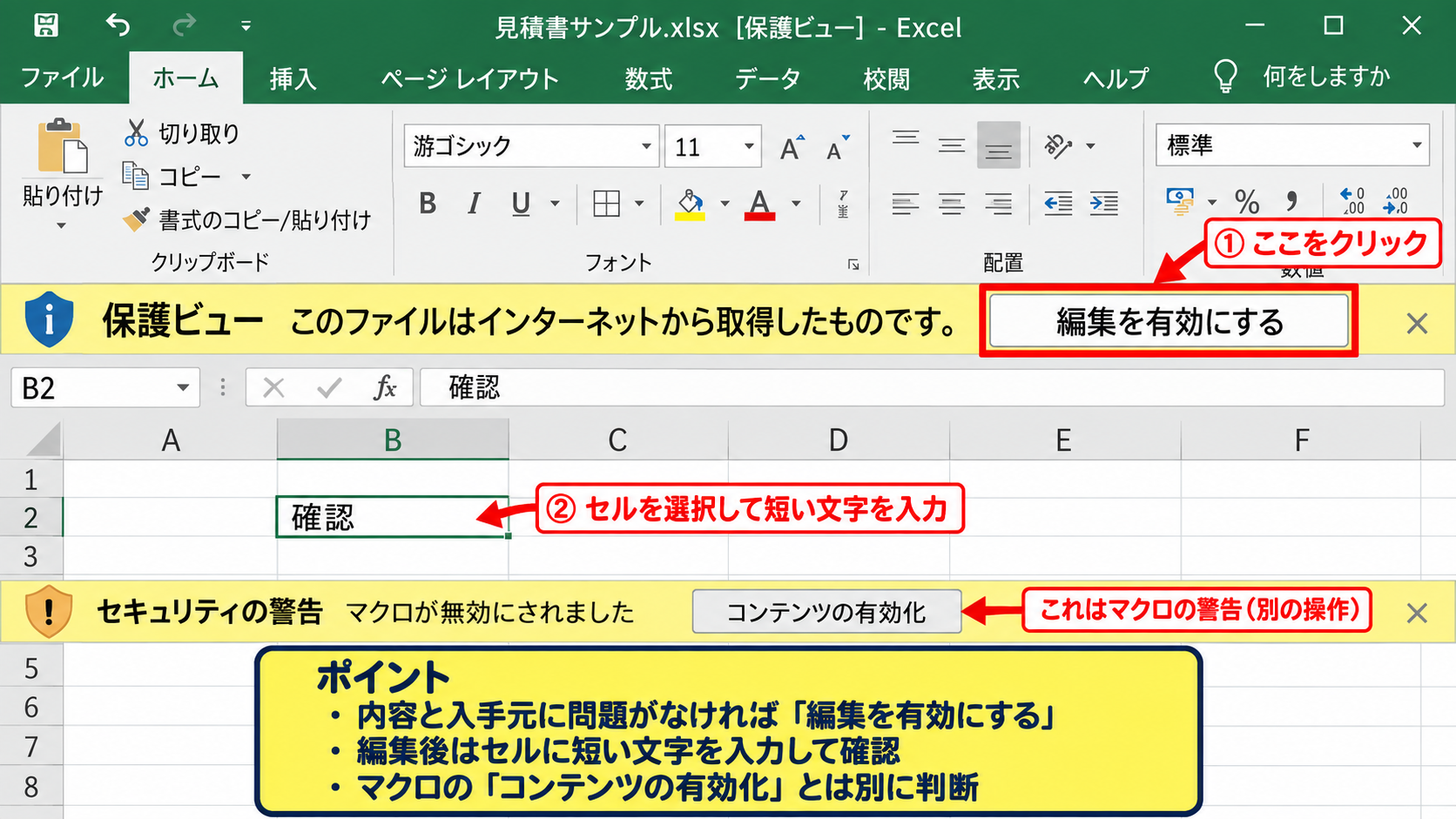
切り替え後はセルを1つ選択し、短い文字を入力してみると編集可能かを確かめられます。
編集できるようになっても、マクロ付きファイルでは別途「コンテンツの有効化」などの警告が出ることがあります。
これは読み取り専用とは別のマクロセキュリティに関する表示です。
編集の有効化とマクロの有効化は同じ操作ではないため、表示内容を分けて判断しましょう。
保護ビューが繰り返し表示される場合
毎回同じ信頼できるファイルで保護ビューが表示される場合は、まずファイルをローカルの作業用フォルダへ保存し直して状況を確認します。
ネットワークドライブやメールの一時フォルダから直接開いていると、Excelが外部ファイルとして扱い続ける場合があります。
Excelの「ファイル」から「オプション」、「トラストセンター」、「トラストセンターの設定」と進むと、保護ビューに関する項目を確認できます。
ただし、保護ビューを全面的に無効化すると、不審な添付ファイルも編集可能になってしまいます。
設定を広く緩めるより、信頼できるファイルだけを確認して編集を有効にする運用が安全です。
【操作のポイント】黄色いバーの表示はファイルの安全確認です。送信元、保存先、用途に問題がないと確かめてから編集を有効にします。
共有中のファイルとロック状態
| 状況 | 画面上の状態 | 対処 |
|---|---|---|
| 他のユーザーが開いている | 読み取り専用で開く確認 | 相手が閉じるまで待つ |
| 自分のExcelが残っている | ロックファイルが残る | Excelを完全に終了 |
続いては、共有フォルダやクラウド上のブックで起こりやすいロック状態を確認していきます。
他のユーザーが開いている場合
共有サーバー上のExcelファイルを開いたとき、「使用中のため読み取り専用で開きますか」といった案内が出ることがあります。
これは他のユーザーが同じファイルを編集中であり、同時に上書きすると内容が競合する恐れがあるためです。
この場合は読み取り専用で開くことはできますが、原本への上書き保存はできません。
編集が必要なら、ファイルを開いている担当者に保存して閉じてもらうことが最も確実な解決策です。
急いで内容だけ修正したい場合は、別名でコピーを保存し、後で変更内容を原本へ反映する方法もあります。
ただし、複数のコピーが生まれるとどれが最新版か分からなくなるため、チーム内で作業中のファイル名を共有しましょう。
Excelを閉じてもロックが残る場合
自分ではExcelを閉じたつもりでも、バックグラウンドでExcelのプロセスが残っていると、ファイルが使用中と判定されることがあります。
まず開いているExcelウィンドウをすべて閉じ、数秒待ってから対象ファイルを開き直してください。
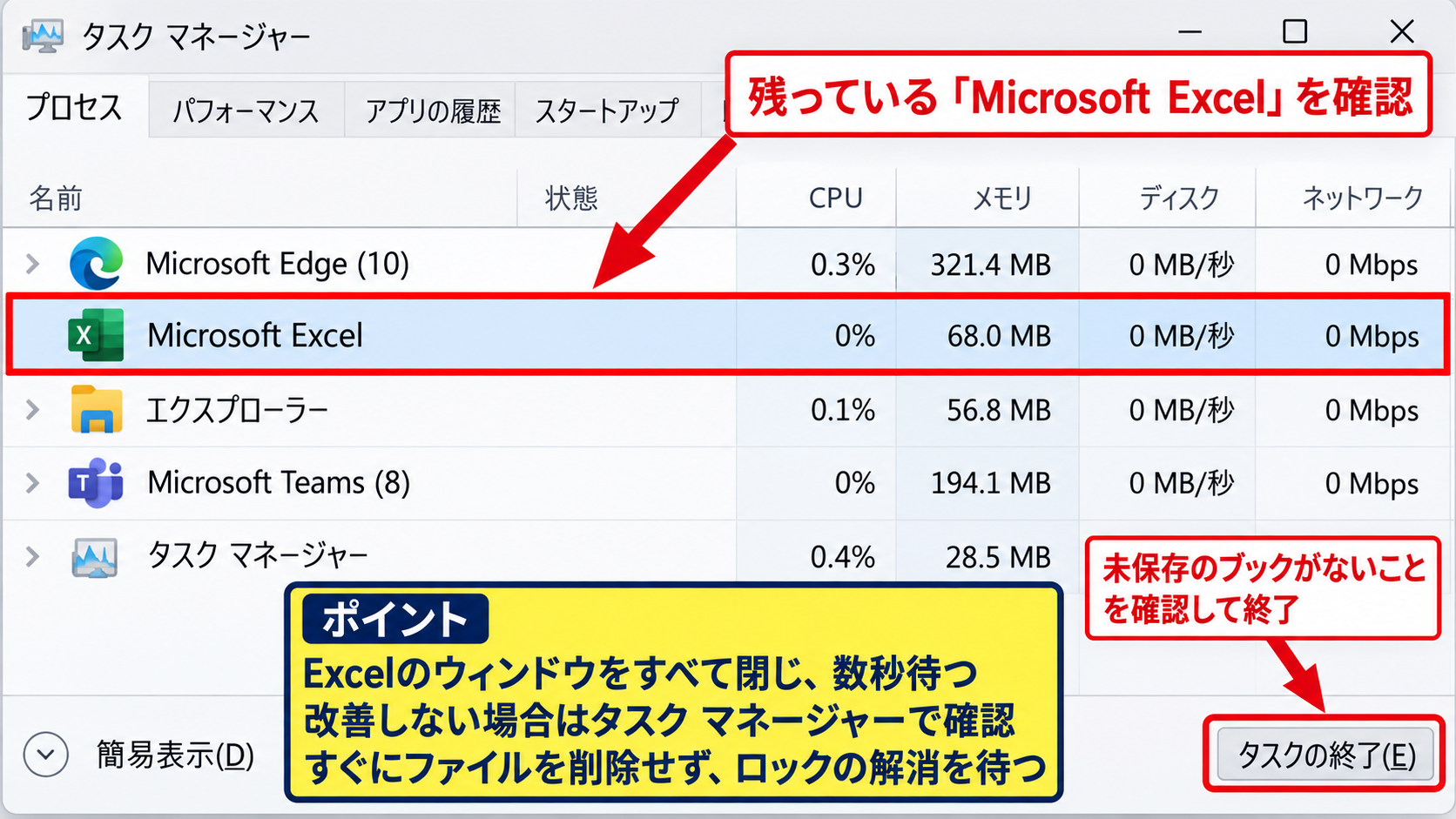
改善しない場合は、Windowsのタスクマネージャーを開き、「Microsoft Excel」が残っていないか確認します。
未保存のブックがないことを確認したうえで残っているExcelプロセスを終了すると、ロックが解消する場合があります。
ネットワーク障害や同期の遅延によってロック情報だけが残るケースもあるため、すぐにファイルを削除するような操作は避けましょう。
OneDriveとSharePointの共同編集
OneDriveやSharePointに保存されたMicrosoft 365のブックでは、複数人で同時編集できる共同編集の仕組みがあります。
共同編集に対応した保存先であれば、他のユーザーが開いていても、通常は変更内容が自動保存されていきます。
一方で、古い形式のxlsファイル、ローカル同期が終わっていないファイル、チェックアウトが必要なライブラリでは、読み取り専用になることがあります。
クラウド上の共有ファイルでは、同期アイコンや自動保存の状態も確認すると原因を切り分けやすくなります。
ブラウザー版とデスクトップ版を同時に使っている場合も、保存完了を待ってから閉じる習慣が有効です。
【操作のポイント】使用中の表示では、最初に誰が開いているかを確認します。ロック解除のために共有フォルダ内の関連ファイルを自己判断で削除しないことが重要です。
シート保護とブック保護の解除
| 保護の種類 | 編集できない対象 | 確認場所 |
|---|---|---|
| シート保護 | セル、行、列、オブジェクト | 校閲タブ |
| ブック保護 | シート構成、ウィンドウ | 校閲タブ |
続いては、ファイル自体は開けるもののセルやシートを変更できない場合の保護設定を確認していきます。
シート保護の見分け方
セルをクリックしても入力できない、行や列を追加できない、数式を変更しようとすると警告が出る場合は、ワークシートが保護されている可能性があります。
これはファイルが読み取り専用なのではなく、入力してよいセルだけを限定するためのシート保護です。
「校閲」タブを開き、「シート保護の解除」と表示されていれば、現在のシートには保護がかかっています。
| A | B | C | D | |
|---|---|---|---|---|
| 1 | 商品名 | 単価 | 数量 | 金額 |
| 2 | りんご | 120 | 3 | =B2*C2 |
| 3 | みかん | 80 | 5 | 400 |
シート保護中でも、あらかじめロックを外した入力用セルは編集できる場合があります。
シート保護を解除する操作
保護を設定した本人、またはパスワードを知っている管理者であれば、「校閲」タブから「シート保護の解除」をクリックします。
パスワードが設定されている場合は入力欄が表示されるため、正しいパスワードを入力して解除します。
解除後は、保護されていたセルの編集、並べ替え、行列の追加などが可能になります。
パスワードが分からない場合は、無理に解除ツールを使うのではなく、作成者や管理部門に確認することが適切です。
シート保護はデータの誤入力を防ぐために設定されていることが多いため、解除後の編集範囲には注意が必要です。
ブック保護と読み取り専用の違い
「ブック保護」は、シートの追加、削除、移動、非表示解除など、ブック全体の構成を変更できなくする機能です。
セルに入力できるのにシートタブを操作できない場合は、シート保護ではなくブック保護を確認します。
「校閲」タブで「ブックの保護」が選択状態になっているときは、クリックして解除を試します。
こちらもパスワードが設定されている場合は、解除に正しいパスワードが必要です。
読み取り専用はファイルの保存や編集状態に関する制限です。
シート保護とブック保護は、ワークシート内またはブック構成の操作範囲に関する制限です。
表示されるエラー内容を確認すると、正しい解除場所を選びやすくなります。
【操作のポイント】セルだけが編集できないときはシート保護、シートタブを変更できないときはブック保護を確認します。
保存先フォルダの権限と名前を付けて保存
| 保存先 | 起こりやすい状態 | 確認方法 |
|---|---|---|
| 社内共有フォルダ | 閲覧のみの権限 | 管理者へ確認 |
| USBメモリ | 書き込み禁止 | ロックスイッチ確認 |
続いては、ファイルではなく保存先フォルダ側に原因がある場合を確認していきます。
フォルダの編集権限の確認
共有サーバーや部署用フォルダでは、ファイルを開く権限と、変更して保存する権限が別々に設定されていることがあります。
この場合、Excel上では編集できたとしても、保存時にアクセス拒否や上書きできない旨のメッセージが表示されます。
別名保存はできるが原本を更新できない場合、元フォルダの書き込み権限がない可能性が高い状態です。
フォルダを右クリックして「プロパティ」、「セキュリティ」を確認できる環境もありますが、会社の共有サーバーでは設定変更が管理者に限定されています。
必要な場合は、ファイルのパス、ファイル名、表示されたエラー、必要な編集期間を添えて管理者へ依頼しましょう。
名前を付けて保存による切り分け
原因を確認するためには、「ファイル」から「名前を付けて保存」を選び、デスクトップやドキュメントなどの個人用フォルダへ保存します。
保存したコピーを開いて編集と上書き保存ができるなら、Excelアプリやブックの内容は正常です。
この結果から、共有フォルダ、ネットワーク接続、アクセス権のいずれかを重点的に確認できます。
コピーを作成しただけでは共同作業中の原本は更新されないため、切り分け用ファイルと正式な提出ファイルを混同しないことが重要です。
ファイル名に「確認用」や日付を加えると、作業履歴を追いやすくなります。
USBメモリと同期フォルダの注意点
USBメモリやSDカードには物理的な書き込み禁止スイッチが付いている製品があります。
スイッチがロック側になっていると、Excelだけでなく他のファイルも保存や削除ができません。
OneDrive、Dropboxなどの同期フォルダでは、同期エラーや容量不足により保存が完了しない場合があります。
ファイル名の横に同期中やエラーのアイコンがないか確認し、同期が完了してからExcelを閉じましょう。
保存テストの目安です。
個人用フォルダへ別名保存できる場合は、Excelの編集機能は正常と考えられます。
元の場所だけへ保存できない場合は、保存先の権限、使用中、同期状態を確認します。
【操作のポイント】別名保存は原因の切り分けに有効です。ただし、コピーを原本として扱う前に、共有先と更新ルールを確認します。
まとめ エクセルの読み取り専用の解除方法
| 確認順 | 主な対応 |
|---|---|
| 最初 | ファイルを閉じてプロパティの読み取り専用を外す |
| 次 | 保護ビュー、共有中、シート保護を確認する |
| 最後 | 別名保存で保存先の権限を切り分ける |
エクセルの読み取り専用を解除するには、最初にファイルのプロパティを開き、「読み取り専用」の属性にチェックが入っていないか確認します。
ファイルを閉じてから属性を外し、開き直して編集と上書き保存を確認する流れが基本です。
黄色い保護ビューのバーが出ている場合は、ファイルの入手元を確認したうえで「編集を有効にする」を選びます。
使用中のため読み取り専用になる場合は、他のユーザーがファイルを開いていないか、自分のExcelプロセスが残っていないかを確認しましょう。
セルだけを変更できないときはシート保護、シートタブを変更できないときはブック保護が原因かもしれません。
原本へ保存できない場合は、共有フォルダや同期フォルダのアクセス権、ネットワーク状態、クラウドの同期状態を確認します。
不明な送信元のファイルでは、読み取り専用や保護ビューを安易に解除しないことが大切です。
安全性を確認できるファイルだけを編集し、共有ファイルでは最新版と保存先をチームでそろえて運用しましょう。