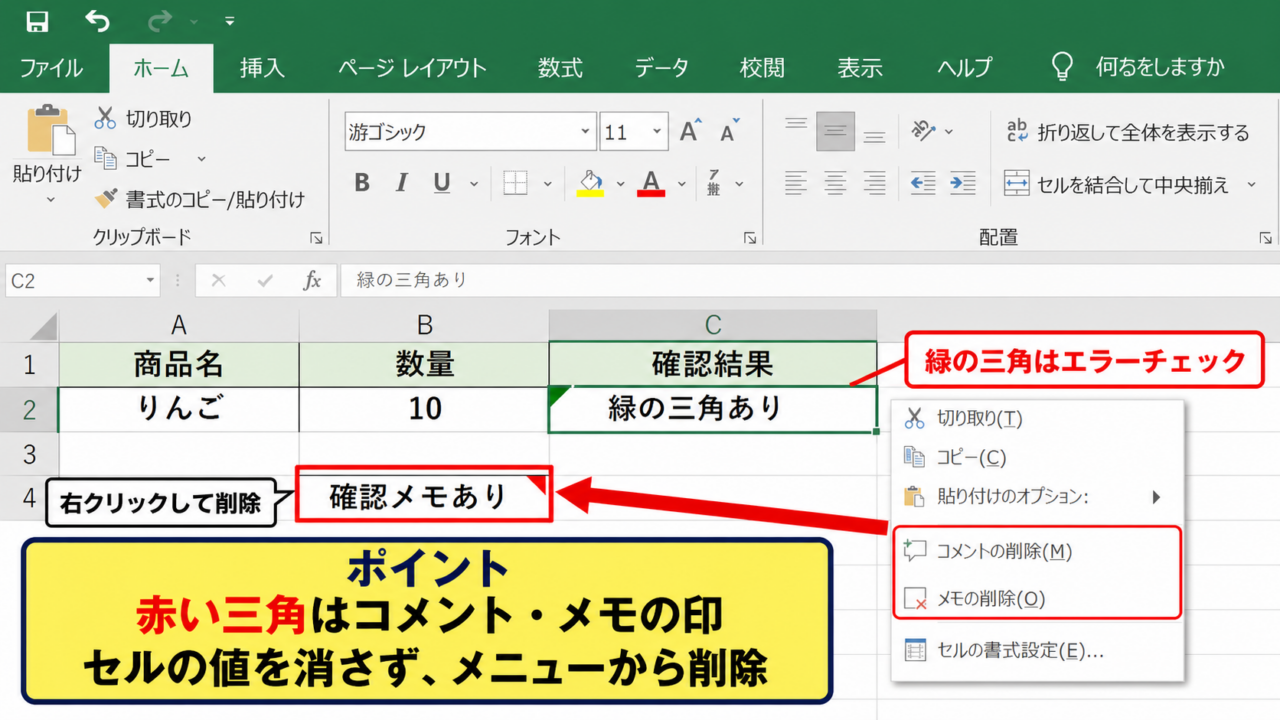
Excelで表を確認していると、セルの右上や右下に小さな三角マークが表示されていることがあります。
入力ミスの警告なのか、コメントなのか、それとも数式のエラーなのかが分からず、削除してよいか迷う場面もあるでしょう。
セルの三角マークは表示位置や色によって意味が異なり、原因に合った操作を選ぶことが大切です。
この記事では、Excelのセルに表示される右上・右下の三角マークの意味、表示される原因、消し方を分かりやすく解説します。
確認のポイント
・右上の赤い三角はコメントまたはメモの目印です。
・右上の緑の三角は数式や入力内容に関するエラーチェックです。
・右下の青い三角はスマートタグなど、操作候補を示す表示です。
表示だけを消す方法と、データ自体を修正する方法は異なります。
マークの意味を見分けながら、安心して表を整えていきましょう。
エクセルの三角マークを消す方法
| A | B | C |
|---|---|---|
| 商品名 | 数量 | 確認結果 |
| りんご | 10 | 緑の三角あり |
それではまず、セルに表示された三角マークを状況別に消す方法について解説していきます。
Excelの三角マークは、多くの場合でセルの情報を補助する表示です。
意味を確認せずに消すより、マークを出した機能を先に特定することが、入力内容を守る近道になります。
右上の赤い三角を削除する操作
セルの右上に赤い三角がある場合、そのセルにはコメントまたは従来のメモが登録されています。
三角そのものは文字や数値ではないため、Deleteキーでセルの内容を消しても、コメントが残ることがあります。
赤い三角を消したいときは、対象セルを右クリックして表示されるメニューからコメントの削除、またはメモの削除を選びます。
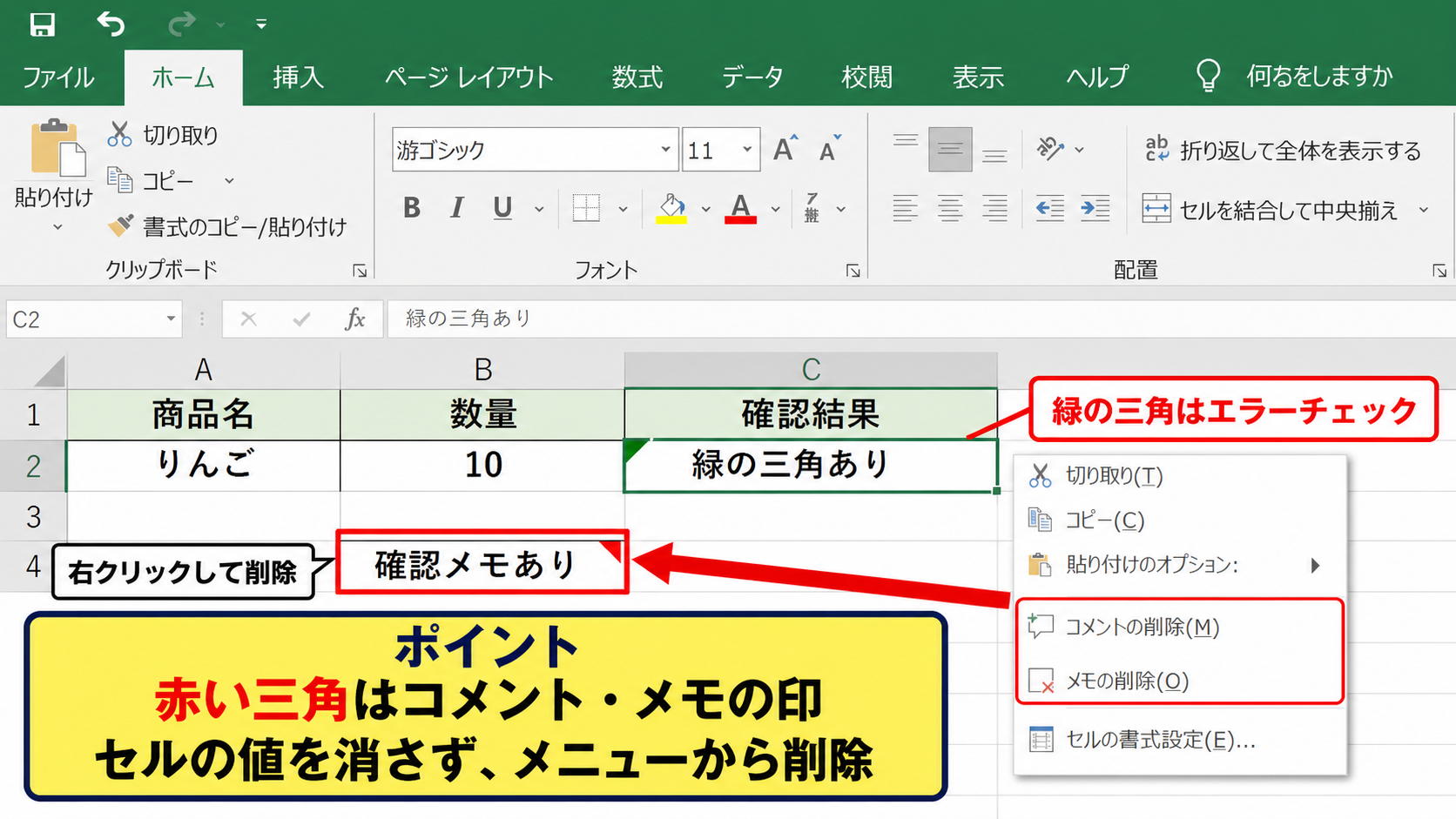
Excelのバージョンによっては、右クリックメニューにコメントの削除とメモの削除が別々に表示されます。
吹き出し形式で返信できる新しいコメントを削除したい場合はコメントの削除を選び、昔ながらの黄色い付箋のような表示ならメモの削除を選びましょう。
複数セルに赤い三角があるときは、対象範囲を選択してから校閲タブを開き、コメントまたはメモに関する削除機能を使う方法も便利です。
表の修正履歴を共有している場合、コメントには確認事項や担当者への連絡が入っている可能性があります。
内容を読まずに削除すると、作業上の重要な指示まで失うおそれがあります。
【操作のポイント】赤い三角はコメントやメモの印です。
セルの値を消すのではなく、右クリックメニューまたは校閲タブからコメント・メモを削除します。
右上の緑の三角を非表示にする操作
右上に緑色の三角が出ている場合は、Excelのエラーチェック機能が入力内容や数式に注意を促しています。
対象セルを選択すると、警告アイコンが表示されます。
アイコンをクリックすると、数値が文字列として保存されています、数式が周囲の数式と一致しません、といった判定理由を確認できます。
内容に問題がないと判断できる場合は、警告アイコンからエラーを無視するを選択すると、そのセルの緑の三角だけを消せます。
見た目を整えたいだけで、セルの値や計算結果に問題がないケースでは有効な操作です。
一方で、数値が文字列になっているためにSUM関数の集計対象から外れているなら、エラーを無視してはいけません。
警告アイコンのメニューにある数値に変換を使い、データ型を修正する必要があります。
緑の三角を個別に消す流れ
対象セルを選択します。
表示された警告アイコンをクリックします。
内容に問題がなければエラーを無視するを選択します。
エラーチェックを完全に非表示にすることもできますが、集計漏れや数式の誤りを見逃しやすくなります。
基本はセルごとに原因を確認し、問題がない場合だけ無視する方法がおすすめです。
【操作のポイント】緑の三角は警告の種類を確認してから消します。
数値として使うデータなら、エラーを無視する前に数値に変換する操作を検討しましょう。
右下の青い三角への対応
セルの右下に小さな青い三角が表示される場合は、スマートタグやフラッシュフィルなど、Excelが候補の操作を案内しているケースがあります。
右下の表示は、右上のエラーインジケーターとは役割が違います。
たとえば、入力した文字列を日付や住所として認識したとき、あるいは連続データを自動入力した直後に、追加の選択肢が表示されることがあります。
青い三角や小さなボタンをクリックすると、コピーしたセルの書式を引き継ぐか、連続データとして入力するかなどを選択できます。
候補を利用しない場合は、別のセルをクリックすれば通常は表示が消えます。
表示を消したいだけなら、無理に候補を選択する必要はありません。
ただし、オートフィル後の数値が意図どおりかを確認せずに閉じると、連番や日付の増え方を誤ったままになることがあります。
右下のマークは修正命令ではなく、入力後に選べる操作の案内として理解するとよいでしょう。
【操作のポイント】右下の青い三角は候補操作の表示です。
不要なら別セルを選択し、利用する場合はメニューで結果を確認します。
右上の赤い三角とコメント・メモの意味
| A | B | C |
|---|---|---|
| 担当者 | 確認日 | 備考 |
| 田中 | 8月26日 | 再確認 |
続いては、右上の赤い三角とコメント・メモの関係を確認していきます。
赤い三角はセルの内容が間違っていることを示すものではありません。
そのセルに補足情報が保存されているという合図です。
コメントとメモの違い
現在のExcelでは、コメントとメモは別の機能として扱われています。
コメントは共同編集を意識した会話形式の機能で、返信を書いたり、担当者に通知したりできます。
メモは以前のExcelでコメントと呼ばれていた、セルに付箋のような文章を残す機能です。
どちらもセルの右上に目印が表示されるため、見た目だけでは判別しにくいことがあります。
セルを選択して校閲タブを見る、または右クリックメニューを開くと、コメントかメモかを確認できます。
共有ブックで会話を残したいならコメント、単純な補足を残したいならメモが向いています。
古いファイルを引き継いだ場合は、赤い三角の多くがメモであることも珍しくありません。
用途による使い分け
コメントは確認依頼、返信、共同編集に向きます。
メモは計算根拠、入力ルール、社内用の補足に向きます。
【操作のポイント】赤い三角を見つけたら、コメントかメモかを確認します。
削除や編集の前に、記載内容が現在も必要かを判断しましょう。
赤い三角が表示される場面
赤い三角は、セルに新規コメントまたはメモを挿入した時点で表示されます。
数式、文字列、日付など、セルに入っている値の種類は関係ありません。
たとえば売上表の金額セルに、修正予定というメモを追加すると、数値自体が正しくても右上に三角マークが付きます。
セルを選択しても内容がすぐに見えない設定では、赤い三角だけが残り、何の印か分からなくなることがあります。
その場合は校閲タブからメモの表示、またはコメントの表示を選ぶと内容を確認できます。
複数のメモを常に表示すると表が読みにくくなるため、通常は必要なときだけ確認する運用が扱いやすいでしょう。
赤い三角はデータのエラーではないため、計算式を修正する必要はありません。
【操作のポイント】赤い三角は補足情報の有無を知らせる表示です。
数式エラーと混同せず、校閲機能から内容を開いて確認します。
コメントを表示・編集する方法
コメントやメモの中身を確認するには、三角マークがあるセルを右クリックします。
コメントの表示やメモの編集を選ぶと、入力されている文章を読めます。
コメントでは投稿者名や返信履歴も確認できるため、誰がいつ対応したかを追いやすくなります。
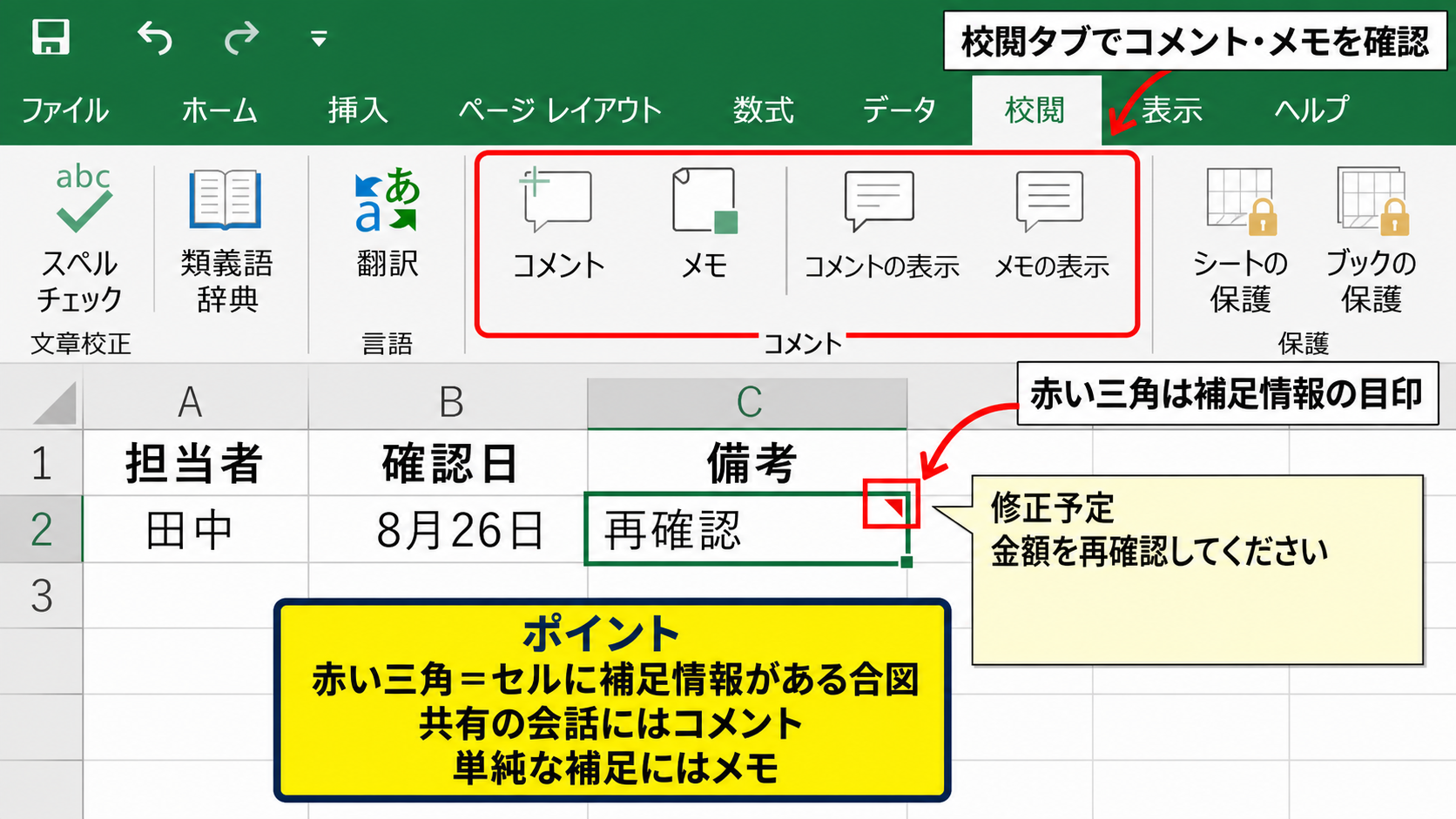
メモを編集する場合は、表示された枠内をクリックして文字を追加・修正します。
文章を修正してもセルに入力されている数値や数式は変わりません。
ただし、メモをコピーしたセルでは、貼り付け方法によってメモまで複製されることがあります。
表を別用途に転用する前には、不要なメモやコメントが残っていないかを点検すると安心です。
社外へ提出するExcelファイルでは、非表示のメモにも機密情報がないか確認することが重要です。
【操作のポイント】右クリックからコメント・メモを表示して内容を確認します。
ファイル共有前は、見えない補足情報が残っていないかも確認しましょう。
右上の緑の三角とエラーチェックの仕組み
| A | C | D |
|---|---|---|
| 商品名 | 単価 | 金額 |
| りんご | 120 | =B2*C2 |
続いては、右上に表示される緑の三角とExcelのエラーチェック機能を確認していきます。
緑の三角は、Excelが入力内容に不自然な点を見つけたときに出す警告表示です。
必ずしも誤りとは限りませんが、放置する前に理由を確認しましょう。
数値が文字列として保存されている場合
緑の三角が表示される代表例は、数値が文字列として保存されている場合です。
数字の前にアポストロフィが付いている、セルの表示形式が文字列になっている、外部システムから文字として取り込んだといった原因が考えられます。
たとえばB2セルに文字列の10が入力され、B3セルに数値の20が入っていると、SUM関数で集計した際に意図しない結果になることがあります。
1行目をヘッダーとした場合の集計例
金額をD2セルからD10セルまで合計する数式は次のとおりです。
=SUM(D2:D10)
ただし、D2からD10の一部が文字列なら、見た目が数字でも正しく合計されない場合があります。
対象セルの警告アイコンから数値に変換を選ぶと、文字列として保存された数字を数値データに直せます。
変換後は、SUM、AVERAGE、COUNTなどの関数で適切に計算できるかを確認しましょう。
緑の三角がある数値は、集計結果に影響する可能性があるため注意が必要です。
【操作のポイント】文字列の数字は数値に変換してから集計します。
変換後に数式バーと表示形式を確認すると、データ型の間違いを防げます。
周囲と異なる数式が入力されている場合
表の途中だけ異なる数式が入っていると、Excelは数式が周囲の数式と一致しませんという警告を出すことがあります。
たとえばD2セルに=B2*C2、D3セルに=B3*C3と入力されているのに、D4セルだけ=B4+C4となっていれば、緑の三角が付きやすくなります。
加算が正しい業務ルールなら問題ありませんが、掛け算の入力ミスなら計算結果が大きく変わります。
数式バーで対象セルの式を確認し、前後のセルと比較してください。
同じ計算式を入れるべきなら、正しいセルをコピーして貼り付けるか、オートフィルで数式をそろえます。
最初のデータ行が2行目の場合、D2に=B2*C2と入力し、フィルハンドルをD10までドラッグすれば、各行に対応した相対参照の数式が入ります。
数式の警告は、表の一部だけ計算ロジックが変わっていないかを見つける手掛かりです。
【操作のポイント】数式が周囲と違うときは、業務上の例外か入力ミスかを確認します。
同じ計算ならオートフィルでそろえると、参照ミスを減らせます。
エラーチェックの設定を変更する方法
特定の種類の緑の三角が業務上不要な場合は、Excelのオプションからエラーチェックのルールを変更できます。
ファイルタブからオプションを開き、数式を選択すると、エラーチェックに関する設定が表示されます。
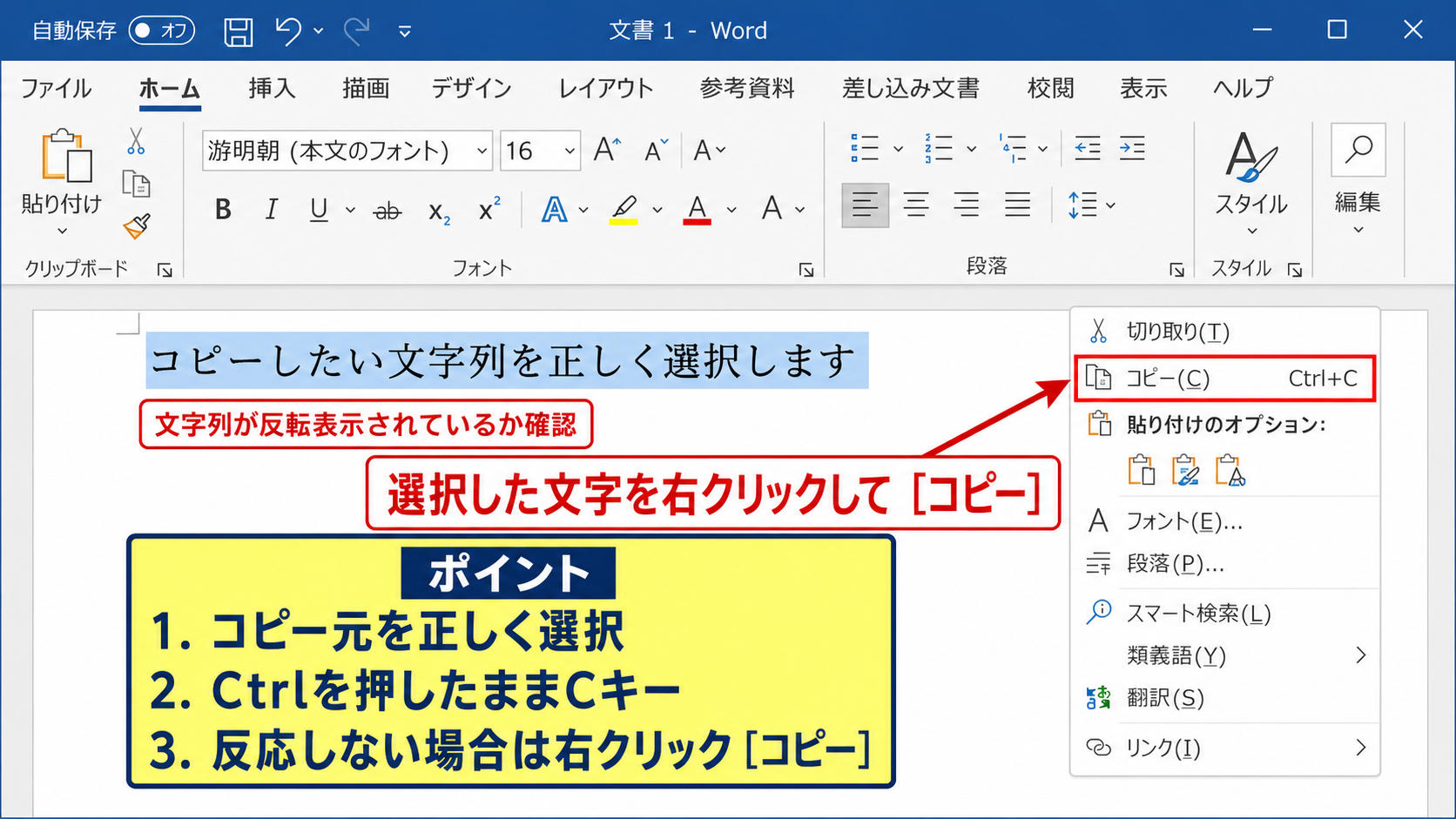
バックグラウンドでエラーチェックを行うのチェックを外すと、緑の三角は全般的に表示されなくなります。
また、数式が領域内の他の数式と一致しない、文字列形式の数値またはアポストロフィで始まる数値といった項目だけを個別にオフにすることも可能です。
しかし、すべてのチェックを止めると、本来見つけられたはずの入力ミスまで表示されなくなります。
設定変更は、警告の意味を理解したうえで必要な項目だけに限定するのが安全です。
エラーチェックの確認経路
ファイルタブを選択します。
オプションから数式を選択します。
エラーチェックのルールを必要に応じて確認します。
【操作のポイント】エラーチェックの全面停止は慎重に行います。
不要な警告だけを個別に見直すと、入力ミスの発見機能を残せます。
右下の青い三角とオートフィル後の選択肢
| A | B | C |
|---|---|---|
| 日付 | 担当 | 状態 |
| 2026/8/1 | 佐藤 | 入力済み |
| 2026/8/2 | 鈴木 | 入力済み |
続いては、右下の青い三角とオートフィル後に表示される選択肢を確認していきます。
右下の印は、入力やコピーを終えた直後に、Excelが作業内容を調整できるようにするためのものです。
オートフィルオプションの役割
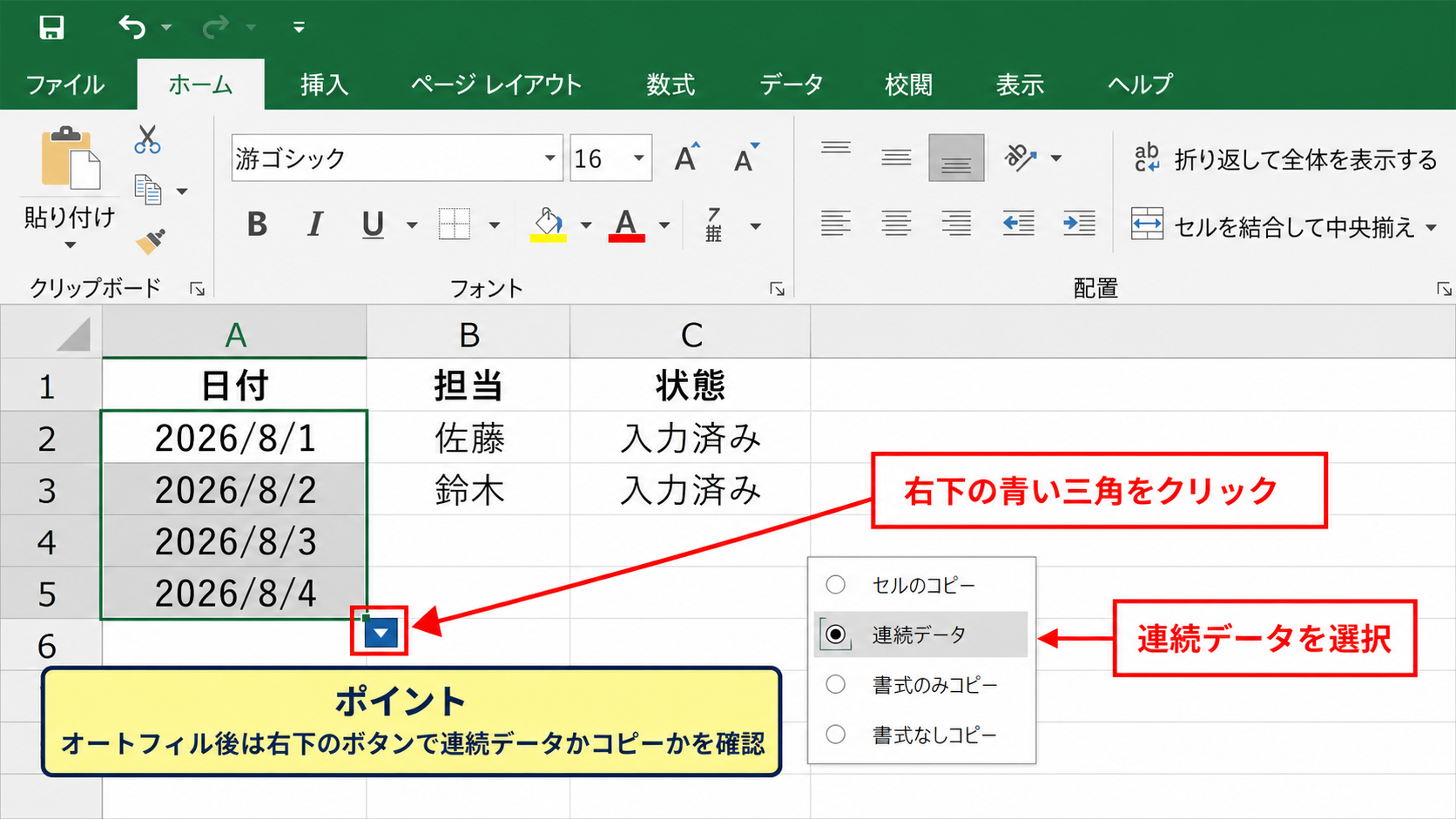
セル右下のフィルハンドルをドラッグして数式、日付、連番をコピーすると、範囲の近くにオートフィルオプションのボタンが表示されることがあります。
このボタンを使うと、セルのコピー、連続データ、書式のみコピー、書式なしコピーなどを選択できます。
たとえばA2に2026/8/1、A3に2026/8/2を入力して2セルを選択し、下へドラッグすると、日付を連続して増やすことができます。
一方、A2だけをコピーすると、同じ日付が繰り返される場合があります。
結果が期待と違うときは、右下に出たオートフィルオプションから連続データを選び直すと修正できます。
右下の選択肢は、コピー結果を作り直さずに調整できる便利な機能です。
【操作のポイント】オートフィル後は右下のボタンで連続データかコピーかを確認します。
日付や連番は、最初の二つの値を用意すると意図が伝わりやすくなります。
貼り付けオプションとの見分け方
コピーしたセルを貼り付けた直後にも、貼り付けオプションが右下付近に表示されます。
これはオートフィルオプションと似ていますが、貼り付け方法を選ぶためのボタンです。
値だけを貼り付ける、数式だけを貼り付ける、書式だけを貼り付けるといった選択ができます。
元の表の罫線や色を持ち込みたくないときは、値の貼り付けを選択すると便利です。
数式を別の表へ移す場合は、貼り付け後に参照セルがずれていないか確認してください。
数式の参照先を固定したいときは、数式内のセル参照にドル記号を付けた絶対参照を使います。
1行目がヘッダーの単価計算例
D2セルに次の数式を入力します。
=B2*$F$1
F1セルの税率などを固定しながら、B2だけを行ごとに変える計算式です。
貼り付けオプションでは、値・数式・書式のどれを引き継ぐかを意識することが大切です。
【操作のポイント】貼り付け直後の右下ボタンは貼り付け方法を変更できます。
表の見た目だけを保ちたいのか、数式も複製したいのかを決めて選びます。
青い三角が消えないと感じる場合
右下に表示された青い三角や小さなボタンは、通常、別のセルを選択したりEscキーを押したりすると消えます。
画面上に残っているように見える場合は、セルが編集状態になっていないか、貼り付け操作が完了しているかを確認しましょう。
Excelを再起動しても同じ位置に三角があるなら、青ではなく緑や赤の三角を見ている可能性もあります。
三角の位置は右上か右下か、色は何色か、セルを選択したときに警告アイコンが出るかを確認すると判別しやすくなります。
右上の緑ならエラーチェック、右上の赤ならコメントやメモ、右下ならオートフィルや貼り付け候補を優先して確認します。
位置と色をセットで見ることが、三角マークの原因を早く絞り込むコツです。
【操作のポイント】右下の候補ボタンはEscキーや別セルの選択で閉じられます。
消えない場合は、色と位置を見直して別のマークではないか確認します。
三角マークを防ぐ入力と表の整え方
| A | B | C |
|---|---|---|
| コード | 数量 | 単価 |
| 00125 | 15 | 300 |
続いては、三角マークを必要以上に表示させない入力方法と表の整え方を確認していきます。
すべての三角マークを悪いものとして消すのではなく、データの役割に合った入力方法を選ぶことが重要です。
文字列として扱う番号の設定
社員番号、商品コード、郵便番号のように先頭のゼロを残したいデータは、数値ではなく文字列として扱うことがあります。
たとえば00125を数値として入力すると、表示が125になってしまいます。
このようなコードに緑の三角が付いても、文字列で保存すること自体は正しい場合があります。
入力前に対象セルの表示形式を文字列に設定するか、セルの書式設定でユーザー定義の表示形式を使う方法があります。
ただし、数量や金額まで文字列形式にすると、合計や平均が正しく計算できなくなるため注意が必要です。
先頭ゼロを残すコードと、計算に使う数値を同じ列に混在させないことが基本です。
データの扱い方の目安
商品コードや社員番号は文字列として管理します。
数量、単価、金額は数値として管理します。
日付はExcelの日付形式として入力します。
【操作のポイント】コード列と計算列で表示形式を分けます。
文字列にする理由があるセルだけ、緑の三角を無視する判断をします。
数式を統一するオートフィルの活用
表の数式を行ごとに手入力すると、参照セルの指定ミスや演算子の入力ミスが起こりやすくなります。
データの最初の行に正しい数式を作り、フィルハンドルで下方向へコピーする方法が効率的です。
たとえば1行目をヘッダーとし、B列を数量、C列を単価、D列を金額とする場合、D2には=B2*C2を入力します。
その後、D2セル右下の小さな四角をD10までドラッグすると、D3には=B3*C3、D4には=B4*C4というように数式が自動調整されます。
途中に空白行がない連続データなら、フィルハンドルをダブルクリックして下端までコピーすることもできます。
コピー後は、最後の行の数式を数式バーで確認し、参照範囲が正しいかを点検しましょう。
オートフィルを使うと数式の規則性が保たれ、緑の三角による警告も減らしやすくなります。
【操作のポイント】最初の計算式を正しく作ってからオートフィルします。
最後の行まで参照がずれていないか、数式バーで確認しましょう。
コメント・メモの定期的な見直し
コメントやメモは便利な反面、古い内容が残ると判断を迷わせる原因になります。
月次更新やファイル提出の前には、校閲タブからコメント・メモを確認し、不要なものを整理する習慣を付けるとよいでしょう。
残すメモには、いつまで有効なのか、誰が確認するのかを簡潔に書くと、後で見た人にも意図が伝わります。
たとえば単に確認中と書くより、8月締め後に営業部確認予定と書くほうが、対応状況を判断しやすくなります。
共同編集用のコメントは、対応が終わったら解決済みにしておくと、未対応の会話を探しやすくなります。
赤い三角を減らすには、不要な補足を削除し、必要な補足だけを更新する運用が効果的です。
【操作のポイント】提出前や更新時にコメント・メモを見直します。
不要な内容は削除し、残す内容には期限や確認者を分かりやすく記載します。
まとめ エクセルの三角マークの意味と対処法
| 表示位置 | 主な色 | 確認する内容 |
|---|---|---|
| 右上 | 赤 | コメント・メモ |
| 右上 | 緑 | 数式・入力内容の警告 |
| 右下 | 青 | オートフィル・貼り付け候補 |
Excelのセルに出る三角マークは、位置と色によって意味が変わります。
右上の赤い三角はコメントやメモが入っている目印であり、右クリックや校閲タブから内容の確認、編集、削除ができます。
右上の緑の三角は数値が文字列になっている、周囲と数式が異なるなど、Excelのエラーチェックによる警告です。
右下の青い三角やボタンは、オートフィルや貼り付けの方法を選び直すための候補表示です。
三角マークを見つけたときは、まず色と位置を確認し、データに問題があるかを判断することが大切です。
コメントやメモは内容を確認してから整理し、緑の警告は数式やデータ形式を点検してから無視または修正しましょう。
表示の意味を理解すれば、Excelの三角マークは単なる邪魔な印ではなく、表の品質を保つための役立つサインになります。