Excelで名簿、顧客リスト、商品一覧、売上データなどを扱っていると、同じ内容の行や同じ番号が複数登録されていることがあります。
重複データを放置すると、集計結果が二重になったり、同じ相手に案内を送ったり、検索時に必要な情報を見つけにくくなったりするため注意が必要です。
一方で、重複と思われるデータにも、入力ミスではなく履歴として残すべき行が含まれる場合があります。
そのため、削除を実行する前に重複をチェックし、抽出結果を確認してから整理する流れが安全です。
Excelの重複削除は元に戻せますが、保存後には復元しにくくなる場合があります。
まずはコピーしたシートやバックアップファイルで操作し、重複と判断する列を明確にしてから実行しましょう。
この記事では、Excelの標準機能、条件付き書式、関数、フィルターを使って、重複データを確認、抽出、削除する手順をわかりやすく解説します。
1行目に見出しがあるサンプル表を使いながら、氏名だけが同じ場合、複数の項目が一致する場合、空白が混ざる場合まで確認していきましょう。
Excelで重複データを削除する基本操作【重複の削除】
| 顧客ID | 氏名 | 都道府県 | 購入日 |
|---|---|---|---|
| C001 | 田中 花子 | 東京都 | 2026/9/1 |
| C002 | 佐藤 恒一 | 大阪府 | 2026/9/2 |
| C002 | 佐藤 恒一 | 大阪府 | 2026/9/2 |
| C003 | 鈴木 美咲 | 愛知県 | 2026/9/3 |
それではまず、Excelの標準機能で同じデータを削除する方法について解説していきます。
重複の削除は、指定した列がすべて一致する行を判定し、先頭の1件を残して以降の重複行を削除する機能です。
対象範囲の選択
重複を削除したい表の中にあるセルを1つクリックします。
表が空白行や空白列で分断されていなければ、Excelは連続したデータ範囲を自動的に認識します。
確実に対象を指定したい場合は、見出し行を含めて表全体をドラッグして選択しましょう。
たとえばA1からD5までが顧客一覧なら、A1セルからD5セルまでを選択します。
選択範囲が途中で切れていると、表の一部だけで重複判定が行われ、意図しない行が残ることがあります。
削除前には、データの最終行と最終列まで選択されているかを数式バー付近の名前ボックスでも確認すると安心です。
データタブからの重複削除
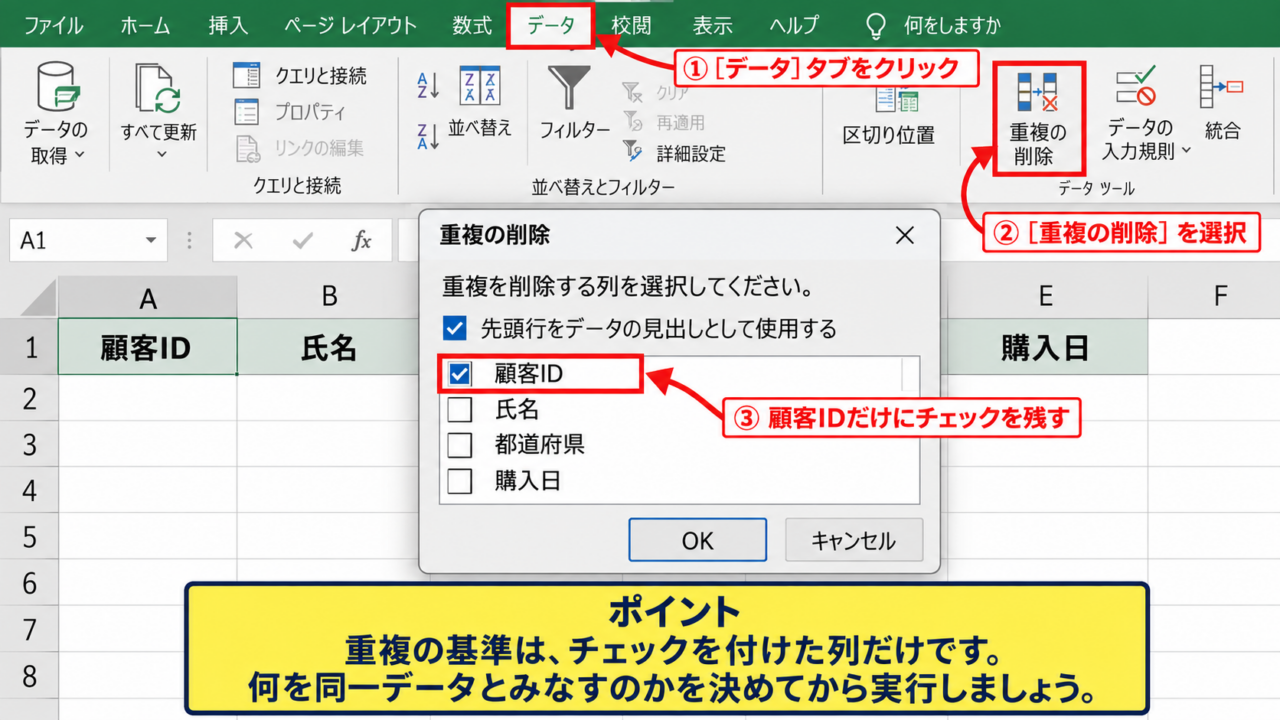
対象の表を選択したら、リボンのデータタブをクリックします。
データツールのグループにある重複の削除を選択すると、重複を判定する列を指定するダイアログボックスが表示されます。
1行目が項目名である場合は、先頭行をデータの見出しとして使用するにチェックを入れます。
サンプル表では、顧客ID、氏名、都道府県、購入日のすべてにチェックを付けると、4項目が完全に一致する行だけが重複として扱われます。
顧客IDだけを基準にしたいなら、顧客IDだけにチェックを残します。
氏名が同じでも別人の可能性があるため、氏名列だけで削除する場合は特に注意が必要です。
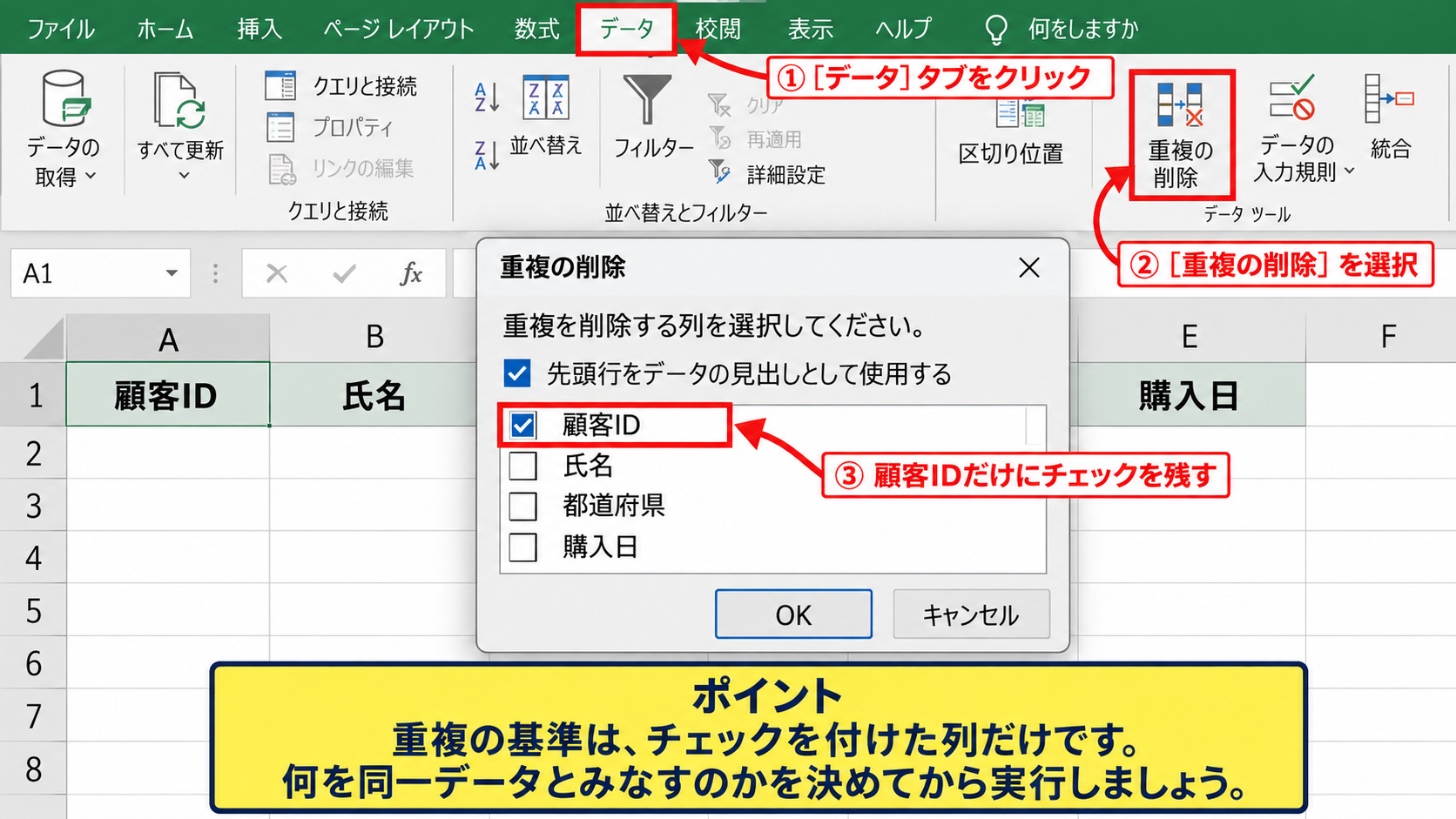
【操作のポイント】重複の基準は、削除画面でチェックを付けた列だけです。何を同一データとみなすのかを先に決めてから実行しましょう。
削除件数の確認と元に戻す操作
OKをクリックすると、Excelは重複行を削除し、削除された重複値の数と残った一意の値の数を表示します。
このメッセージは削除結果を確認する重要な画面です。
想定より多く削除された場合は、すぐにCtrlキーとZキーを押して元に戻します。
保存してファイルを閉じた後は、元に戻す操作が使えないことがあります。
作業用シートを複製してから操作すれば、元データと整理済みデータを比較できます。
削除前に行う安全対策は、シートタブを右クリックして移動またはコピーを選び、コピーを作成する方法です。
元のシート名を原本、コピーしたシート名を重複削除後などにすると、作業内容を管理しやすくなります。
条件付き書式による重複チェック
| メールアドレス | 判定イメージ |
|---|---|
| hanako@example.com | 通常表示 |
| taro@example.com | 重複候補 |
| taro@example.com | 重複候補 |
続いては、削除せずに重複候補を色で確認する条件付き書式を確認していきます。
削除すべきか判断に迷うデータでは、先に重複箇所を視覚化して内容を見比べる方法が便利です。
重複する値の設定
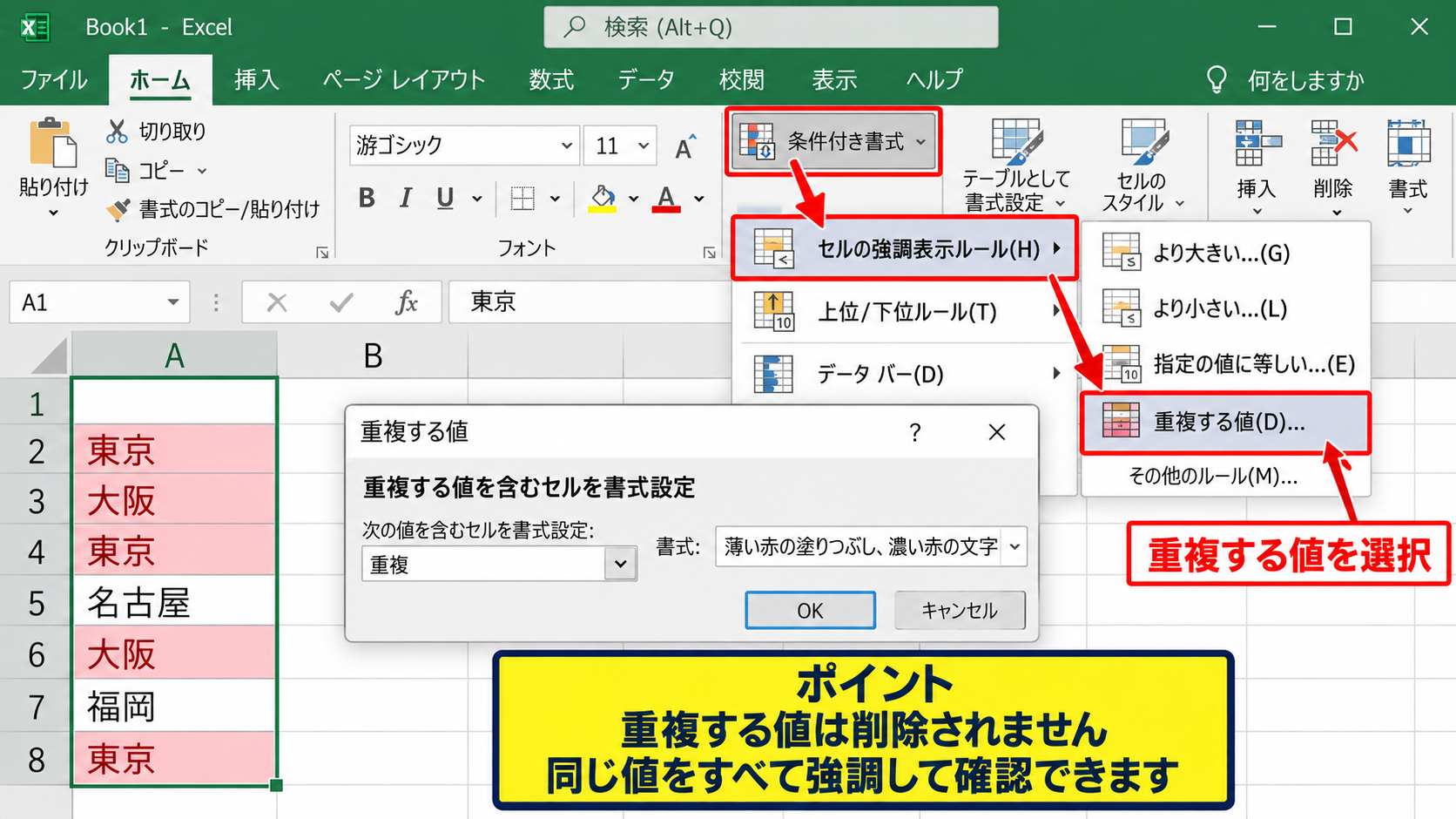
確認したい列を選択し、ホームタブから条件付き書式をクリックします。
セルの強調表示ルールを選び、続けて重複する値を選択します。
表示形式の一覧では、薄い赤の塗りつぶしと濃い赤の文字など、見つけやすい書式を選べます。
設定後は、選択範囲内で同じ値が2件以上あるセルに色が付きます。
この機能は削除を実行しないため、データを傷つけずにチェックしたいときに向いています。
条件付き書式は重複したすべてのセルを強調するため、どちらを残すかを自分で選べます。
表全体と単一列の判定基準
メールアドレスの重複を調べるなら、メールアドレス列だけを選択します。
顧客IDが同じかどうかを確認するなら、顧客ID列だけを選択するのが基本です。
一方で、複数列を選んで標準の重複する値を実行しても、行全体の組み合わせを判定するわけではありません。
複数項目が同じ行だけを色付けしたい場合は、COUNTIFS関数を使う条件付き書式が適しています。
目的に応じて、単一キーの確認と複合条件の確認を使い分けましょう。
顧客台帳では顧客IDやメールアドレス、商品マスタでは商品コード、請求データでは請求番号を重複チェックの基準にすることが一般的です。
空白や表記ゆれの見直し
見た目が同じに見えても、セル内に余分な半角スペース、全角スペース、改行が含まれていると、Excelは別の値として扱います。
たとえば田中 花子と田中 花子の末尾に空白があるデータは、条件付き書式で重複として表示されないことがあります。
数字と文字列の違いも見落としやすい要素です。
00123と123は表示形式によって似て見えても、元の値が異なる場合があります。
重複が見つからないのに同じように見える場合は、空白、文字種、日付形式、数値形式を確認しましょう。
【操作のポイント】条件付き書式で色が付いたセルは削除対象の候補です。色が付いたことだけを理由に、内容を確認せず削除しないことが大切です。
COUNTIF関数による重複抽出
| A列 氏名 | B列 重複数 | C列 判定 |
|---|---|---|
| 田中 花子 | 1 | 一意 |
| 佐藤 恒一 | 2 | 重複 |
| 佐藤 恒一 | 2 | 重複 |
続いては、COUNTIF関数を使って重複件数を数え、必要なデータだけを抽出する方法を確認していきます。
関数による判定列を作れば、削除前の確認作業を数値と文字で記録できるため、大きな表でも整理しやすくなります。
COUNTIF関数で同じ値を数える式
氏名がA列にあり、1行目が見出しの場合、B2セルに次の数式を入力します。
=COUNTIF($A$2:$A$100,A2)
この数式は、A2からA100の範囲にあるA2セルと同じ値の個数を数えます。
ドル記号を付けた$A$2:$A$100は、数式を下へコピーしても判定範囲を固定する指定です。
最後のA2は行ごとに変化する比較対象なので、相対参照のままにします。
結果が1ならその値は1件だけであり、2以上なら同じ値が複数存在します。
サンプルデータの最終行が100行ではない場合は、実際の最終行に合わせて範囲を変更してください。
重複判定の文字列表示
数値だけではわかりにくい場合は、C2セルにIF関数を組み合わせて判定結果を表示します。
=IF(B2>1,”重複”,”一意”)
B2の値が1より大きければ重複、そうでなければ一意と表示する数式です。
数式を入力したら、セル右下の小さな四角にマウスポインターを合わせ、下方向へオートフィルでコピーします。
重複という文字が表示された行だけをフィルターで絞り込めば、確認すべき候補を集められます。
重複数をそのまま残しておくと、3件重複、4件重複といった状況も把握しやすくなります。
【操作のポイント】COUNTIF関数では、判定範囲だけを絶対参照にします。比較するセルまで固定すると、すべての行が同じセルだけを比較してしまいます。
初回以外だけを抽出する式
重複しているすべての行ではなく、2回目以降に出現したデータだけを見つけたい場面もあります。
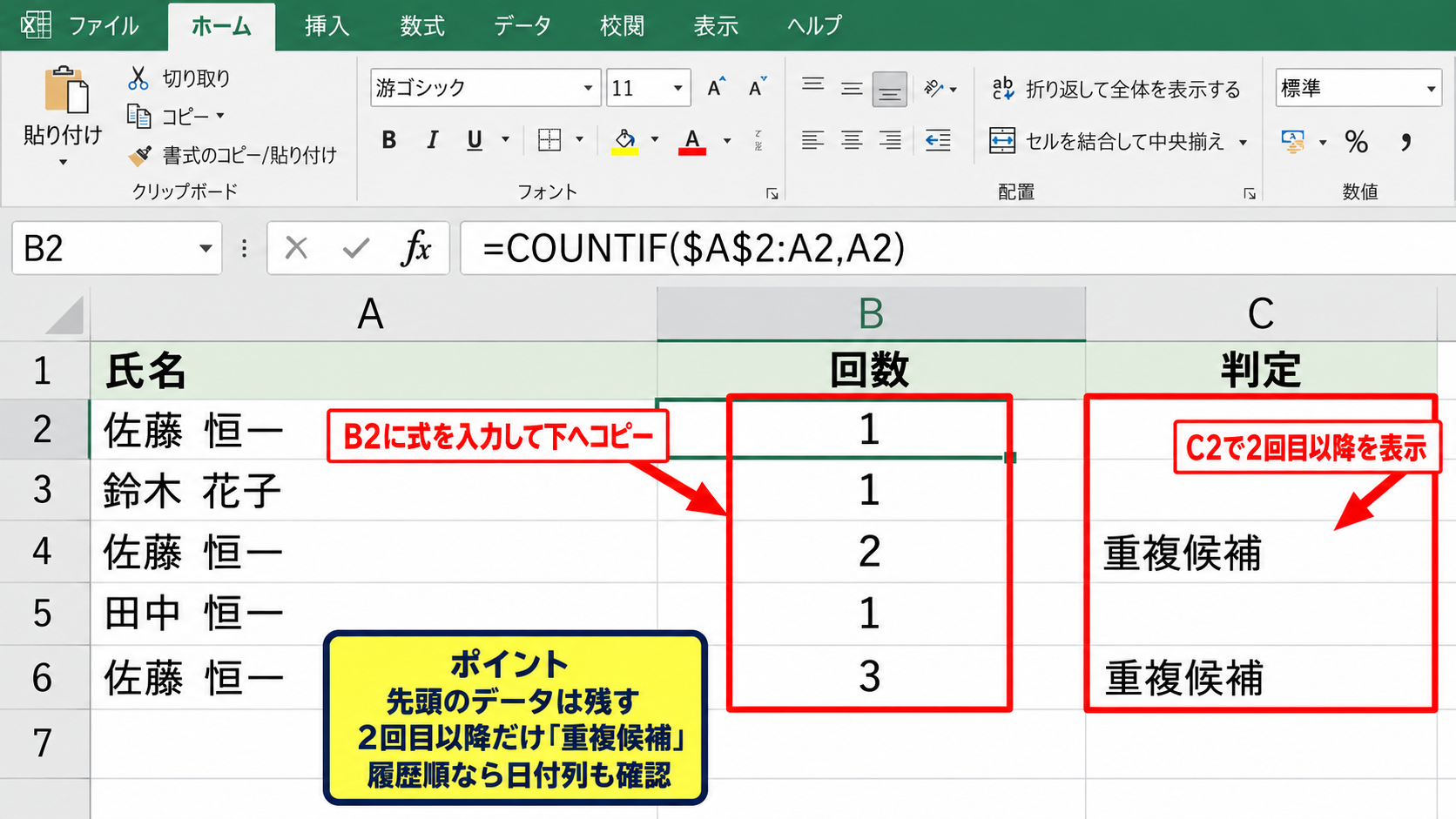
この場合は、B2セルに次の数式を入力します。
=COUNTIF($A$2:A2,A2)
判定範囲の先頭だけを固定し、末尾のA2は下へコピーするとA3、A4のように広がります。
最初に現れた佐藤 恒一では結果が1となり、2回目に現れた佐藤 恒一では結果が2となります。
そのため、C2セルには次のような式を設定できます。
=IF(B2>1,”重複候補”,””)
この方法なら先頭のデータを残し、後から入力された重複候補だけを確認して削除できます。
履歴順に意味があるデータでは、先頭を残すのではなく日付列を確認して残す行を決める考え方も必要です。
フィルターと詳細設定による重複整理
| 顧客ID | 氏名 | 重複判定 |
|---|---|---|
| C001 | 田中 花子 | 一意 |
| C002 | 佐藤 恒一 | 重複候補 |
| C002 | 佐藤 恒一 | 重複候補 |
続いては、判定列をフィルターで絞り込み、重複データを安全に整理する流れを確認していきます。
削除前に抽出結果を確認することで、同じ値でも残すべきレコードを誤って消すリスクを減らせます。
フィルターで重複候補を絞り込む
見出し行を含む表内のセルを選択し、データタブのフィルターをクリックします。
各見出しセルの右側に下向きの矢印が表示されたら、重複判定列の矢印をクリックします。
一覧から重複または重複候補だけにチェックを残してOKを押すと、対象行だけが表示されます。
表示された行では、氏名、顧客ID、登録日、担当者などを横並びで確認できます。
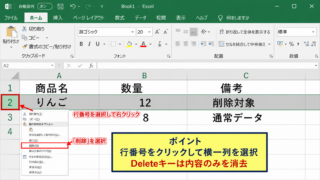
削除する行が決まったら、行番号を選択して右クリックし、削除を実行します。
ただし、フィルター中の行削除は操作に慣れていない場合に範囲を誤りやすいため、コピー先で作業する方法も有効です。
【操作のポイント】フィルターの絞り込み結果では、非表示行が残っています。表全体を選んで貼り付ける際は、表示セルだけをコピーする必要がある場合があります。
詳細設定で一意のデータを別の場所へ抽出
元データを残したまま、重複を除いた一覧を別の場所に作成したい場合は詳細設定を使います。
表内のセルをクリックし、データタブの詳細設定を選択します。
フィルターオプションの設定画面で、指定した範囲を選択を選び、重複するレコードは無視するにチェックを付けます。
抽出先には、空いているセルを指定します。
ここで指定する抽出先は、元のリストと同じシート内である必要があります。
詳細設定は元データを直接削除せず、一意の一覧を作れるため、提出用リストやメール送信用リストの作成に便利です。
複数列が一致する重複の判定
氏名と電話番号の両方が一致した場合だけを重複として扱いたいときは、COUNTIFS関数を使います。
たとえばA列が氏名、B列が電話番号の場合、C2セルには次の数式を入力できます。
=COUNTIFS($A$2:$A$100,A2,$B$2:$B$100,B2)
COUNTIFS関数は、複数の条件をすべて満たすセル数を数える関数です。
この例では氏名と電話番号がともに同じ行だけを重複として数えます。
住所、商品コード、金額、日付などを条件に追加すれば、実務に合った判定を作れます。
条件を増やすほど誤削除は防ぎやすくなりますが、本来まとめたい表記ゆれを見逃す可能性もあります。
重複削除前に確認したいデータの整え方
| 入力値 | 確認内容 |
|---|---|
| 田中 花子 | 通常の文字列 |
| 田中 花子 | 末尾の余分な空白 |
| タナカ ハナコ | 半角カタカナの表記ゆれ |
続いては、重複削除の精度を高めるために、データを整えるポイントを確認していきます。
Excelはセルに保存された値を基準に判定するため、空白や表記ゆれを放置すると、実質的に同じデータでも重複として検出されません。
TRIM関数による余分な空白の削除
文字列の前後や途中に不要な半角スペースがある場合は、TRIM関数で整えられます。
=TRIM(A2)
この式はA2セルの前後にある半角スペースを削除し、単語の間に連続している半角スペースを1つにまとめます。
結果をコピーし、値として貼り付けを行えば、元データの整理にも利用できます。
ただしTRIM関数だけでは全角スペースが残るため、日本語データではSUBSTITUTE関数との組み合わせも検討しましょう。
数式の結果を値として貼り付ける前に、元の列を残して比較することが安全です。
日付と数値の形式統一
2026/9/8、2026年9月8日、2026-09-08のように表示が異なっていても、Excel内部では同じ日付値の場合があります。
一方で、文字列として入力された日付は、日付形式のセルと別の値として扱われることがあります。
セルの表示形式を変更しても値の種類は変わらないため、必要に応じてDATEVALUE関数や区切り位置機能で変換します。
電話番号、郵便番号、会員番号のように先頭のゼロが重要な項目は、文字列として統一すると管理しやすくなります。
数値と文字列が混在した列では、並べ替えや重複判定の結果が期待と異なることがあります。
【操作のポイント】データを整える作業では、表示の見た目だけでなく、数式バーに表示される元の値も確認しましょう。
削除対象を決める業務ルール
同じ顧客IDが複数ある場合でも、最新の登録情報だけを残すのか、履歴としてすべて保存するのかで対応は変わります。
売上明細や入出庫履歴は、同じ商品コードが繰り返されることが正常なデータです。
このような表で商品コードだけを基準に重複の削除を実行すると、必要な明細まで消えてしまいます。
重複の削除はデータクレンジングの手段であり、すべての同じ値を消す機能ではありません。
顧客マスタ、商品マスタ、申込者一覧など、一意であるべき表に対して使うのが基本です。
まとめ エクセルのデータから重複を削除する方法
| 目的 | 使う機能 |
|---|---|
| 完全一致の行を整理する | 重複の削除 |
| 削除前に目視確認する | 条件付き書式 |
| 候補を抽出して判定する | COUNTIF関数とフィルター |
Excelのデータから重複を削除するときは、データタブの重複の削除を使うと、指定した列を基準に同じレコードを効率よく整理できます。
ただし、削除機能を先に使うのではなく、条件付き書式やCOUNTIF関数で重複候補を確認してから実行する流れが安心です。
完全に同じ行を削除するのか、顧客IDだけで判定するのか、氏名と電話番号の組み合わせで判定するのかを明確にしましょう。
複数条件の判定にはCOUNTIFS関数、元の一覧を残して一意のリストを作る場合には詳細設定も役立ちます。
空白、全角と半角、日付形式、数値と文字列の違いは、重複チェックで見落としやすいポイントです。
削除前にバックアップを作成し、抽出結果と業務上の意味を確認してから整理すれば、必要なデータを守りながら見やすいExcel表に整えられるでしょう。