Excel、Word、PowerPointは、いずれもMicrosoft Officeで広く利用される代表的なソフトです。
しかし、名前は知っていても、どの作業にどのソフトを使えばよいのか迷う場面は少なくありません。
表を作るならExcel、文書を書くならWord、発表資料ならPowerPointというイメージは基本として正しいものです。
一方で、各ソフトには得意な作業と不得意な作業があり、目的に合わないソフトを選ぶと、修正や共有に時間がかかることがあります。
Excelは数値・表・集計を扱うソフトです。
Wordは文章を読みやすい文書に整えるソフトです。
PowerPointは内容を視覚的に伝えるプレゼンテーション用ソフトです。
この記事では、Excel・Word・PowerPointの違い、できること、仕事や学校での使い分けをわかりやすく解説していきます。
目的別のExcel・Word・PowerPointの使い分け
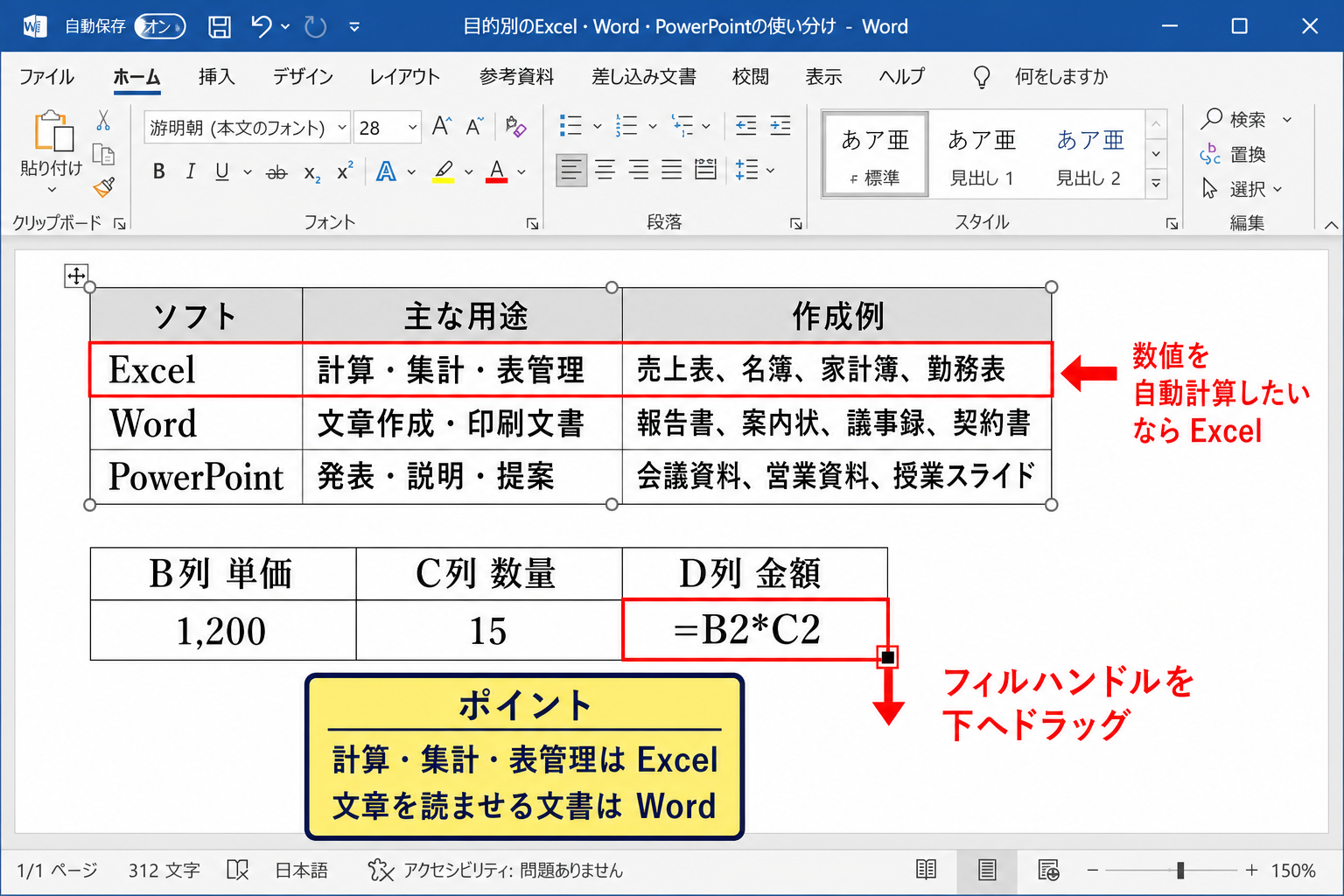
それではまず、Excel・Word・PowerPointをどの目的で選ぶべきかについて解説していきます。
| ソフト | 主な用途 | 作成例 |
|---|---|---|
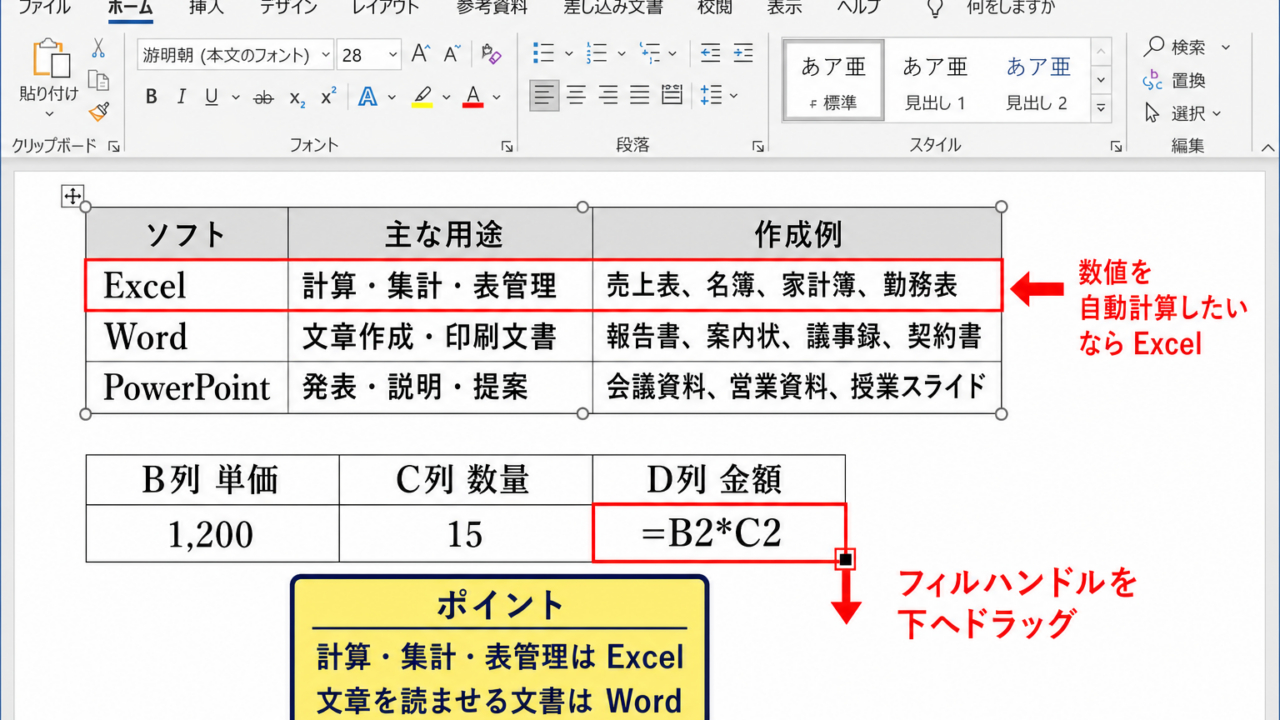
| Excel | 計算・集計・表管理 | 売上表、名簿、家計簿、勤務表 |
| Word | 文章作成・印刷文書 | 報告書、案内状、議事録、契約書 |
| PowerPoint | 発表・説明・提案 | 会議資料、営業資料、授業スライド |
数値を自動計算したい場合のExcel
Excelは、行と列で構成されるセルに文字、数値、日付、数式を入力して使う表計算ソフトです。
単価と数量から金額を求めたり、複数月の売上を合計したりする作業に向いています。
たとえば1行目を見出しにした売上表で、B列に単価、C列に数量、D列に金額を入力する場合、D2には次の数式を入力できます。
=B2*C2
この数式は、B2セルの単価とC2セルの数量を掛け算し、D2セルに金額を表示する仕組みです。
先頭のD2セルに数式を入力し、右下のフィルハンドルを下へドラッグすれば、D3、D4にも行番号に合わせた計算式をコピーできます。
同じ計算を何度も繰り返すなら、Excelを選ぶことで入力ミスを減らせます。
文章を印刷物として整えたい場合のWord
Wordは、文章を中心にした文書を作るためのワープロソフトです。
文字の大きさ、段落、行間、余白、ページ番号、見出しといった要素を整えながら、読みやすい文書を作成できます。
社内報告書やお知らせ、履歴書、長いマニュアルなど、ページ単位でレイアウトを管理したい文書に適しています。
Excelでもセル内に長文を入力できますが、段落の流れや改ページを自然に調整する用途には向きません。
文章を読ませることが主目的なら、基本はWordを選ぶと考えると判断しやすくなります。
聞き手に要点を伝えたい場合のPowerPoint
PowerPointは、1枚ずつのスライドに文字、画像、図形、グラフを配置し、説明や発表を行うためのソフトです。
会議で提案内容を説明する場面や、研修で手順を紹介する場面では、文章を長く並べるよりも、要点を整理したスライドのほうが理解されやすいことがあります。
PowerPointでは、図形の配置、画像のトリミング、アニメーション、画面切り替えなどを使い、視線の流れを意識した資料を作れます。
ただし、詳細な説明をすべてスライドに詰め込むと読みにくくなるため、補足資料はWord、集計の根拠はExcelに分ける方法も有効です。
【操作のポイント】作りたい成果物が計算表なのか、印刷する文書なのか、発表用の画面なのかを先に決めると、適切なソフトを選びやすくなります。
Excelでできる表計算とデータ分析
続いては、Excelでできる表計算とデータ分析について確認していきます。
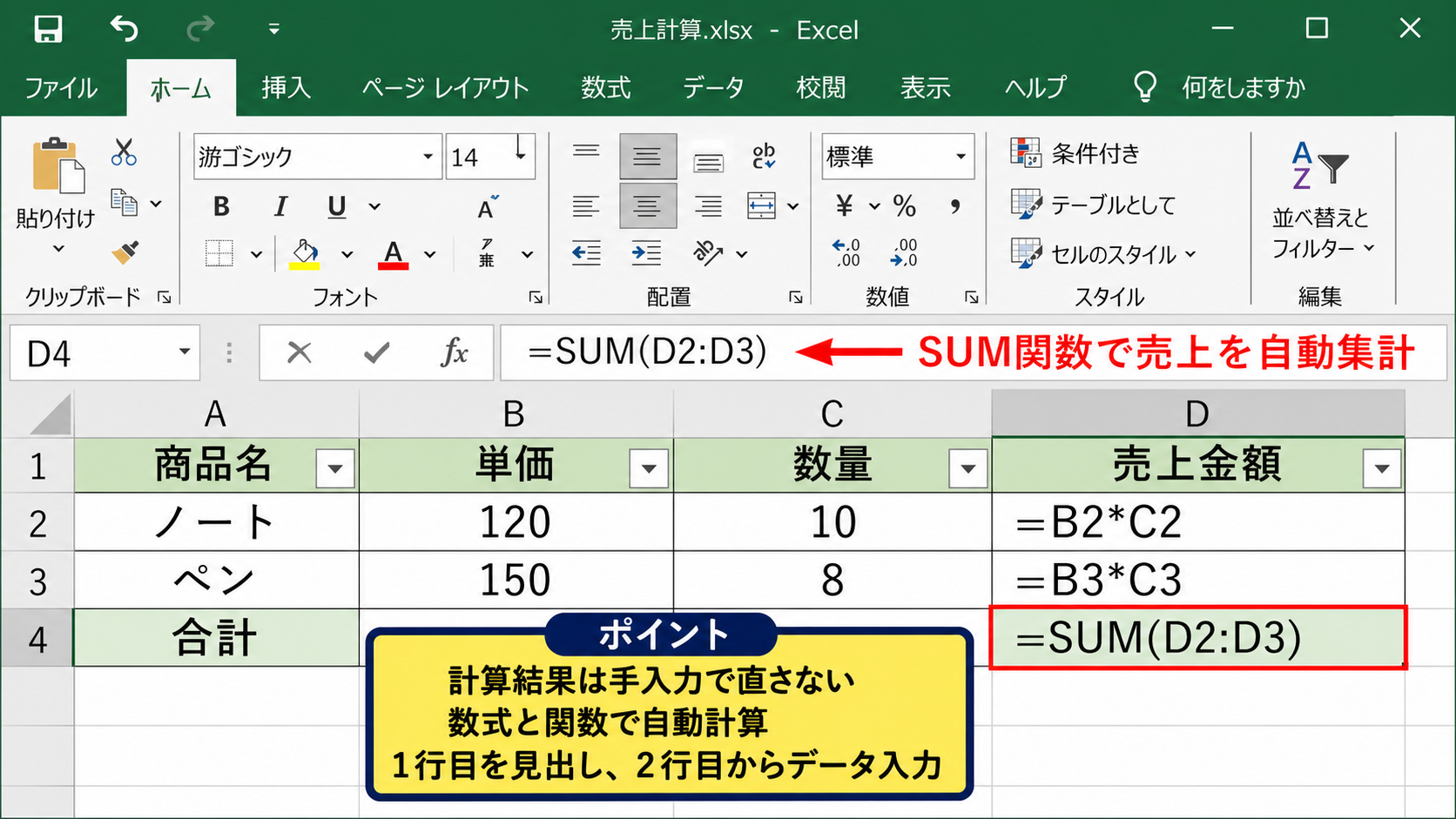
| 商品名 | 単価 | 数量 | 売上金額 |
|---|---|---|---|
| ノート | 120 | 10 | =B2*C2 |
| ペン | 150 | 8 | =B3*C3 |
| 合計 | =SUM(D2:D3) |
関数による計算の自動化
Excelの大きな特徴は、数式と関数を使って計算を自動化できる点です。
SUM関数は合計、AVERAGE関数は平均、COUNTIF関数は条件に合うデータの件数を求めるときに使います。
=SUM(D2:D10)
D2セルからD10セルまでの数値を合計する数式です。
入力内容を変更すると計算結果も自動で更新されるため、毎月の売上管理、予算管理、在庫管理などで役立ちます。
数式を入力する際は、1行目を商品名や単価などのヘッダーにし、実際のデータを2行目から入力すると、範囲を把握しやすくなります。
Excelでは、計算結果を手入力で直さず、できるだけ数式で求めることが基本です。
並べ替えとフィルターによる情報整理
データが増えると、必要な情報を探すだけでも時間がかかります。
Excelの並べ替え機能を使うと、金額が大きい順、日付が新しい順、五十音順などにデータの順番を変更できます。
フィルター機能では、特定の担当者、部署、月、商品だけを画面に表示できます。
たとえば顧客一覧から東京都の顧客だけを確認したい場合、住所または都道府県の列にフィルターを設定すれば、条件に合う行だけを絞り込めます。
表の途中に空白行や空白列が多いと、Excelがデータ範囲を正しく認識しにくくなることがあります。
そのため、一覧表は1つのまとまった表として作ることが大切です。
グラフとピボットテーブルによる集計
Excelでは、表の数値を棒グラフ、折れ線グラフ、円グラフなどに変換できます。
月ごとの売上推移は折れ線グラフ、商品ごとの比較は棒グラフ、構成比は円グラフと相性がよい傾向があります。
さらに、大量のデータを集計する場合にはピボットテーブルが便利です。
売上データから担当者別、商品別、月別の集計表を作りたいときも、元データを整理しておけば、ドラッグ操作を中心に集計できます。
数値の変化や傾向を判断する仕事では、Excelの集計機能とグラフ機能が強みになります。
【操作のポイント】Excelの表は、列ごとに同じ種類のデータを入力し、1行目にヘッダーを置くと、関数、フィルター、グラフを使いやすくなります。
Wordでできる文書作成とレイアウト
続いては、Wordでできる文書作成とレイアウトについて確認していきます。
| 文書の種類 | Wordで整えやすい要素 |
|---|---|
| 報告書 | 見出し、段落、ページ番号、目次 |
| 案内文 | 余白、宛名、日付、印刷レイアウト |
| 議事録 | 箇条書き、表、コメント、変更履歴 |
段落とスタイルによる読みやすい文章
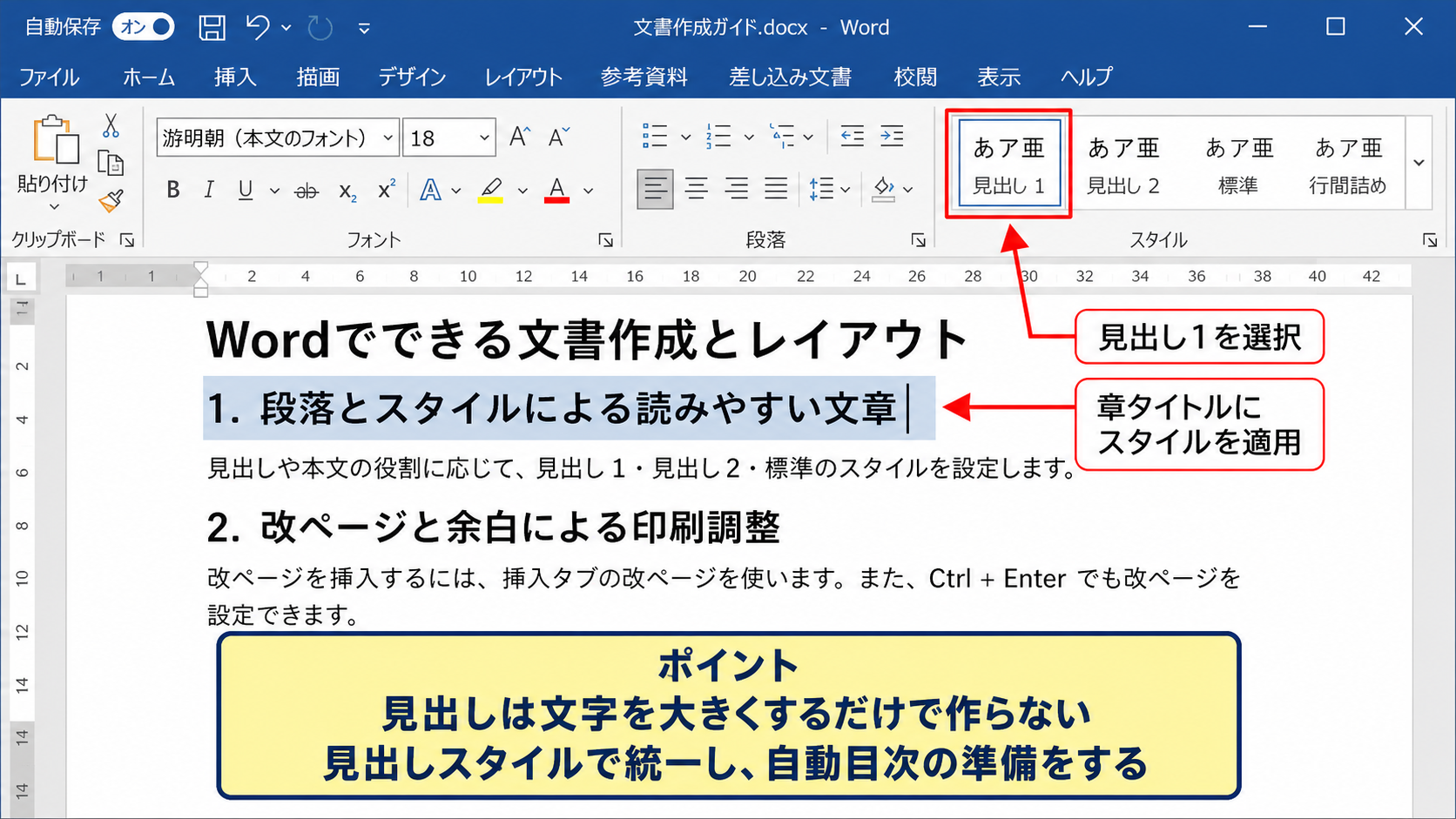
Wordでは、文字を入力するだけでなく、見出しや本文の役割に応じてスタイルを設定できます。
見出し1、見出し2、標準といったスタイルを使うと、フォントや文字サイズを後からまとめて変更できます。
長い文書で見出しのデザインを手作業で統一すると、修正漏れが起こりやすくなります。
スタイルを使えば、章ごとの見出しを揃え、自動目次を作成する準備にもなります。
Wordでは、文字を大きくするだけで見出しを作るのではなく、見出しスタイルを活用することが重要です。
改ページと余白による印刷調整
Wordは、A4用紙などの印刷結果を想定しながら文書を作れる点が特徴です。
ページの余白、縦向きと横向き、ヘッダー、フッター、ページ番号を設定すれば、提出用の文書として整った印象になります。
文章の途中で次の章を新しいページから始めたいときは、空白行を何度も入力するのではなく、改ページを使いましょう。
空白行だけで位置を調整すると、前の文章を修正したときにレイアウトが崩れる原因になります。
Wordの改ページは、挿入タブから選ぶ方法のほか、CtrlキーとEnterキーを同時に押しても入力できます。
文章量が変わってもページの区切りを保ちやすいため、報告書や配布資料で特に便利です。
コメントと変更履歴による共同編集
複数人で文書を確認する場合、Wordのコメントと変更履歴が役立ちます。
コメントは、本文を直接書き換えずに、確認事項や修正依頼を残す機能です。
変更履歴を有効にすると、追加した文字や削除した文字が記録され、誰がどの部分を変更したかを確認しやすくなります。
社内規程、契約書、企画書など、複数の関係者が内容を確認する文書では、メール本文だけで修正指示をやり取りするより管理しやすい場合があります。
完成版を上書きする前に変更履歴を確認すると、意図しない修正を防ぎやすくなります。
【操作のポイント】Wordで提出文書を作るときは、文章を書き終えてから体裁を整えるのではなく、見出し・余白・ページ番号の設定を早めに決めると効率的です。
PowerPointでできるプレゼンテーション資料
続いては、PowerPointでできるプレゼンテーション資料について確認していきます。
| スライドの要素 | 役割 | 活用例 |
|---|---|---|
| タイトル | テーマを示す | 四半期売上報告 |
| 図形・画像 | 内容を視覚化する | 業務フロー、商品写真 |
| グラフ | 数値の傾向を示す | 前年比、構成比 |
一枚一メッセージによる構成
PowerPointでは、1枚のスライドに伝えたい中心メッセージを1つ置く考え方が基本になります。
文章をそのまま貼り付けると、発表中に聞き手が読むことに集中し、話の内容が伝わりにくくなるかもしれません。
タイトルに結論や問いを置き、本文には根拠となる数値、図、短いキーワードを配置すると、説明の流れを作りやすくなります。
PowerPointは資料を読むためだけの画面ではなく、話し手の説明を補助する画面として考えると、情報量を調整しやすくなります。
図形とグラフによる視覚的な説明
PowerPointでは、四角形、矢印、円、線などの図形を組み合わせて、業務の流れや比較内容を説明できます。
たとえば、現状、課題、対策、期待効果という順に矢印でつなぐと、話の順序を視覚的に伝えられます。
Excelで作成したグラフをPowerPointへ貼り付けることも可能です。
ただし、グラフの項目が多すぎるとスライド上では読みにくくなるため、発表の目的に必要な数値だけを残すことが大切です。
スライドに掲載する数値は、細かな全データではなく、比較したい数値や結論を支える数値に絞ると見やすくなります。
発表者ツールと配布資料の使い分け
PowerPointには、発表者だけが見られるノートや発表者ツールがあります。
スライド上には短い要点だけを表示し、詳しい説明や話す順番はノートに記録しておくと、聞き手に情報を詰め込みすぎずに済みます。
会議後に細かな条件やデータも共有したい場合は、PowerPointだけで完結させず、Wordの補足資料やExcelの集計表を併せて配布する方法もあります。
発表用のスライドと、後から読む資料は役割が異なるため、必要に応じて作り分けましょう。
【操作のポイント】PowerPointでは、最初に話す順番を決めてからスライドを作り、タイトルだけを見ても内容の流れが追える状態を目指します。
三つのソフトを組み合わせる業務の流れ
続いては、Excel・Word・PowerPointを組み合わせる業務の流れについて確認していきます。
| 作業段階 | 適したソフト | 主な作業 |
|---|---|---|
| 情報収集 | Excel | データ入力、集計、分析 |
| 内容整理 | Word | 文章化、詳細説明、記録 |
| 説明・発表 | PowerPoint | 要点の可視化、プレゼン |
ExcelからPowerPointへグラフを活用する方法
売上報告や実績報告では、Excelで元データを集計し、PowerPointで結果を説明する流れがよく使われます。
まずExcelで月別売上、前年比、商品別構成比などを計算し、グラフを作成します。
次に、発表に必要なグラフをPowerPointのスライドへ配置し、タイトルと短い考察を加えます。
元データの正確性はExcelで管理し、聞き手に伝える順番はPowerPointで整えることで、それぞれの強みを生かせます。
Excelは根拠となるデータを扱う場所です。
PowerPointは根拠から導いた要点を伝える場所です。
WordからPowerPointへ説明内容を整理する方法
企画書や調査報告書を先にWordで作成し、その内容をPowerPointへ要約する方法もあります。
Wordでは背景、目的、調査方法、詳細な根拠、参考資料まで丁寧に記録できます。
その後、PowerPointでは各章から最も重要な結論を抜き出し、図やグラフを加えてスライドにします。
最初からPowerPointだけで長い文章を書こうとすると、情報の抜けや論理の飛躍が起こることがあります。
内容を深く検討する段階ではWord、説明する段階ではPowerPointという使い分けが有効です。
ファイル形式と共有時の注意点
Excelの標準ファイルはxlsx、Wordはdocx、PowerPointはpptxという拡張子が一般的です。
相手が編集する必要がない文書や資料を共有する場合は、PDFとして保存すると、レイアウトが崩れにくくなります。
ただし、PDFにすると通常は数式や文章を簡単に編集できなくなるため、編集用の元ファイルも保管しておくと安心です。
共有用のPDFと編集用のOfficeファイルを分けて管理すると、再利用や修正がしやすくなります。
【操作のポイント】Excel、Word、PowerPointを連携するときは、元データを更新した後にグラフや数値が資料側にも反映されているか確認しましょう。
まとめ PowerPoint・Word・Excelの違いと使い分け
Excel・Word・PowerPointは、いずれも仕事や学習で役立つソフトですが、最適な用途は異なります。
Excelは数値、表、関数、集計、グラフに強く、データを正確に管理したい場面に適しています。
Wordは文章、段落、ページレイアウト、印刷文書に強く、報告書や案内文などを整える場面で活躍します。
PowerPointは図形、画像、スライド、発表に強く、会議や提案で要点を視覚的に伝えたいときに便利です。
計算と集計はExcelです。
詳細な文章と印刷文書はWordです。
発表と提案のための見せる資料はPowerPointです。
一つのソフトだけで無理にすべてを作るのではなく、作業の目的に合わせて使い分けることで、資料作成の質と効率を高められます。
まずは、作りたいものが表、文書、スライドのどれに近いかを考え、最も得意なソフトから使い始めましょう。