エクセルでセルをクリックしても反応しない、リボンのボタンが押せない、別のブックへ切り替えられないという場合、画面の背後や別画面にダイアログボックスが開いていることがあります。
ダイアログボックスは入力や選択を確認するための小さな画面ですが、閉じるまでExcel本体の操作を受け付けない種類もあります。
慌ててExcelを強制終了する前に、表示中の確認画面を見つけて適切に閉じることが大切です。
操作できないときの基本手順です。
・Escキーで閉じる
・AltキーとTabキーで隠れた画面へ移動する
・タスクバーからExcelの確認画面を前面に出す
この記事では、ダイアログボックスが開いていてエクセルを操作できないときの閉じ方と、繰り返し発生させないための確認ポイントを解説します。
エクセルのダイアログボックスを閉じる基本操作
| 画面の状態 | 最初に試す操作 |
|---|---|
| 確認画面が見える | Escキーまたはキャンセルを選択 |
| 画面が見当たらない | AltキーとTabキーで切り替え |
| 保存を促す画面が出た | 保存するか確認して選択 |
それではまず、ダイアログボックスを閉じて操作を戻す基本操作について解説していきます。
Escキーによるキャンセル操作
最初に試したいのは、キーボードのEscキーです。
エクセルの多くのダイアログボックスでは、Escキーを押すとキャンセルと同じ扱いになり、入力内容を確定せずに画面を閉じられます。
セルの編集途中でなければ、Escキーはもっとも短時間で状況を確認できる操作です。
ただし、パスワード入力、ファイルの保存確認、警告表示などでは、Escキーを押しても閉じないことがあります。
その場合はダイアログボックス内のキャンセル、いいえ、閉じるボタンを確認しましょう。
Escキーを押した後に画面が戻った場合、直前に開いていたコマンドは取り消されています。
並べ替えや検索条件の設定中だった場合は、必要な条件をもう一度入力することになります。
【操作のポイント】Escキーを連続して押す前に、数式バーやセルの編集状態を確認すると意図しない入力取消を防げます。
キャンセルと閉じるボタンの確認
ダイアログボックスが見えているなら、画面下部や右下にあるボタンを確認します。
一般的にはOK、キャンセル、閉じる、はい、いいえといったボタンが表示されます。
内容を変更せずに戻りたいときは、OKではなくキャンセルまたは閉じるを選ぶのが基本です。
たとえば印刷設定の画面でOKを押すと、設定が反映されることがあります。
一方でキャンセルを押せば、表示前の設定を維持したままワークシートへ戻れます。
保存確認のダイアログボックスでは、保存、保存しない、キャンセルの意味を区別する必要があります。
保存しないを選ぶと、最後に保存してから加えた変更は失われます。
保存確認で迷ったときは、キャンセルを選べばExcelを閉じずに内容を見直せます。
【操作のポイント】保存確認では、作業内容に戻りたい場合はキャンセル、変更を破棄してよい場合だけ保存しないを選択します。
Enterキーで確定される場合の注意
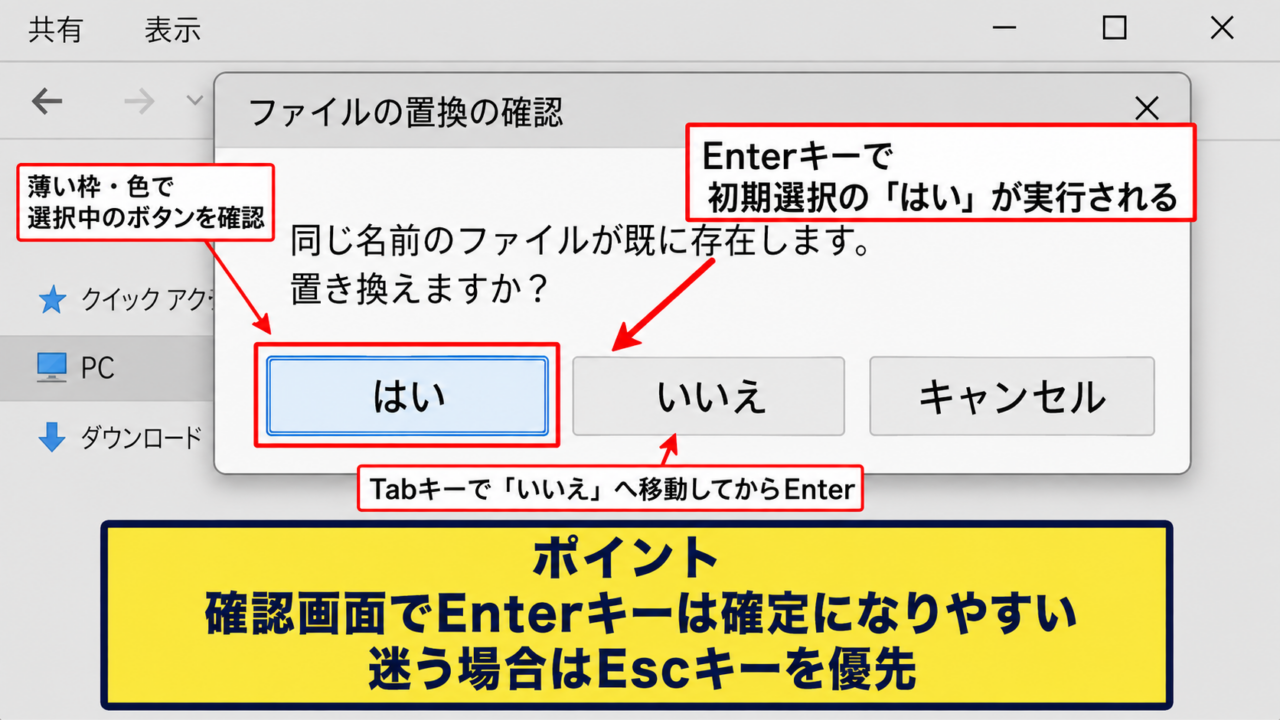
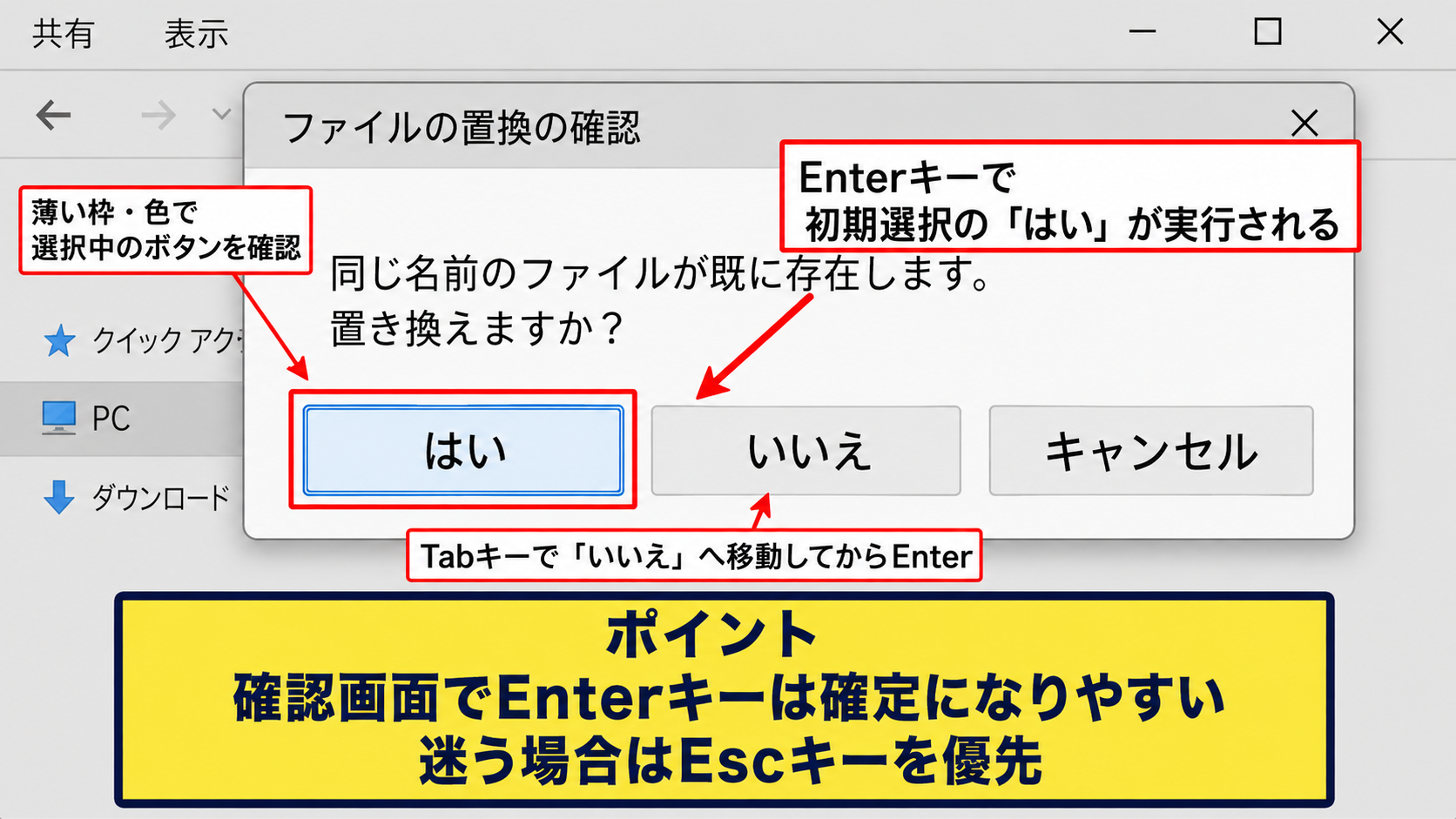
ダイアログボックスが開いているときにEnterキーを押すと、初期状態で選択されているボタンが実行されます。
初期選択はOKになっていることが多いため、内容を十分に読まずにEnterキーを押すと、削除や上書きなどを確定する可能性があります。
特にファイルの置換確認、外部リンクの更新確認、並べ替え範囲の確認では注意が必要です。
キーボードだけで閉じたい場合は、Tabキーで選択枠を移動し、キャンセルやいいえに移動してからEnterキーを押します。
選択されているボタンには薄い枠や色が付くため、画面をよく見てから操作しましょう。
【操作のポイント】Enterキーは便利ですが、確認画面では確定操作になりやすいため、迷う場合はEscキーを優先します。
隠れたダイアログボックスを前面に出す方法
| 確認場所 | 確認内容 |
|---|---|
| タスクバー | Excelのウィンドウが複数表示されていないか |
| AltキーとTabキー | 警告画面や別ブックが選択できるか |
| 外部ディスプレイ | 画面外にダイアログが残っていないか |
続いては、画面の後ろに隠れたダイアログボックスを前面に出す方法を確認していきます。
AltキーとTabキーによる画面切り替え
Excelが灰色になったように見えて操作できないのに、確認画面がどこにも見えない場合は、AltキーとTabキーを使います。
Altキーを押したままTabキーを押すと、起動中のアプリやウィンドウの一覧が表示されます。
そのままTabキーを何度か押し、Excelのブックとは別に表示される小さな確認画面や、ファイル名の異なるExcelウィンドウを選択します。
隠れたダイアログボックスは、AltキーとTabキーの一覧に独立した画面として現れることがあります。
選択後にAltキーを離すと、対象の画面が前面へ移動します。
その画面でキャンセルや閉じるを選択すれば、元のブックを操作できるようになります。
複数のExcelファイルを開いている場合は、ブック名が似ていても一つずつ切り替えて確認しましょう。
【操作のポイント】AltキーとTabキーは、最小化された画面や別モニター側にある確認画面を探すときにも有効です。
タスクバーのExcelアイコンからの切り替え
WindowsのタスクバーにあるExcelアイコンへマウスポインターを合わせる方法もあります。
複数のExcelウィンドウが開いていれば、サムネイルが並んで表示されます。
サムネイルを順番に確認すると、背後に隠れていたファイルの選択画面や保存確認画面を見つけられることがあります。
ダイアログボックスが原因の場合、元のブックをクリックしても反応しないのは正常な動作です。
操作を受け付けないブックを何度もクリックするのではなく、別のExcel画面を選ぶことが近道になります。
タスクバーのExcelアイコンを右クリックし、開いているファイル名が表示される場合は、目的のブックを選択してみましょう。
【操作のポイント】タスクバーのサムネイルでは、画面タイトルを見て別ブックやダイアログの存在を確認します。
画面外へ移動したウィンドウの復帰
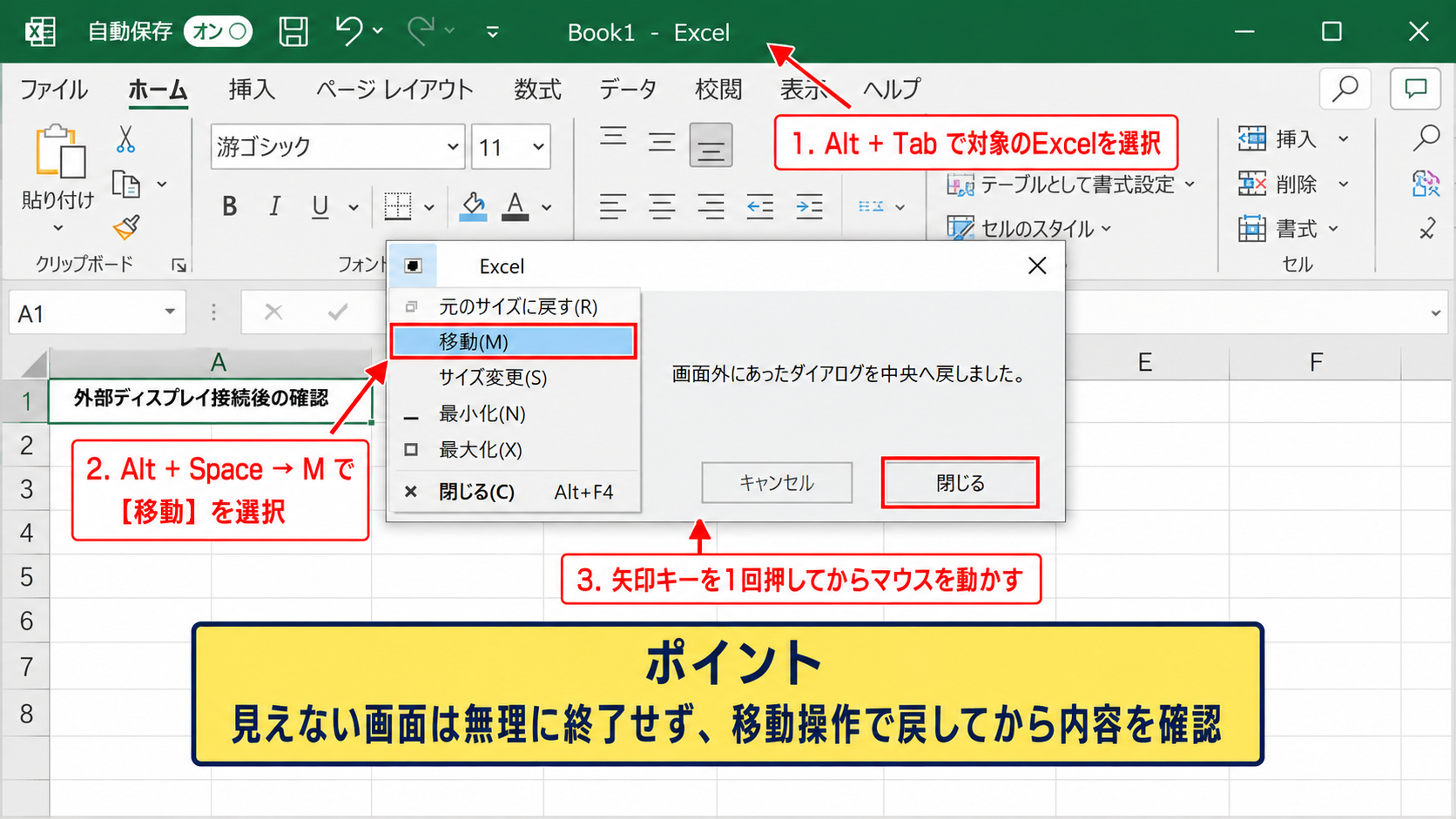
外部ディスプレイを外した直後や、解像度を変更した後には、ダイアログボックスが画面外に残ることがあります。
この状態では、ダイアログボックスが見えないままExcelの本体だけが操作不能になります。
まずAltキーとTabキーで対象のExcel画面を選択します。
続いてAltキーを押してからSpaceキーを押し、ウィンドウメニューを開きます。
キーボードのMキーを押して移動を選び、矢印キーを一度押した後にマウスを動かすと、画面外のウィンドウを中央付近へ戻せることがあります。
画面外のダイアログを戻せたら、必ず閉じるかキャンセルを選んで操作待ちの状態を解除します。
外部モニターの利用後に発生しやすい現象です。
ディスプレイ構成を変更した場合は、Excelを開き直す前に表示設定も確認しましょう。
【操作のポイント】見えない画面を無理に終了せず、移動操作で戻してから内容を確認することが安全です。
保存確認と警告画面の閉じ方
| 表示される内容 | 選択の目安 |
|---|---|
| 変更を保存しますか | 必要なら保存、判断できなければキャンセル |
| ファイル形式の警告 | 互換性を確認して保存形式を選択 |
| 外部リンク更新の確認 | 参照先が信頼できるときだけ更新 |
続いては、保存確認や警告画面が原因で操作できないときの閉じ方を確認していきます。
保存しますかの確認画面
ブックを閉じる、別のファイルを開く、マクロ処理を終了するといった場面では、変更を保存するかどうかの確認画面が表示されます。
この画面が開いている間は、背後のワークシートに入力できません。
保存を選ぶと、現在の変更内容をファイルへ記録して処理を進めます。
保存しないを選ぶと、最後に保存した時点以降の編集内容が破棄されます。
内容を失いたくない、または何を変更したか分からないときは、キャンセルを選ぶのが安全です。
キャンセルを選択すれば、ブックを閉じる処理が中止され、内容を確認してから保存できます。
【操作のポイント】保存しないは取り消せないことがあるため、迷った場合はキャンセルでワークシートへ戻ります。
ファイル形式と互換性の警告
xlsx形式のブックを古いxls形式で保存するときや、CSV形式へ保存するときは、機能や書式が失われる可能性を知らせる警告が表示されます。
CSVでは数式、複数シート、セルの色、罫線などを保持できません。
そのため、警告を閉じるだけではなく、保存形式が目的に合っているかを確認することが重要です。
Excelで編集用の元データを残すなら、通常はxlsx形式で別名保存する方法が安心です。
CSVを提出用データとして作成する場合は、元のxlsxファイルを残した状態で保存しましょう。
保存形式を変更する前に、ファイル名へ編集用や提出用と付けておくと、元データの上書きを防ぎやすくなります。
【操作のポイント】互換性の警告はエラーではなく、保存後に失われる機能を知らせる確認画面です。
外部リンクとセキュリティ警告
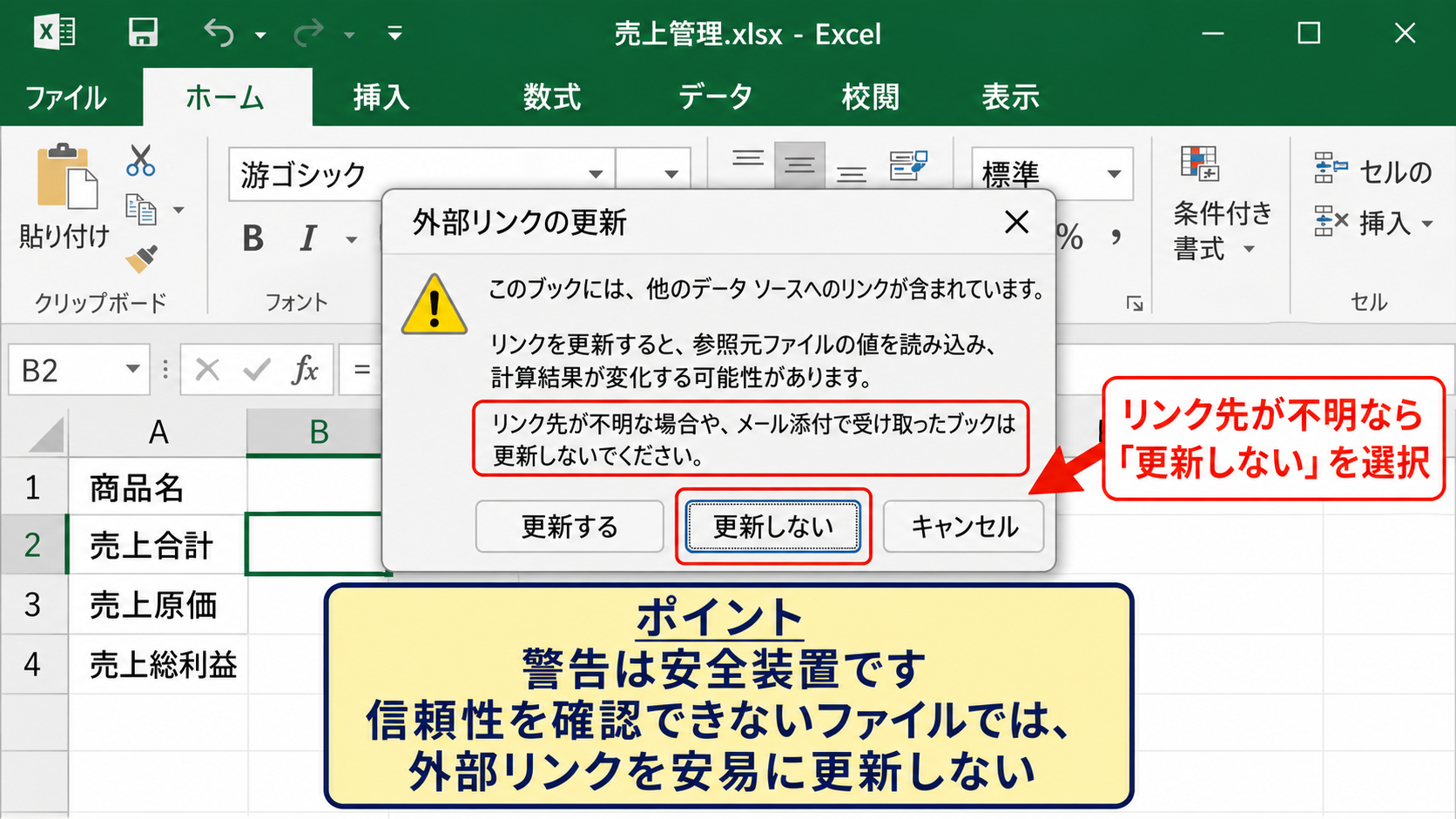
他のブックを参照する数式が含まれるファイルでは、外部リンクを更新するか確認するダイアログボックスが表示されることがあります。
更新を選ぶと、参照元ファイルの値を読み込み、計算結果が変化する可能性があります。
リンク先が不明な場合や、メール添付で受け取ったブックの場合は、すぐに更新しない判断も必要です。
信頼性を確認できないファイルでは、外部コンテンツの有効化やリンク更新を安易に実行しないようにしましょう。
警告の内容を読み、不要なら更新しない、またはキャンセルを選択します。
【操作のポイント】警告画面は操作を妨げるものではなく、データの更新や実行を確認する安全装置です。
Excelのオプション画面とファイル選択画面の操作
| 画面 | 閉じる操作 |
|---|---|
| Excelのオプション | キャンセルまたは右上の閉じる |
| ファイルを開く | キャンセル |
| 名前を付けて保存 | キャンセル |
続いては、Excelの設定画面やファイル選択画面が開いている場合の操作を確認していきます。
| A | B | C | |
|---|---|---|---|
| 1 | 商品 | 数量 | 金額 |
| 2 | りんご | 10 | 500 |
| 3 | みかん | 8 | 400 |
Excelのオプション画面を閉じる操作
ファイルタブからオプションを開くと、Excelのオプション画面が別ウィンドウとして表示されます。
この画面が開いている間は、通常のセル操作へ戻れません。
設定を変更していないなら、右下のキャンセルを選択することで元の画面へ戻れます。
変更を反映させたい場合だけOKを選択します。
オプション画面では、OKを押すと設定が保存されるため、確認だけのときはキャンセルが適しています。
設定変更後にExcelの再起動が必要になる項目もあります。
OKを押した直後に見た目が変わらなくても、次回起動時に反映される場合があります。
【操作のポイント】設定を試す前に現在の選択内容をメモしておくと、元へ戻したいときに役立ちます。
ファイルを開く画面のキャンセル操作
ファイルを開く画面でフォルダーを探している途中に、操作を中止したくなることがあります。
この場合は右下のキャンセルを選択すれば、ファイルを開かずに元のExcel画面へ戻れます。
右上の閉じる記号を選んでも、通常は同様に選択を中止できます。
ネットワークドライブやOneDriveを参照していると、一覧の読み込みに時間がかかることがあります。
その最中は何度もクリックせず、少し待ってからキャンセルできるかを確認しましょう。
【操作のポイント】ファイル選択画面で見つからない場合は、キャンセルしてからエクスプローラーで保存場所を確認すると効率的です。
名前を付けて保存画面の確認
名前を付けて保存の画面は、保存先、ファイル名、ファイルの種類を決めるダイアログボックスです。
ここで操作できないように見えるときは、同名ファイルの上書き確認が背後に出ていないかを確認します。
既に同じ名前のファイルがある場合、置き換えるかを尋ねる小さな画面が前面に出ることがあります。
上書き確認では、置換を選ぶ前に保存先とファイル名を見直すことが重要です。
既存ファイルを残したいなら、キャンセルしてファイル名を変更します。
【操作のポイント】保存先を間違えた場合でも、上書き確認でキャンセルを選べば既存ファイルを守れます。
操作不能が続く場合の原因確認
| 原因候補 | 確認方法 |
|---|---|
| アドインの処理待ち | 少し待ってから反応を確認 |
| 数式の再計算 | ステータスバーの計算表示を確認 |
| ファイル破損 | 別名コピーや修復機能を検討 |
続いては、ダイアログボックスを閉じても操作不能が続く場合の原因を確認していきます。
処理中と応答なしの見分け方
大きなブックを開いた直後や、大量の数式を更新した直後は、Excelが計算処理を行っていることがあります。
このときは画面が一時的に白くなったり、タイトルバーに応答なしと表示されたりする場合があります。
ダイアログボックスが原因ではない場合、Escキーやキャンセル操作では解決しません。
ファイルサイズが大きい場合は、数分待つことで処理が完了することもあります。
ディスクへのアクセスが続いている、計算中の表示があるなど、処理中と判断できる場合は待機を優先しましょう。
【操作のポイント】処理中に強制終了すると未保存データが失われるため、すぐに終了せず反応を確認します。
アドインとマクロによる画面停止
ExcelのアドインやVBAマクロが起動時に処理を行い、ダイアログボックスを表示していることがあります。
表示されたメッセージの背後で処理が停止していると、通常のセル操作はできません。
同じファイルで毎回発生する場合は、マクロの入力フォームやアドインの設定画面が原因かもしれません。
安全モードでExcelを起動して問題が起きない場合は、アドインを一つずつ無効にして原因を絞り込みます。
Windowsの検索欄でExcelを起動するときにCtrlキーを押し続けると、安全モードを選べる場合があります。
【操作のポイント】社内配布のアドインやマクロは、削除前に管理者や作成者へ確認すると安心です。
強制終了前に行う確認
どうしても画面が戻らず、長時間にわたって応答がない場合は、タスクマネージャーから終了する選択肢があります。
ただし強制終了では、保存していない入力、数式、書式設定が失われる可能性があります。
まず別のExcelウィンドウ、隠れたダイアログボックス、外部ディスプレイ、処理中の表示を確認しましょう。
それでも復旧しない場合は、ファイル名と作業内容をできるだけ記録してから終了します。
強制終了後にExcelを再起動すると、ドキュメントの回復画面が表示されることがあります。
回復したファイルは内容を確認し、新しい名前で保存するのがおすすめです。
【操作のポイント】強制終了は最後の手段です。保存済みファイルがあるかを確認してから実行します。
まとめ エクセルのダイアログボックスが開いていて操作できないときの閉じ方
| 優先順位 | 対応 |
|---|---|
| 最初 | Escキー、キャンセル、閉じるを確認 |
| 次 | AltキーとTabキー、タスクバーで隠れた画面を探す |
| 最後 | 処理中かを確認したうえで回復や終了を検討 |
エクセルのダイアログボックスが開いていて操作できないときは、まずEscキー、キャンセル、閉じるボタンを確認します。
画面が見つからない場合は、AltキーとTabキー、タスクバー、外部ディスプレイの状態を確認すると、隠れた確認画面を見つけやすくなります。
保存確認では判断に迷ったときにキャンセルを選ぶことで、変更内容を失わずに確認できます。
それでも操作できない場合は、計算処理、アドイン、マクロ、ファイルの状態も確認しましょう。
ダイアログボックスは故障を示すものではなく、操作の確認を求めるExcelの仕組みです。
表示内容を落ち着いて確認し、目的に合うボタンを選ぶことで、安全に作業へ戻れます。