Excelで住所録、売上表、在庫表などを管理するときは、単にセルへ文字や数値を入力するだけでなく、入力規則、テーブル、入力フォーム、VBAを組み合わせることで、作業時間と入力ミスを大きく減らせます。
特に複数人で同じブックを使う場合、表記ゆれ、必須項目の入力漏れ、日付形式のばらつきは後の集計を難しくする原因です。
入力しやすい表を先に整え、必要に応じてフォームやマクロへ発展させることが、実務で使いやすいExcelファイルを作る近道になります。
この記事で扱う主な方法
・セルへ直接入力する基本操作
・入力規則とテーブルによる入力ミスの防止
・データフォームを使った1件ずつの登録
・VBAによる登録処理の自動化
ここでは、1行目に見出しがある名簿データを例に、初心者でも段階的に使い分けられる方法を解説します。
エクセルでデータを入力する基本操作
それではまず、セルへ直接入力する基本操作について解説していきます。
| 氏名 | 部署 | 登録日 | 売上 |
|---|---|---|---|
| 田中 恒一 | 営業部 | 2026/9/1 | 125000 |
| 佐藤 美咲 | 総務部 | 2026/9/2 | 98000 |
セル選択と文字入力
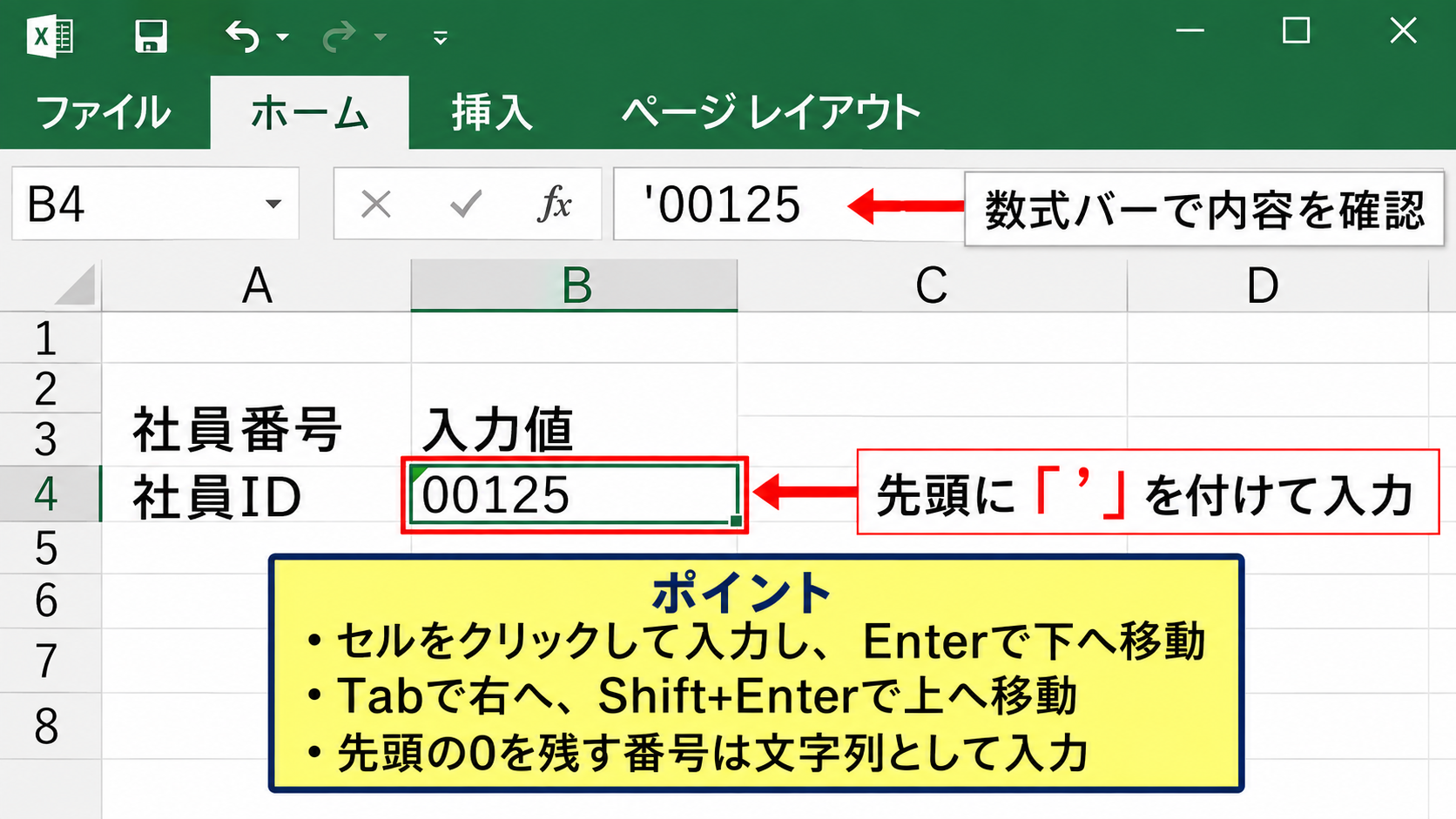
入力したいセルをクリックしてから文字を入力し、Enterキーを押すと、通常は1つ下の行へ選択セルが移動します。
右側のセルへ進みたいときはTabキー、上へ戻りたいときはShiftキーを押しながらEnterキーを使うと便利です。
セル内の内容を修正するときは、対象セルをダブルクリックするか、セルを選択してF2キーを押します。
入力前に数式バーを確認すると、長い文字列や数式をセル幅に左右されず確認できます。
日本語の氏名や部署名は文字列として扱われますが、先頭に0が付く社員番号や郵便番号は注意が必要です。
たとえば00125と入力しても、標準書式では125に変わることがあります。
先頭の0を残す番号は、入力前にセルの表示形式を文字列にするか、00125の前にアポストロフィを付けて入力します。
アポストロフィは画面上の値には表示されず、Excelに文字列として扱わせるための記号です。
連続入力と貼り付け
同じ形式のデータを多く入力する場合は、1件ごとにマウスでセルを選ぶより、EnterキーとTabキーで移動したほうが効率的です。
複数セルへ同じ値を入れる場合は、範囲を選択して値を入力した後、CtrlキーとEnterキーを同時に押します。
別のシステムやメール本文からデータを貼り付ける際は、コピー元の列順とExcelの見出し順が一致しているか確認しましょう。
貼り付け後に日付が数値に変わったり、電話番号の先頭の0が消えたりする場合は、貼り付け先の書式が原因かもしれません。
データを大量に貼り付ける前に、数行だけ試して表示形式を確かめると、修正作業を抑えられます。
日付と数値の入力形式
日付は2026/9/7のように入力すると、Excelは通常、日付として認識します。
入力後に2026年9月7日と表示したい場合でも、値を入力し直す必要はありません。
セルの書式設定で表示形式を変更すれば、同じ日付データを好みの見た目にできます。
金額欄では、数字だけを入力し、表示形式で桁区切りや円記号を付ける方法が実用的です。
売上がD列にあり、1行目が見出しの場合、D2に125000と入力して表示形式を通貨または桁区切りに設定すると、計算に使える数値のまま125,000のように表示できます。
文字として125,000円と入力すると、SUM関数で合計できない場合があります。
数値、日付、文字列を区別して入力することが、後の並べ替えや集計を正確にする基本です。
【操作のポイント】入力する値と見た目の表示は分けて考え、金額は数字だけ、日付は日付データとして登録します。
入力規則とテーブルによる入力環境
続いては、入力規則とテーブルを使ってデータの品質を保つ方法を確認していきます。
| 氏名 | 部署 | 区分 |
|---|---|---|
| 鈴木 健 | 営業部 | 新規 |
| 高橋 綾 | 開発部 | 継続 |
プルダウンリストの設定
部署名を自由入力にすると、営業部、営業、営業課のような表記ゆれが生まれやすくなります。
このような項目には、データの入力規則でリストを設定する方法が向いています。
対象範囲を選択し、データタブのデータの入力規則を開き、入力値の種類でリストを選びます。
元の値に営業部,総務部,開発部のように候補を入力すると、セルに選択用の矢印が表示されます。
選択肢を固定することで、集計時に同じ部署を別々のデータとして数えてしまう問題を防げます。
候補が多い場合は別シートに候補一覧を用意し、そのセル範囲を元の値に指定すると、更新しやすいリストになります。
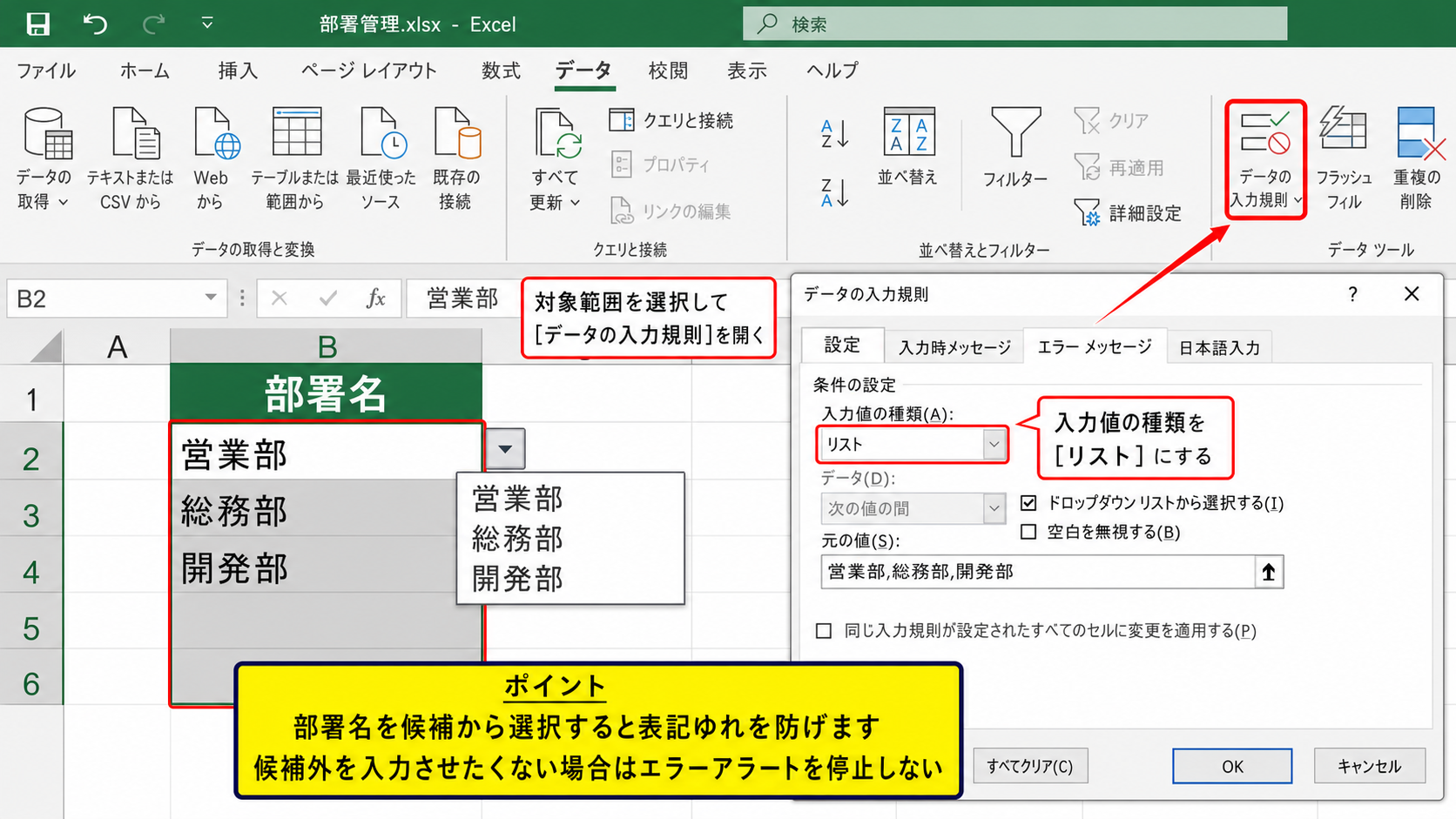
なお、入力規則のエラーアラートを停止すると、候補外の値も入力できるようになります。
部署や状態など、必ず候補内から選ばせたい項目では、停止のままにするのが安心です。
入力必須項目の確認
Excel単体ではWebフォームのような必須マークを自動で付ける機能は限られますが、入力規則と条件付き書式を組み合わせれば、未入力セルを目立たせられます。
たとえばA列の氏名が空欄の場合に色を付けるには、対象範囲を選択して条件付き書式の数式ルールを使います。
1行目が見出しで、A2からA100の氏名を確認する数式
=A2=””
この数式を設定した場合、A2、A3、A4と各行に合わせて判定されます。
相対参照のA2を使うことで、選択した範囲の各セルを個別に確認できる仕組みです。
入力漏れの確認は、後で目視するより、入力中に色で知らせる設計のほうが確実です。
テーブル化による行追加
見出しを含むデータ範囲を選択し、CtrlキーとTキーを押すと、Excelテーブルを作成できます。
テーブルでは最終行の次に入力した内容が自動的に範囲へ追加されるため、集計範囲の漏れを防ぎやすくなります。
数式を入力した列も、新しい行へ自動コピーされる点が大きな利点です。
たとえば売上の税込金額を計算する列を作れば、新しい明細を入力するたびに同じ計算式を入れ直す手間が減ります。
通常のセル範囲で、税率10パーセントを含む税込金額をE2で計算する式
=D2*1.1
数式はD2の売上を参照し、下へオートフィルするとD3、D4へ参照先が変わります。
【操作のポイント】入力者が迷いやすい項目ほど、プルダウン、必須チェック、テーブル化を先に設定します。
データフォームによるレコード登録
続いては、横に長い表でも1件ずつ見やすく入力できるデータフォームを確認していきます。
| 管理番号 | 氏名 | 電話番号 | 備考 |
|---|---|---|---|
| 1001 | 山田 直子 | 0312345678 | 初回登録 |
フォームコマンドの追加
データフォームは、表の見出しを項目名として読み取り、1件分のデータを入力欄として表示するExcelの機能です。
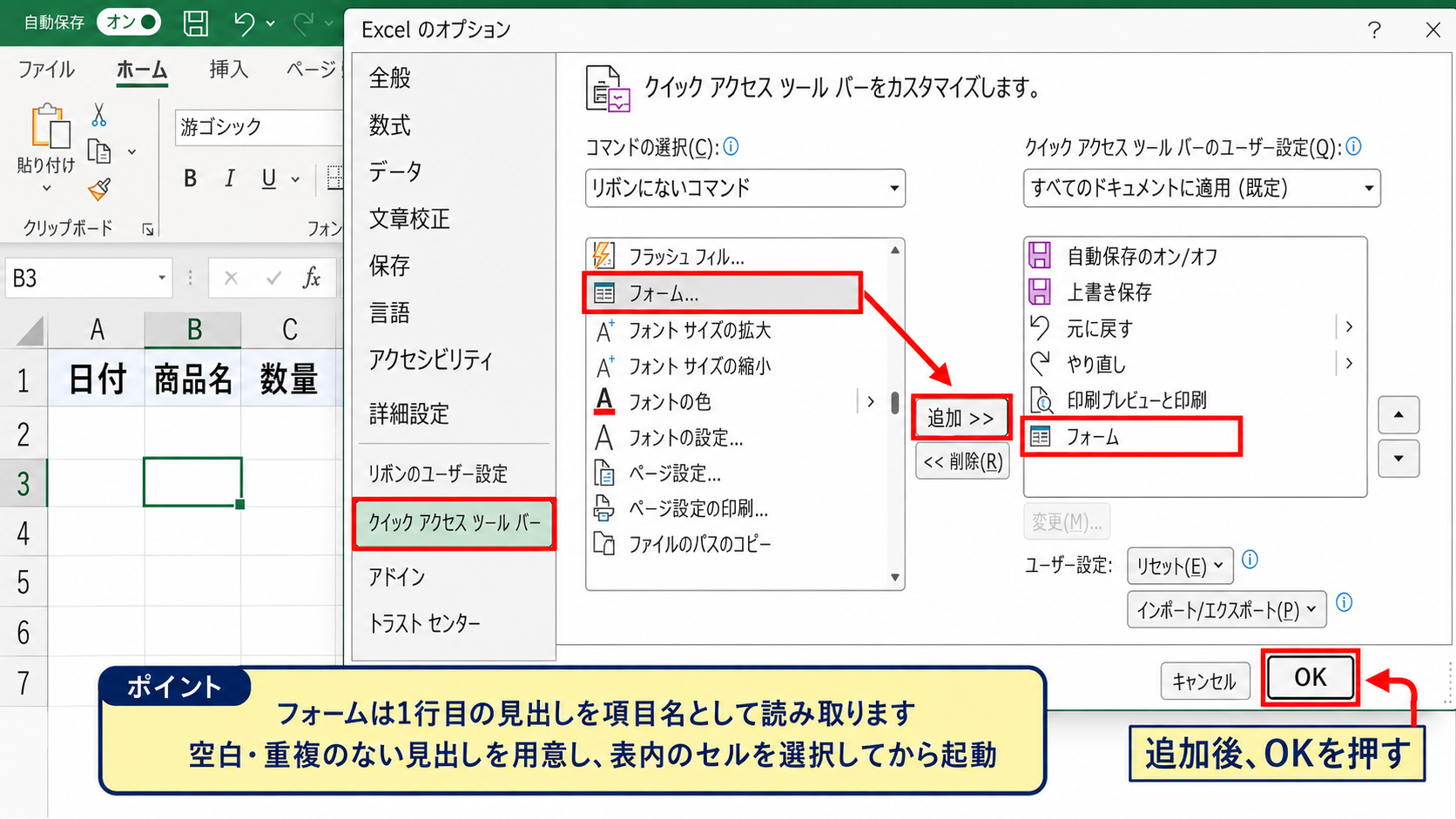
リボンに表示されていないことが多いため、クイックアクセスツールバーの設定からフォームを追加します。
ファイルタブからオプションを開き、クイックアクセスツールバーを選択します。
コマンドの選択でリボンにないコマンドを選び、フォームを追加してOKを押しましょう。
フォームは1行目の見出しを正確に読み取るため、空白の見出しや重複した見出しを作らないことが重要です。
フォームを起動する前に、表内の任意のセルを1つ選択します。データ範囲の外側を選ぶと、フォームが正しく開かないことがあります。
新規データと検索機能
フォームを開くと、各列見出しに対応する入力欄が縦に並びます。
新規ボタンを選んで必要事項を入力し、Enterキーを押すと、表の最終行へ新しいレコードが追加されます。
横スクロールを繰り返さなくてよいため、列数が多い顧客台帳や商品台帳で便利です。
フォームには条件を指定して検索する機能もあり、既存のレコードを探して修正できます。
直接セルを編集する方法と違い、項目を上から順番に確認できるため、入力順を標準化しやすいという特徴があります。
ただし、フォームは高度な入力画面を自由に設計する機能ではありません。
入力時に計算、複数のボタン、独自の確認メッセージが必要になったら、VBAのユーザーフォームを検討します。
フォーム利用時の注意点
データフォームを安定して使うには、データを途中で空行によって分断しないことが大切です。
表の途中に空白行があると、Excelがそこまでをデータ範囲と認識する場合があります。
また、結合セルはフォーム入力と相性がよくありません。
見出しセルの結合を避け、1列につき1つの項目を割り当てる構造にしましょう。
入力フォームに適した列構成の例
管理番号、氏名、部署、電話番号、登録日、備考
1つのセルに氏名と電話番号をまとめるのではなく、後で検索や集計を行う単位で列を分けることが基本です。
【操作のポイント】データフォームは、見出しが整理された連続表に対して使い、横に長い台帳の入力を簡潔にします。
VBAによる入力処理の自動化
続いては、入力内容を確認して表へ追加するVBAの基本的な考え方を確認していきます。
| 氏名 | 部署 | 登録日 |
|---|---|---|
| 入力欄の値 | 入力欄の値 | 自動入力 |
開発タブとマクロ保存形式
VBAを使うブックは、Excelマクロ有効ブックであるxlsm形式で保存します。
通常のxlsx形式で保存すると、VBAコードが保存されないため注意が必要です。
開発タブが表示されていない場合は、ファイル、オプション、リボンのユーザー設定から開発にチェックを入れます。
開発タブのVisual Basicを選ぶと、VBAコードを編集する画面を開けます。
マクロを使う前には、作業中のブックを必ず複製してバックアップする習慣を付けましょう。
VBAは入力作業を速くする一方、コードの内容によっては複数行をまとめて変更できます。検証用のコピーで試してから本番ブックへ適用するのが安全です。
入力行を追加するVBAコード
次のコードは、入力シートのB2、B3、B4に入力した氏名、部署、電話番号を、データシートの次の空行へ追加する例です。
データシートの1行目には、氏名、部署、電話番号、登録日の見出しがあるものとします。
Sub データを登録する()

    Dim wsInput As Worksheet
    Dim wsData As Worksheet
    Dim nextRow As Long

    Set wsInput = Worksheets("入力")
    Set wsData = Worksheets("データ")

    If wsInput.Range("B2").Value = "" Then
        MsgBox "氏名を入力してください。"
        Exit Sub
    End If

    nextRow = wsData.Cells(wsData.Rows.Count, "A").End(xlUp).Row + 1

    wsData.Cells(nextRow, "A").Value = wsInput.Range("B2").Value
    wsData.Cells(nextRow, "B").Value = wsInput.Range("B3").Value
    wsData.Cells(nextRow, "C").Value = wsInput.Range("B4").Value
    wsData.Cells(nextRow, "D").Value = Date

    wsInput.Range("B2:B4").ClearContents

    MsgBox "データを登録しました。"

End Sub
nextRowの処理は、データシートのA列で最後に使われているセルを探し、その1つ下の行番号を取得します。
1行目が見出しだけの状態なら、A列の最終使用行は1となり、登録先は2行目になります。
Dateは実行した日付を自動で記録する関数です。
手入力の日付を省略しても、登録日時の基準をそろえられるため、履歴管理に役立ちます。
ボタンと入力画面の設計
VBAを実行しやすくするには、入力シートにフォームコントロールのボタンを配置し、作成したマクロを登録します。
開発タブの挿入からボタンを選び、シート上へ配置すると、マクロの登録画面が表示されます。
本格的な入力フォームが必要なら、VBEでUserFormを作成し、テキストボックスやコンボボックスを配置する方法もあります。
ただし、まずは入力用セルと登録ボタンだけの構成から始めると、保守しやすくなります。
【操作のポイント】VBAでは、入力元、登録先、必須チェック、登録後のクリア処理を分けて考えると、コードを修正しやすくなります。
数式とオートフィルによる入力補助
続いては、数式を使って入力済みデータから計算列を作る方法を確認していきます。
| 商品名 | 数量 | 単価 | 金額 |
|---|---|---|---|
| ノート | 3 | 180 | 540 |
| ペン | 5 | 120 | 600 |
掛け算の数式と参照
1行目が見出しで、数量がB列、単価がC列、金額がD列にある場合、最初のデータ行であるD2に次の数式を入力します。
=B2*C2
この数式は、B2の数量とC2の単価を掛け算します。
たとえばB2が3、C2が180なら、D2には540が表示されます。
数式は計算結果を直接入力するのではなく、元データを参照するため、数量や単価を修正すると金額も自動で更新されます。
数式の先頭には必ず半角の等号を入れます。
等号を入れずにB2*C2と入力すると、Excelは計算式ではなく文字列として扱います。
オートフィルによる数式コピー
D2へ数式を入力した後、セル右下の小さな四角であるフィルハンドルを下方向へドラッグすると、数式を下の行へコピーできます。
コピー先のD3には自動的に=B3*C3、D4には=B4*C4という形で数式が変化します。
これを相対参照と呼び、行ごとに同じ計算を行う表でよく使われます。
隣接する列に連続データがあるときは、フィルハンドルをダブルクリックして下端までコピーする方法も便利です。
数式を入力するのは先頭セルだけです。その後はオートフィルを使うことで、各行の参照先をExcelに自動調整させられます。
計算式を各行で手入力すると、参照先の間違いや式の入れ忘れが起こりやすくなります。
IF関数による入力状態の表示
数量または単価が未入力のときに金額欄へ0やエラーを表示したくない場合は、IF関数を使います。
=IF(OR(B2=””,C2=””),””,B2*C2)
OR(B2=””,C2=””)は、B2またはC2のどちらかが空欄かどうかを確認する部分です。
空欄なら空の文字列を返し、両方に値が入っているときだけB2*C2を計算します。
この式をD2に入れてオートフィルすれば、各明細で入力がそろった行だけ金額が表示されます。
入力途中の表では、空欄を考慮した数式にすると、未完成の行と計算済みの行を見分けやすくなります。
【操作のポイント】数式は先頭行で正しく作り、オートフィルで下へ展開します。元データ列を上書きしないことも大切です。
共有ファイルにおける入力管理
続いては、複数人でExcelファイルへ入力する際に意識したい管理方法を確認していきます。
| 担当者 | 入力日 | 確認状況 |
|---|---|---|
| 田中 | 2026/9/7 | 確認済み |
入力欄と計算欄の区別
共有ファイルでは、利用者が入力してよいセルと、数式が入っているセルを見分けられるようにします。
入力欄を淡い黄色、計算欄を灰色などに色分けすると、操作の迷いを減らせます。
数式がある列を誤って上書きすると、集計結果が崩れるおそれがあります。
入力専用のシートと、計算・集計専用のシートを分ける構成も、長く使うファイルでは有効です。
保護機能を使う場合は、入力セルだけをロック解除してからシートを保護します。
入力履歴と重複の確認
データを追加する運用では、いつ、誰が、どの内容を登録したかを追える列を用意すると安心です。
登録日、担当者、更新日などの列は、後から内容を確認するときの手がかりになります。
管理番号やメールアドレスのように重複しない値がある場合は、条件付き書式で重複を強調できます。
重複値の表示は、ホームタブ、条件付き書式、セルの強調表示ルール、重複する値から設定できます。
入力の速さだけでなく、誤登録を後から発見できる設計まで含めて考えることが重要です。
マクロ利用時の安全確認
VBA付きファイルを共有するときは、受け取る側がマクロを有効にできない場合があります。
メール添付やインターネットから取得したファイルには、Windowsの保護機能によってマクロ実行がブロックされることがあります。
信頼できる配布元であることを確認し、必要に応じてファイルのプロパティや組織のセキュリティ方針を確認しましょう。
不明な送信者から届いたxlsmファイルのマクロを有効化するのは危険です。
マクロは便利な自動化機能ですが、信頼できる作成者と用途が明確なファイルだけで実行することが安全な運用につながります。
【操作のポイント】共有ブックは、入力場所、担当者、入力ルール、マクロの扱いを文書化しておくと、属人化を防げます。
まとめ 入力フォーム・VBAを使うエクセルでのデータ入力方法
Excelでデータを入力する方法は、データ量、項目数、入力者の人数に合わせて選ぶことが大切です。
少量の入力ならセルへ直接入力し、部署名や区分のように表記をそろえたい項目には入力規則のプルダウンを使いましょう。
横に長い台帳を1件ずつ登録したい場合はデータフォームが役立ちます。
登録先の行追加、日付の記録、必須項目の確認まで自動化したい場合は、VBAを活用する方法があります。
まずは見出し、列構成、表示形式、入力規則を整え、その後にフォームやマクロを追加する流れなら、使いやすさと安全性を両立しやすくなります。
入力しやすいExcel表を作り、集計や確認までスムーズにつながるデータ管理を目指しましょう。