エクセルで文字や数字を入力していると、以前に入力した内容や日本語入力システムの候補が表示され、意図しない文字列が確定してしまうことがあります。
特に、商品名・担当者名・型番・住所などを連続入力する場面では、入力候補が便利な反面、似た内容を誤って選ぶ原因にもなります。
エクセルで予測変換を確定しないようにするには、セルの入力候補、Windowsの日本語入力における予測候補、オートコンプリートを分けて確認することが重要です。
エクセルの入力候補には、セルに保存済みの文字を補完する機能と、日本語入力中に表示される変換候補があります。
どちらが表示されているかを見分けると、必要な設定だけを変更できます。
この記事では、エクセルで予測変換を確定しない・しない設定方法と、入力候補が表示される仕組み、誤入力を減らす実務上の対処法を解説します。
セル入力中に勝手に補われる候補は、Excelのオートコンプリートをオフにすることで抑えられます。
エクセルで予測変換をしない設定方法【オートコンプリートの解除】
それではまず、エクセルのセル入力候補を表示しない設定について解説していきます。
| 商品コード | 商品名 | 入力例 |
|---|---|---|
| A001 | 青りんごジュース | あ と入力 |
| A002 | 赤りんごジュース | 候補が補完される場合 |
同じ列に入力済みの文字列があると、エクセルは先頭の文字が一致する候補を自動的に表示します。
この機能はセルのオートコンプリートと呼ばれ、たとえば「あ」と入力した時点で、上の行にある「青りんごジュース」が候補として続けて表示される仕組みです。
候補を使いたくない場合は、設定画面のチェックを外すだけで、既存セルの内容による自動補完を停止できます。
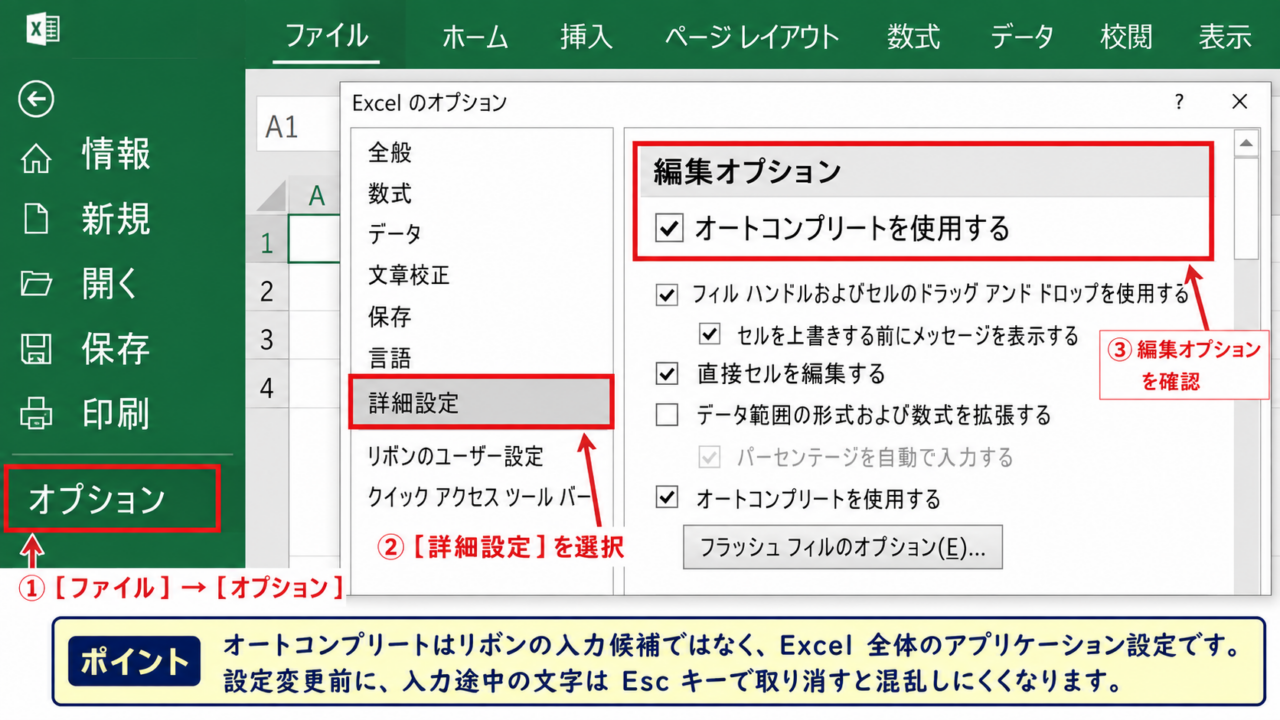
ファイルタブからオプションを開く操作
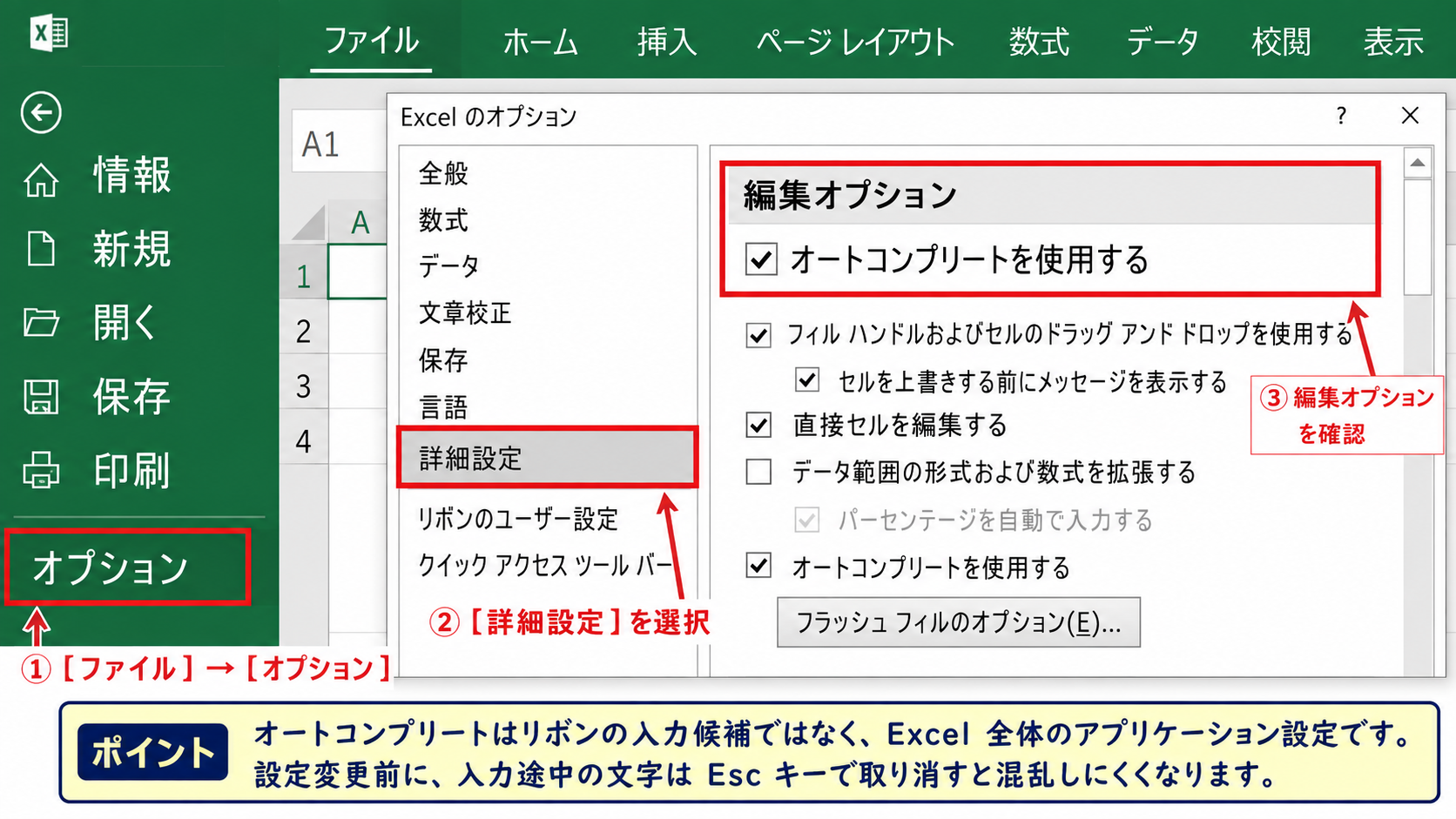
まず、開いているブックで左上のファイルタブを選択します。
左側のメニュー下部にあるオプションをクリックすると、Excelのオプション画面が開きます。
この設定は特定のブックだけではなく、基本的には使用しているExcel全体の入力動作に影響します。
作業中のセルに入力途中の文字が残っている場合は、Escキーで入力を取り消してから設定変更を進めると混乱しにくいでしょう。
オプション画面を開いたら、左側の一覧から詳細設定を選択します。
詳細設定には編集、貼り付け、表示、計算など多くの項目がありますが、今回確認するのは編集オプションの領域です。
Excelのオートコンプリート設定を探す順序は、ファイル、オプション、詳細設定、編集オプションです。
リボン上の入力候補ではなく、アプリケーション設定として管理されている点がポイントです。
セルのオートコンプリートを使用する項目の変更
詳細設定を開くと、編集オプションの中にセルのオートコンプリートを使用するというチェック項目があります。
このチェックが入っている状態では、同じ列の上側にある既存データをもとに、Excelが入力候補を補完します。
チェックを外してOKを押すと、以後はセルへ文字を入力しても、過去の値を使った自動補完が表示されなくなります。
入力候補が灰色の文字でセル内に続いて見える場合は、この設定が原因である可能性が高いです。
設定後に表へ戻り、同じ列で既存データと同じ先頭文字を入力して、候補が出ないことを確認しましょう。
なお、すでに候補が表示されている最中にEscキーを押すと、その場だけ候補の採用をやめられます。
一時的な回避ならEscキー、毎回不要なら設定のチェックを外す方法が向いています。
【操作のポイント】セル内に表示される入力候補を止めたいときは、セルのオートコンプリートを使用するのチェックを外します。
設定変更後の入力動作と戻し方
オートコンプリートを無効にすると、過去に入力した商品名や氏名が途中まで自動表示されることはなくなります。
そのため、候補を間違えてEnterキーやTabキーで確定する事故を減らしやすくなります。
一方で、同じ文字列を何度も入力する表では、入力時間が少し増えるかもしれません。
入力速度を優先する業務では、候補を表示したまま矢印キーやEscキーで制御する方法も検討できます。
後から機能を戻したいときは、同じ詳細設定画面でセルのオートコンプリートを使用するに再びチェックを入れます。
設定は何度でも切り替えられるため、入力する表の種類に応じて使い分けることも可能です。
ただし、共有ブックを開いた別の利用者にも同じ設定が反映されるわけではありません。
各利用者のExcel環境で必要に応じて設定することになります。
入力候補を確定しないキーボード操作
続いては、設定を変えずに表示中の入力候補を確定しない操作を確認していきます。
| 操作キー | 主な動作 | 使う場面 |
|---|---|---|
| Esc | 候補や編集中の内容を取り消す | 候補を採用したくない場合 |
| Backspace | 入力文字を1文字削除 | 文字を修正する場合 |
| 矢印キー | セル移動または候補選択 | 入力状態の確認 |
候補が現れるたびに設定画面を開く必要はありません。
入力途中の状態で適切なキーを使えば、そのセルだけ候補の採用を回避できます。
Excelの候補と日本語入力の候補では反応が異なるため、表示位置と文字の状態を見ながら操作することが大切です。
Escキーで候補の確定を避ける方法
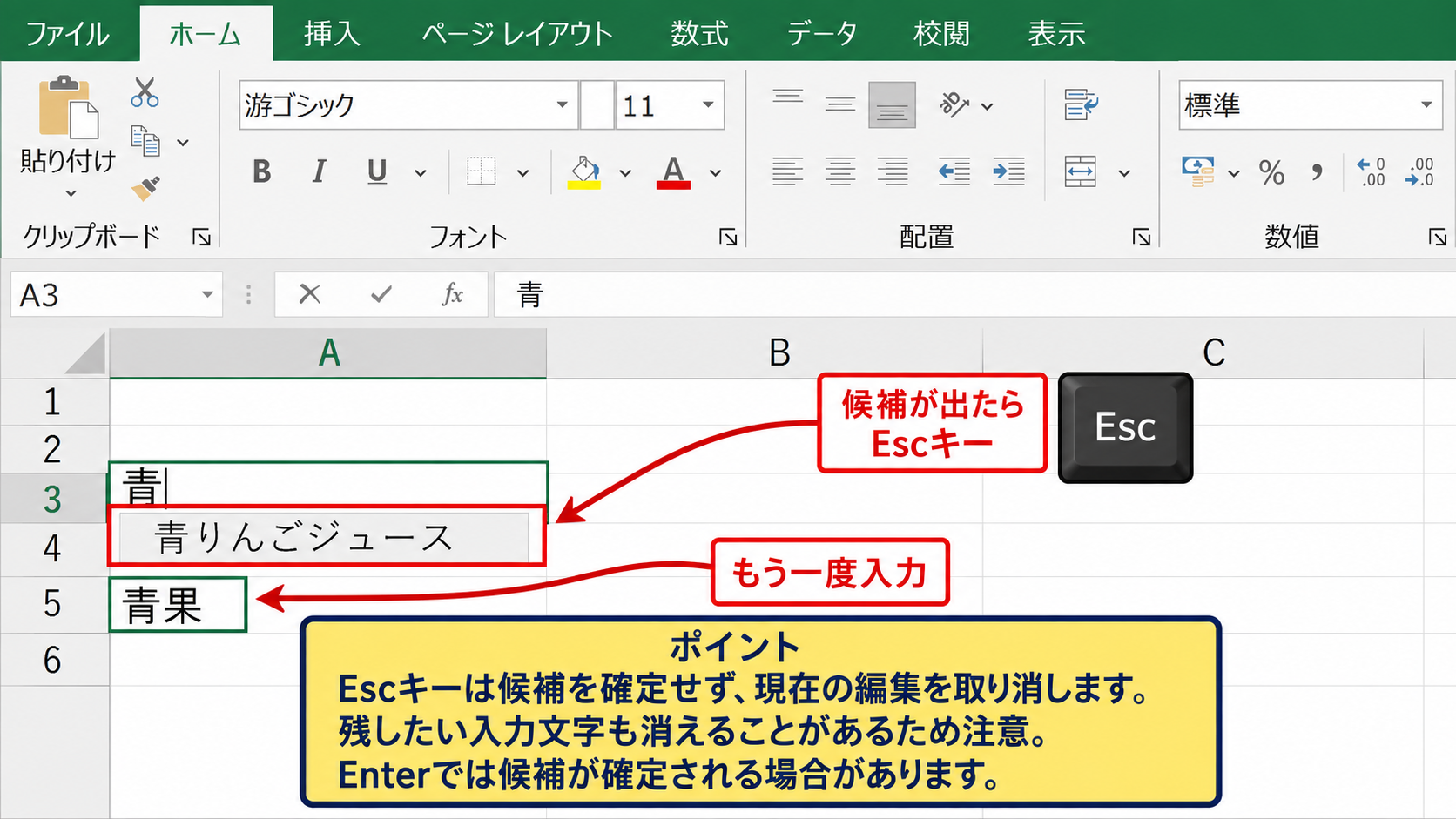
セル内に入力候補が表示され、意図しない文字列になりそうな場合は、最初にEscキーを押します。
Escキーは現在の編集状態を取り消す役割があり、オートコンプリート候補を採用せずに入力をやり直したいときに便利です。
ただし、セルに入力していた文字そのものまで取り消されることがあるため、残したい文字がある場合は注意が必要です。
たとえば「青」と入力した後に「青りんごジュース」の候補が出たとしても、Escキーを押すとセルの編集が中断されます。
再度セルを選択して「青果」のように正しい文字を入力しましょう。
候補を止めるためだけにEnterキーを押すと、候補が確定される場合があるため、Escキーを優先するのが安全です。
入力内容を保存する確定操作と、候補を取り消す操作を分けて覚えると、表の修正が速くなります。
文字を追加して候補の一致を外す方法
候補の先頭部分は合っているものの、最終的に入力したい文字列が異なることもあります。
この場合は、Escキーで全体を取り消さなくても、続きの文字を入力して候補との一致を外せる場合があります。
たとえば既存セルに「東京都新宿区」があり、新しく「東京都渋谷区」と入力するなら、「東京都渋」と入力することで候補が合わなくなります。
候補が消えたことを確認してから、残りの文字を続けて入力します。
セルの中に薄い色で続きが見えているときは、まだExcelが補完候補として保持している状態です。
自分で入力した文字だけが通常の色で表示されているかを確認すると、誤確定を防ぎやすくなります。
候補と異なる値を入力する場合は、候補の文字列にない次の文字まで入力します。
候補の一致が外れれば、Excelのセルオートコンプリートは通常消えます。
型番のように1文字違いのデータを扱うときは、候補を見て安心せず、数式バーでも最終的な文字列を確認しましょう。
EnterキーとTabキーで確定する前の確認
Enterキーは入力した内容を確定して下のセルへ移動し、Tabキーは通常右のセルへ移動します。
候補が選ばれている状態でこれらのキーを押すと、候補の全文字列がセルへ入ることがあります。
特に、テンキー入力の直後や連続コピーの作業中は、意図せずEnterキーを押しやすい場面です。
確定前に数式バーまたはセル内を見て、表示されている文字列が本当に入力したい値かを一呼吸置いて確認しましょう。
間違えて確定した場合は、すぐにCtrlキーとZキーを同時に押せば、直前の確定操作を元に戻せます。
誤入力を見つけたセルをダブルクリックするかF2キーを押すと、セル編集モードに入れます。
編集モードではカーソル位置を指定して部分修正できるため、全体を打ち直さなくても対応できます。
【操作のポイント】EnterキーとTabキーは候補を確定しやすいため、候補が不要なときはEscキーまたは追加入力で対処します。
Windowsの日本語予測変換とExcelの違い
続いては、Windowsの日本語予測変換とExcelの入力候補の違いを確認していきます。
| 候補の種類 | 表示される場所 | 主な設定場所 |
|---|---|---|
| セルオートコンプリート | セル内 | Excelの詳細設定 |
| IMEの予測候補 | 文字入力位置の近く | Windowsの日本語設定 |
| 変換候補 | 変換一覧の小窓 | IMEの設定 |
エクセルの設定を変更しても、日本語入力中に表示される予測候補までは消えないことがあります。
これは、日本語入力システムであるMicrosoft IMEなどが候補を出しているためです。
候補がセルの外側に小さな一覧として表示される場合は、ExcelではなくWindows側の予測入力を確認します。
セル内に表示される候補の見分け方
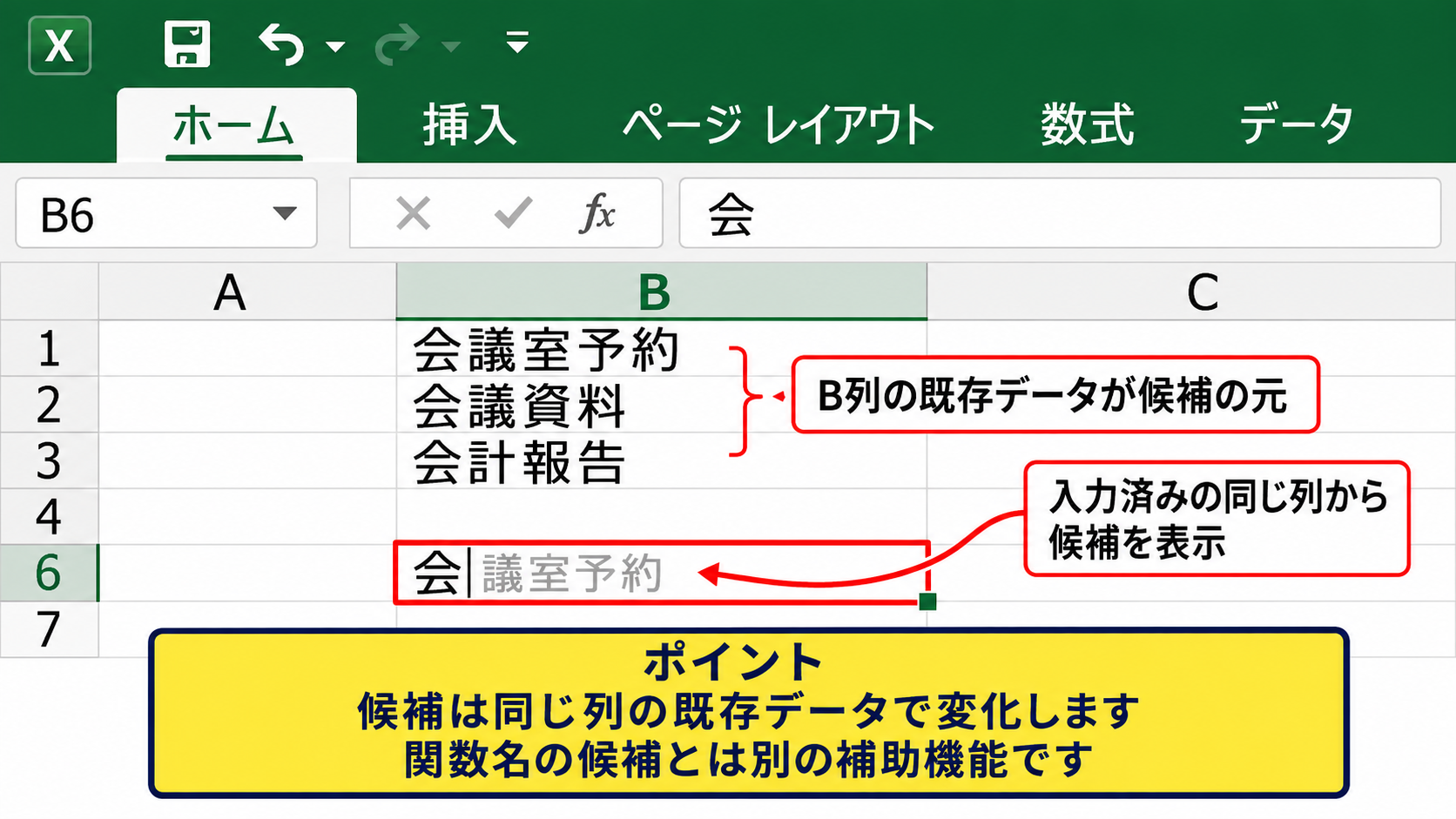
Excelのオートコンプリートでは、同じ列にある既存データをもとに、セルの内部へ続きの文字が表示されます。
たとえばB列に「会議室予約」「会議資料」「会計報告」と入力済みの場合、「会」と入力すると先にあるデータに近い文字列がセル内へ補われます。
この候補は、そのブックの同じ列にどのような値があるかによって変化します。
別のブックを開いたら候補が出なくなる、あるいは違う候補になる場合は、Excelのオートコンプリートである可能性が高いでしょう。
セル内の候補を止めたいときは、前述したExcelの詳細設定を確認します。
数式を入力しているセルでは、関数名や名前定義の候補が表示されることもありますが、これはセル値のオートコンプリートとは別の補助機能です。
関数候補は入力ミス防止に役立つため、文字列入力の候補と混同しないことが大切です。
IMEの予測入力をオフにする考え方
ひらがなを入力した直後に、変換前の言葉や過去に使った語句が一覧表示される場合は、IMEの予測入力が働いています。
Windowsのタスクバーにある入力インジケーターを右クリックし、設定画面から日本語入力のオプションを開くことで、予測入力に関する項目を確認できます。
WindowsのバージョンやMicrosoft IMEの更新状況により、項目名や画面の構成は多少異なります。
一般的には、予測入力を使用する、クラウド候補を使用する、入力履歴を利用するといった項目を見直します。
業務用語や個人名が候補として表示されることを避けたい場合は、IMEの学習データや入力履歴の設定も確認しましょう。
ただし、予測入力を無効にすると、メールやWordなどExcel以外のアプリでも候補が表示されなくなります。
Excelだけで候補を止めたいなら、先にExcelのオートコンプリート設定を試す方が影響範囲を小さくできます。
【操作のポイント】セル内の薄い文字はExcel側、セルの外側に出る変換候補一覧はIME側として切り分けます。
確定前の変換候補を選ばない方法
日本語入力中に候補一覧が表示された場合、Enterキーを押す前に目的の文字が選ばれているか確認します。
候補が不要ならEscキーで候補一覧を閉じ、必要な文字を続けて入力する方法があります。
変換中の下線が付いた文字列を別の候補へ変えたいときは、スペースキーで候補を切り替える方法も有効です。
誤った予測候補が選ばれた後にEnterキーで確定してしまった場合は、CtrlキーとZキーで直前の入力を取り消せます。
候補を確定する癖があると、氏名の漢字や部署名などで気付きにくい誤字が残ることがあります。
入力後には数式バーの文字列、またはセルを選択したときに表示される内容まで確認すると安心です。
特に検索・照合・集計に使うキー項目は、見た目が似た文字でも一致しないことがあるため注意しましょう。
データ入力規則と候補リストの管理
続いては、ドロップダウンリストなどの入力候補を管理する方法を確認していきます。
| 部署名 | 申請者 | 区分 |
|---|---|---|
| 営業部 | 山田 | 通常 |
| 開発部 | 佐藤 | 至急 |
セルの右側に下向き三角が表示され、一覧から値を選べる場合は、データの入力規則によるドロップダウンリストである可能性があります。
これは予測変換ではなく、入力する値を制限して表記ゆれを防ぐためのExcel機能です。
ドロップダウンリストは、オートコンプリートを無効にしても表示され続けます。
データの入力規則を確認する操作
候補が出るセルを選択し、リボンのデータタブを開きます。
データツールの中にあるデータの入力規則を選択すると、そのセルに設定された条件を確認できます。
設定タブで入力値の種類がリストになっている場合は、ドロップダウン形式の候補が設定されています。
フィルター
データの入力規則
➤
| A | B | C | |
|---|---|---|---|
| 1 | 部署名 | 申請者 | 区分 |
| 2 | 営業部 ▼ | 山田 | 通常 |
| 3 | 開発部 | 佐藤 | 至急 |
元の値に一覧の文字列が直接入力されている場合もあれば、別シートのセル範囲を参照している場合もあります。
入力規則の設定を変更する前に、どのセル範囲へ適用されているかを確認してください。
複数行に設定された規則を安易に削除すると、他の利用者が正しい値を選べなくなることがあります。
ドロップダウン矢印を表示しない設定
候補リストを残しながら、セルを選択したときの下向き矢印だけを表示したくない場合があります。
データの入力規則の設定画面で、セル内ドロップダウンに関するチェック項目を確認します。
この項目の状態を変更すると、リストとしての入力制限を維持しつつ、矢印の見え方を調整できる場合があります。
ただし、Excelのバージョンや設定内容によっては、リストの利用者にとって矢印が見えにくくなります。
入力担当者が候補を使う前提の帳票なら、矢印を隠すより、リストの内容を短く整理する方が実用的です。
入力規則の候補は誤入力防止に役立つため、単に邪魔という理由だけで削除せず、帳票の目的を基準に判断しましょう。
予測変換を止めたいだけなら、入力規則を削除する必要はありません。
セル内の自動補完、IME候補、ドロップダウンリストは別々に設定します。
入力規則を削除する際の注意点
どうしても候補リスト自体を不要にしたい場合は、対象セルを選択してデータの入力規則を開きます。
設定画面で条件をクリアすると、該当セルのリスト制限を解除できます。
しかし、部署名・商品区分・ステータスなどを自由入力にすると、「営業部」「営業」「営業チーム」のような表記ゆれが起きやすくなります。
表記ゆれはSUMIF関数、COUNTIF関数、ピボットテーブル、XLOOKUP関数による集計や照合の結果に影響します。
たとえば、条件付き合計の基本形は次のとおりです。
1行目に見出しがあり、A列に部署名、C列に金額が入力されている場合、営業部の金額を合計する式は =SUMIF(A2:A100,”営業部”,C2:C100) です。
部署名が営業や営業チームなどに分かれると、この数式では営業部だけを正確に集計できません。
候補の削除を検討するときは、入力の自由度と集計の正確性を比べる必要があります。
【操作のポイント】ドロップダウンリストは予測変換とは別機能です。削除前に、集計や表記統一へ与える影響を確認します。
入力候補による誤入力を防ぐ表の作り方
続いては、入力候補による誤入力を防ぐ表の作り方を確認していきます。
| 日付 | 顧客名 | 担当者 | 金額 |
|---|---|---|---|
| 2026/9/1 | 株式会社青葉 | 田中 | 120000 |
| 2026/9/2 | 株式会社青空 | 田中 | 85000 |
似た名称を多く扱う表では、候補をオフにするだけでなく、間違いを発見しやすい構成にすることも重要です。
顧客名、商品名、案件名などは一文字違いでも集計結果に影響するため、入力後の確認手順を表へ組み込みましょう。
候補をなくす設定と、入力ミスを検出する仕組みを組み合わせると、作業の安全性が高まります。
入力列と計算列を分ける考え方
手入力する列と、数式で計算する列を明確に分けると、編集すべき場所が分かりやすくなります。
たとえば、A列を日付、B列を顧客名、C列を数量、D列を単価、E列を金額という構成にします。
1行目が見出しで2行目からデータを入力する場合、E2セルには =C2*D2 と入力できます。
金額の基本式は =数量*単価 です。
サンプル表ではE2に =C2*D2 を入力し、E2の右下にあるフィルハンドルを下方向へドラッグしてオートフィルすると、3行目以降には =C3*D3 のように行番号が自動調整されます。
計算列へ直接文字を入力すると数式が上書きされるため、入力列と色を変えるなどの工夫も有効です。
候補の誤確定が起きやすい文字列入力は、できるだけ専用列にまとめると確認しやすくなります。
数式バーを使って入力済みの内容を確認する習慣を持つと、セル幅に収まらない長い名称も見落としにくくなります。
入力後に重複と表記ゆれを確認する方法
候補の誤確定によって、同じ顧客名が二重登録されたり、別の候補へ置き換わったりすることがあります。
重複を見つけるには、条件付き書式の重複する値を使う方法が手軽です。
顧客名の列を選択し、ホームタブの条件付き書式からセルの強調表示ルール、重複する値を選択します。
同じ文字列が複数存在するセルに色が付くため、必要な重複か誤入力かを判断できます。
COUNTIF関数でも確認できます。
1行目に見出しがあり、B列のB2からB100に顧客名がある場合、F2に =COUNTIF($B$2:$B$100,B2) と入力します。
結果が2以上なら、B2と同じ顧客名が範囲内に複数ある状態です。
この数式を下へオートフィルすると、各行の顧客名について重複数を確認できます。
ただし、株式会社と(株)のような表記違いは別の文字列として扱われるため、完全一致の重複チェックだけでは見つかりません。
重要なマスター情報は別シートへ一覧化し、入力規則のリストから選べるようにする方法が効果的です。
フィルターと検索による最終確認
大量の行を入力した後は、オートフィルターを使って候補の誤確定がないか確認します。
見出し行を含む表内のセルを選択し、データタブのフィルターを実行すると、各見出しに絞り込みボタンが表示されます。
顧客名や担当者の一覧を開くと、登録されている値をまとまった形で確認できます。
似た文字列が並んでいる場合は、入力候補によって誤って別の値が入っていないかを確認しましょう。
CtrlキーとFキーの検索を使い、特に間違えやすい文字列を一括確認する方法も便利です。
検索対象をシート全体にすると、非表示の列や数式中の文字列まで対象になることがあります。
確認したい範囲を先に選択してから検索すると、より目的に合った結果を得やすいでしょう。
【操作のポイント】候補を無効にしても誤入力は起こり得ます。重複チェック、フィルター、検索を使い、入力後に検証します。
予測変換をしない設定が反映されない原因
続いては、設定を変更しても予測変換が止まらない原因を確認していきます。
| 症状 | 考えられる原因 | 確認先 |
|---|---|---|
| セル外に候補一覧が出る | IMEの予測入力 | Windowsの日本語設定 |
| 矢印から候補を選べる | データの入力規則 | データタブ |
| 関数名が候補になる | 数式入力支援 | 数式と編集状態 |
設定が反映されないと感じるときは、止めたい候補の種類がExcelのオートコンプリートかどうかを改めて確認します。
似て見える候補でも、機能ごとに管理場所が異なります。
数式の関数候補が表示される場合
セルの先頭にイコールを入力すると、SUM、IF、XLOOKUPなどの関数名が候補として表示されます。
これは数式の入力を補助する機能であり、通常のセル値に対するオートコンプリートとは異なります。
関数名を最後まで入力する前に候補を選ぶと、関数のかっこや引数の案内が表示されます。
数式作成時には便利ですが、候補を確定したくない場合は入力を続けて候補を絞り込むか、Escキーで閉じます。
たとえばSUMIF関数を使うなら、=SUMIF( と入力してから範囲、条件、合計範囲を指定します。
候補が出ること自体は数式の計算結果を変えるものではなく、選択して確定したときに初めてセルへ関数名が入力されます。
文字列入力中の候補と数式中の候補を区別すれば、不必要な設定変更を避けられます。
テーブル機能の入力補完が影響する場合
Excelのテーブルでは、列全体に同じ数式を自動入力したり、見出し名を数式内で参照したりする補助機能があります。
テーブル内で数式を入力したときに、構造化参照の候補が表示されることがあります。
これは表の列名を利用して計算式を作りやすくするための機能です。
たとえばテーブル名が売上表で、金額列を参照する数式では、列名を使った参照候補が表示されることがあります。
この候補が不要でも、セル値のオートコンプリートをオフにしただけでは完全に消えない場合があります。
テーブルを通常の範囲へ変換する方法もありますが、集計・書式・数式コピーの利便性が失われることがあります。
候補を消すことだけを目的にテーブルを解除する前に、テーブル機能の利点と影響を確認しましょう。
テーブルの候補、数式の候補、セル値の候補は別の入力支援です。
表示される場面を確認してから、必要な機能だけを調整することが安全です。
Excelの再起動と設定の確認
設定を変更した直後に候補が残って見える場合は、編集中のセルを確定または取り消してから別のセルで試します。
すでに表示されている候補は、その編集状態が終わるまで残ることがあります。
新しいブックでも同じ現象が起こるかを確認すると、ブック固有の入力規則なのか、Excel全体またはIME側の設定なのかを切り分けやすくなります。
設定画面でチェックを外した後は、OKボタンを押して画面を閉じたかも確認してください。
Excelをいったん終了し、再起動してから入力を試す方法もあります。
それでもセル外に候補が出るなら、Windowsの入力言語設定や利用しているIMEの設定を見直す段階です。
【操作のポイント】設定が効かないときは、候補の表示位置、新規ブックでの再現、IME側の候補を順に確認します。
まとめ エクセルで入力候補を確定しない設定方法
エクセルで予測変換を確定しない・しない設定方法をまとめます。
同じ列にある過去のデータがセル内へ補完される場合は、ファイルからオプションを開き、詳細設定にあるセルのオートコンプリートを使用するのチェックを外します。
一時的に候補を採用したくないときは、EnterキーやTabキーで確定する前にEscキーを使うと対処しやすいです。
セルの外側に予測候補の一覧が出る場合は、ExcelではなくWindowsのMicrosoft IMEなどが候補を表示している可能性があります。
セル右側の下向き矢印から候補を選ぶ形式は、データの入力規則によるドロップダウンリストです。
入力規則は表記ゆれを防ぎ、SUMIF関数やCOUNTIF関数、検索、ピボットテーブルによる集計の精度を保つため、削除は慎重に判断しましょう。
候補を止める設定だけに頼らず、数式バーでの確認、条件付き書式による重複チェック、フィルターによる一覧確認も組み合わせると安心です。
入力候補の種類を正しく見分け、自分の作業に合った設定で、エクセルのデータ入力を快適に進めていきましょう。