Excelで表を並び替えたのに、特定の列だけが動かなかったり、数式の結果と表示順が合わなくなったりすると、一覧表の信頼性が下がってしまいます。
売上管理、顧客名簿、在庫表、出勤簿などでは、行全体を連動させて並び替えることが重要です。
とくに複数列の表では、選択範囲、空白行、テーブル設定、フィルター、数式、結合セルなどが原因となり、意図しない並び順になることがあります。
並び替えが連動しないときは、まず表の範囲を一つのデータとして認識させることが基本です。
そのうえで、見出し行、空白セル、数式、文字列と数値の形式を順番に確認すると原因を切り分けやすくなります。
この記事では、エクセルで並び替えが連動しない原因と、行をずらさずに正しく並べ替える方法を詳しく解説します。
サンプルデータは1行目に見出しがある表として説明します。
エクセルで行全体を連動して並べ替える方法
| A列 | B列 | C列 | D列 |
|---|---|---|---|
| 担当者 | 商品 | 売上日 | 売上金額 |
| 田中 | A商品 | 2026/9/1 | 18000 |
| 佐藤 | B商品 | 2026/9/3 | 12500 |
| 鈴木 | C商品 | 2026/9/2 | 24600 |
それではまず、行全体を動かして安全に並び替える基本操作について解説していきます。
正しい操作では、並べ替えの基準となる列だけでなく、同じ行にある氏名、商品名、日付、金額も一緒に移動します。
これにより、担当者と売上金額の対応関係を崩さず、必要な順番へ整理できます。
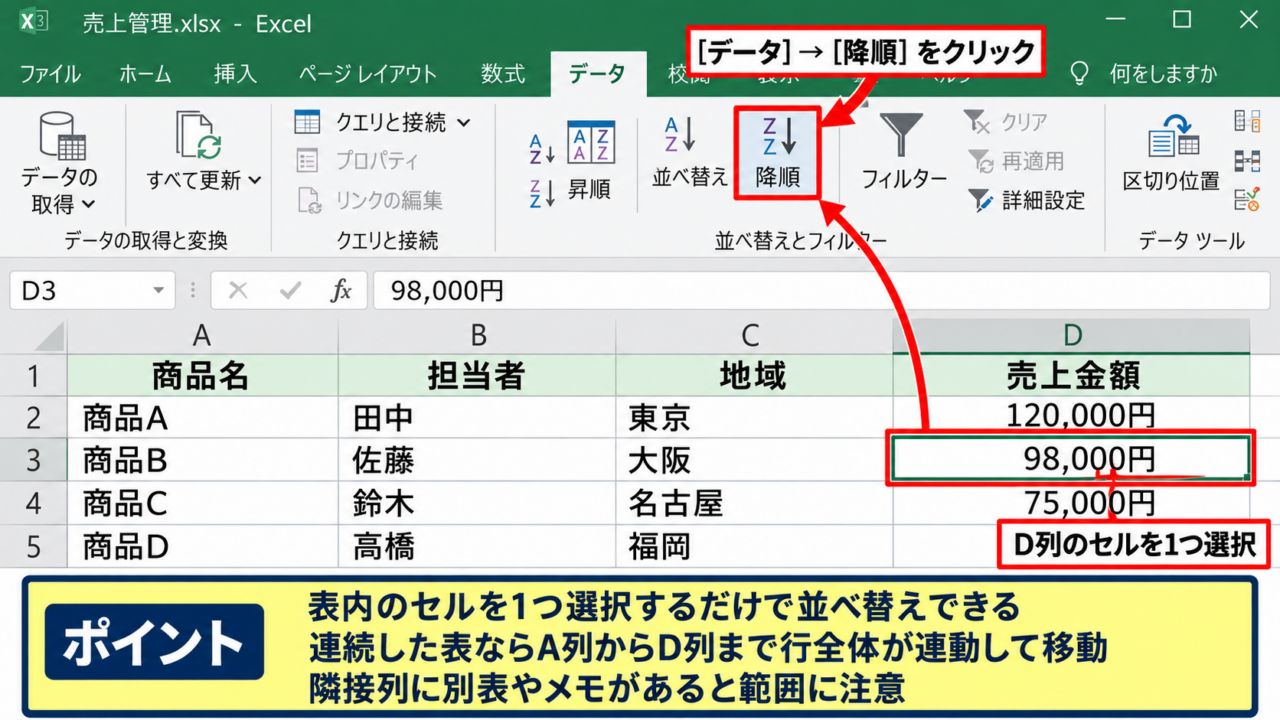
表内のセルを一つ選択して並べ替える操作
表が途中で途切れておらず、空白行や空白列で分断されていない場合は、表内の任意のセルを一つ選択する方法が便利です。
たとえばD列の売上金額を大きい順にしたいときは、D2からD4のいずれかのセルをクリックします。
次にリボンのデータタブを選び、並べ替えとフィルターのグループにある降順のボタンをクリックします。
Excelが周囲の連続したセル範囲を表として認識すれば、A列からD列までの行全体が連動して移動します。
列全体をドラッグして選択しなくても、整った表なら表内の一つのセルから並べ替えられます。
ただし、隣接する列に別の表やメモがある場合は、Excelが意図しない範囲まで含めることがあります。
重要なデータを扱うときは、後述する並べ替えダイアログで範囲を確認すると安心です。
並べ替え警告で選択範囲を拡張する判断
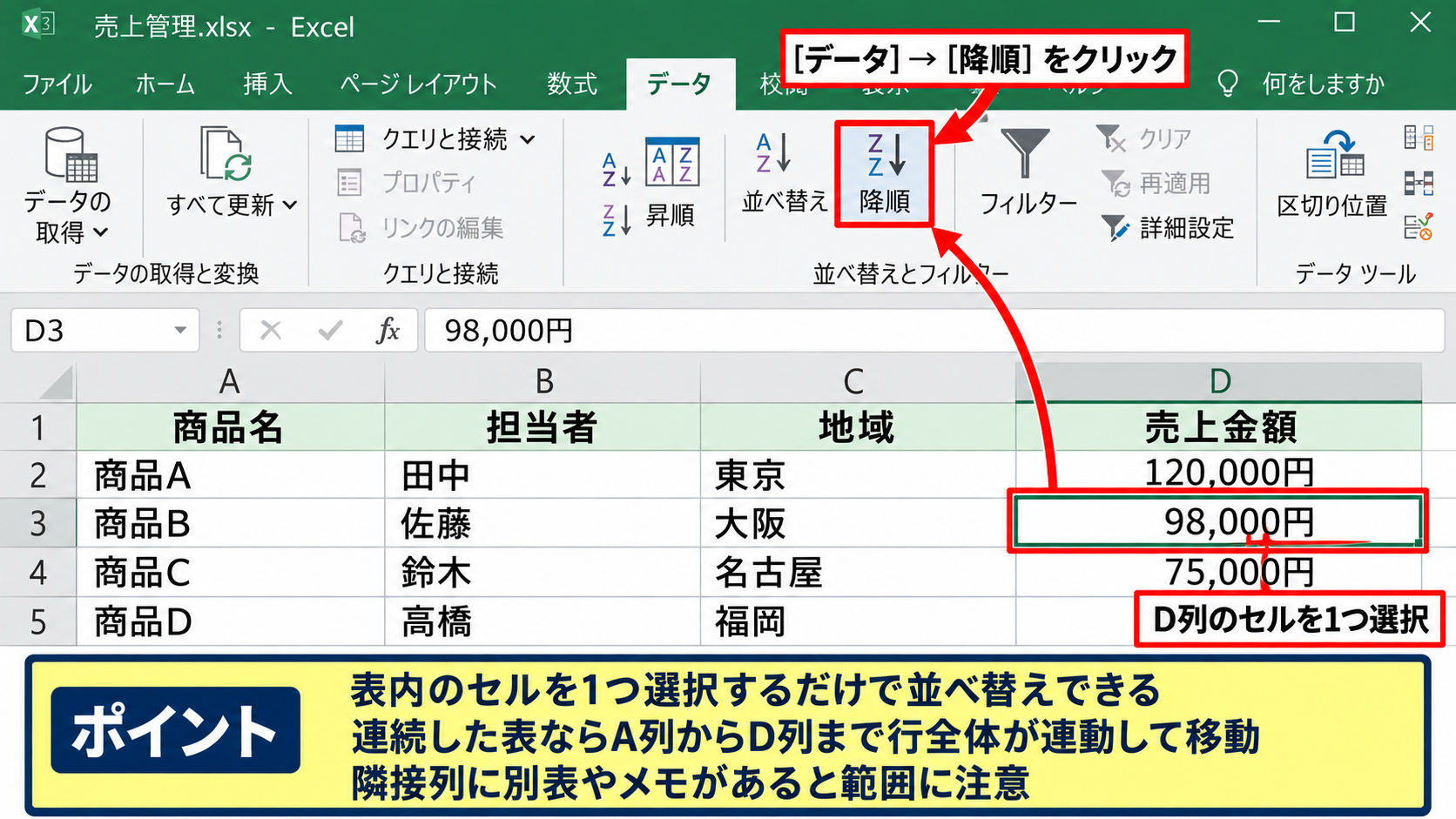
一部の列だけを選んで並べ替えようとすると、並べ替えの警告が表示されることがあります。
この画面では、選択範囲を拡張する、または現在選択している範囲を並べ替える、という選択肢が出ます。
通常の名簿や売上表では、選択範囲を拡張するを選ぶ必要があります。
選択範囲を拡張すると、並べ替えキーの列に対応する他列の値も同じ行単位で移動します。
反対に、現在選択している範囲を並べ替えるを選ぶと、選択列だけが動き、氏名と金額、商品と日付などの組み合わせが壊れる可能性があります。
一列だけを独立して並べ替える必要がある場面は限定的です。
たとえば別表として使う抽出用リストを作る場合を除き、元データでは行全体を動かす考え方が基本になります。
並べ替えダイアログで複数条件を指定する操作
単純な昇順や降順ではなく、部署順のあとに氏名順、売上日順のあとに金額順のような条件を設定したい場合は、データタブの並べ替えをクリックします。
表示されたダイアログで先頭行を見出しとして使用する設定を確認し、最優先されるキーを指定します。
続いてレベルの追加を選ぶと、第二条件、第三条件を追加できます。
たとえば部署を昇順、売上日を昇順、売上金額を降順に設定すれば、部署ごとに日付順で並び、同日のデータは高額な順に整列します。
複数条件の並べ替えでは、上にある条件ほど優先順位が高くなります。
並び順が期待と違うときは、条件そのものだけでなく、ダイアログ内のレベルの上下関係も見直しましょう。
安全な基本手順は、表内のセルを選択し、データタブから並べ替えを開き、先頭行を見出しとして扱い、必要なキーを確認して実行する流れです。
【操作のポイント】元データを並べ替える場合は、警告画面で選択範囲を拡張し、行全体を連動させます。
並び替えが連動しない主な原因
| 確認項目 | 起きやすい問題 | 見直す内容 |
|---|---|---|
| 空白行 | 表が途中で分断される | 不要な空白を削除する |
| 空白列 | 関連列が範囲外になる | 表を連続した範囲にする |
| 結合セル | 並べ替えを実行できない | 結合を解除する |
| 文字列の数値 | 順番が不自然になる | 数値形式へ変換する |
続いては、並び替えが連動しないときに確認したい代表的な原因を確認していきます。
原因を把握せずに操作を繰り返すと、表の対応関係をさらに崩すことがあります。
まずは現在の表にどの要因があるか、落ち着いて確認することが大切です。
空白行や空白列で表が分かれている状態
Excelは、連続しているセル範囲を一つの表として判断します。
そのため、データの中央に完全な空白行があると、空白行より上と下を別の範囲として扱うことがあります。
たとえばA2からD10まで売上データがあり、11行目が空白、12行目以降に同じ形式のデータがある場合、上側だけが並び替え対象になることがあります。
見た目を整える目的で入れた空白行が、並べ替え連動の妨げになるケースは少なくありません。
空白列も同様です。
担当者と商品がA列とB列にあり、売上金額がD列にある場合、C列が完全に空白なら、ExcelがA列からB列までとD列を別の表と判断する可能性があります。
一つの表として管理する列は、途中に完全な空白列を置かない構成が適しています。
一部の列だけを選択して並べ替えた状態
金額列だけを選択して降順ボタンを押した場合、警告画面で現在選択している範囲を並べ替えるを選ぶと、金額だけが動きます。
この状態になると、A列の担当者は元の順番のままで、D列の売上金額だけが別の行から移動します。
結果として、実際には田中さんの売上ではない金額が田中さんの行に表示されるなど、データの意味が変わってしまいます。
連動しない現象の多くは、Excelの不具合ではなく、選択範囲を限定して実行したことが原因です。
すでに列単位の並べ替えを行った可能性があるときは、直後であれば元に戻す操作を使います。
ファイルを保存して閉じたあとでは、履歴から戻せないことがあるため、元データのバックアップや履歴の確認が必要です。
作業前に別名保存する習慣も、一覧表を扱ううえで有効な対策になります。
結合セルや保護設定が残っている状態
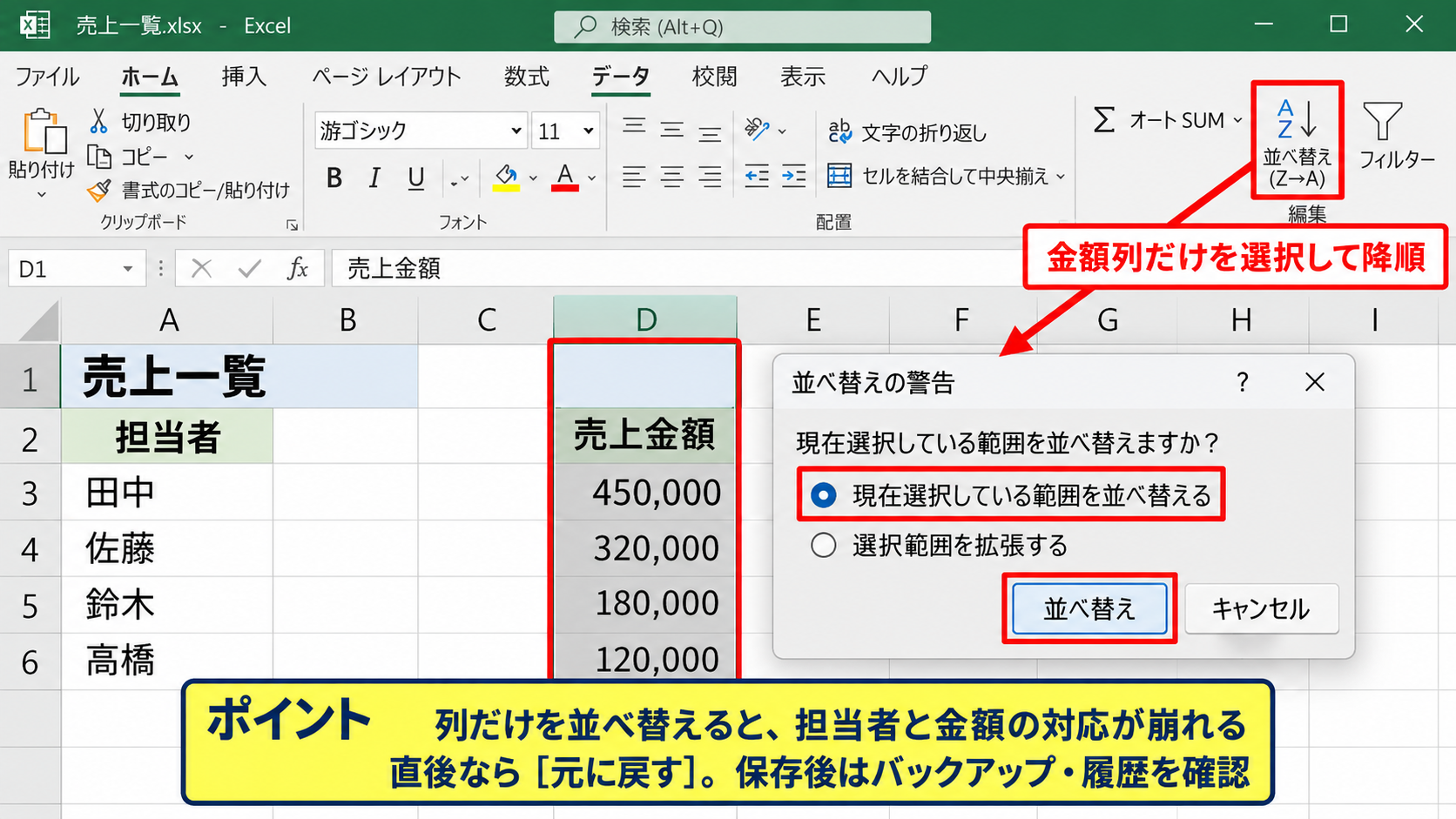
表の中に結合セルがあると、Excelでは並べ替えができないというメッセージが表示されることがあります。
結合セルは見出しを大きく見せるには便利ですが、データベース形式の表には不向きです。
部署名を複数行にまたがって結合している場合も、並べ替えの対象範囲に含めると処理が止まることがあります。
結合を解除したうえで、必要なら各行に同じ部署名を入力しておくと並べ替えやフィルターが安定します。
また、シートが保護されていて並べ替えの権限が許可されていない場合、並べ替えボタンが使えなかったり、操作が制限されたりします。
共有ファイルで並べ替えができない場合は、結合セルだけでなくシート保護も確認しましょう。
表の途中に空白行、空白列、結合セルを作らず、1行を1件のデータとして扱うと並べ替えのトラブルを防ぎやすくなります。
【操作のポイント】表の中断位置にある空白行や結合セルを確認し、連続した表の形へ整えてから操作します。
数値や日付が正しく並ばない原因
| 表示値 | 実際の形式 | 並び替え結果 |
|---|---|---|
| 100 | 数値 | 2より大きい順に並ぶ |
| 2 | 数値 | 100より小さい順に並ぶ |
| 100 | 文字列 | 文字の順序で扱われる |
| 2 | 文字列 | 100の後ろになることがある |
続いては、昇順や降順にしたのに数値や日付の順番がおかしい場合について確認していきます。
見た目が同じ数字や日付でも、Excel内部では数値、文字列、日付シリアル値など別のデータとして保存されていることがあります。
数字が文字列として入力されている状態
数値の左上に緑色の三角形が表示される場合、そのセルの数字が文字列として保存されている可能性があります。
文字列の100と文字列の2を昇順に並べ替えると、数として比較されず、先頭の文字を基準にした順番になることがあります。
その結果、2より100が先に表示されるなど、金額や数量としては不自然な順番になります。
セルを選択したときに警告アイコンが出るなら、数値に変換を選ぶ方法があります。
警告アイコンが出ない場合は、空いているセルに1を入力してコピーし、対象範囲を選んで形式を選択して貼り付けから乗算を実行する方法も使えます。
数値として並べ替えるには、表示だけでなくセルのデータ形式も数値になっている必要があります。
変換後は、金額列を再度昇順または降順にして、順番が改善したかを確認します。
日付が文字列として混在している状態
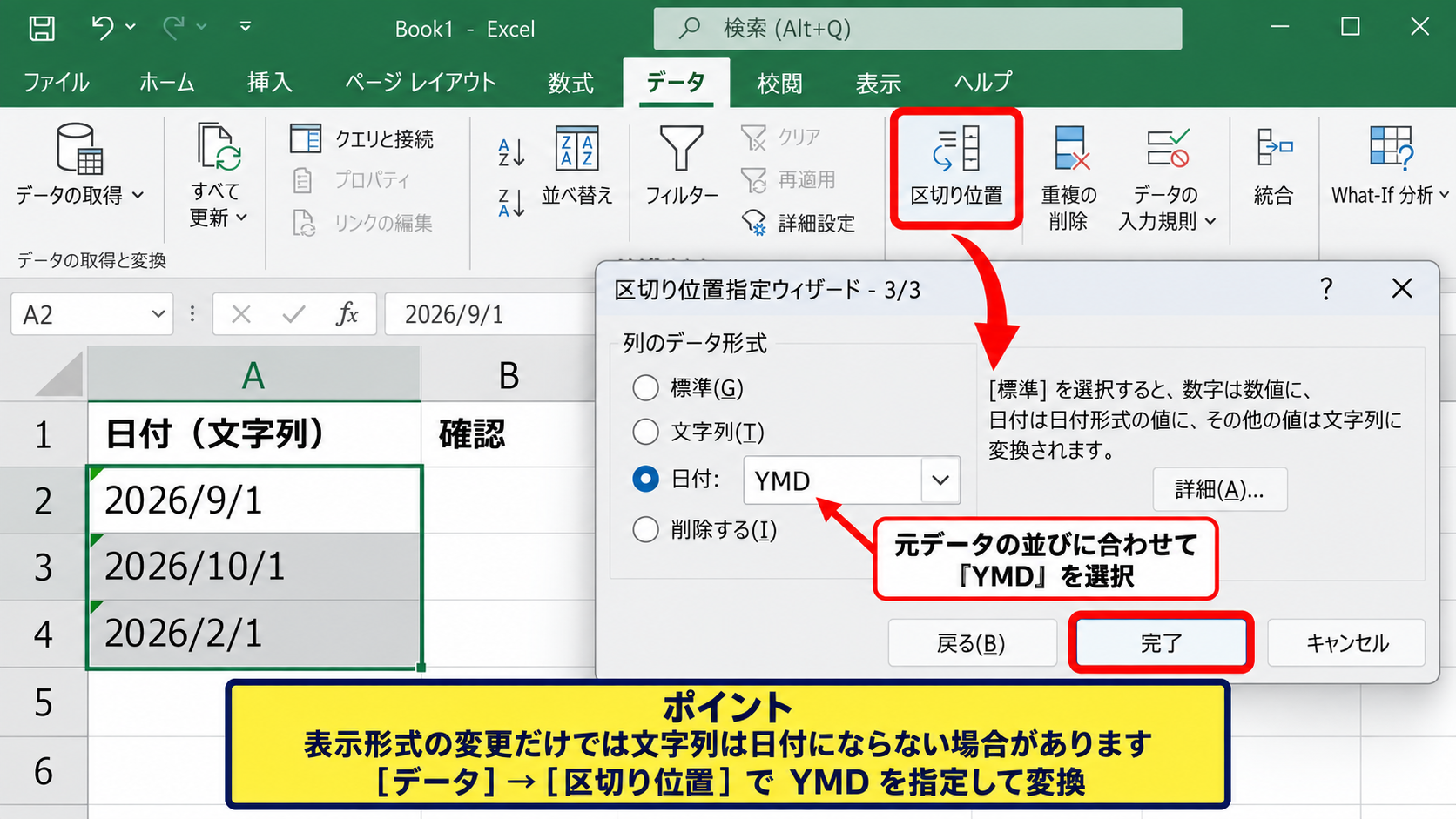
2026/9/1のように見える値でも、入力方法や外部システムからの貼り付け方法によっては文字列になることがあります。
日付が文字列のままでは、年月日として比較されず、文字の並びとしてソートされます。
たとえば2026/10/1と2026/9/1が混在すると、月の桁数の違いにより期待しない順番になることがあります。
日付列の表示形式を日付に変更するだけでは、文字列が本当の日付へ変換されない場合があります。
データタブの区切り位置を使い、区切り位置指定ウィザードで日付形式を指定して完了すると、文字列の日付を日付データへ変換できることがあります。
日付形式は年、月、日の並びを誤ると別の日付になるため、元データの表記を確認して選択しましょう。
日付の並び順を直す前に、セルが日付として認識されているかを確認することが重要です。
数式の結果と並べ替え対象を確認する方法
売上金額や残高を数式で計算している表では、計算結果の列を基準にして並べ替えることができます。
たとえばE2に売上金額と手数料の差額を表示する場合、数式は次のようになります。
差額を求める数式は、=D2-C2です。
D列に売上金額、C列に手数料を入力している場合、E2には売上から手数料を引いた値が表示されます。
=D2-C2先頭のデータ行であるE2に数式を入力したら、セル右下のフィルハンドルを下へドラッグしてオートフィルします。
数式をコピーした各行は、その行のD列とC列を参照します。
この状態で表全体を並べ替えれば、数式のセルも行と一緒に移動し、参照先も通常は同じ行に合わせて調整されます。
数式列だけを別に並べ替えると参照関係を確認しにくくなるため、必ず表全体を対象にします。
数式の結果が正しくても、並べ替え対象の範囲に数式列が含まれていなければ、一覧としての対応関係は保てません。
【操作のポイント】金額と日付は表示形式だけで判断せず、数値または日付として認識されているかを確認します。
テーブルとフィルターを使った並べ替え
| 担当者 | 商品 | 売上日 | 売上金額 |
|---|---|---|---|
| 田中 | A商品 | 2026/9/1 | 18000 |
| 佐藤 | B商品 | 2026/9/3 | 12500 |
続いては、テーブルとフィルターを利用して、表全体を安定して並べ替える方法を確認していきます。
データ量が増え続ける一覧表では、通常範囲よりもテーブル形式で管理する方法が便利です。
テーブル形式に変換する操作
表内のセルを選択し、挿入タブのテーブルをクリックすると、テーブルの作成画面が表示されます。
範囲が正しいことと、先頭行をテーブルの見出しとして使用する設定を確認してからOKを選びます。
テーブルに変換すると、見出し行にフィルターの矢印が自動で追加されます。
また、データ行を追加したときに書式や数式が引き継がれやすく、表の範囲が広がる管理にも向いています。
テーブルでは並べ替えの対象範囲が明確になるため、関連列だけが置き去りになるミスを減らせます。
ただし、表の外側にある注釈や集計セルはテーブルに含まれません。
集計用の数式を表の外に置く場合は、テーブルの移動後も参照範囲が正しいか確認しましょう。
フィルター矢印から並べ替える操作
テーブルの見出しにある下向き矢印をクリックすると、昇順、降順、色による並べ替え、フィルターなどのメニューが開きます。
売上金額列の矢印から降順を選ぶと、金額の大きい行が上へ移動します。
このとき担当者、商品、売上日なども同じ行のまま移動します。
絞り込み中の表では、表示されているデータだけを確認しながら並べ替えられるため、特定部署や特定月の分析にも役立ちます。
フィルターはデータを削除する機能ではなく、一時的に表示を絞る機能です。
並べ替え後に全件表示へ戻すには、見出しの矢印からフィルターをクリアするか、データタブでクリアを選択します。
テーブルで数式列を追加する方法
テーブルの右端に新しい見出しを入力し、2行目に数式を入力すると、Excelは計算列として認識することがあります。
たとえば売上金額がD列、原価がE列なら、利益列の先頭データセルには次の数式を入力します。
利益を求める数式は、=D2-E2です。
テーブル内へ入力した場合は、通常のセル参照の代わりに列名を使う数式へ自動調整されることがあります。
=D2-E2通常範囲ならE2など先頭セルへ数式を入力し、フィルハンドルを下へ引いてオートフィルします。
テーブルなら同じ列の下方向へ数式が反映されることが多く、新しく追加した行にも計算式が引き継がれます。
計算列を並べ替えキーにすると、売上順だけでなく利益順、差額順でも一覧を整理できます。
継続的に更新する一覧表は、テーブル化してからフィルター矢印で並べ替えると、範囲選択の失敗を防ぎやすくなります。
【操作のポイント】データが増える表はテーブルへ変換し、見出しのフィルター矢印から並べ替えます。
並べ替え後にデータを確認する方法
| 確認対象 | 確認方法 |
|---|---|
| 行の対応関係 | 氏名、商品、金額を同じ行で照合する |
| 昇順と降順 | 先頭と末尾の値を確認する |
| 数式 | 数式バーで参照先を確認する |
| 抽出状態 | フィルターの解除状況を確認する |
続いては、並べ替えを実行したあとに確認したいポイントについて解説していきます。
並べ替えが完了したように見えても、範囲の一部が対象外だったり、フィルターが残っていたりするケースがあります。
先頭行と末尾行で順番を確認する方法
数値を降順にした場合は、先頭行が大きい値で、末尾行が小さい値になっているかを確認します。
昇順の場合は、その反対になります。
日付順なら最も古い日付または最も新しい日付が先頭にあるかを確認しましょう。
途中に異常な値が入っているときは、並べ替えの結果ではなく、元のセル形式や入力内容に問題があることもあります。
先頭と末尾だけでなく、並びが不自然に切り替わる位置も確認すると異常を見つけやすくなります。
数値と文字列が混在している場合、文字列のグループだけが先頭または末尾に集まることがあります。
そのときは、表示形式を変更する前に、文字列を数値へ変換する作業が必要です。
行の対応関係を照合する方法
金額順に並べ替えたあと、上位数件の担当者、商品、日付、金額を元資料と照合します。
とくに同じ金額が複数ある場合は、隣の列が同じレコードの内容を示しているかを確認しましょう。
もし金額だけが並び替わっていることに気付いた場合、保存前ならクイックアクセスツールバーの元に戻すを使います。
元に戻したあとは、表全体を選択するか、表内のセルを選んで選択範囲を拡張する設定で再実行します。
行の対応関係が崩れた表は、見た目が整っていても正しい集計や分析には使えません。
重要な業務データでは、並べ替え前のバックアップを残しておくと、誤操作に気付いたあとも復旧しやすくなります。
フィルターと非表示行を確認する方法
フィルターを使っている表では、一部の行が非表示になっていることがあります。
表示されているデータだけを見て件数や合計を判断すると、全件の結果と異なる可能性があります。
見出しのフィルター矢印に漏斗の印が表示されている場合は、何らかの絞り込みが適用されています。
データタブのクリアをクリックすると、並べ替えの設定を維持したままフィルター条件を解除できます。
また、手動で行を非表示にしている場合は、フィルターとは別の状態です。
並べ替え結果を報告する前に、非表示の行がないか、フィルターが残っていないかを確認しましょう。
並べ替え後は、順番、行の対応、数式、フィルター状態の四点を確認すると、表の信頼性を保ちやすくなります。
【操作のポイント】並べ替え直後は先頭と末尾だけでなく、氏名や商品と金額の対応も照合します。
まとめ エクセルで並び替えが連動しない原因と正しく並べ替える方法
| 状況 | 対処の考え方 |
|---|---|
| 列だけが動く | 選択範囲を拡張して行全体を並べ替える |
| 一部だけ並ばない | 空白行や空白列を確認する |
| 数値順にならない | 文字列の数値を数値へ変換する |
| 日付順にならない | 文字列の日付を日付データへ変換する |
| 操作ミスを減らしたい | テーブルとフィルターを活用する |
エクセルで並び替えが連動しないときは、列だけを対象にして操作していないか、表が空白行や空白列で分かれていないかを最初に確認します。
通常の一覧表では、選択範囲を拡張して行全体を移動させることが最も重要です。
数値や日付の順番が不自然な場合は、セルの表示ではなく、データが数値や日付として認識されているかを見直しましょう。
結合セルを解除し、見出しを1行目に置き、1行を1件のデータとして入力すると、並べ替えやフィルターを安定して利用できます。
継続して更新する売上表や顧客リストは、テーブル形式に変換すると、データ範囲を意識する負担を減らせます。
並べ替えを実行したあとは、先頭と末尾の値、行の対応関係、数式、フィルター状態を確認する習慣をつけましょう。
正しい表の構造と操作手順を押さえれば、並び替えによるデータのずれを防ぎ、Excelの一覧表を安心して活用できます。