Excelで複数のワークシートを使っていると、集計用、入力用、月別、部署別などのシートを何度も行き来する場面があります。
マウスでシートタブをクリックする方法は分かりやすい一方で、横に長いブックでは目的のタブが見つけにくく、作業の流れが止まることもあります。
ショートカットキー、シートタブのスクロール、一覧表示、ジャンプ機能を使い分けると、シート数が多いファイルでも迷わず移動できます。
・次のシートはCtrlキーとPageDownキー
・前のシートはCtrlキーとPageUpキー
・見えていないタブはタブ移動ボタンやシート一覧から探す
この記事では、エクセルのシートを切り替えるショートカットとタブの移動方法、操作できない場合の確認点を順番に解説します。
エクセルのシートを切り替えるショートカット
それではまず、キーボードだけで前後のワークシートへ移動する方法について解説していきます。
| シート名 | B2の内容 | 用途 |
|---|---|---|
| 売上入力 | 125000 | 日々の入力 |
| 月次集計 | =SUM(売上入力!B2:B31) | 合計の確認 |
| グラフ | 月別推移 | 報告資料 |
CtrlキーとPageDownキーによる次のシートへの移動
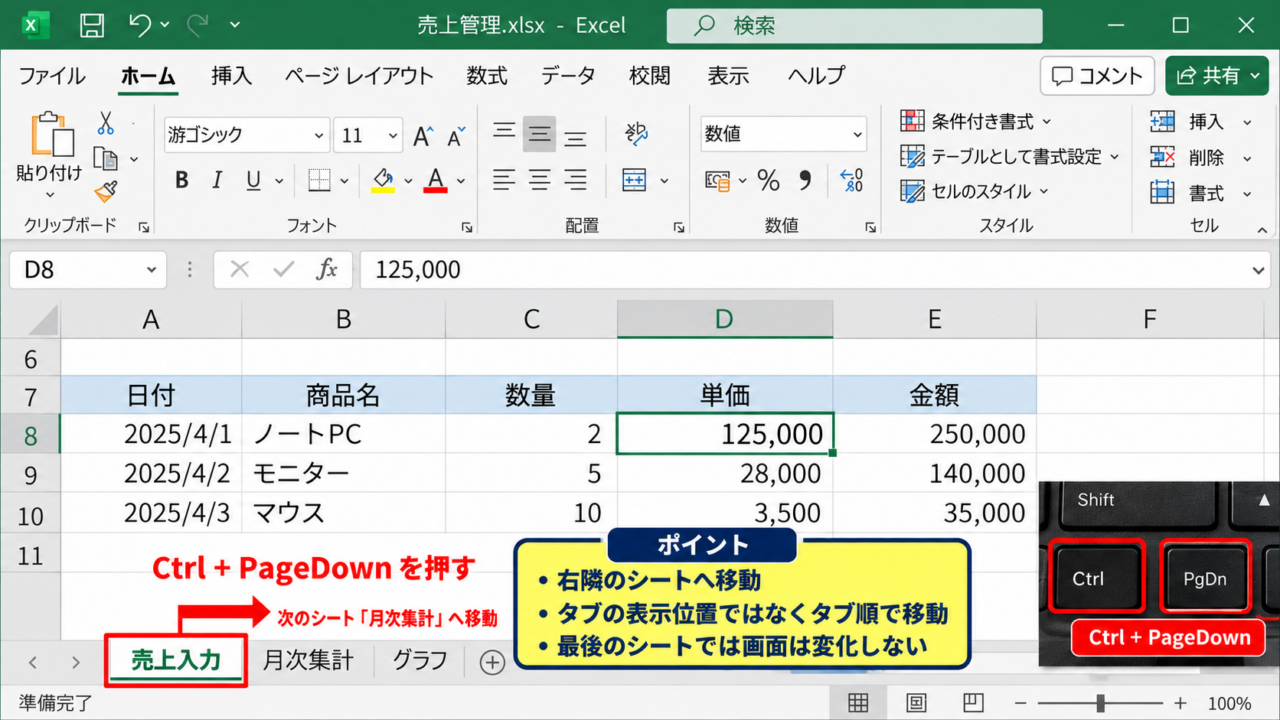
現在選択しているシートの右隣へ移動したい場合は、Ctrlキーを押したままPageDownキーを押します。
ノートパソコンではPageDownキーが独立していないことがあり、その場合はFnキーと下方向キーの組み合わせでPageDownを入力する機種もあります。
たとえば、売上入力、月次集計、グラフという順番でタブが並んでいるブックで、売上入力シートを開いているとします。
ここでCtrlキーとPageDownキーを押すと、選択中のセル位置をできるだけ保ったまま月次集計シートへ切り替わります。
同じ操作をもう一度行えば、次はグラフシートへ移動します。
CtrlキーとPageDownキーは、シートタブの表示位置ではなく、ブック内のタブ順を基準に右方向へ移動するショートカットです。
そのため、途中のシートタブが画面下部に見えていない場合でも、タブ順に従って次のシートを開けます。
入力用シートに数字を記入し、その結果を集計シートで確認するような作業では、手をマウスへ移さずに済むため効率的です。
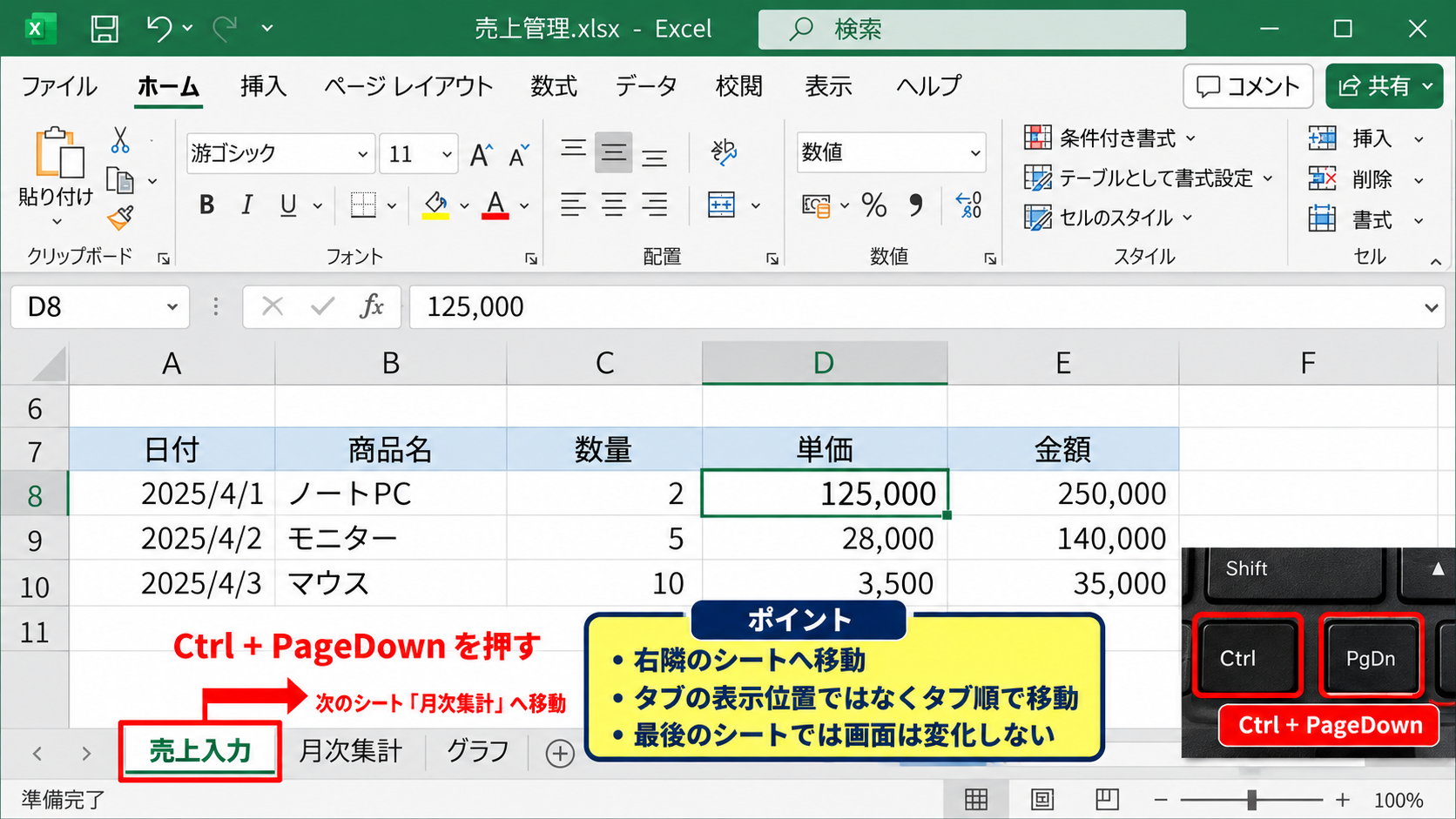
ただし、最後のシートを開いている状態でCtrlキーとPageDownキーを押しても、先頭のシートへ循環して戻るわけではありません。
最後のタブより右側には移動先がないため、画面上は変化しないように見えます。
ショートカットが反応しないと感じたら、まず現在のシートが最後尾ではないかを確認しましょう。
また、セルを編集している途中ではショートカットが期待どおりに動かないことがあります。
数式バーやセル内にカーソルが表示されているときは、EnterキーまたはEscキーを押して編集を確定または取り消してから操作します。
ワークシートの切り替えは、データの内容を変更せず表示するシートだけを変える操作です。
作業中の入力を確定してから移動する習慣を付けると、未確定の文字列を残すミスも防げます。
複数のシートを連続して見比べるときは、Ctrlキーを押したままPageDownキーを数回繰り返すとテンポよく確認できます。
【操作のポイント】右隣のシートへ移動する場合は、タブを探す前にCtrlキーとPageDownキーを試すと、画面移動の手間を減らせます。
CtrlキーとPageDownキーは、現在のシートより右側にある次のワークシートを開く操作です。
CtrlキーとPageUpキーによる前のシートへの移動
左隣のシートへ戻るときは、Ctrlキーを押したままPageUpキーを押します。
このショートカットは、CtrlキーとPageDownキーの反対方向に動くため、前後のシートを往復して確認するときに覚えやすい組み合わせです。
たとえば月次集計シートで合計値を確認した後、元の売上入力シートへ戻って修正する場合は、CtrlキーとPageUpキーを一度押します。
グラフシートから月次集計シート、月次集計シートから売上入力シートというように、左方向へ一枚ずつ移動できます。
PageUpは上へスクロールするキーとして知られていますが、Ctrlキーと組み合わせるとシートを左へ切り替える役割になります。
表の上部へ移動する操作と混同しやすいため、Ctrlキーを同時に押しているか意識しましょう。
キーボードにPageUpキーがない環境では、Fnキーの併用が必要な場合があります。
機種によってはFnキーと上方向キー、またはFnキーと特定のキーを押すことでPageUpとして機能します。
外付けキーボードを利用している場合は、PageUpとPageDownキーの位置を確認しておくとよいでしょう。
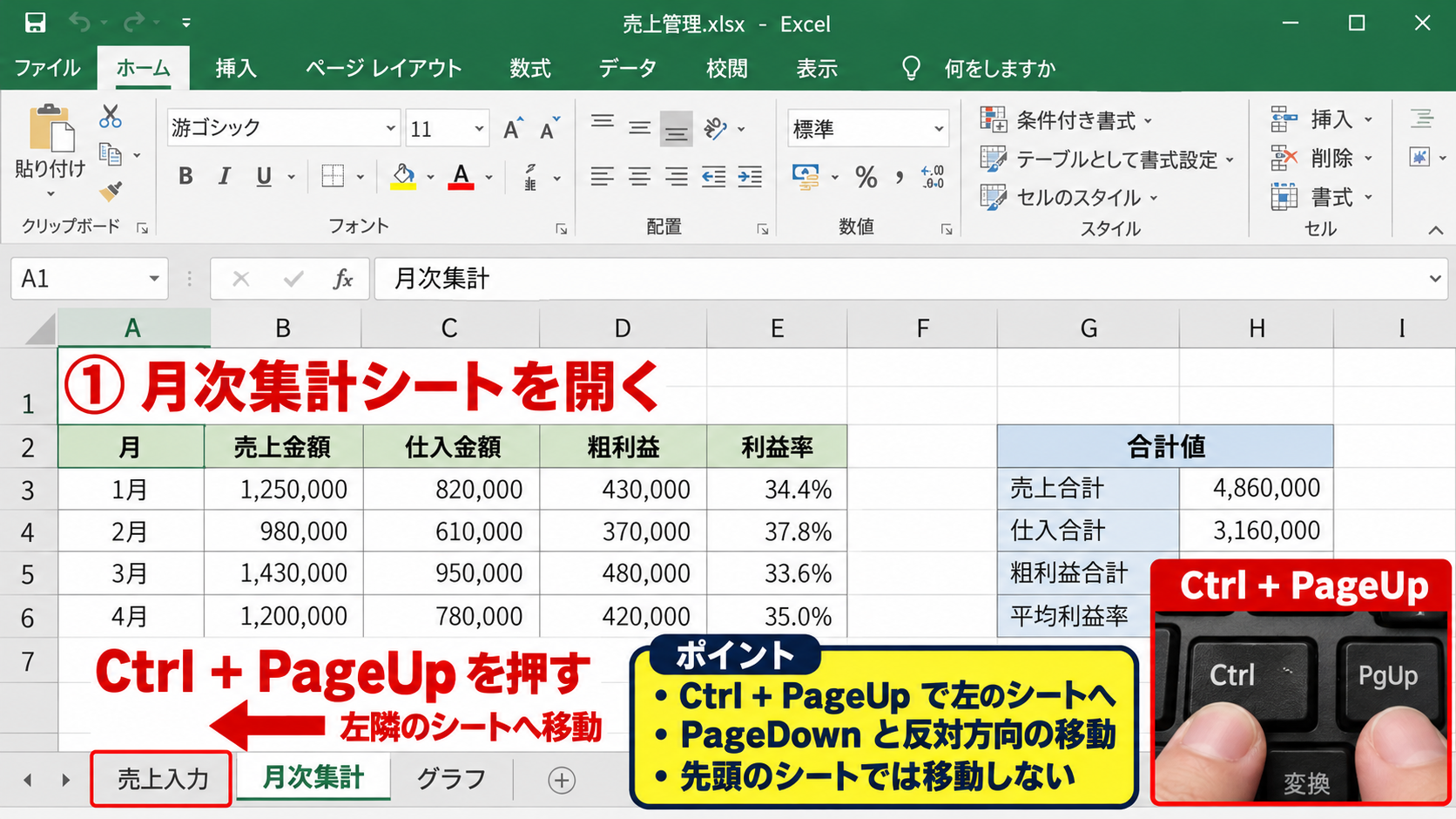
前のシートへ移動できないときは、先頭のシートを開いている可能性があります。
先頭のシートより左にあるシートは存在しないため、CtrlキーとPageUpキーを押してもシートは変わりません。
また、シート保護が設定されているブックでも、通常は表示中のシートを切り替えること自体は可能です。
しかし、ブックの構成が保護されている場合は、シートの順番を変更したり、新規作成したりする操作は制限されます。
シート切り替えとシート移動、シートの並べ替えは別の機能であることを区別しておくと、トラブル時に原因を探しやすくなります。
キーボード操作に慣れるまでは、シートタブの並びと実際に開く順番を見比べながら試すと理解が進みます。
特に月別シートを一月、二月、三月の順に並べているブックでは、前月と翌月を確認する作業に向いています。
CtrlキーとPageUpキーを使えば、前月の実績を見ながら今月の数字を入力する操作もスムーズです。
【操作のポイント】左隣のシートへ戻りたい場合は、CtrlキーとPageUpキーを使い、先頭シートでは移動しないことも確認します。
CtrlキーとPageUpキーは、現在のワークシートより左側にある直前のシートを表示します。
ショートカットで連続移動する場面と注意点
シート切り替えのショートカットは、二枚のシートを比較するだけでなく、複数のシートを連続して点検する場面でも役立ちます。
たとえば、支店別に作成された十数枚のワークシートを確認するとき、タブを一枚ずつクリックしていると視線と手の移動が増えます。
CtrlキーとPageDownキーを使えば、同じ位置のセルを見ながら次の支店シートへ進めるため、数値の比較がしやすくなります。
ただし、各シートの構成が大きく異なるブックでは、同じセル番地が同じ意味を持つとは限りません。
たとえばB2セルが入力シートでは売上金額、集計シートでは対象年月になっている場合があります。
ショートカットで素早く移動できるほど、現在開いているシート名を見落としやすいため、画面下部のアクティブなタブを確認する習慣が重要です。
アクティブなシートタブは、通常は白色またはブックのテーマに応じた強調表示になります。
タブの色を変更しているブックでは、色だけでは選択状態が分かりにくいこともあります。
シート名を短く分かりやすく付け、入力、集計、確認用などの役割を明確にしておくと、切り替え後の誤操作を減らせます。
また、複数のシートを同時選択しているグループ状態では、セルへの入力や書式設定が複数のシートに反映されることがあります。
ショートカットでシートを切り替えた後に、タイトルバーへグループと表示されていないか確認してください。
グループ状態を解除するには、選択されていないシートタブをクリックするか、シートタブを右クリックしてグループ解除を選択します。
一見すると通常の切り替えに見えても、複数シートが選択されたまま入力すると意図しない変更につながるかもしれません。
ショートカットはスピードを上げるための機能ですが、切り替え先と選択状態を確認してこそ安全に活用できます。
【操作のポイント】連続移動では、セル内容だけでなく、選択中のシート名とシートのグループ状態も確かめましょう。
連続してシートを切り替えるときは、タブ名の確認を挟むことで入力先の間違いを防げます。
シートタブをクリックして移動する方法
続いては、画面下部のシートタブを使って目的のワークシートを開く方法を確認していきます。
| 表示中のタブ | クリック後 | 確認内容 |
|---|---|---|
| 売上入力 | 月次集計 | B2の合計式 |
| 月次集計 | グラフ | グラフの更新 |
表示されているシートタブの選択
Excelウィンドウの下部には、ワークシート名が書かれたシートタブが横方向に並びます。
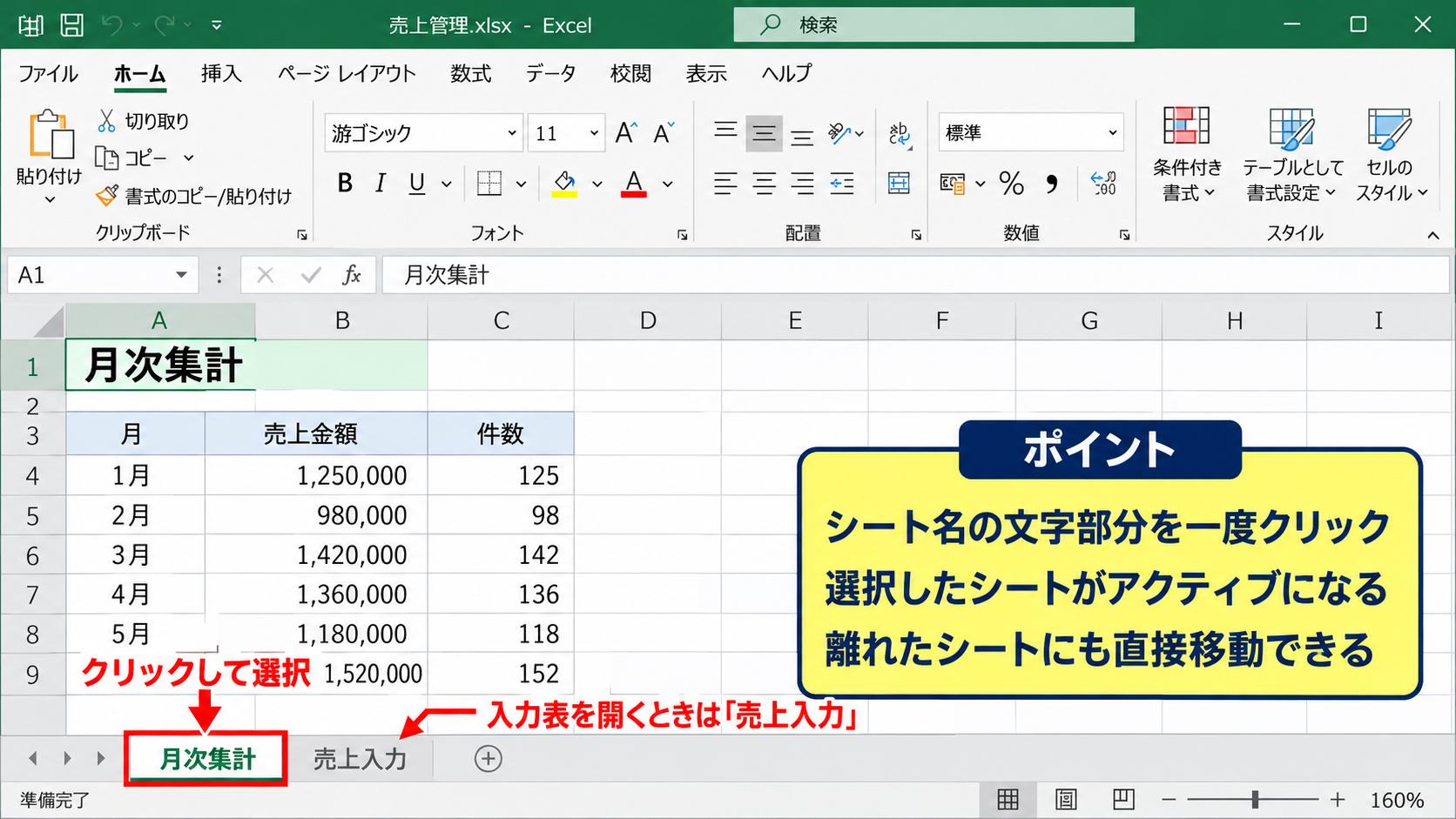
開きたいシート名のタブを一度クリックすると、そのシートがアクティブになり、画面に内容が表示されます。
ショートカットキーを覚えていない場合でも、シート名を見て選べるため、初めて扱うブックでは特に分かりやすい方法です。
たとえば、売上入力というタブをクリックすれば日々の入力表を開き、月次集計というタブをクリックすれば合計や計算結果を確認できます。
シートタブをクリックする方法は、前後関係に縛られず、表示されている任意のシートへ直接移動できる点が大きな利点です。
CtrlキーとPageUpキーまたはPageDownキーでは一枚ずつしか移動できませんが、タブなら離れた場所のシートにも一度で移動できます。
タブ名が長いと、途中で省略表示されることがあります。
この場合は、ウィンドウ幅を広げる、不要なリボンを折りたたむ、または後述するタブのスクロール機能を使うと見やすくなります。
タブの色が設定されている場合でも、色の意味が統一されていないブックでは判断材料として頼りすぎないほうが安全です。
入力用は青、集計用は緑、確認済みは灰色というように運用ルールが決まっている場合だけ、色と名前を合わせて確認しましょう。
タブをクリックしても期待したシートが開かないときは、クリックした位置がタブではなく、下部の横スクロールバーになっていないかを確認します。
Excelの下部には、シートタブのほかに表示範囲を左右へ動かすスクロールバーもあります。
特に画面幅が狭いときは、タブ領域が小さくなり、誤ってスクロールバーのつまみを操作することがあります。
タブ名の文字部分を狙ってクリックし、選択状態の見た目が変わるかを確認してください。
また、ダブルクリックはシート名の変更操作につながる場合があるため、切り替えだけが目的なら一度だけクリックします。
作業中にシート名の編集欄が表示されたときは、Escキーを押せば名前を変えずに戻れます。
【操作のポイント】画面に見えている目的のタブは、一度クリックして直接開き、アクティブな表示に切り替わったことを確認します。
タブクリックは、表示中の任意のシートへ直接移動したいときに適した基本操作です。
シートタブのスクロールボタンによる表示範囲の移動
シート数が多いブックでは、すべてのシートタブを画面下部に同時表示できません。
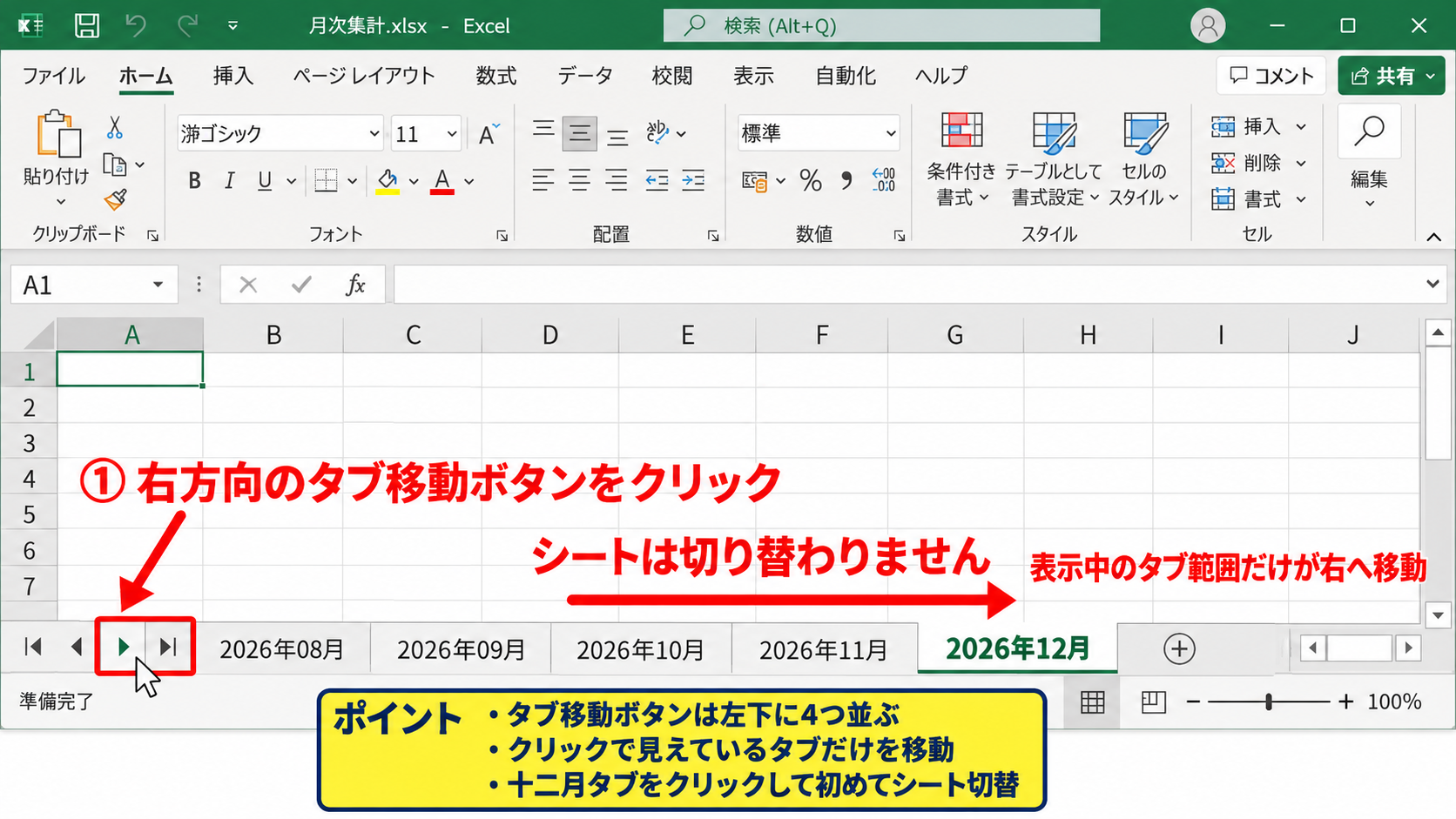
その場合は、シートタブの左側にあるタブ移動ボタンを利用して、タブの表示範囲だけを左右へ動かします。
Excelの左下には、先頭方向へ移動するボタン、前へ移動するボタン、次へ移動するボタン、最後方向へ移動するボタンが並んでいます。
これらのボタンをクリックしても、現在開いているワークシートそのものは切り替わりません。
変わるのは、下部に見えているシートタブの範囲だけです。
タブ移動ボタンはシートの表示を切り替える機能ではなく、隠れているシートタブを見つけるためのナビゲーションです。
たとえば、二十枚以上の月別シートがあり、十二月のタブが見えていない場合を考えます。
右方向のタブ移動ボタンをクリックして、タブ一覧を右側へ送ると、後半の月のタブが表示されます。
表示された十二月タブをクリックすれば、そこで初めて十二月シートへ切り替わります。
先頭のシートを探したいときは、左端方向へ移動するボタンを使うと素早く戻れます。
タブ移動ボタンを何度も押しても目的のシートが見つからない場合は、シート名が想定と異なる可能性があります。
月別シートが一月、二月ではなく、2026年01月、2026年02月のような名称になっているケースもあります。
また、非表示に設定されたワークシートは、タブ移動ボタンを使っても表示されません。
非表示のシートを開くには、シートタブを右クリックして再表示を選び、一覧から対象シートを選択する必要があります。
ただし、ブックの構成が保護されていると、再表示などの操作が制限されることがあります。
タブ移動ボタンはあくまで表示中のタブを探すための操作なので、非表示や保護の問題とは別に考えることが大切です。
シートが多いファイルを定期的に使う場合は、シート名を短くそろえ、重要なシートを先頭側に置くと探す時間を減らせます。
【操作のポイント】見えていないタブを探すときは、左下のタブ移動ボタンで表示範囲を動かしてから、目的のタブをクリックします。
タブ移動ボタンは、シートを開く操作ではなく、隠れたシートタブを画面に表示する操作です。
シートタブの右クリックによる一覧表示
多数のシートがあるブックでは、タブ移動ボタンを一枚ずつクリックするより、シート一覧を表示したほうが早い場合があります。
Excelの左下にあるシートタブ移動ボタンの周辺を右クリックすると、ブック内のシート名を一覧で確認できます。
表示された一覧から目的のシート名を選択すると、そのシートを直接開けます。
たとえば、営業一課、営業二課、営業三課、管理部、総務部のように名称がばらばらなシートが多い場合に便利です。
シート一覧では、画面下部にタブが表示されていなくても、ブック内にある表示中のワークシートを名前から選択できます。
月ごとにタブが並ぶだけのブックならショートカットでも十分ですが、部門別、商品別、担当者別などが混在するファイルでは一覧表示が役立ちます。
一覧から選ぶ前に、似た名前のシートがないか注意しましょう。
たとえば、売上集計、売上集計確認用、売上集計前年という名前が並んでいると、誤ったシートを開く可能性があります。
シート名に年月や用途を明示すると、一覧からでも判断しやすくなります。
また、シートタブを右クリックする場所と、タブ移動ボタンの周辺を右クリックする場所では、表示されるメニューが異なります。
特定のシートタブを右クリックすると、削除、名前の変更、移動またはコピーなどのシート操作メニューが開きます。
切り替えのための一覧を出したい場合は、左下の移動ボタン付近を右クリックすることがポイントです。
誤って削除や移動を選ばないよう、メニューの表示内容を確認してからクリックしましょう。
【操作のポイント】シート数が多く名称で探したい場合は、左下のタブ移動ボタン付近を右クリックして一覧から選びます。
シート一覧は、離れた場所にあるワークシートを名前で探して直接開きたいときに便利です。
名前ボックスとリンクを使ったシート間の移動
続いては、セル番地へのジャンプやハイパーリンクを活用して、特定の場所へ移動する方法を確認していきます。
| 移動元 | 指定内容 | 移動先 |
|---|---|---|
| 月次集計 | 売上入力!B2 | 売上入力シートのB2 |
| 目次 | シート内リンク | 各月の集計表 |
名前ボックスにシート名とセル番地を入力する操作
シートを切り替えるだけでなく、切り替えた直後に特定のセルを表示したい場合は、名前ボックスを使う方法があります。
名前ボックスは、数式バーの左側にあり、通常はA1やB2のように現在選択しているセル番地が表示される欄です。
ここへシート名とセル番地を入力してEnterキーを押すと、指定したシートの指定セルへ移動できます。
たとえば、売上入力シートのB2セルを開きたい場合は、名前ボックスに売上入力!B2と入力します。
シート名に空白や記号が含まれる場合は、シート名をシングルクォーテーションで囲み、’売上 入力’!B2のように指定します。
移動先の指定例
売上入力!B2
‘2026 年度集計’!C10
名前ボックスを使うと、シートタブを探す操作とセル位置を探す操作を一度に省略できます。
大量のデータが入力されている縦長の表では、シートを開いた後にスクロールする手間が大きくなります。
あらかじめ必要なセル番地が分かっているなら、名前ボックスから直接移動するほうが正確です。
| A | B | C | |
|---|---|---|---|
| 1 | 日付 | 売上 | 備考 |
| 2 | 4/1 | 125000 | 東京 |
| 3 | 4/2 | 98000 | 大阪 |
入力時に感嘆符を全角で入力すると、Excelは参照先として認識できません。
日本語入力がオンになっている場合は、感嘆符や英数字が全角になっていないか確認してください。
また、存在しないシート名やセル範囲を入力すると、参照エラーとなり移動できません。
シート名を変更した後は、以前の名前で指定しても移動できないため、現在のタブ名を確認して入力します。
この方法は、定型レポートの確認、特定の入力欄への移動、エラーセルの調査などに向いています。
【操作のポイント】名前ボックスには、シート名、半角の感嘆符、セル番地の順で入力し、目的の位置へ直接ジャンプします。
名前ボックスは、ワークシートとセル番地を同時に指定したいときに有効な移動手段です。
ハイパーリンクで作るシート目次
毎回同じシートを何度も開くブックでは、目次用のワークシートを作り、各シートへ移動するハイパーリンクを配置する方法が便利です。
目次シートのA列に、売上入力、月次集計、グラフ、前年実績などの名称を並べます。
リンクを設定したいセルを選択し、挿入タブからリンクを選択すると、リンク先を指定する画面が開きます。
画面内のこのドキュメント内を選び、移動先となるシート名とセル番地を指定します。
たとえば、目次シートのA2セルに月次集計シートのA1セルへのリンクを設定しておけば、A2セルをクリックするだけで月次集計を開けます。
ハイパーリンクは、複数の利用者が同じブックを使う場合や、ショートカットに不慣れな人がいる場合にも分かりやすい案内になります。
リンクの表示文字列は、利用者が理解しやすい名称にします。
たとえば、単に集計と書くよりも、月次集計を開く、四半期別グラフを確認するという表現にすると、リンク先の目的が伝わりやすくなります。
目次シートのリンク例
・売上入力を開く
・月次集計を確認する
・グラフを表示する
リンク先のセルは通常A1で問題ありませんが、表の途中や入力欄へ直接案内したいときは、対象セルを指定します。
たとえば、月次集計シートのB2セルに合計金額があるなら、月次集計!B2をリンク先にできます。
リンクを設定した後、シート名を変更すると、Excelがリンク先を自動調整することもありますが、外部参照や複雑な設定では確認が必要です。
ブックをコピーして別の場所に保存する場合も、同じブック内へのリンクであれば基本的には維持されます。
ただし、他のブックやファイルへ設定したリンクは、保存先の変更によって切れる可能性があります。
目次のリンクが機能しない場合は、セルを選択して右クリックし、リンクの編集からリンク先のシート名とセル番地を見直しましょう。
【操作のポイント】頻繁に開くシートが多い場合は、目次シートにハイパーリンクを作ると、利用者ごとの差が出にくい操作導線になります。
シート目次のハイパーリンクは、ブック内の移動先を分かりやすく整理する仕組みです。
シートを切り替えできない場合の確認項目
続いては、ショートカットやタブ操作でシートを切り替えできないと感じた場合の原因を確認していきます。
| 症状 | 主な原因 | 確認方法 |
|---|---|---|
| タブが見えない | シート見出しの表示設定 | Excelのオプション |
| 次へ進まない | 最後のシートを表示中 | タブ順の確認 |
| 対象がない | シートが非表示 | 再表示の確認 |
シート見出しが表示されない設定
Excel画面の下部にシートタブがまったく表示されない場合は、シート見出しを表示する設定がオフになっている可能性があります。
この設定は、ファイルタブからオプションを開き、詳細設定の表示設定で確認できます。
このブックの表示設定にあるシート見出しを表示するのチェックが外れていると、ワークシートは存在していてもタブが画面に出ません。
チェックを入れてOKを選択すると、画面下部にシートタブが表示されるようになります。
シート見出しの非表示はシート自体を削除した状態ではなく、タブを画面に見せない表示設定です。
そのため、CtrlキーとPageUpキーまたはPageDownキーによる切り替えが可能な場合もありますが、現在位置を把握しにくくなります。
共同で使うブックでは、特別な理由がない限りシート見出しを表示したほうが操作ミスを減らせます。
設定を変更する前に、現在開いているブックだけに適用される表示設定であることを確認しましょう。
Excelのオプションには、すべてのブックに関わる設定と、特定のブックの表示に関わる設定が混在しています。
別のファイルではタブが見えているのに、あるブックだけ見えない場合は、このブックの表示設定を疑うと原因を絞り込みやすくなります。
確認する場所
ファイルタブからオプションを選択します。
詳細設定を開き、このブックの表示設定にあるシート見出しを表示するを確認します。
また、Excelウィンドウが小さすぎる場合や、横スクロールバーの領域が広くなっている場合は、タブ領域が極端に狭く見えることがあります。
ウィンドウを最大化したり、下部の区切りを調整したりすると、タブを確認しやすくなります。
外部モニターを外した直後など、画面解像度が変わったタイミングでは、表示状態も見直してみましょう。
【操作のポイント】シートタブが消えている場合は、詳細設定のシート見出しを表示する項目を確認して、表示設定を戻します。
シート見出しが非表示でもデータが消えたわけではないため、表示設定から復元できる可能性があります。
非表示シートとブック保護の確認
目的のシートがシート一覧にも表示されず、ショートカットで移動しても見つからない場合は、そのシートが非表示または非常に非表示の状態になっている可能性があります。
通常の非表示シートは、表示されているシートタブを右クリックし、再表示を選ぶことで一覧に出せます。
一覧から対象シートを選択してOKを押すと、シートタブが再び画面下部に表示されます。
非表示のワークシートはタブ移動ボタンやCtrlキーとPageDownキーの移動対象にならないため、通常の切り替え操作だけでは開けません。
再表示のメニューが灰色になっている場合は、非表示シートが存在しないか、ブック保護などにより操作が制限されていることがあります。
ブックの構成が保護されていると、シートの追加、削除、名前変更、移動、非表示、再表示といった構造に関わる操作ができません。
この場合は、校閲タブにあるブックの保護の状態を確認します。
組織で管理されているファイルでは、保護パスワードを知らない利用者が独自に解除してはいけません。
作成者または管理者に、必要なシートを表示してよいか、閲覧権限があるかを確認するのが安全です。
さらに、VBAによって非常に非表示に設定されたシートは、通常の再表示メニューに出ないことがあります。
この状態の変更にはVBAエディターなど専門的な操作が関係するため、業務ブックでは管理者へ依頼するほうが適切です。
目的のデータが見つからないからといって、安易に保護を解除しようとすると、数式や構成を壊す原因になります。
非表示は閲覧を一時的に整理するための機能であり、削除とは異なります。
必要なシート名、用途、最後に確認できた時期を管理者へ伝えると、対応が進めやすくなります。
【操作のポイント】目的のタブがない場合は、再表示を確認し、保護されたブックでは管理者のルールに従って対応します。
非表示シートは通常の切り替え対象ではないため、再表示の操作または管理者への確認が必要です。
まとめ エクセルのシートを切り替えるショートカットとタブの移動方法
エクセルで隣のシートへ移動する基本操作は、右側ならCtrlキーとPageDownキー、左側ならCtrlキーとPageUpキーです。
表示中の任意のシートを開きたいときは、シートタブをクリックし、見えていないタブは左下のタブ移動ボタンまたは一覧表示で探します。
特定のシートの特定セルへ移動したい場合は、名前ボックスにシート名とセル番地を入力する方法が便利です。
シート数が多いブックでは、目次シートのハイパーリンクを作成すると、誰でも迷いにくい移動経路を用意できます。
切り替えできないように見えるときは、先頭または最後のシートにいること、シート見出しが非表示になっていること、対象シートが非表示であることを確認しましょう。
ショートカット、タブ、一覧、ジャンプを作業内容に合わせて使い分ければ、複数シートを扱うExcel作業をよりスムーズに進められます。