Excelで数値を入力したのに、セルには「E-05」のような表示が出てしまい、意図した数字が見えなくなることがあります。
この現象は故障ではなく、Excelが大きい数値または小さい数値を読みやすく扱うために使う指数表示が原因です。
表示形式の変更だけで元に戻る場合もあれば、列幅、入力方法、文字列への変換を確認したほうがよい場合もあります。
「E-05」は10のマイナス5乗を表す指数です。
たとえば1E-05は、0.00001を意味します。
数値として計算したいのか、見た目を「E-05」のまま残したいのかで対処方法が変わります。
この記事では、エクセルでE-05と表示される原因、指数表示を通常の数値に戻す方法、数式やCSVデータを扱う際の注意点を順番に解説します。
見た目だけを整える操作と、データの意味を保持する操作を分けて理解すると、桁落ちや先頭のゼロの消失も防ぎやすくなります。
エクセルでE-05表示を数値へ戻す方法
それではまず、E-05と表示された値を通常の小数表示へ切り替える方法について解説していきます。
| A列の元データ | 標準表示の例 | 小数表示の例 |
|---|---|---|
| 0.00001 | 1E-05 | 0.00001 |
| 0.0000235 | 2.35E-05 | 0.0000235 |
| 123000000000 | 1.23E+11 | 123000000000 |
セルに保存されている値が正しければ、表示形式を変更するだけでE-05を小数に戻せます。
ホームタブから小数点以下の桁数を増やす操作
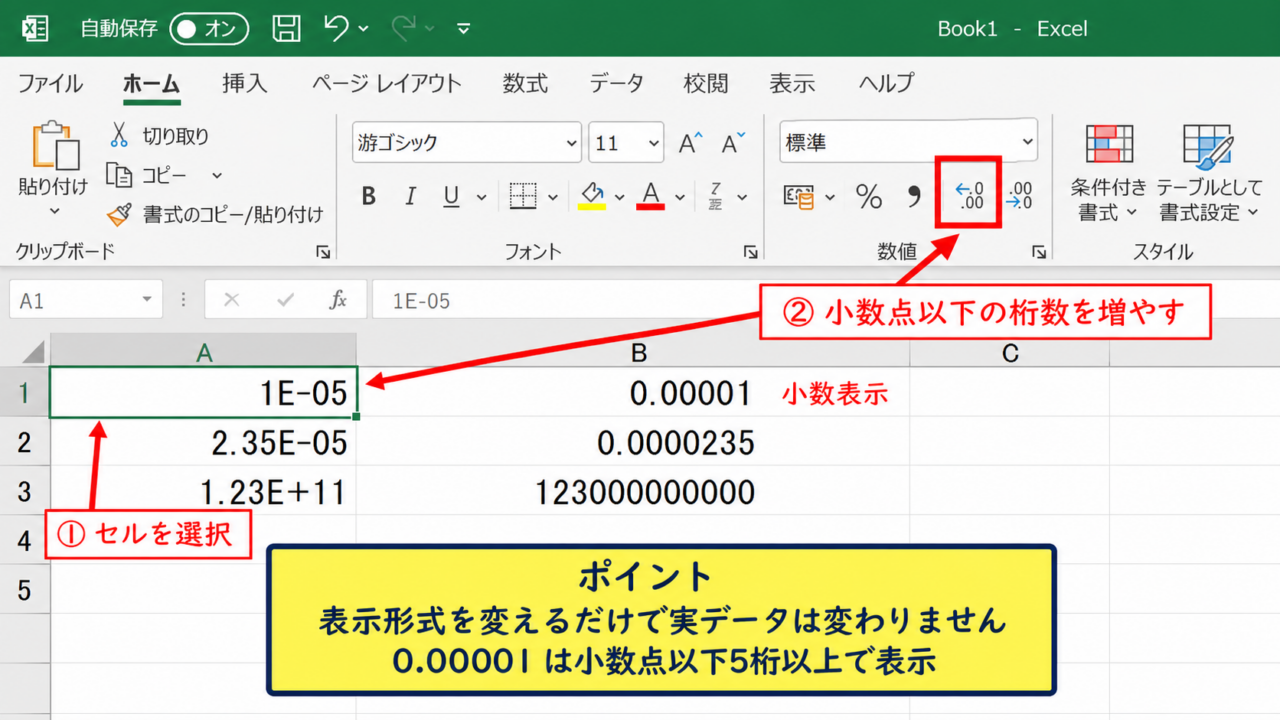
最も簡単な方法は、対象セルを選択してホームタブにある小数点以下の表示桁数を増やすボタンを使う操作です。
セルをクリックした後、数値グループ内の小数点以下の表示桁数を増やすアイコンを数回クリックしましょう。
1E-05であれば、小数点以下を5桁以上表示できる状態にすると、0.00001として確認できます。
この方法は、セルの実データを変えずに表示だけを変更する点が重要です。
ただし、桁数を十分に増やさないと0.00のように表示され、値がゼロになったように見えることがあります。
非常に小さな値を扱うときは、表示したい最小桁数を意識して設定する必要があります。
たとえば0.00001を表示するには、小数点以下を少なくとも5桁にします。
0.0000235まで正確に見せたい場合は、小数点以下を7桁以上に設定すると確認しやすくなります。
桁数を増やしてもE-05の表示が残る場合は、セルの書式が指数になっている可能性を確認します。
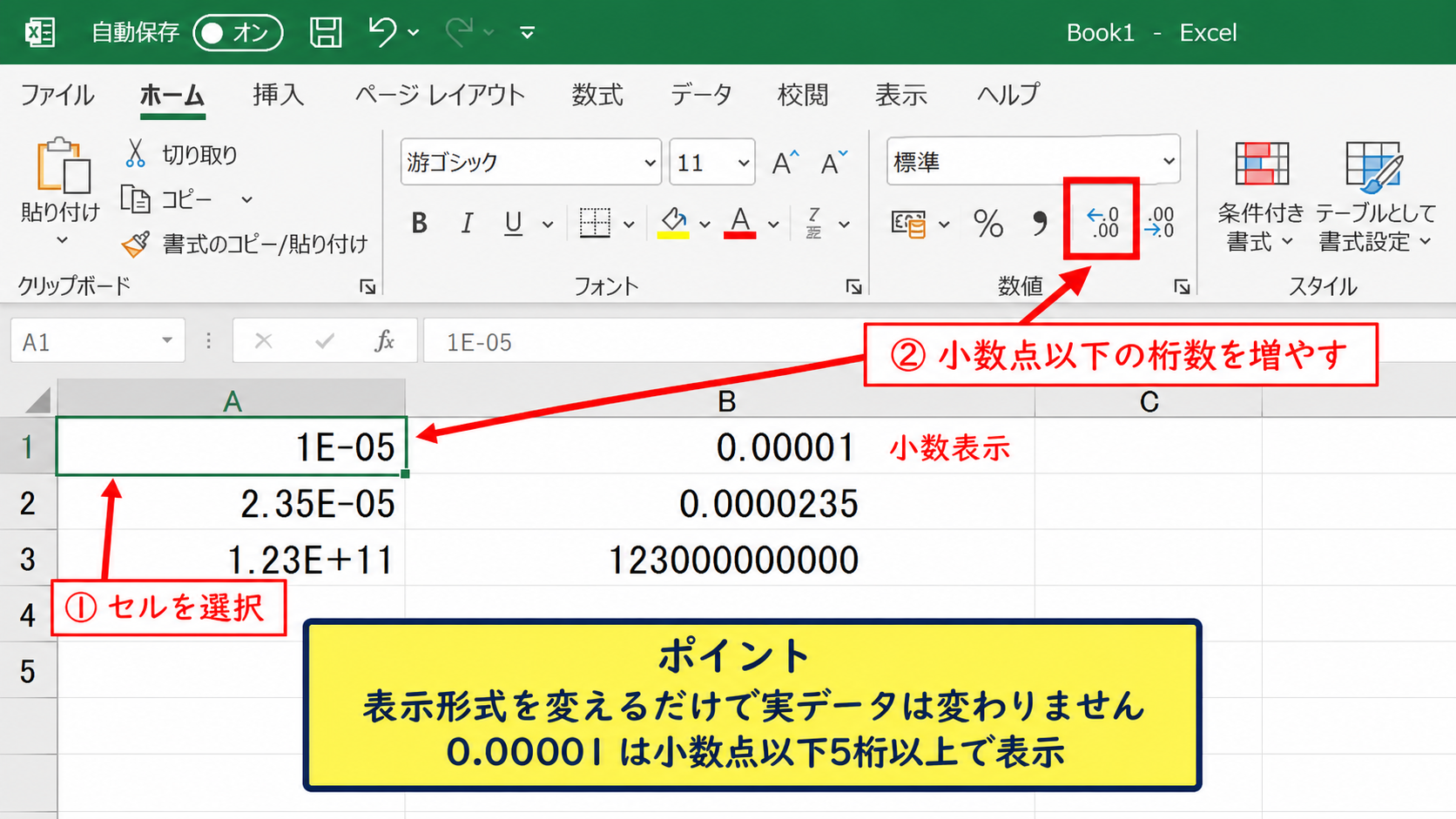
【操作のポイント】小数点以下の表示桁数を増やす操作は、数値の見た目だけを調整したい場合に向いています。
セルの書式設定で数値形式を指定する操作
ホームタブの操作で整わないときは、セルの書式設定から数値形式を明示的に指定します。
対象セルまたは対象列を選択し、右クリックしてセルの書式設定を開きます。
表示形式タブで数値を選び、小数点以下の桁数に必要な数字を入力してください。
桁区切りを使用するチェックは、大きな数値を読みやすくする場合に便利ですが、小数の表示自体には影響しません。
表示形式を数値にすると、指数形式を指定していた書式を通常の小数表示へ切り替えられます。
入力済みの0.00001が数値として保存されているなら、書式変更後にその値を通常の形で表示できます。
ユーザー定義で0.0000000000のように指定すると、固定した桁数で小数を表示できます。
不要な末尾のゼロを出したくない場合は、0.##########のように#を使う形式も選択肢です。
ただし、固定表示の桁数より小さい値は丸めて見えるため、分析用の表では十分な桁数を確保しましょう。
【操作のポイント】セルの書式設定では、数値を選択して必要な小数桁数を指定すると管理しやすくなります。
列幅の調整と標準表示の確認
セルの幅が狭い場合、Excelは数値をセル内に収めるため、自動的に指数表示へ切り替えることがあります。
この場合は列見出しの境界線を右へドラッグし、列幅を広げるだけで通常の表示に戻ることがあります。
列見出しの右端をダブルクリックすると、周囲のデータ量に合わせて列幅を自動調整できます。
数値の形式を変更する前に、まず列幅不足ではないかを確認すると無駄な操作を減らせます。
特に大きな整数や小数点以下の桁数が多い数値では、標準の表示形式でも列幅に応じてE+11やE-05が表示されます。
一方、セル内に#######が表示される場合は、数値そのものではなく列幅が足りないサインです。
表示を整えた後は、数式バーも確認して、実際の値が想定どおりかを見比べると安心です。
【操作のポイント】列を広げても指数表示が残るときは、セルの書式設定で数値形式を選びます。
指数表示とE-05の意味
続いては、E-05が何を意味するのか、指数表示の基本を確認していきます。
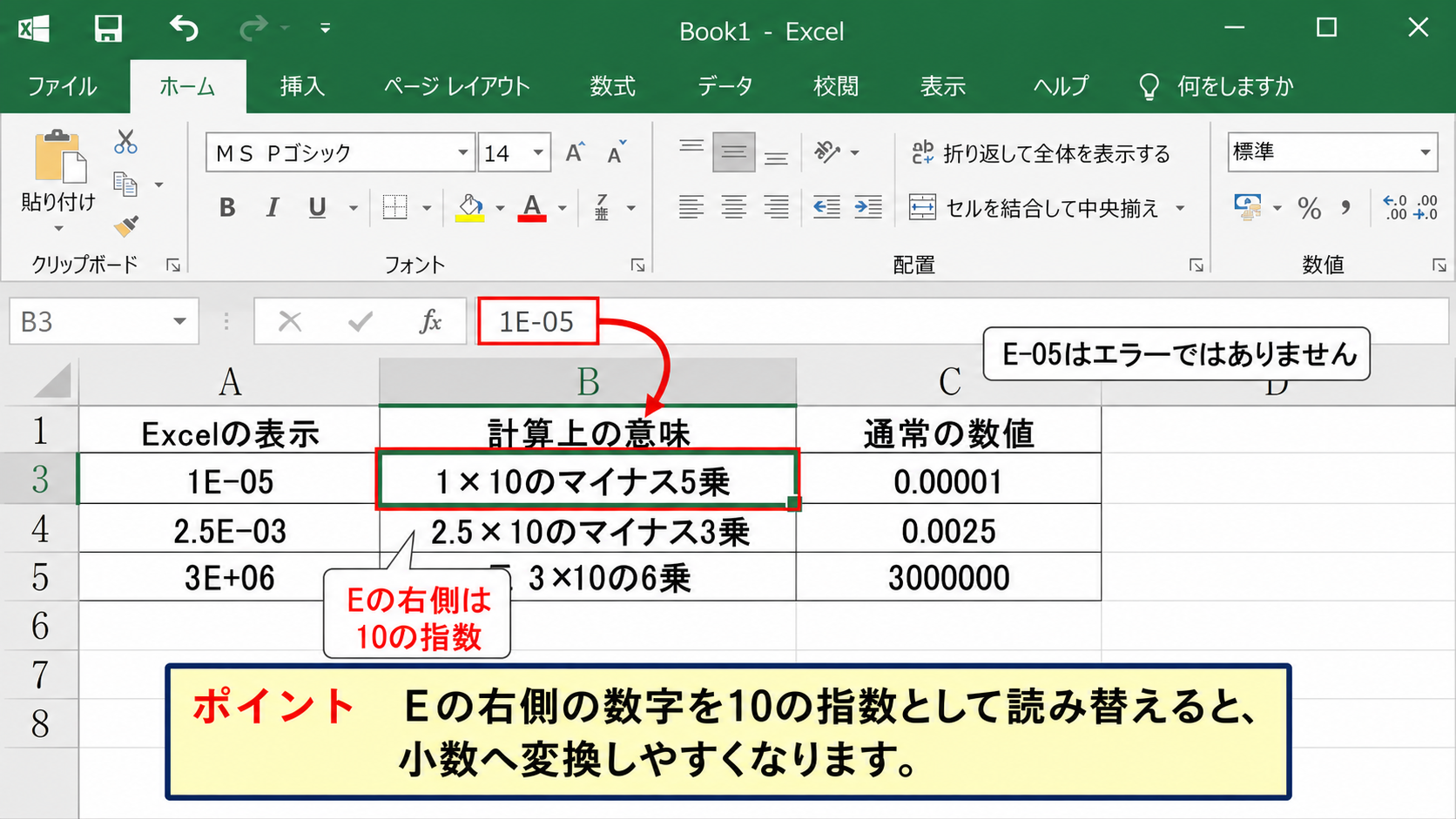
| Excelの表示 | 計算上の意味 | 通常の数値 |
|---|---|---|
| 1E-05 | 1×10のマイナス5乗 | 0.00001 |
| 2.5E-03 | 2.5×10のマイナス3乗 | 0.0025 |
| 3E+06 | 3×10の6乗 | 3000000 |
指数表示は科学技術計算や統計処理でよく使われる、非常に小さい値や大きい値を短く表す表記です。
Eと指数の関係
ExcelのEはExponentの頭文字として扱われ、後ろの数字が10の何乗かを示します。
1E-05は1×10のマイナス5乗であり、小数点を左へ5桁動かした0.00001です。
同じ考え方で、4.2E-04は4.2×10のマイナス4乗なので0.00042になります。
Eの後ろにマイナス記号があれば小さい小数、プラス記号があれば大きな整数になると覚えると判断しやすいです。
表示だけを見るとエラーコードのように感じるかもしれませんが、E-05自体はエラーではありません。
Excelが数値を正しく認識した結果として表示していることが多いため、慌てて削除する必要はありません。
1E-05 = 1×10-5 = 0.00001
2.35E-05 = 2.35×10-5 = 0.0000235
数式バーの内容と表示セルの内容が異なる場合も、Eの意味を知っていれば正しい数値かどうかを判断できます。
【操作のポイント】Eの右側の数字を10の指数として読み替えると、小数へ変換しやすくなります。
小さい数値で指数表示が使われる理由
0.000000000123のようにゼロが多く並ぶ数値は、桁を読み違えやすく、セルの横幅も必要になります。
そこでExcelは、1.23E-10のように表現して数の大きさと有効数字を把握しやすくします。
測定結果、確率、比率、濃度、誤差率、科学技術系のデータでは、この表示が実務上便利なことも少なくありません。
指数表示は値を省略する機能ではなく、同じ数を別の書き方で見せる機能です。
ただし、取引先に提出する帳票や一般向けの資料では、E-05の意味が伝わりにくい場合があります。
そのような表では、通常の小数表示に変更し、単位も併記すると誤解を減らせます。
用途に応じて指数形式と数値形式を使い分けることが、見やすいExcelファイルづくりにつながります。
【操作のポイント】分析用では指数表示、説明資料では小数表示というように用途別に考えます。
表示形式と実際の値の違い
Excelのセルには実際の値が保存され、その上に表示形式が適用されて画面上の見え方が決まります。
たとえばA2に0.00001が保存されていても、表示形式が指数なら1.00E-05と表示されます。
逆に表示形式を数値に切り替えれば、同じA2は0.00001と表示されます。
数式でA2を参照する場合、見た目がどちらであっても計算には同じ数値が使われます。
見た目を変更しても値が変わるわけではないため、書式変更は比較的安全な調整です。
ただし、画面に見えている桁数だけをコピーして別のシステムへ貼り付ける場合は、丸め表示に注意が必要です。
必要に応じて数式バーで元の値を確認し、コピー先で求められる桁数を保つようにしましょう。
【操作のポイント】表示形式とセルに保存された値を分けて考えると、数値の誤解を防げます。
数式とデータ入力時の対処
続いては、数式入力や外部データの取り込みによってE-05が表示されるケースを確認していきます。
| A列 | B列 | C列の数式 | 結果 |
|---|---|---|---|
| 1 | 100000 | =A2/B2 | 1E-05 |
| 25 | 1000000 | =A3/B3 | 2.5E-05 |
数式の結果としてE-05が出る場合は、計算が間違っているとは限らず、結果が小さい値になっていることを示しています。
割り算の結果を小数で表示する数式
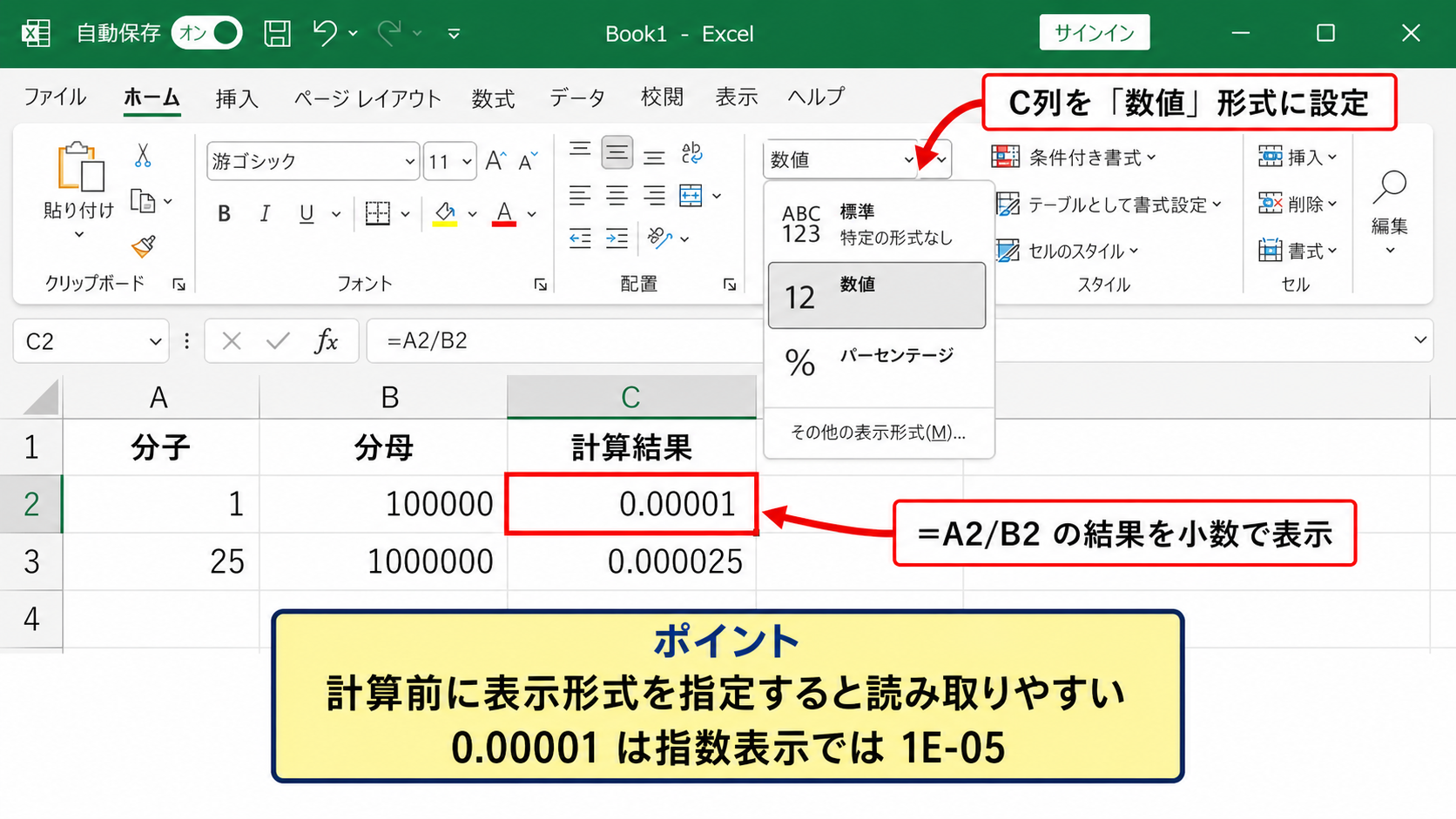
サンプルデータでは1行目をヘッダーとし、A列を分子、B列を分母、C列を計算結果とします。
C2に=A2/B2と入力すると、A2が1、B2が100000であれば計算結果は0.00001です。
=A2/B2
1÷100000=0.00001
指数表示では1E-05
この数式をC3以降へオートフィルすると、各行の分子と分母に応じた比率をまとめて計算できます。
数式の結果を小数で見せたい場合は、C列全体に数値形式を設定してからオートフィルすると作業が安定します。
割合として見せたいなら、数値形式ではなくパーセンテージ形式を選ぶ方法もあります。
たとえば0.00001をパーセンテージ形式にすると0.001パーセントとなり、目的に応じて理解しやすくなる場合があります。
【操作のポイント】数式を入力した列には、計算前に表示形式を指定しておくと結果を読み取りやすくなります。
CSVと貼り付けデータの確認
CSVファイルをExcelで開いたとき、数値の文字列が自動判定されて指数表示になることがあります。
特に製品番号、郵便番号、管理番号、識別コードなどは、本来は計算しない文字列として扱う必要があります。
先頭にゼロがある00123を数値として読み込むと、123へ変わってしまうため注意が必要です。
識別番号にE-05のような文字列が含まれる場合は、数値ではなく文字列としてインポートする判断が大切です。
CSVをダブルクリックで開くのではなく、データタブからテキストまたはCSVからを選ぶと、読み込み時に列のデータ型を確認しやすくなります。
対象列を文字列として指定すれば、001E-05のような値を意図せず計算用の数値に変換されにくくなります。
貼り付け前に対象列の表示形式を文字列へ変更する方法も、簡易的な対策になります。
計算対象の値は数値形式にします。
コード、品番、管理番号、ロット番号は文字列形式で扱います。
データの意味によって形式を決めることが重要です。
【操作のポイント】CSVの列にコードが含まれる場合は、読み込み時に文字列を選択します。
TEXT関数による見た目の固定
計算結果を別の帳票へ渡すため、常に一定の桁数で表示したい場合にはTEXT関数を使えます。
たとえばC2の数値を小数点以下7桁まで文字列として表示する数式は、=TEXT(C2,”0.0000000″)です。
=TEXT(C2,”0.0000000″)
C2が0.00001の場合の結果は0.0000100です。
末尾のゼロを必要に応じて残せるため、測定値や桁数の統一が必要な表で役立ちます。
一方でTEXT関数の結果は文字列になるため、そのままでは合計、平均、比較などの数値計算に使いにくくなります。
TEXT関数は計算用の元データではなく、表示用または出力用の列に使うのが基本です。
計算用のC列は数値のまま残し、D列にTEXT関数を置く構成にすると、後から集計する場合も困りません。
【操作のポイント】TEXT関数は見た目を固定するための関数であり、元の計算列とは分けて使います。
表示形式とユーザー定義の設定
続いては、数値形式とユーザー定義を使い分け、E-05を見やすく表示する設定を確認していきます。
| 表示形式 | 0.00001の表示例 | 向いている用途 |
|---|---|---|
| 標準 | 1E-05または0.00001 | 一般的な入力 |
| 数値 小数5桁 | 0.00001 | 小数を見せる表 |
| 0.########## | 0.00001 | 不要なゼロを省く表 |
ユーザー定義の表示形式を使うと、データの目的に合わせて桁数や末尾のゼロを細かく調整できます。
固定小数点形式の設定
常に小数点以下5桁を表示したい場合は、セルの書式設定でユーザー定義を選び、0.00000と入力します。
この設定では0.00001は0.00001と表示され、0.5は0.50000と表示されます。
品質管理や測定記録のように、すべての値で同じ精度を見せたい表に適しています。
0は指定した桁が存在しない場合でもゼロを表示する記号です。
一方、元の値が0.000001のように設定桁数より細かい場合は、画面上では丸められることがあります。
精度が重要なデータでは、必要な有効数字より余裕を持った桁数を設定しましょう。
【操作のポイント】固定桁数の表示は、資料内で小数の精度を統一したい場合に便利です。
可変桁数のユーザー定義
末尾のゼロを表示したくない場合は、0.##########のようなユーザー定義を使用します。
この形式では、小数点の前に最低1桁を表示し、小数点以下は必要な数字だけを最大10桁まで表示できます。
0.00001は0.00001と表示され、0.5は0.5となるため、余分なゼロが続かず見やすい表になります。
#は値がない桁を表示しない記号なので、可変的な小数桁を扱うときに役立ちます。
ただし、値がゼロの場合に0ではなく空欄のように見える形式もあるため、設定後は0を含むデータで確認しましょう。
ユーザー定義は対象列にまとめて適用し、列ごとの表示ルールを統一すると表全体の可読性が高まります。
【操作のポイント】末尾のゼロを省略したいときは、0と#の役割を使い分けます。
科学技術用表示形式の使い分け
指数表示が必ずしも不要ではない場合は、科学技術用の表示形式を使う選択もあります。
セルの書式設定で指数を選ぶと、1.00E-05のように有効数字をそろえた表示ができます。
複数の極小値を比較する研究データや測定データでは、小数点以下にゼロが並ぶより比較しやすいことがあります。
誰が表を見るのかを基準に、通常の小数表示か指数表示かを選ぶことが実務的です。
社内の分析担当者には指数形式、顧客向け資料には小数形式というように、同じ値でも出力先によって書式を変えて構いません。
数値の意味と単位を表の見出しに示せば、表示形式による読み違いをさらに防げます。
【操作のポイント】指数形式は誤表示ではなく、極小値や巨大な値を比較するための表示形式です。
数値が意図せず変わるケース
続いては、表示形式の変更だけでは解決しない、数値が意図せず変わるケースを確認していきます。
| 入力内容 | Excelの解釈 | 対策 |
|---|---|---|
| 001E-05 | 指数を含む数値と判定する可能性 | 文字列形式にする |
| 123456789012345678 | 15桁以降の精度が失われる | 文字列として扱う |
| 0.0000000001 | 指数表示になる場合がある | 表示形式を調整する |
見た目のE-05を戻す前に、そのセルが計算用の数値なのか、変更してはいけないコードなのかを判断しましょう。
15桁を超える番号の扱い
Excelは数値として扱える桁数に制限があり、15桁を超える整数は下位の桁が正確に保持されない場合があります。
カード番号、口座番号、追跡番号、長い管理番号などは、数値計算ではなく文字列として保存する必要があります。
指数表示になった長い番号を数値形式へ戻しても、すでに失われた桁は復元できない可能性があります。
15桁を超える識別番号は、最初から文字列として入力または取り込むことが重要です。
入力前に列を文字列形式へ設定するか、先頭にアポストロフィを付けて入力すると文字列として扱えます。
CSVの取り込み時も、該当列のデータ型を文字列に指定しましょう。
【操作のポイント】長い番号は計算対象ではなく識別情報として扱い、文字列形式で保存します。
丸め表示と計算結果の差
セルに0.00と表示されていても、内部には0.00001のような値が残っている場合があります。
そのセルを使った合計や比較では、画面に見えない小数部分も計算に反映されます。
表示値と計算結果が合わないように見えるときは、小数点以下の表示桁数を増やして確認してください。
表示上の丸めと、実際に保存されている数値の丸めは別の処理です。
表示だけを丸めたいならセルの書式設定を使い、実際の値を丸めたいならROUND関数を使用します。
=ROUND(C2,5)
C2の値を小数点以下5桁で四捨五入する数式です。
ROUND関数を使うと計算用の値も変わるため、元の精度を残したい場合は別列に数式を置くとよいでしょう。
【操作のポイント】見た目だけの丸めは表示形式、値そのものの丸めはROUND関数で行います。
文字列と数値の判別
セルの左上に緑色の三角形が表示され、数値が文字列として保存されていますという警告が出ることがあります。
この場合、見た目は0.00001でも、SUM関数や計算式で期待どおりに計算されない可能性があります。
一方、コードとして保存したE-05は文字列であることが正しい場合もあります。
数値に変換する前に、そのデータを計算に使うのか、照合だけに使うのかを確認しましょう。
計算に使うならエラー表示のメニューから数値に変換を選び、コードなら文字列のまま保持します。
VALUE関数を使って文字列を数値へ変換する方法もありますが、先頭のゼロなどの情報が失われる点には注意が必要です。
【操作のポイント】セルの表示ではなく、データの用途で文字列と数値を選びます。
まとめ エクセルでE-05表示を数値に戻す方法
エクセルでE-05と表示される現象は、非常に小さい数値を指数表示で表していることが主な原因です。
1E-05は0.00001を意味し、エラーではなくExcelの通常の数値表現です。
通常の小数へ戻したい場合は、対象セルの列幅を広げたうえで、ホームタブの小数点以下の表示桁数を増やすか、セルの書式設定で数値を選択します。
小数の表示を固定したい場合は0.00000、不要な末尾のゼロを省略したい場合は0.##########のようなユーザー定義も便利です。
数式の結果としてE-05が出たときは、計算が誤っているとは限らず、割り算などで極小の値になった可能性を確認しましょう。
CSVや貼り付けデータに含まれる品番、管理番号、長い番号は、数値ではなく文字列として扱う必要があります。
表示を直す前に、セルが計算用の数値なのか、変更してはいけない文字列なのかを見極めることが最も大切です。
表示形式、数式、データ型を使い分ければ、E-05表示を適切に扱いながら、Excelの数値データを安全に管理できます。