Excelで数値を合計するときは、足したいセルの並び方に合わせて数式やオートSUMを使い分けると、入力ミスを抑えながら素早く集計できます。
縦一列の金額、横一列の数量、離れた場所にあるセルなど、表の形はさまざまです。
本記事では、初心者にも分かりやすい基本の足し算から、SUM関数、飛び飛びのセルを合計する数式、エラーを防ぐ確認方法までを順に解説します。
Excelで足し算をするときの基本ポイントです。
・連続したセルはSUM関数でまとめて指定します。
・2つだけの数値なら、プラス記号を使った数式でも計算できます。
・離れたセルはカンマで区切るか、プラス記号でつなげます。
数式は必ず半角のイコールから入力します。
セルに入力した数値を変更すると、計算結果も自動的に更新される点がExcelの大きな利点です。
エクセルで縦一列を合計するSUM関数
それではまず、縦一列に並んだ数値を合計する方法について解説していきます。
| A | B | C |
|---|---|---|
| 1 | 商品名 | 売上 |
| 2 | りんご | 1200 |
| 3 | みかん | 850 |
| 4 | ぶどう | 1500 |
| 5 | 合計 | 3550 |
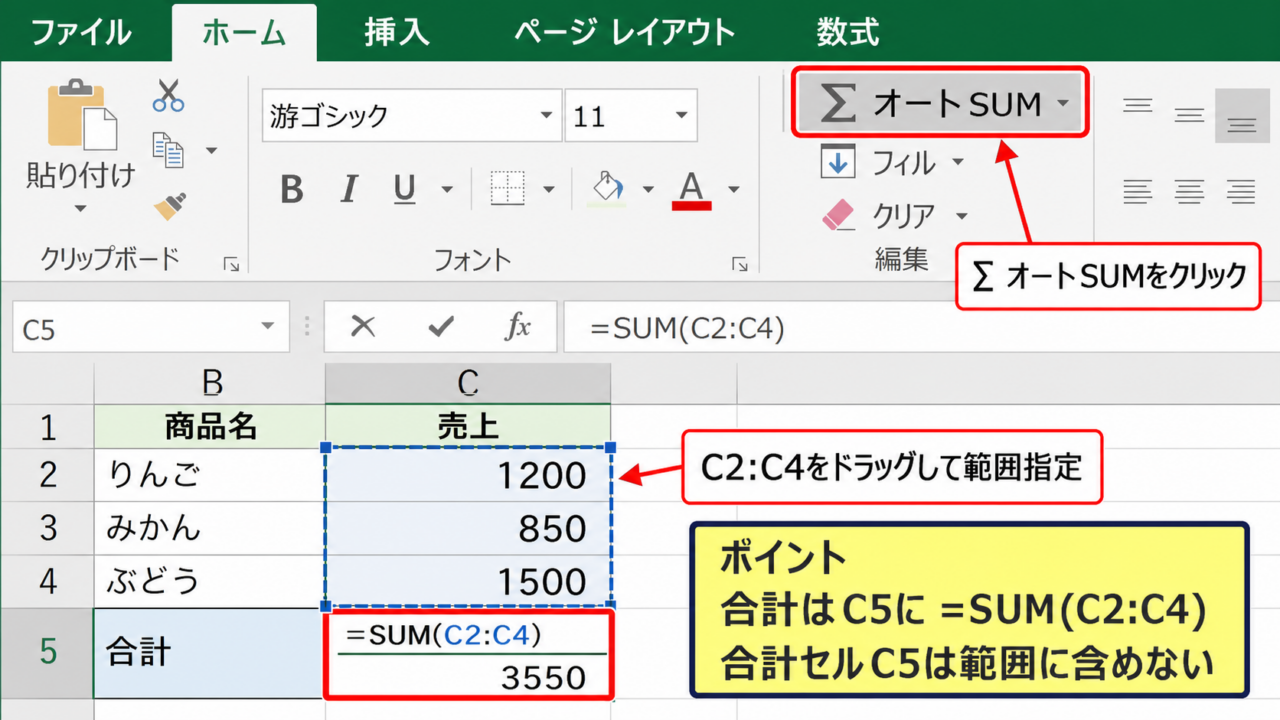
この例では、1行目を見出しとして、C2からC4に売上金額が入力されています。
合計を表示するC5には、連続する範囲を一度に指定できるSUM関数を入力するのが基本です。
SUM関数の入力手順
まず、合計を表示したいC5セルをクリックします。
続いて、数式バーまたはセルに半角でイコールを入力し、SUMと入力します。
=SUM(C2:C4)
括弧の中にあるC2:C4は、C2からC4までを範囲として指定する書き方です。
コロンは、開始セルと終了セルの間にあるすべてのセルを含める記号です。
Enterキーを押すと、1200、850、1500が加算され、C5に3550と表示されます。
セル番地をキーボードで打ち込まなくても、SUMの括弧を入力したあとでC2からC4をドラッグすれば範囲を指定できます。
数値の行数が多い場合ほど、ドラッグ指定は便利でしょう。
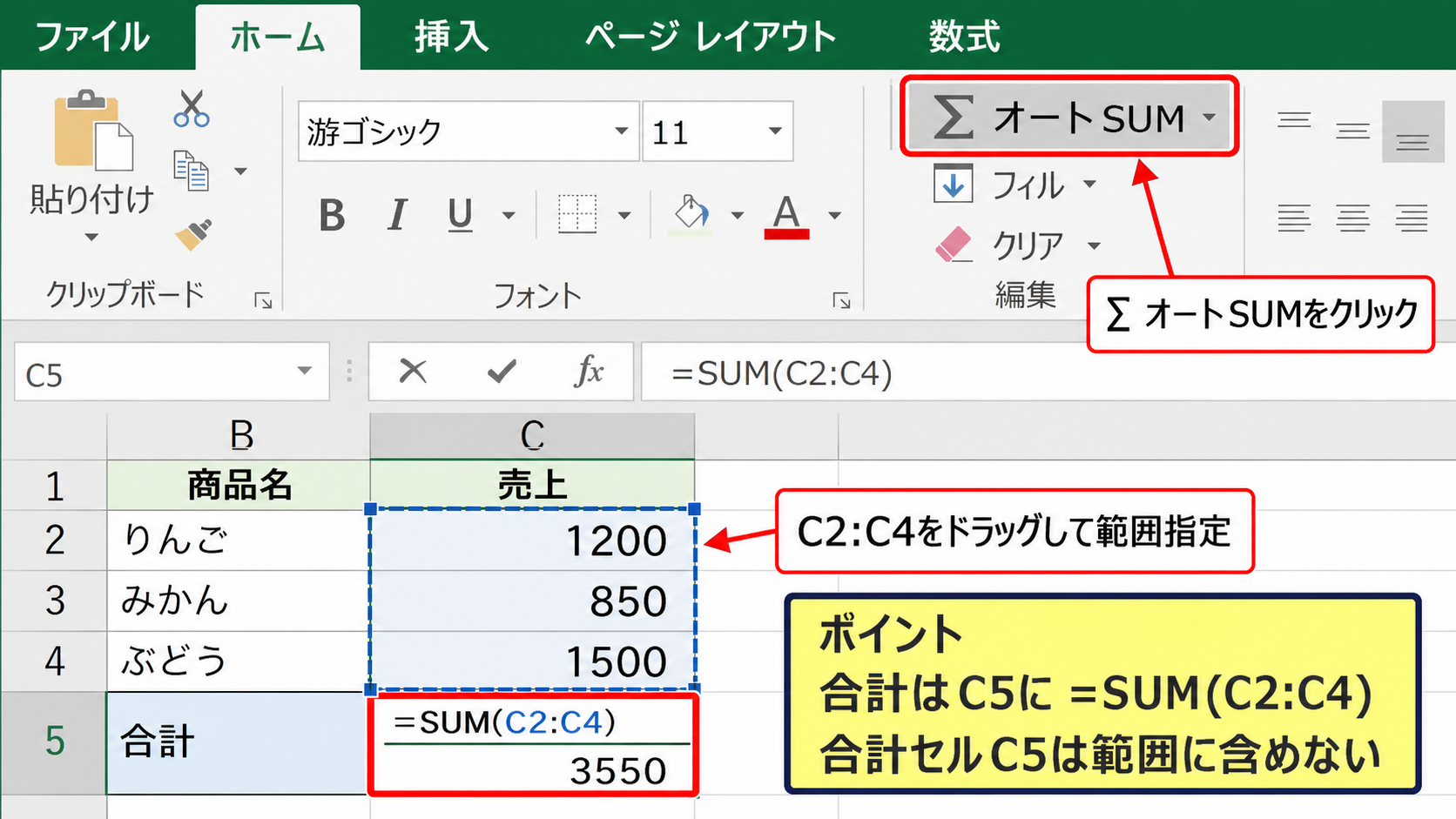
ただし、合計セル自身を範囲に入れると循環参照になるため、選択範囲は必ずデータだけにします。
セルC5にすでに数式が入っている状態でC2:C5を指定しないことが重要です。
オートSUMボタンの活用
数式を自分で入力することに慣れていない場合は、ホームタブにあるオートSUMを使う方法もあります。
合計欄のC5を選択してから、リボンのΣオートSUMをクリックしましょう。
Excelは、直上に連続して入力されたC2からC4を自動で見つけ、=SUM(C2:C4)という候補を表示します。
候補の枠が正しいことを確認してEnterキーを押せば計算が確定します。
オートSUMは空白セルの手前までを候補にするため、途中に空白行がある表では範囲が途中で切れることがあります。
候補の点線枠が実際に合計したいセルを囲んでいるか、結果を確定する前に見る習慣を付けましょう。
選択範囲が違う場合は、マウスで改めてC2:C4をドラッグすれば修正できます。
数値の追加とオートフィル
売上データが増えてC5に新しい値を追加した場合、元の式が=SUM(C2:C4)のままではC5の数値を計算に含められません。
合計セルを1行下へ移動し、式の範囲を=SUM(C2:C5)へ変更します。
表をテーブルとして整形しておくと、行を追加したときに集計範囲が自動で広がる場合もあります。
通常の表では、合計欄を一番下に置き、データを追加したら範囲を確認する運用が分かりやすいでしょう。
複数列に同じ合計式を入れるなら、最初のセルに式を作成し、セル右下のフィルハンドルを横へドラッグします。
この操作では列記号だけが自動的に変わるため、C列の式をD列やE列にも効率よくコピーできます。
【操作のポイント】縦方向の連続データは、合計欄を最終行の直下に置き、SUM関数の開始セルと終了セルを確認します。
エクセルで横一列を合計する数式
続いては、横一列に入力された数値を合計する方法を確認していきます。
| A | B | C | D | E |
|---|---|---|---|---|
| 1 | 4月 | 5月 | 6月 | 合計 |
| 2 | 100 | 120 | 90 | 310 |
横一列の集計でも、基本となる関数は縦一列の場合と同じSUM関数です。
違うのは、開始セルと終了セルが同じ行に並ぶことだけです。
横方向の範囲指定
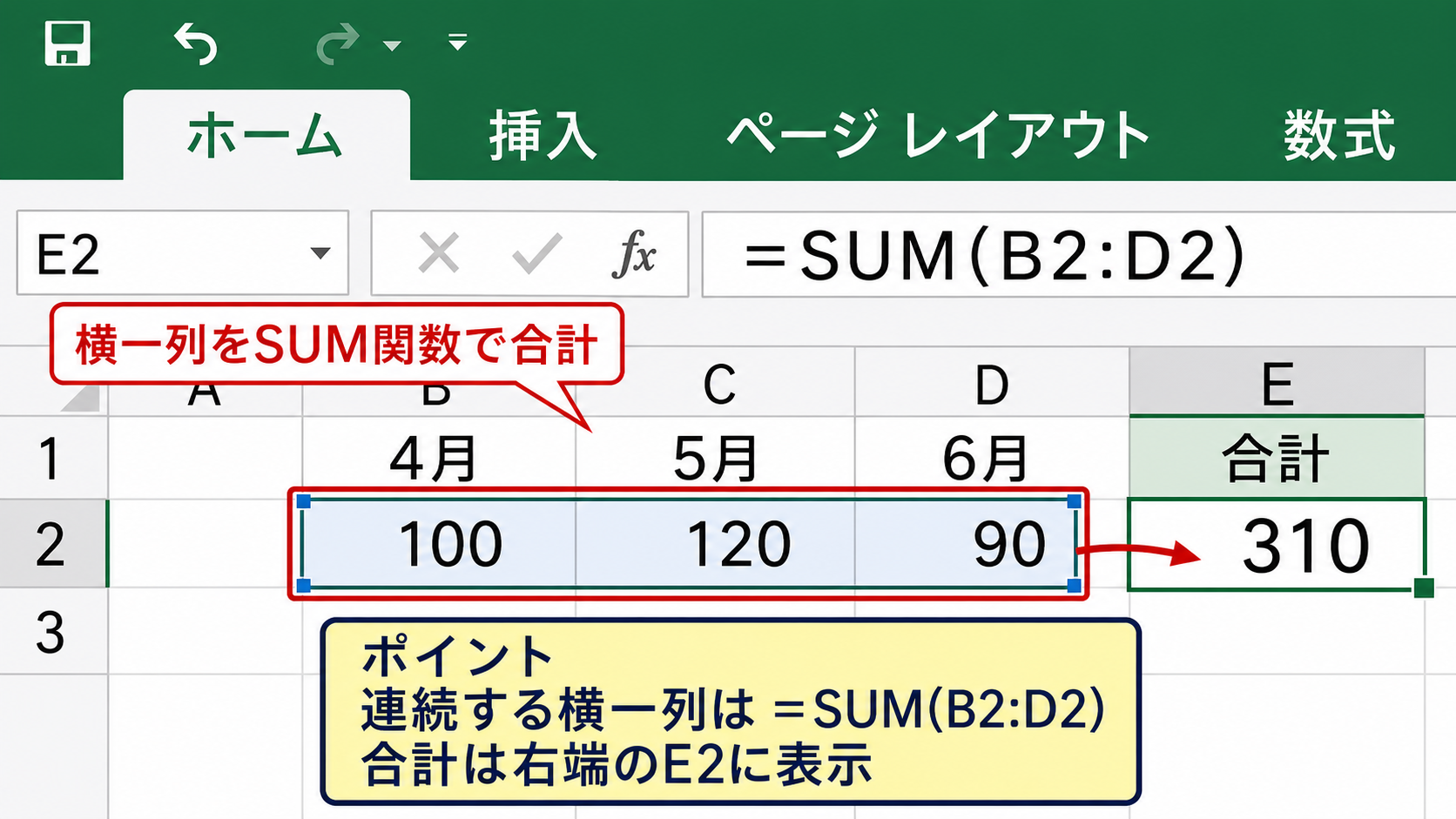
上の表では、B2からD2に各月の数値があり、E2に合計を表示します。
=SUM(B2:D2)
この数式は、B2、C2、D2を順番に加算します。
縦一列の=SUM(C2:C4)と見比べると、コロンの前後にあるセル番地が横へ動いているだけだと分かります。
SUM関数は縦方向と横方向を区別せず、指定された長方形の範囲にある数値を合計します。
たとえばB2:D3のように2行2列以上の範囲を指定すれば、その四角形に含まれるすべての数値が対象になります。
横一列の月別集計では、結果を右端に置くと、入力値と合計値の関係を見やすくできます。
プラス記号による足し算
足すセルが2つまたは3つ程度で、対象がはっきり決まっている場合は、プラス記号を使う方法もあります。
=B2+C2+D2
この数式でも、B2、C2、D2の合計である310を求められます。
プラス記号の式は、どのセルを足しているかを数式バーで一目で追いやすいことが特徴です。
一方で、対象セルが10個、20個と増えると、記号やセル番地の入力が長くなります。
そのため、連続しているセルはSUM関数、少数の特定セルはプラス記号という使い分けが実用的です。
いずれの方法でも、文字列が混ざっているセルは通常の合計計算では数値として扱われません。
見た目が数字でも左寄せになっている場合は、数値が文字列になっていないか確認しましょう。
横方向への数式コピー
店舗別や担当者別に複数行のデータが並ぶ場合、E2に作成した合計式を下方向へコピーすると便利です。
E2セルを選択し、右下にある小さな四角形を下へドラッグします。
=SUM(B2:D2)は、次の行では=SUM(B3:D3)、さらに次の行では=SUM(B4:D4)へ自動的に変化します。
この仕組みを相対参照と呼びます。
コピーした数式は元の位置からの距離を保つようにセル番地が変わるので、大量の行を集計するときに役立ちます。
数式をコピーしたあと、いくつかの行だけでも目視で結果を確認すると、範囲の取り違えを早期に見つけられます。
【操作のポイント】横一列の合計は右端セルにSUM関数を入れ、下方向へのコピーで複数行をまとめて計算します。
エクセルで飛び飛びのセルを合計する方法
続いては、離れた位置にあるセルだけを選んで合計する方法を確認していきます。
| A | B | C | D |
|---|---|---|---|
| 1 | 区分 | 金額 | 集計対象 |
| 2 | 通常売上 | 1200 | 対象 |
| 3 | 返品 | -300 | 除外 |
| 4 | 特別売上 | 800 | 対象 |
飛び飛びのセルを合計したい場面では、間にある返品や小計などを計算対象から除外したいことがあります。
この場合は、SUM関数の引数をカンマで区切る方法、またはプラス記号で個別に指定する方法が使えます。
カンマで区切るSUM関数
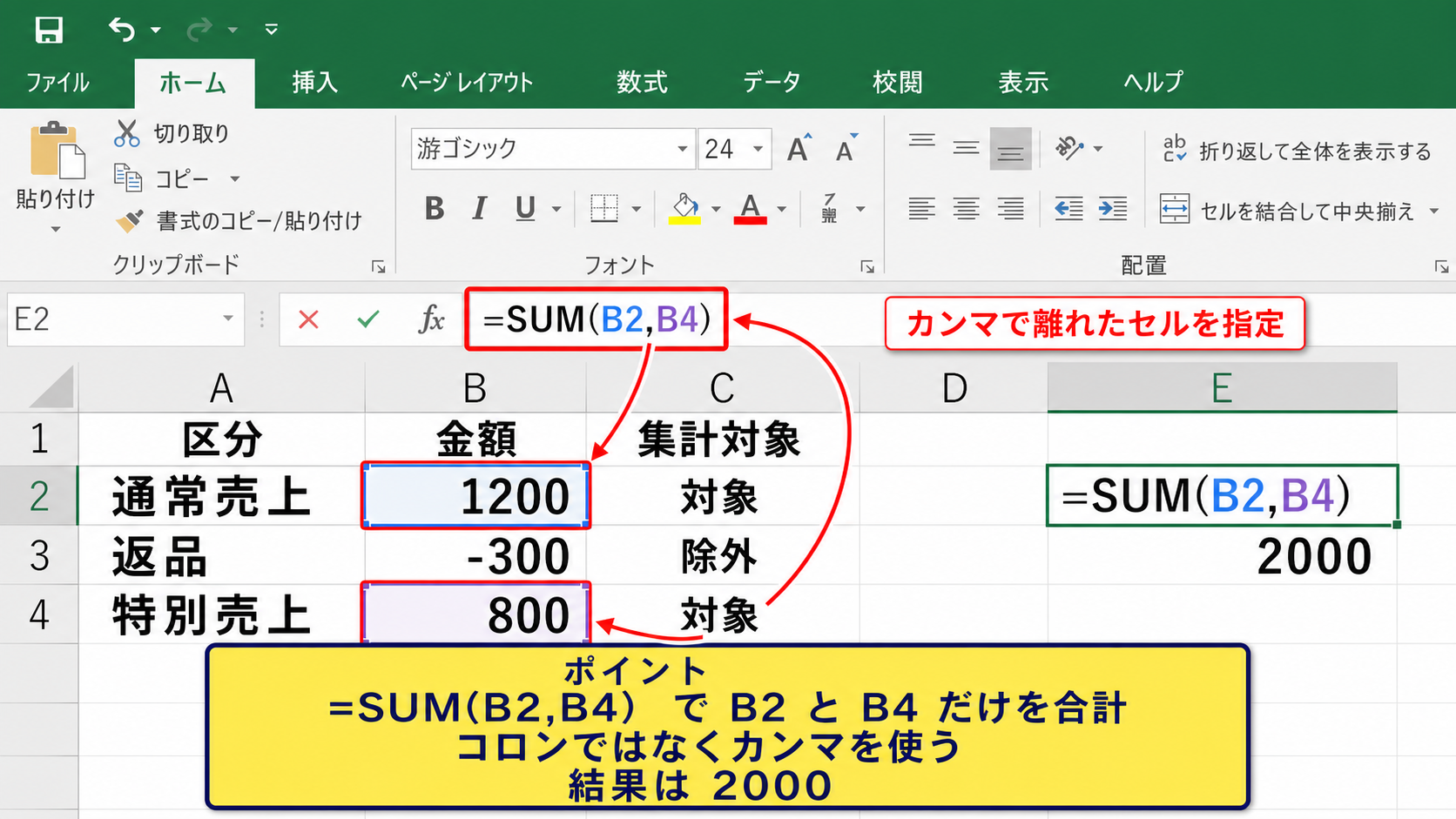
上の表でC2とC4だけを足す場合は、結果を表示するセルに次の数式を入力します。
=SUM(C2,C4)
カンマは、別々のセルや別々の範囲をSUM関数へ渡すための区切りです。
この式ではC3を通過せず、C2とC4だけが合計されるため、結果は2000になります。
飛び飛びのセルを対象にする場合、コロンではなくカンマを使うことが大切です。
=SUM(C2:C4)と入力するとC3も含まれ、返品のマイナス300も計算されます。
数式バーでセル番地が色分け表示される環境では、参照先の枠線を見て対象を確認できます。
離れたセルをマウスで選択する場合は、Ctrlキーを押しながら個別のセルをクリックします。
ただし、操作の途中でCtrlキーを離すと新しい選択に切り替わるため、数式バーの内容を見ながら進めると安心です。
複数範囲をまとめる指定
単独セルだけでなく、複数の連続範囲を組み合わせることも可能です。
=SUM(C2:C4,C7:C9)
この数式は、C2からC4と、C7からC9をまとめて合計します。
月初と月末の売上だけを集計する場合や、途中に別区分のデータが挟まっている場合に便利です。
範囲をいくつも指定すると式が長くなるため、対象区分が明確なときは補助列を作る方法も検討できます。
たとえば対象行にだけ1を入力し、SUMIF関数で条件付き集計を行う設計です。
ただし、単発の計算なら複雑な関数を使わず、SUM関数で必要な範囲を列挙するほうが分かりやすいでしょう。
プラス記号との使い分け
飛び飛びのセルを足す場合でも、=C2+C4のようにプラス記号を使えます。
足す対象が2つなら、この形は簡潔で読みやすい数式です。
一方、C2、C4、C8、C11、C15と対象が増えていくと、SUM関数のほうが数式の目的を把握しやすくなります。
SUM関数は合計用の式だと一目で分かるため、他の人が引き継ぐExcelファイルにも向いています。
マイナスの数値が入ったセルを指定すれば、足し算の結果から自動的に差し引かれます。
売上と値引き、収入と支出のように正負が混在する表では、数値の符号も必ず確認しましょう。
【操作のポイント】離れたセルはカンマで指定し、コロンを使って不要なセルまで範囲に含めないようにします。
エクセルのオートSUMと数式バーの操作
続いては、オートSUMと数式バーを使い、足し算を正確に入力する操作を確認していきます。
| A | B | C |
|---|---|---|
| 1 | 部門 | 費用 |
| 2 | 営業 | 20000 |
| 3 | 総務 | 18000 |
| 4 | 合計 | 38000 |
オートSUMは素早く計算式を作れる機能ですが、候補範囲を確認してから確定することが重要です。
数式バーを使えば、選択中のセルにどの数式が入っているかをいつでも確認、修正できます。
オートSUMの画面操作
合計を入れるC4セルを選択し、ホームタブの編集グループにあるΣオートSUMをクリックします。
点線または色付きの枠でC2:C3が選択されていることを確認します。
そのままEnterキーを押すと数式が確定し、C4には38000が表示されます。
オートSUMが提示する範囲は自動判定であり、必ず正しいとは限りません。
空欄、見出し、別の数式が近くにある場合は、ドラッグして正しい範囲に直しましょう。
数式バーでの確認と修正
計算結果が表示されているセルをクリックすると、数式バーには計算結果ではなく元の数式が表示されます。
たとえばC4を選択すると、数式バーには=SUM(C2:C3)と表示されます。
数式バーをクリックすれば、セルの中を直接編集するよりも長い数式を見やすく修正できます。
セル番地を修正した後は、Enterキーで変更を確定します。
Escキーを押すと、入力途中の変更を取り消すことができます。
表示された金額だけでなく、数式バーの参照範囲まで見ることが、集計ミスの防止につながります。
特に前月の表をコピーして作成した場合は、古い行を参照したままになっていないか確認が必要です。
合計結果の表示形式
足し算の結果が正しくても、金額として読みづらい表示では確認に時間がかかります。
合計セルを選択し、ホームタブの桁区切りスタイルを使うと、38000を38,000のように表示できます。
金額表では、必要に応じて通貨表示形式や会計表示形式を設定しましょう。
表示形式を変更しても、セル内の実際の数値や数式そのものは変わりません。
小数点以下を含む数値では、表示だけを丸めているのか、ROUND関数で計算値自体を丸めているのかを区別する必要があります。
表示形式の変更は見た目の調整です。
計算結果を四捨五入したい場合は、=ROUND(SUM(C2:C3),0)のように関数で指定します。
【操作のポイント】オートSUMで候補を出した後は、数式バーと色付きの参照枠で対象セルを確認してから確定します。
エクセルの足し算で起こるエラーと確認方法
続いては、足し算の結果が合わないときに確認したい原因と対処を確認していきます。
| A | B | C |
|---|---|---|
| 1 | 項目 | 入力値 |
| 2 | 正常な数値 | 1500 |
| 3 | 文字列の数字 | ‘800 |
| 4 | 合計 | 1500 |
数式が入力できていても、セルの内容や参照範囲に問題があると期待した合計にならないことがあります。
慌てて式を作り直す前に、数値の種類、範囲、エラー表示を順番に確認しましょう。
数字が文字列になっている場合
セルに800と見えていても、先頭にアポストロフィが付いていたり、文字列形式で入力されていたりすると、SUM関数で集計されない場合があります。
一般的に、数値は右寄せ、文字列は左寄せで表示されます。
ただし、配置設定を変更している場合もあるため、見た目だけで断定はできません。
セルを選択して警告マークが表示される場合は、数値に変換する選択肢を使えます。
文字列として保存された数字は、合計漏れの代表的な原因です。
データを他のシステムから貼り付けたときは、全角数字、余計な空白、文字列形式が混ざりやすいため注意しましょう。
値貼り付け後に合計値が小さすぎる場合は、対象列に数値以外が混在していないか確認します。
数式の参照範囲とエラー表示
合計に新しい行が含まれていない場合は、数式バーでSUM関数の終了セルを確認します。
たとえば=SUM(C2:C10)なのにデータがC11まである場合、C11は合計されません。
また、対象範囲内に#VALUE!や#N/Aなどのエラーがあると、SUM関数の結果にもエラーが表示されることがあります。
エラー表示のセルを見つけたら、数式の参照先、入力値、関数の引数を確認します。
合計セルではなく、元データ側のエラーを先に解消することが基本です。
空白セルはSUM関数では通常0として扱われますが、空白のはずの場所にスペース文字が入っているケースもあります。
見えない文字が疑われる場合は、セルを編集状態にして内容を確認します。
再計算と手動確認
通常のExcelは、セルの値を変えると数式を自動計算します。
ただし、計算方法が手動になっていると、入力後も合計結果が更新されないことがあります。
数式タブの計算方法の設定を確認し、必要に応じて自動に変更します。
F9キーを押して再計算する方法もあります。
重要な請求書、予算表、売上表では、電卓や別の集計方法で一部の合計を照合すると安心です。
Excelの結果をそのまま信用するのではなく、参照範囲と元データを確認する工程が品質を支えます。
【操作のポイント】合計が合わないときは、文字列の数字、SUM関数の範囲漏れ、元データのエラーを順に確認します。
まとめ エクセルで足し算をする手順とセル合計
最後に、エクセルで足し算をする方法と、縦一列、横一列、飛び飛びのセルを合計する手順をまとめます。
| 合計したい形 | 基本の数式 |
|---|---|
| 縦一列 | =SUM(C2:C4) |
| 横一列 | =SUM(B2:D2) |
| 飛び飛びのセル | =SUM(C2,C4) |
| 少数のセル | =C2+C4 |
縦一列や横一列の連続したデータを合計するなら、SUM関数で開始セルと終了セルをコロンでつなぐ方法が最も基本的です。
飛び飛びのセルだけを合計したいときは、SUM関数の中でカンマを使い、必要なセルや範囲だけを指定します。
少ない数のセルならプラス記号でも計算できますが、対象が増えるほどSUM関数のほうが見やすく、修正もしやすくなります。
オートSUMを使うと式を素早く作成できますが、候補の範囲を確認してからEnterキーで確定することが大切です。
結果が合わない場合は、文字列として保存された数字、範囲漏れ、元データのエラーを確認しましょう。
足し算の基本は、正しいセル範囲を指定し、数式バーで参照先を確認することです。
この考え方を身に付ければ、売上、経費、数量、勤務時間など、さまざまなExcel表で正確な合計を作れるようになります。