Excelでデータのばらつきを確認したいときは、標準偏差を求めると平均値だけでは見えない傾向を数値で把握できます。
売上、テストの点数、作業時間、測定値などのデータでは、平均が同じでも値の散らばり方が異なる場合があります。
標準偏差はデータが平均からどの程度離れているかを示す代表的な指標であり、Excelの関数を使えば複雑な計算式を手入力する必要はありません。
標本データを扱う場合はSTDEV.S関数を使います。
母集団すべてのデータを扱う場合はSTDEV.P関数を使います。
分散は標準偏差を二乗した値であり、単位の扱いが異なります。
この記事では、Excelで標準偏差を求める関数、数式の入力方法、分散との違い、結果の読み取り方までを順番に解説します。
1行目に見出しがあり、2行目以降に数値データが入力されている表を例に進めます。
Excelで標準偏差を求めるSTDEV.S関数
それではまず、標本データの標準偏差を求めるSTDEV.S関数について解説していきます。
| A | B |
|---|---|
| 1 | テスト得点 |
| 2 | 72 |
| 3 | 81 |
| 4 | 65 |
| 5 | 90 |
| 6 | 77 |
STDEV.S関数の基本構文
STDEV.S関数は、全体の一部を抜き出した標本データから標準偏差を推定するときに使用します。
=STDEV.S(数値1,[数値2],…)
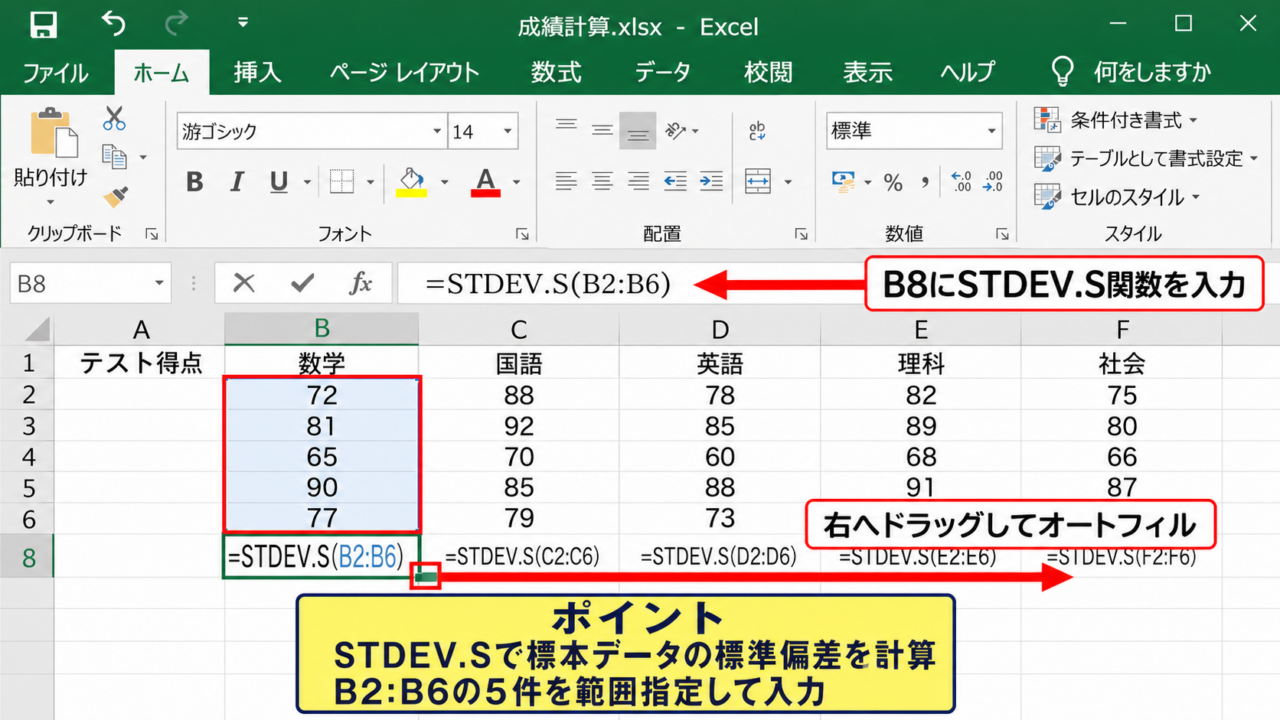
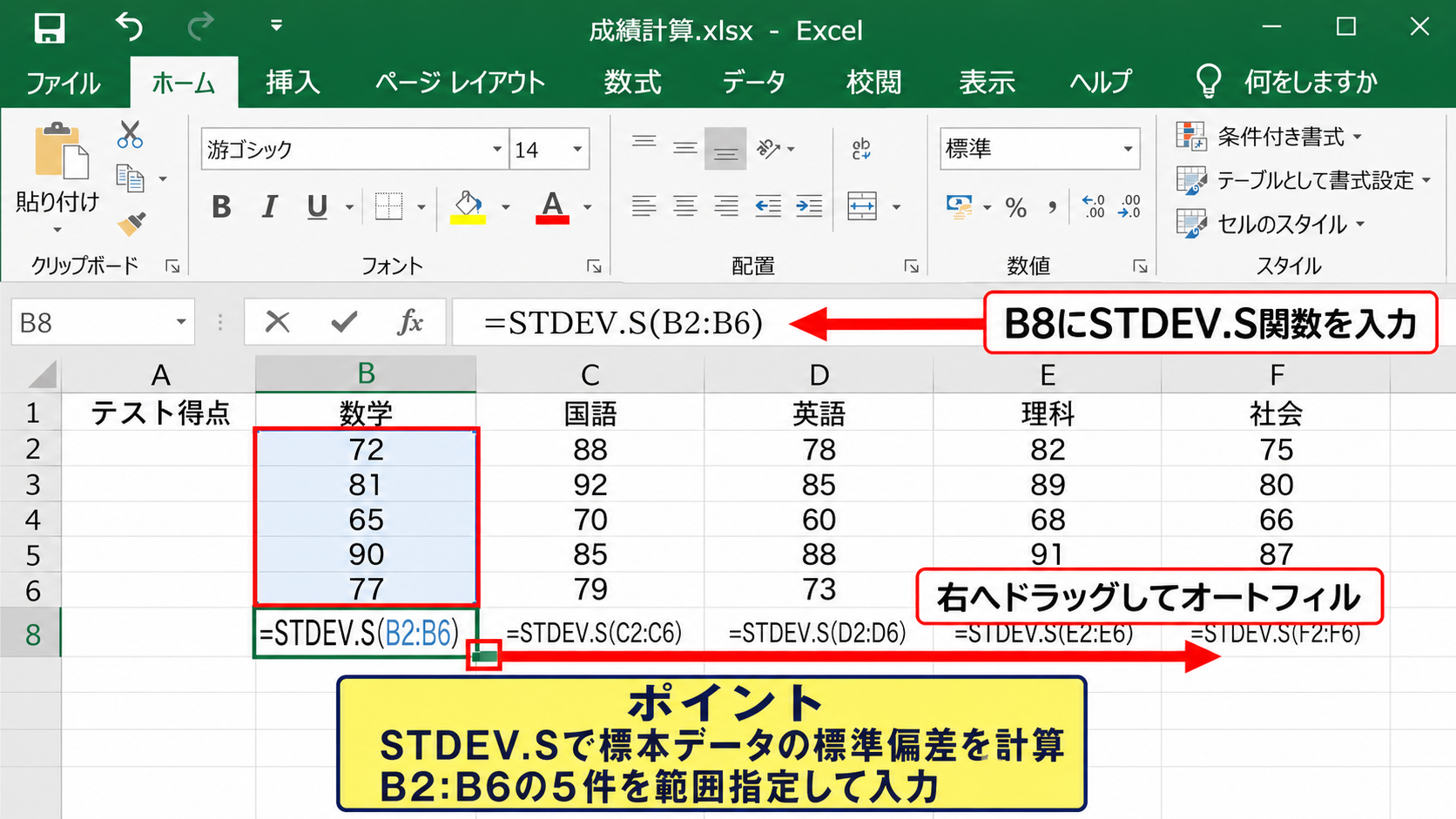
たとえばB2からB6に得点が入力されているなら、結果を表示したいセルに=STDEV.S(B2:B6)と入力します。
この範囲指定では、B2からB6までの5件の数値を対象に標準偏差が計算されます。
角括弧で示される数値2以降は省略可能ですが、通常は連続したセル範囲を指定すると見やすくなります。
STDEV.Sは、以前のExcelで使われていたSTDEV関数に相当する新しい名称です。
古いブックを開いた場合にSTDEVが残っていても計算できますが、これから数式を作るならSTDEV.Sを選ぶと意図が伝わりやすいでしょう。
セルへの数式入力とオートフィル
複数の科目や月ごとの数値を計算する場合は、最初のセルに数式を入力してからオートフィルを使う方法が便利です。
たとえばB列からF列に各科目の得点が並ぶ表では、B8に=STDEV.S(B2:B6)と入力します。
数式を確定したあと、B8の右下に表示される小さな四角を右方向へドラッグすると、列に合わせて参照範囲が自動調整されます。
数式をコピーするとB2:B6はC2:C6、D2:D6のように相対参照で変化するため、同じ計算を繰り返し入力する必要がありません。
ただし、人数やデータの行数が列ごとに異なる場合は、オートフィル後の範囲が正しいか確認しましょう。
空白セルは基本的に計算から除外されますが、文字列やエラー値が混在すると期待通りの結果にならないことがあります。
【操作のポイント】数式を入力するセルは元データの直下または右側に置き、どの集計結果か分かる見出しを付けておくと管理しやすくなります。
標本として扱うケース
標本とは、全体を調査できないために一部だけを取り出したデータのことです。
たとえば全国の利用者全員を対象にできず、500人へのアンケート結果だけを集計した場合、その500人分は標本と考えられます。
店舗全体の来店客を完全に記録していない状態で、特定の期間や一部のレシートだけを分析する場合も同様です。
業務で得られるデータの多くは、母集団の一部を観察した標本として扱う場面が多いため、迷ったときはSTDEV.Sを使うことが一般的です。
STDEV.Sでは、計算時にデータ数から1を引いた値を分母に使う補正が行われます。
この補正により、限られた標本から母集団のばらつきを推定しやすくなります。
数値がわずかに大きく出ることがありますが、これは関数の誤りではなく標本標準偏差の性質です。
母集団の標準偏差とSTDEV.P関数
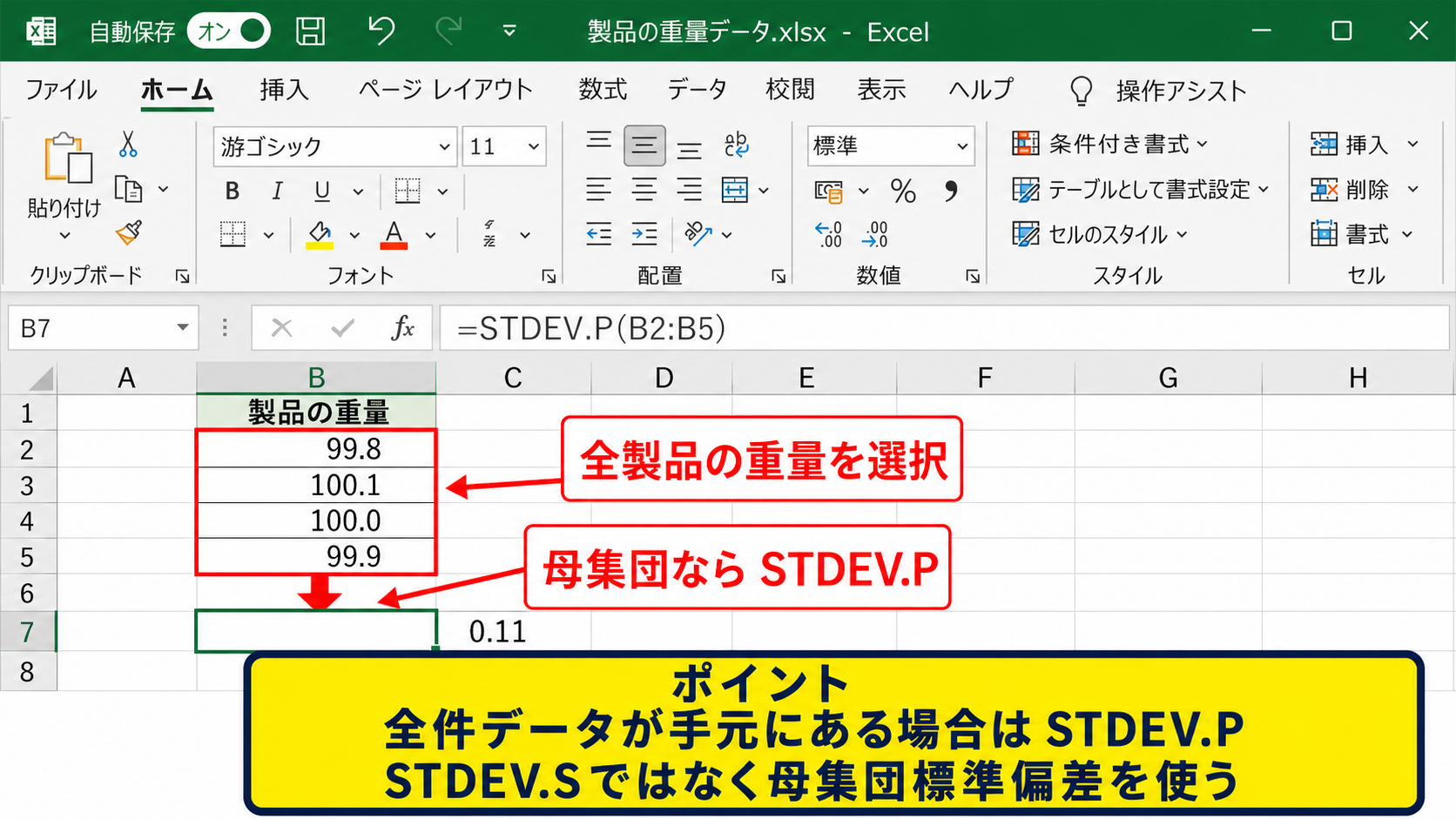
続いては、対象となるすべてのデータを集計するSTDEV.P関数を確認していきます。
| A | B |
|---|---|
| 1 | 製品の重量 |
| 2 | 99.8 |
| 3 | 100.1 |
| 4 | 100.0 |
| 5 | 99.9 |
STDEV.P関数の役割
STDEV.P関数は、調査対象の母集団すべての値が手元にある場合に使用する関数です。
=STDEV.P(数値1,[数値2],…)
B2からB5に製造した全製品の重量が記録されているなら、=STDEV.P(B2:B5)と入力します。
ここで重要なのは、表にあるデータが母集団のすべてであると明確に判断できるかどうかです。
対象日に製造した全数を測定した、クラス全員の得点を集計した、全店舗の月次実績をそろえたという状況なら、STDEV.Pが適しています。
母集団の完全なデータに対してSTDEV.Sを使っても大きな差が出ない場合はありますが、統計上の意味は異なります。
報告書や品質管理表では、データの範囲と関数の選択理由を残しておくと後から確認しやすくなります。
STDEV.Sとの数値差
同じデータをSTDEV.SとSTDEV.Pで計算すると、通常はSTDEV.Sのほうが少し大きい値になります。
これはSTDEV.Sが標本の偏りを補正しているためです。
母集団標準偏差は偏差の二乗和をデータ数で割って求めます。
標本標準偏差は偏差の二乗和をデータ数から1を引いた数で割って求めます。
データ数が少ないほど両者の差は目立ちやすく、データ数が多くなるほど差は小さくなります。
たとえば4件のデータで比較する場合と、数千件のデータで比較する場合では、補正の影響が異なります。
ただし、数値の大きさだけで関数を選ぶのではなく、データが全件か一部かという収集方法を基準に選択することが大切です。
関数選択時の注意点
ExcelにはSTDEVA、STDEVPAなど、論理値や文字列を含めて扱う関連関数もあります。
通常の数値だけを集計する表では、STDEV.SまたはSTDEV.Pを使えば十分です。
セル内に「未測定」「対象外」などの文字を入力している場合、関数ごとの扱いを確認しないと結果の解釈を誤るかもしれません。
また、フィルターで一部の行を非表示にしても、STDEV.SやSTDEV.Pは原則として非表示行を含めて計算します。
表示されている行だけを対象にしたい集計では、別の関数との組み合わせやデータ抽出が必要になることがあります。
【操作のポイント】数式を作成する前に、全件データなのか抽出データなのかを表のタイトルや注記で確認しましょう。
標準偏差と分散の違い
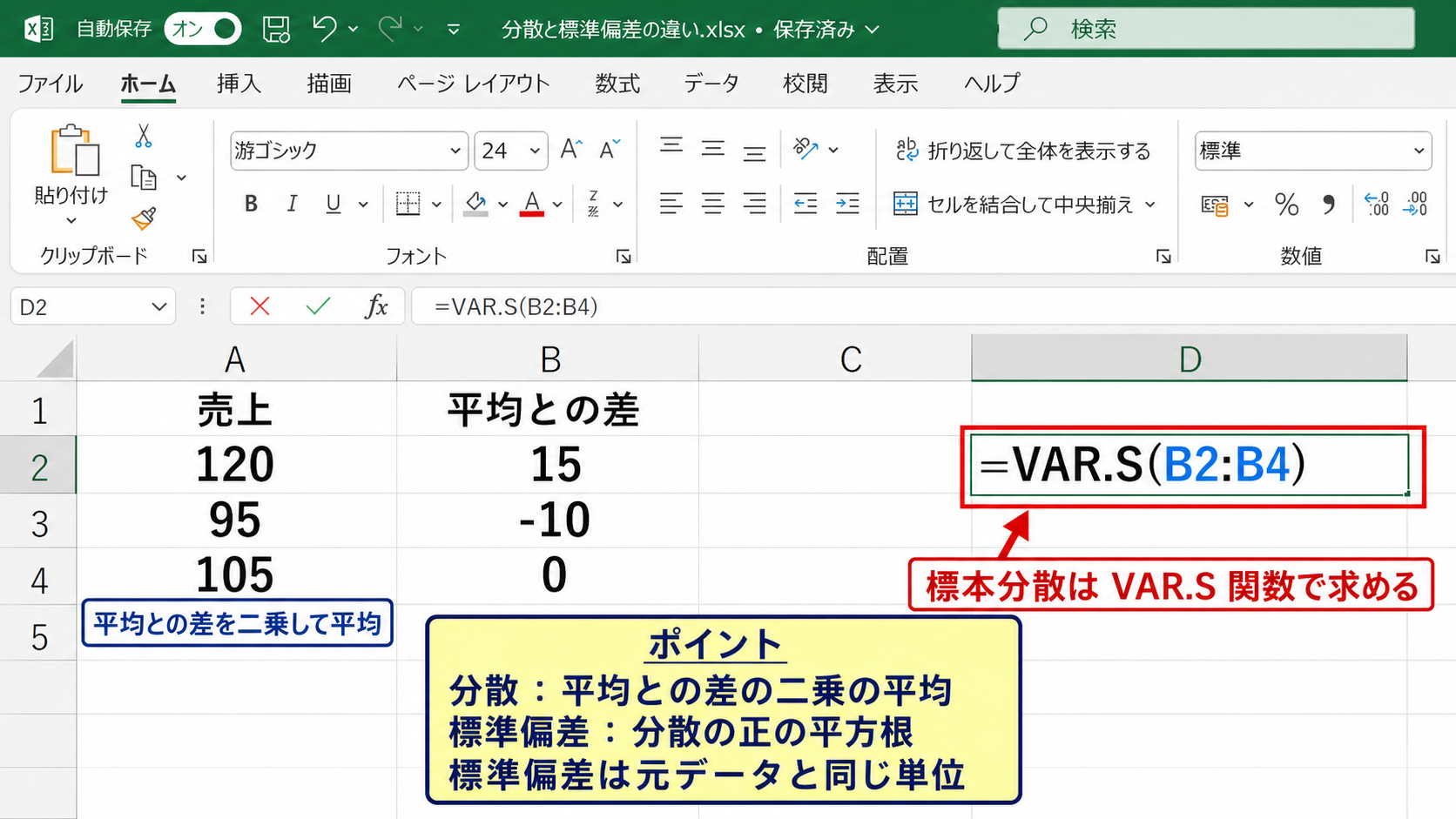
続いては、標準偏差と分散の違い、およびExcelでの求め方を確認していきます。
| A | B | C |
|---|---|---|
| 1 | 売上 | 平均との差 |
| 2 | 120 | 15 |
| 3 | 95 | -10 |
| 4 | 105 | 0 |
分散の意味
分散は、各データが平均値からどのくらい離れているかを二乗して平均した指標です。
平均との差をそのまま合計すると、正の値と負の値が打ち消し合ってしまいます。
そこで差を二乗し、すべて正の値にしたうえで平均することで、ばらつきの大きさを表します。
分散は平均との差を二乗した値の平均です。
標準偏差は分散の正の平方根です。
Excelでは標本分散にVAR.S関数、母分散にVAR.P関数を使用します。
たとえば標本分散を求める数式は=VAR.S(B2:B4)です。
分散はばらつきを強調して比較しやすい一方で、元データと単位が変わるという特徴があります。
単位から見る使い分け
売上を円で入力した場合、標準偏差の単位も円です。
そのため、標準偏差が10,000なら、平均からおおむね1万円程度のばらつきがあるとイメージしやすくなります。
一方で分散の単位は円の二乗となり、日常的な数値感覚で読み取ることは簡単ではありません。
品質管理、統計モデル、回帰分析などでは分散が計算過程で使われます。
社内共有用の表や実績の説明では、元の単位で解釈できる標準偏差を表示するほうが分かりやすいことが多いでしょう。
分散と標準偏差は別の結果ではなく、同じばらつきを異なる形で示した関係にあります。
平均値だけでは分からない傾向
平均が100である二つのグループを比べても、データの安定性は同じとは限りません。
一方のグループが98から102の範囲に集まり、もう一方が60から140まで広がっていれば、後者の標準偏差は大きくなります。
標準偏差が小さいデータは平均の近くに集まり、標準偏差が大きいデータは散らばりが大きい状態です。
売上予測では変動リスク、製造工程では品質の安定度、試験結果では得点のばらつきを見る材料になります。
ただし、極端に大きい値や小さい値が一つあるだけでも標準偏差は影響を受けます。
結果だけを見るのではなく、元データを並べ替えたりグラフ化したりして外れ値の有無を確認する視点も必要です。
【操作のポイント】平均と標準偏差を同じ表に並べると、代表値とばらつきを同時に説明できます。
Excelでの標準偏差の計算手順
続いては、実際にExcelのワークシートで標準偏差を計算する手順を確認していきます。
| A | B | C |
|---|---|---|
| 1 | 担当者 | 処理時間 |
| 2 | 田中 | 38 |
| 3 | 佐藤 | 42 |
| 4 | 鈴木 | 35 |
| 5 | 高橋 | 45 |
数式を入力するセルの選択
まず、データの隣または下に集計結果を表示するための空白セルを選択します。
処理時間がC2からC5に入力されている例では、C7などの空白セルを選択すると集計表として見やすくなります。
選択したセルに=STDEV.S(C2:C5)と入力し、Enterキーで確定します。
関数名を入力し始めると候補が表示されるため、STDEV.Sをクリックして選択することもできます。
範囲はマウスでC2からC5をドラッグして指定しても構いません。
1行目がヘッダーなら、計算範囲に見出しセルを含めないことが基本です。
関数の挿入ダイアログ
関数を手入力することに不安がある場合は、数式タブの関数の挿入を利用できます。
数式タブを開き、関数の挿入を選択して検索欄に標準偏差と入力すると、候補となる関数を探せます。
STDEV.Sを選ぶと、数値1などの引数を指定する画面が表示されます。
数値1の入力欄右側にある範囲選択ボタンを使い、C2からC5を選択すれば参照範囲を設定できます。
ダイアログには計算結果のプレビューも表示されるため、値の確認に役立ちます。
ただし、関数を理解するためには、完成した数式を数式バーで確認する習慣もおすすめです。
結果の表示形式
標準偏差の結果には小数点以下の桁が多く表示されることがあります。
結果セルを選択し、ホームタブの小数点以下の表示桁数を減らすボタンを使うと見やすく整えられます。
測定データでは小数第2位まで、売上や人数では整数に丸めるなど、元データの精度に応じて桁数を決めましょう。
表示形式を変更しても、セル内部に保存されている計算値そのものは変わりません。
実際に計算値を丸めたいときは、ROUND関数を組み合わせます。
=ROUND(STDEV.S(C2:C5),2)
この数式では、標準偏差を小数第2位までの値として返します。
【操作のポイント】表示だけを整える場合は表示形式、計算にも丸めた値を使う場合はROUND関数を使い分けましょう。
標準偏差の読み方と活用場面
続いては、計算した標準偏差をどのように読み、実務で活用するかを確認していきます。
| A | B | C | |
|---|---|---|---|
| 1 | グループ | 平均 | 標準偏差 |
| 2 | A | 80 | 3.2 |
| 3 | B | 80 | 12.7 |
標準偏差の大小判断
標準偏差に絶対的な大きい小さいの基準はありません。
同じ単位、同じ種類のデータ、同程度の平均値を持つグループ同士で比較すると判断しやすくなります。
上の例では、平均が同じ80でもAグループの標準偏差は3.2、Bグループは12.7です。
この場合、Aグループのほうが得点が平均付近にまとまり、Bグループのほうが個人差が大きいと読めます。
標準偏差は単独の数値ではなく、平均値や比較対象と一緒に見ることで意味を持ちます。
平均が100と1,000,000のデータを標準偏差だけで比べると、規模の違いによって誤解が生じることがあります。
平均との組み合わせ
正規分布に近いデータでは、平均の前後に標準偏差を加減した範囲に多くのデータが集まる傾向があります。
平均が80、標準偏差が5の場合、75から85付近が一つの目安になります。
ただし、すべてのデータが正規分布になるわけではありません。
極端な値が多いデータ、上限や下限が決まっているデータ、件数が少ないデータでは、この考え方を機械的に当てはめないことが大切です。
ExcelではAVERAGE関数で平均、STDEV.S関数で標準偏差を別セルに算出し、結果を横並びにすると比較しやすくなります。
平均値が高くても標準偏差が大きければ、成果の再現性や安定性には注意が必要かもしれません。
外れ値の確認
標準偏差が急に大きくなったときは、入力ミスや例外的なデータが含まれていないか確認しましょう。
たとえば本来は分単位の作業時間を入力する表に、秒単位の数値や桁を誤った数値が混ざると、集計結果が大きく変わります。
データを昇順または降順に並べ替え、最大値と最小値を目視で確認する方法は基本的ですが有効です。
MAX関数とMIN関数を使って範囲を把握することもできます。
外れ値を削除する前には、単純な誤入力なのか、実際に起きた重要な事象なのかを区別する必要があります。
分析の目的によっては、外れ値そのものが改善点やリスクの手掛かりになるためです。
【操作のポイント】標準偏差が想定外の値になった場合は、まず元データの単位、空白、入力ミス、極端な値を確認しましょう。
まとめ 分散との違いを含むエクセルの標準偏差の求め方
Excelで標準偏差を求めるときは、標本データにはSTDEV.S関数、母集団の全データにはSTDEV.P関数を使います。
多くの実務データは全体の一部を抜き出した標本として扱われるため、迷った場合はSTDEV.Sを検討するとよいでしょう。
数式は、たとえばB2からB6に数値がある場合、=STDEV.S(B2:B6)のように入力します。
分散は偏差を二乗した値を基にする指標であり、標準偏差は分散の平方根です。
元データと同じ単位でばらつきを説明しやすい点が、標準偏差を利用する大きなメリットです。
平均値と標準偏差を並べて確認すれば、成績、売上、品質、処理時間などの安定性をより具体的に判断できます。
最後に、標準偏差の数値だけで結論を急がず、データ件数、外れ値、対象範囲もあわせて確認しましょう。